提到设计思维,我们大部分时间会把它理解成「用设计师的思维去设计」,但其实它并非一种思维,而是一种方法论。Interaction Design Foundation 把「设计思维」(DesignThinking)定义为一种可反复使用的模式,并要遵循「以人为本」的核心去了解用户,挑战老旧的思想和重新定义问题所在,并通过五个程序:共情(Empathise)、确定(Define)、形成概念(Ideate)、原型(Prototype)、测试(Test)来找出适当的解决方案。

如果您想订阅本博客内容,每天自动发到您的邮箱中, 请点这里
2018年已过,转眼又到了2019,但营销圈中战火从未消停过……
2018年各大品牌营销玩出了新花样,优秀的营销案例层出不穷,揽获了众人的芳心。
面对2019新的一年到来,各大品牌当然也不会放过一个大好的借势营销黄金机会,都争先恐后搭上了这趟“借势营销”的顺风车,为打响2019年第一炮,自然是无可厚非的。
然而,迎来2019新年,各品牌纷纷借势“耍花招”,精彩不输往年,各种多元化新玩法碰撞在一起产生了巨大的火花,再次燃烧整个营销界。因此,在这个竞争激烈的营销战场上,频繁出现了众多品牌活跃的身影,各种刷屏级的案例也相继诞生。
下面为大家盘点的刷屏案例,看看这些品牌都是如何借助“新年”这个热点事件的势能,迅速抢占超级流量,赚足众人的眼球?
主题文案:更好的2019,做更好的自己!
点评:往年的特仑苏代言人只有陈道明、靳东,而今年又有两位新代言人加入特仑苏——张钧甯和邓伦。特仑苏邀请了这四大代言人共同拍摄了2019广告,又以一个全新的面孔面向用户。
广告中花式植入产品,将产品巧妙融入到画面情境中,以达到潜移默化的宣传效果,顺理成章地符合了产品植入讲究“随风潜入夜,润物细无声”的最高境界。
四大代言人共同拍摄广告,无疑是突破了传统的广告模式,强大阵容助阵,可大大体现出明星在营销中的号召力与影响力,明星背后带着庞大的粉丝群体,推动这次广告更广泛地覆盖目标受众。加大了此次广告营销的宣传力度,从中也表达了特仑苏坚持“从更好的开始”的品牌主张。其次,对于用户而言,特仑苏这波新年广告带给大家更多的是惊喜与新年的美好祝愿:更好的2019,努力做更好的自己。
主题文案:“一点当典行”网红店横空出世
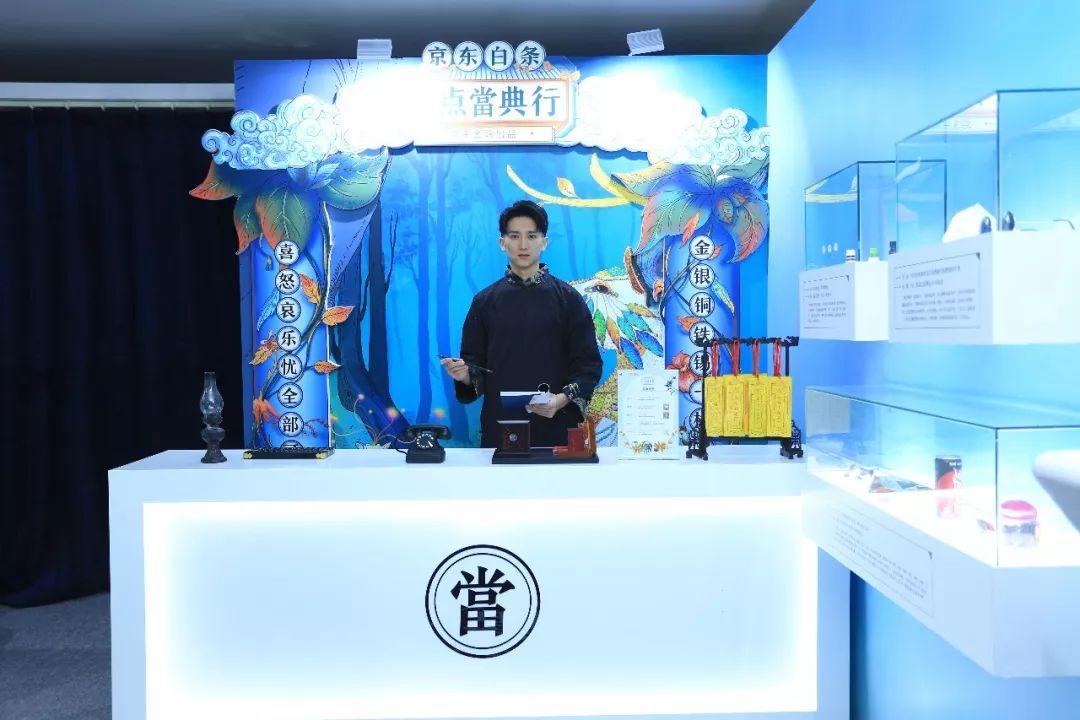
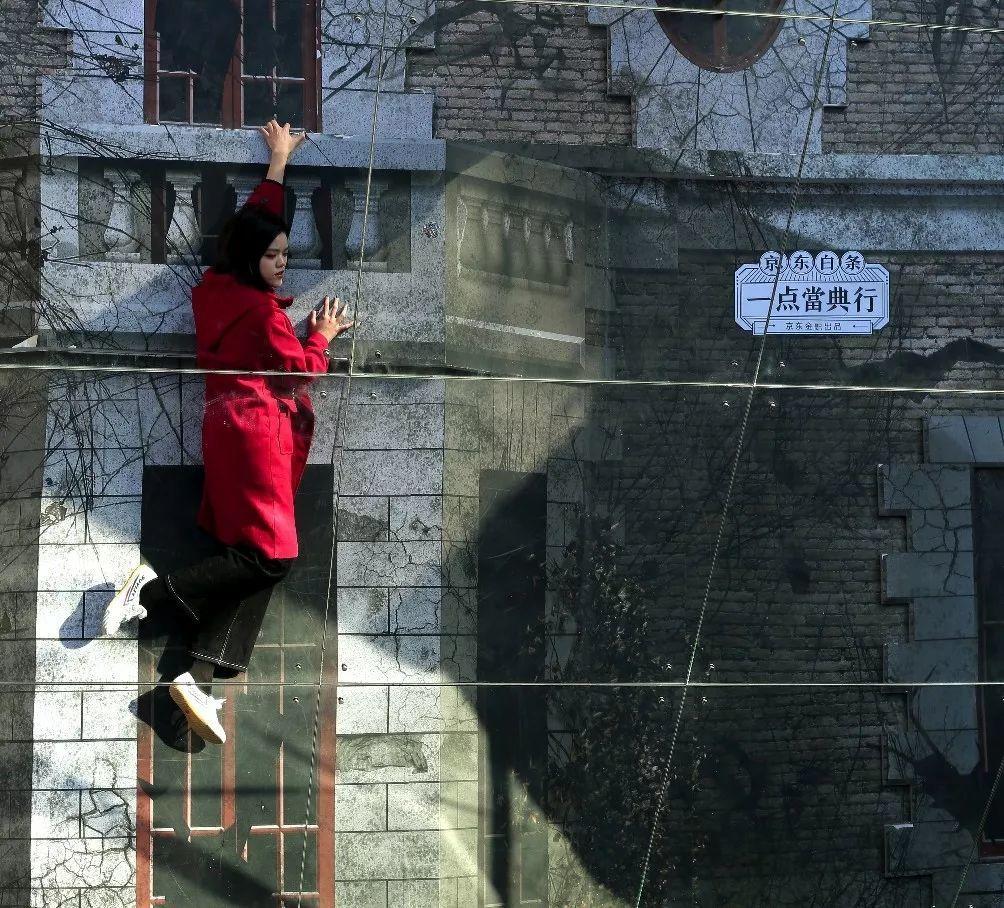
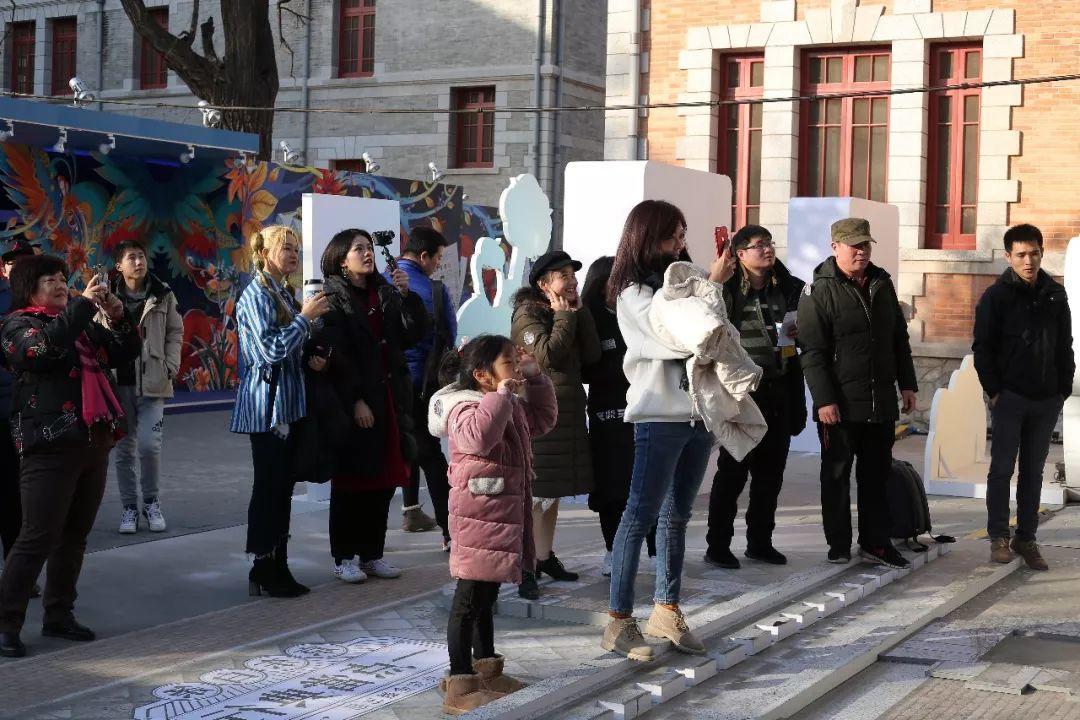

点评:就在2018年尾声已敲响时,京东白条又出来“搞事情”了,竟然在京城“四大凶宅之首”—— 朝内81号开了快闪店,使得拥有百年历史的“京城第一鬼宅”, 摇身一变,成为了一家网红店,吸引众多时尚潮人前来打卡,深夜排队的壮观场面实在令人惊叹。
京东白条精准洞察年轻人现实痛点和情感需求,以及抓住了他们的猎奇心理,将无数传说的冒险胜地——朝内81号,首次改造成京东白条“一点当典行”,为大众提供了全新的刺激潮玩体验。让年轻人通过【当与换】的仪式感,把负能量、情绪、杂念统统“分期”丢掉,切身感受“一点改变,好过一成不变”,告别社畜、废青的过去,获得新生,在2019开始更好的人生。
京东白条“一点当典行”网红店的问世,可谓打破传统印象中的金融理财玩法和当铺玩法,从一点事务局到一点当典行,京东金融始终在突破体系和行业的限定,持续打造坐拥“潮人”人设的品牌。同时也彰显出一个拥有年轻人的潮玩精神、有温度的品牌,更有效建立了品牌与用户深度沟通的情感纽带。不得不说,这一反常态玩起时尚新潮,简直是颠覆了人们对京东白条的印象,京东白条这波营销实在是妙!
据悉,2019年将会有5期系列活动陆续落地全国,既佛系又丧的年轻人,不可错过!
主题文案:下一站,无惧年龄
点评:新的一年里,BBDO广州携手OLAY,带来无惧年龄的《下一站》,OLAY这支反逼婚广告,戳中了多少人的心窝?相信,给了你不少启发。
广告中讲述的是一个发生在“年龄列车”上的故事,女主手握一张名为“年龄”的车票,正在寻找着自己的位置,突然惊奇发现这里的车厢都是按照年龄划分的。通过这极为扎心的故事情节激发更多“大龄剩女”的思考,但也引发了更多女性产生坚定的想法,不应该因为年龄而仓促步入婚姻的殿堂。
其实,这一广告刷屏朋友圈,那是因为这广告基于对女性的心理洞察,找准众多女性的痛点,让人产生强烈的代入感,更能给予女性启发,正确面对自己的每一个年龄阶段。由始至终,OLAY给人传达了一种“不畏年龄,勇敢做最真实的自己”的精神,无形中体现了OLAY对用户的最切实的关怀,使得其品牌深得人心。
主题文案:“梦想成真”
点评:迎来新的一年,这支由迪士尼推出的暖心广告正式上线后,获得众多网友的一致好评,都称这已被故事中的“小白鸭”所吸引。
广告片讲述了一只小白鸭费尽千辛万苦,终于和偶像唐老鸭见面的故事。以呆萌的“小白鸭”形象,然后制造感人的故事,直击用户的内心深处的情感,从而引起用户的共鸣,加强了用户对品牌的认同感。
这次广告贴合了现实生活,从用户的情感出发,唤醒人们的梦想,不忘初心,勇往直前,因此,迪士尼给人传递的不只是对美好生活的向往,更多的是对梦想的追求与执着。还有向用户表达了:尽管我们都长大了,迪士尼还在守护我们最童真的梦想。所以,迪士尼通过这一波触动人心的情感营销,为品牌与用户之间架起了一座真正的情感桥梁。
手机性能测试

(扫描二维码观看视频)
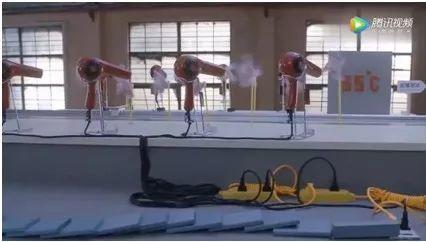
点评:说到手机的耐摔性,很多人都会想到诺基亚,但诺基亚在现如今的手机市场普及性明显不如其他品牌。而在今年,荣耀手机开始耍出了新招——推出一创意广告,铁证荣耀手机才是“坚强者”。
这是一支荣耀测试手机性能的宣传片,让手机历经各种考验,包括油烟考验、零下40度的超低温测试、高达55度的超高温测试、残酷的刮擦实验等,最后用结果彰显:荣耀手机的性能强大。
所以,荣耀手机通过展示这优质的手机性能来加强用户对其产品的认知,刷新用户的荣耀手机原有的印象。从用户的角度考虑,用实验证明,体现产品的最大价值,从而满足用户对手机产品的各种需求,也引导用户对荣耀手机产生正面的认识。最后也突显了“生活中1%的可能,也要100%的做到”的品牌理念,然而,既有可看性,又“用实力说话”的产品广告,自然会把人征服得心服口服。
主题文案:“遇见你真好”年度听歌报告


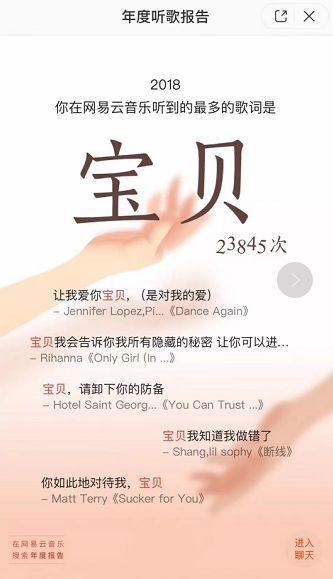
点评:2018年的网易云音乐的年度报告,居然在2019年的第四天才迟到出现,网易云音乐的“遇见你真好”年度听歌报告,又双叒叕刷屏了……
众所周知,网易云音乐于2013年4月23日正式发布,也是国内首个以“歌单”作为核心架构的音乐APP,每次网易云音乐的营销与“走心”产生了密不可分的关系,大众千呼万唤始出来的网易云音乐年度总结报告终于出来了,虽然QQ音乐、酷狗音乐也在年前亮出了年度音乐总结,但偏偏是网易云音乐的年度听歌报告刷屏了。
这次的年度总结,满足了用户对音乐的需求,也满足了一些有情怀的用户,而且其歌单给予用户满满的成就感,轻易地完成了一次阶段总结。吸引更多用户参与其中,纷纷晒出自己的年度歌单报告,使得这次网易云的年度听歌报告,引发了广泛的传播。
主题文案:“做自己,美有道理”

(扫描二维码观看视频)
点评:就在2019年到来的钟声一响起,大家便纷纷立了新的flag,而屈臣氏上线的H5,彰显着“做自己,美有道理”的品牌主张,刚好迎合了各大女性在新的年“追求更完美的自己”的美好愿望。
视频中的“四位小姐姐”show出了“不跟随、不妥协、不伪装”的模样,还有人的语言配合动感的画面,折射出现实生活中年轻女生渴望表达自我,追求个性与态度。呼唤大家在新的一年,立起了2019新flag。同样也展现了屈臣氏就是一个有态度的品牌。
只想说,在这2019新年之际,屈臣氏推出了这一波满满正能量的广告,能俘获用户的芳心也是毋庸置疑的了。
纵观以上品牌营销案例,可谓各有千秋,但共同点旨在使得品牌深入人心。
然而,众多品牌营销过程中需要从用户角度出发,都说,一个成功的营销,是因为“走心”,在传达品牌产品信息的同时,也能使得受众与品牌成功产生情感的共鸣,让用户更深刻地记住其品牌。
当然,我们也更期待2019,品牌主们能推出更多刷屏级的好案例。
蓝设计( www.lanlanwork.com )是一家专注而深入的界面设计公司,为期望卓越的国内外企业提供卓越的UI界面设计、BS界面设计 、 cs界面设计 、 ipad界面设计 、 包装设计
如果您想订阅本博客内容,每天自动发到您的邮箱中, 请点这里
随着互联网产品的不断向前发展,「产品设计导向」一类的概念已经不仅限于大公司中,在往日越来越注重「短期效率」的小公司也都纷纷开始注重产品设计方面的建设。
所谓的「产品设计导向」指的是产品建设之前要围绕着产品的立项、目标用户等等去规划产品的功能点,明确产品核心价值;在产品上线之后,通过数据分析和功能反馈,发掘更多的需求,去规划下一步的「功能增删改」,将产品的设计方向引导到更正确的位置,提升用户留存率,延伸挖掘出产品更多的可能。
另一方面,从现在的设计环境而言,对所有的设计师既是机遇,又是挑战。大量的 UI专用工具(Sketch、Principle、Flinto、Origami等)的出现,大大提升了产品前期 UI设计师的工作效率,所以现在「全链路思维」已经从刚出现时的「概念化思维」变成了「主流化趋势」。所以现在很多的 UI设计师在站酷发布自己的作品的时候大部分都喜欢加入一些产品前期分析(功能设计、用户画像等)内容。
但是很多设计师的分析环节明显就是为了证明「有」而去「做」,缺少了真正的分析部分。给我印象很深刻的就是之前看到的一个二手房买卖的UI设计作品,典型用户画像里主流用户是:「男、七十岁、目标是给自己的儿子购买婚房」。实际上这种所谓的产品分析流程对于设计师而言是没有任何帮助的,只是从形式上走个过场罢了。
本篇主要讲述产品设计中的一些分析方法,范围从「个人练习式设计」到「团队合作式运作」,适合初级产品经理、交互设计师,在工作中职能范围与产品规划有关的 UI设计师,想要学习产品设计的新人阅读。
我遇到的比较普遍的问题是:很多设计师对于自己所在公司产品的运作流程并不是十分了解。这样会在你实际配合工作的时候感到无从下手。有的甚至于同一家公司的不同设计师对于产品设计方面的理解也不尽相同。所以说要从浅到深的学习产品功能设计,就必须先理清当前工作的常规流程,例如常见的产品运作流程。

上面是一个相对规范的产品开发流程,实际上你在看到上述流程图后,对照自己公司的情况,会发现有一些岗位上的缺失。出现这种情况最大的原因是因为很多公司会把一些职能进行合并用来节省成本,现在仍然有大多数的公司并没有交互设计师的岗位,但是交互设计的职能不代表没有,而是被产品经理或者视觉设计师兼任了。你需要明确团队中各个人负责的职能部分,才能更好地提升沟通效率。
上面讲到了设计师的「全链路思维」现在已经成为了一种主流的观点,将来前期的铁三角「产品经理、交互设计师、UI设计师」很有可能结合变成是「交互视觉二合一」甚至是「产品交互视觉三合一」的状态。所以现在很多的设计师开始尝试自己去 DIY 一个需求或者做ReDesign 这样的设计,希望可以通过这样的方式完成自己跨领域能力的一个积累。但是当他们打开电脑的时候,大部分人会发现自己突然变得没有思路,从产品方向点确定到产品视觉产出之间出现了断层。

其实做过设计练习的人都知道,由于一些现实场景的不同,一些人在做设计练习的过程中会受到很多条件的局限,尤其是在孤立无援的情况下,你面对自己的练习作品往往会无从下手。当然,不同的场景下有不同的分析方法。
在团队协作的时候,分析方法要全面、严谨、反复推敲。
在个人练习的时候,分析方法要、直接、简化不必要的流程,以培养自己的分析能力为主。在这种场景下,空·雨·伞就是一个非常好的思考提升方法。

简单概述「空雨伞」思考方式:观察(事实) → 思考(内在) → 产出(解决方案)。
运用在设计上就是:发现痛点 → 思考原因 → 提出解决方案。「空·雨·伞」因为简单、成本低、易上手,可以作为设计入门培养思考能力的一种方法,但是在使用空·雨·伞的分析方法时需要结合一定的具体调研(或者轻量级的用户研究)相配合,不然又会变成一味的「拍脑门儿」式的主观臆测,对于分析能力提升没有丝毫帮助。
逻辑树又称问题树、演绎树或分解树等。很多咨询公司分析问题最常使用的工具就是「逻辑树」。逻辑树是将问题的所有子问题分层罗列,从最高层开始,并逐步向下扩展。
简单来形容一下逻辑树:把一个已知问题当成树干,然后开始考虑这个问题和哪些相关问题或者子任务有关。每想到一点,就给这个问题(也就是树干)加一个「树枝」,并标明这个「树枝」代表什么问题。一个大的「树枝」上还可以有小的「树枝」,如此类推,找出问题的所有相关联项目。逻辑树主要是帮助你理清自己的思路,不进行重复和无关的思考。
如果你要运用逻辑树方法去分析产品,主要的一点在于学会细化拆解目标。
举个例子:在2017年我创建了自己的个人号,但在发布了一部分的文章之后,我开始意识到文章的可读性始终不高。在这个时候我们就可以按照逻辑树的分析方法去进行拆解分析,去发现自己提升的空间。

如上图,就是逻辑树最简单的一种场景应用。确定目标后向下进行拆分,拆分出三级逻辑树是比较容易的,甚至你可以沿着已经列出来的大纲继续深入细化,再拆分出更细更深层的各种提升点。
逻辑树分析法在个人作品中的主要作用是发散思维;在实际工作中的作用则是针对特定问题进行分析,理清思路。总而言之,是让你在分析的过程中更加有条理,避免重复思考。但是逻辑树分析也有一个缺陷,就是在逻辑树分析的过程中,根据现象分裂出子层级的步骤十分依赖你的认知能力,就如同做设计一样,当你感觉界面的视觉出现问题的时候,需要利用你学出来的知识去进行视觉优化,如果你对设计理论知识掌握程度并不是很强,那就不能采用逻辑树分析法解决问题。
总而言之,逻辑树分析法适用于对问题研究十分深入的情况下,如果你对当前的环境认知并不充足,那么就很容易走入歪路,跑偏主题。
在一些实际项目中,用户调研是需求来源的主要渠道。提起用户调研,很多人会觉得这不属于 UI设计师应该做的事情。其实行业逐渐规范的现在,用户调研、分析需求的能力也成为了衡量 UI设计师能力的一个标准。现在的互联网产品种类繁多,从早期只做主流行业,到现在基本所有的冷门行业都有涉及。作为设计者,大多数设计师已经开始在设计的过程中心有余而力不足。
造成这种现象的主要原因是随着行业的细分以及范围的扩大,我们距离用户的真实场景偏离太远,导致我们在设计中很容易理所当然地赋予给用户大量无用的东西,偏离了用户所需要的主要轨道。因此对于很多的设计师来说,学会了解用户以及分析需求成为了十分重要的事情。
下面是我整理的在用户调研过程中的几点认知。
1. 保证调研的目标的准确性
我们需要明确,我们希望通过调研达到怎样的目的?例如:提升部分页面转化率,收集用户对于产品不满意的地方,通过用户使用产品发现用户潜在的痛点。

2. 有目标的选择用户
一般来讲互联网公司都有收集客户反馈的部门,他们掌握着所有客户的反馈意见。我们在选择调研用户的时候,最好可以根据我们在调研行动确立初期拟定的目标去选择调研目标。

3. 适当的准备调研内容
当我们确定了调研目标和调研用户之后,就可以根据现有状况去准备调研内容。调研内容一定是要在事先拟定好(开始调研之后根据实际情况进行改动)。
一般市场调研细分的维度通常有四种,分别是:地理、人口统计、行为、心理统计。运用在互联网产品里面就更加的复杂。以B端产品为例:我们在调研中可能要把调研对象分为客户(老板)和用户(业务员)去进行不同情况的信息跟踪,而且根据产品的属性不同,需要提前预设好调研内容的侧重。

4. 调研过程中
在调研过程中,我们可以适当结合上文讲述到的「空雨伞」方式去进行调研观察,收集用户需求。

在调研过程中,除了思考之外更多需要注意的是对用户洞察的记录与剖析,在记录用户行为的过程中,需要遵循「不干扰」、「不引导」、「记录客观」等原则,这样才可以保持用户行为记录的准确性。

5. 获取反馈整理结果
在调研结束后,我们应该产出一份完整的调查报告,按照本次调研预设目标进行整理,规划出合适的大纲,把调研收获转化为明确的产出,产出形式最好以报告(PPT、PDF),而不是口述或者微信消息,这两者之间差别很大。

虽然说现在很多的公司都开始建立了用户体验类的部门,但是因为用户调研或者体验类的工作很难去量化产出。而且在大部分情况下当产品按照用户调研反馈的结果进行调整后,往往很少会出现我们幻想中的「逆袭」、「口碑急剧上升」,有时还会因为受到一部分用户观点的带偏导致产品口碑下降,用户表示不满;又或者会出现需求级规划混乱,重要功能反而后上线这种尴尬的情况。
所以这驱使着团队中负担「用户体验」职能的角色对用户需求进行正确的分类和排序。
这个时候就可以运用到卡诺模型(KANO模型)。

KANO模型是东京理工大学教授狩野纪昭(Noriaki Kano)发明的对用户需求分类和优先排序的有用工具,以分析用户需求对用户满意的影响为基础,体现了产品性能和用户满意之间的非线性关系。根据不同类型的质量特性与用户满意度之间的关系,狩野教授将产品服务的质量特性分为五类。
1. 基本型需求
用户对企业提供的产品或服务因素的基本要求。是用户认为产品「必须有」的属性或功能。当其特性不充足(不满足顾客需求)时,用户很不满意;当其特性充足(满足用户需求)时,用户也可能不会因而表现出满意。对于基本型需求,即使超过了用户的期望,但用户充其量达到满意,不会对此表现出更多的好感。

例如对于网盘类产品来说,用户的基本需求是能快速地上传和下载。如果下载速度达不到用户的期望,则用户满意度将一落千丈。对于顾客而言,这些需求是必须满足的,理所当然的。对于这类需求,企业的做法应该是注意不要在这方面失分,需要企业不断地调查和了解顾客需求,并通过合适的方法在产品中体现这些要求。
2. 期望型需求
提供该功能,用户满意度提高,如果不提供该功能,用户会感觉到不满。当然在这里要补充一句,这里的需求并不都是我们整理出的主观需求,也有可能是用户在使用的过程中产生的客观类需求,例如遇到不会的体验,需求得到响应时我们给的反馈。

例如对于一些 O2O类的产品,虽然做的都比较成熟,但是由于体量庞大的原因,偶尔也会受到糟糕的体验,用户在受到糟糕的体验之后往往会期望能通过反馈得到心理上的安慰。例如携程(旅程预计时间偏差)、美团(酒店体验差)、饿了么(用餐体验差)等。在用户遇到这种糟糕体验之后,期望能通过投诉建议获得官方的反馈,那么官方把这种问题解决的越圆满,用户的满意度也会随之提高。
3. 兴奋型需求
兴奋型需求又称魅力型需求,指的是不会被用户过分期望的需求。对于兴奋型需求,随着满足用户期望程度的增加,用户满意度也会急剧上升,但一旦得到满足,即使表现并不完善,用户表现出的满意状况也是非常高的。反之,即使在期望不满足时,用户也不会因而表现出明显的不满意。

4. 无差异型需求
不论提供与否,对用户体验无影响。是质量中既不好也不坏的方面,它们不会导致顾客满意或不满意。

5. 反向型需求
用户没有这个需求,提供后用户满意度反而会下降。

按照 KANO模型分析可以对收集到的产品需求进行分类,筛选掉一些不合理的需求。更好更有目的性的完成产品待办清单的记录。
对于设计师来讲,不管是个人设计练习还是团队项目,都应该掌握一定的产品需求收集和分析的方法。如果你真的下定决心要向交互设计、用户体验方向发展,那就更需要下定一些功夫去学习相关的知识,学会形成自己的思考方法。一开始可能会很痛苦很累,但是如果一味的试图走捷径,最后只会得不偿失。
蓝蓝设计( www.lanlanwork.com )是一家专注而深入的界面设计公司,为期望卓越的国内外企业提供卓越的UI界面设计、BS界面设计 、 cs界面设计 、 ipad界面设计 、 包装设计 、 图标定制 、 用户体验 、交互设计、 网站建设 、平面设计服务。
如果您想订阅本博客内容,每天自动发到您的邮箱中, 请点这里
提到设计思维,我们大部分时间会把它理解成「用设计师的思维去设计」,但其实它并非一种思维,而是一种方法论。Interaction Design Foundation 把「设计思维」(DesignThinking)定义为一种可反复使用的模式,并要遵循「以人为本」的核心去了解用户,挑战老旧的思想和重新定义问题所在,并通过五个程序:共情(Empathise)、确定(Define)、形成概念(Ideate)、原型(Prototype)、测试(Test)来找出适当的解决方案。
△ 设计思维的五个步骤(图片来源:99U)
无论是创造一个新产品,或者是给现有的产品添加新功能,革新教育,改善一个企业的运营。设计思维(Design Thinking),这个存在了差不多半个世纪的方法论已经渗透到了各行各业。
前不久,Khoi Vinh(平面设计大神,前纽约时报的设计总监)在他的博客Subtraction.com 上面发表了一篇很有趣的文章《In defense of Design Thinking,Which is terrible》(为设计思维辩护)。这篇文章是他和 Natasha Jen「Pentagram(五角)合伙人之一,她在去年在99U上发表的演说《DesignThinking is Bullshit》(设计思维就是纯扯淡)引发了一波对设计思维的讨论,在第三届Phil Patton讲座上的交流记录总结,再加上他自己的一些感触而成。那时,我深度接触设计思维这个方法论也有段时间了。这篇文章以及 Natasha 的演讲引发了我对这套方法论的思考。就这个话题,我跟国内外的设计师朋友,产品项目经理进行了一些交流,加上本人的工作经历,跟大家谈谈我对这个方法论以及设计本身的看法。
△ 图片来源:https://www.subtraction.com
先总结一下两位大神的观点。Natasha 认为,设计不是一个线性的过程,它不能被简简单单流程化,并且可以运用在任何一个行业去解决任何问题。她还认为设计思维这个词盛行的现象是令人担忧的,设计思维里的五个环节中也完全缺乏了批判这个板块。而批判、总结,再加以改进设计方案是直接影响一个作品/产品成功与否的重要因素。所以,如果这种缺乏批判的设计(方法论)被越来越多的人接受并且加以使用,这有可能会导致设计的「下坡路」,而且会误导大众对设计本身的理解。所以在她看来,设计思维是纯扯淡的,除非她能看到一些真实存在的证据,证明设计思维的优点。Khoi 从非常客观的角度跟大家探究了设计思维,比如它让许多不同领域的人都能参与到设计,解决问题的过程当中(设计的一大功能就是解决问题 problem solving)。Khoi 从 Natasha 演讲里感觉到了她对设计民主化的一种恐惧,他认为 Natasha 觉得只有设计师才能设计,而且只有设计师应该设计。让非设计专业的人来设计会直接导致差设计的产生。Khoi 认为这种领土性质想法是有问题的。当更多人了解并且投入于设计当中后,并不会导致设计的整体质量下滑。如果能有更多非设计专业的人来解读设计并尝试设计,这其实对设计本身是非常好的。就像科技,当它被更多人学习,应用并加以改进之后,才会有更多的突破和革新,设计也应该如此。但是他也同意,设计思维是一把双刃剑,也有不足之处。比如它不可避免的方言性,和它促进设计民主化的效应力其实并不高。
对于他们两个所说的观点,我觉得都对。但是更准确的说,他们两者所提到的设计并不能相比,因为设计思维(方法论)与设计其实是两个非常不一样的东西,从名词上来说已经能嗅出它们的不同。
Natasha 所说的设计是设计师们通过自己的独特风格以及对当前的设计潮流的敏锐感觉来创造出满足客户/大众审美的作品。这里的设计,狭隘地来讲,可以定义为一种主观的行为。那么这个行为可以通过很多不同的方式实行。Natasha 本身作为一个非常成功的设计师,她对视觉的敏感是不用说的,在 Pentagram 这种设计巨头里,她也是创造设计潮流的那批人。「虽然我们公司涉及到的项目种类非常广,包括企业形象设计,展览设计,出版物,动态图形等等。我还是会用平面设计师来定义自己。」她的开场白「设计思维现在是个流行语。这就是问题所在,当今社会尤其是设计师圈子里,并没有很多对设计思维的批判。我认为像我这样非常在乎自己发布的作品质量的设计师们,真的应该好好思考一下设计思维的含义,以及它会给设计领域乃至社会带来的影响。」之后,Natasha 讲解了设计思维的五个环节以及通过在谷歌图片搜索「设计思维」得到的答案,也就是五个排列整齐的六角形以及密密麻麻的3M便利贴,风趣的总结了社会对设计思维的理解,并简单介绍了设计思维的由来。
△ 图片来源:https://99u.adobe.com/videos/55967/natasha-jen-design-thinking-is-bullshit#
什么是批判?如果你就读过设计学院,你肯定知道在设计过程中的每一个步骤,每一次讨论中,批判都是非常重要的。你提出一个创意,并展示出支持你创意的证据,然后在场的各位就开始各种建设性质的喷你。这才能真正促使你的提高啊,对吧?与此同时你也能开始真正掂量和反省,到底什么是好的?但是批判在设计思维里面完全不存在。──Natasha Jen
我完全同意她所说的,但是 Natasha 的设计并不是设计思维,设计也确实不是一个线性的流程。当然啦,打草稿,被喷,修改,再被喷,再修改,最终结束,大体有一个套路。这个设计也不完全能被模式化,并用于任何行业去解决任何问题。咱们再来看看设计思维的五个环节,里面真的没有批判么?其实也是有的,而且每一步都有批判,只是它存在的形式跟 Natasha 所讲的批判不一样。怎么讲?我马上跟你们慢慢道来。在那之前我们来看看设计思维到底扯淡在哪里。
设计思维为什么扯淡?同学们先要明白,设计思维并非是一种思维,它是一个方法论。那么这个方法论本身是没有正面也没有负面的。其实就看企业和团队如何使用这个方法论了。挪威设计师 Lillian Ayla Ersoy 发表的《为什么设计思维在走下坡路,我们应该做些什么?》一文中探究了这一话题。她提到了她近几年周游世界参加各种设计研讨会所看到的新发布的产品已经变得千篇一律。她提出,设计思维不应该是一种生产线。它其实应该促进新创意和解决问题的方案,如今的设计思维已经变成了一个差不多产品的生产线。平面设计,动效设计,情感设计等都在慢慢失去它们的价值,但是决定产品成功与否的重要因素也都是它们。这其实跟 Natasha 提到的观点非常相似,她认为对于很多企业来讲设计(思维)只是一个需要被打勾勾的盒子,并没有注重这个方法论能够带来的潜在价值。当一个团队发现一个可行的解决方案,却又只是发现了冰山一角的时候,就赶紧实现产品然后发布,并没有经过多轮的改进探究来让方案变得更加成熟。设计师们有时候也要为多个权益人展示进度和解释设计而头疼。权益人太多也会不必要的拖延设计的进度,让设计师们花费不必要的精力和时间。
设计师和创意人士所处的环境也是决定他们个人提升的重要因素,如果一个本身很有天赋的设计师把大部分的精力都花在给其他人解释TA的设计决定,而没有在自我深造上面的话,那么过几年TA的设计水平不会提高反而会下降。──Lillian Ayla Ersoy《为什么设计思维在走下坡路,我们应该做什么?》
创意环境,工作氛围很重要,我觉得不管是管理阶级或是我们这些手艺人都应该积极地为对方打造一种可持续发展的创意环境,这样才能推进创意的发展以及对我们本身实力的提高。
「刚刚发现到冰山一角之后,赶紧投入生产然后发布,然后赶紧失败,看看大众的反应。」和「没有真正的结束,只有没完没了的发布!」
我不知道国内的具体情况是什么,我也知道这肯定是极个别情况,但是上面这两句话让我想到一位在国内一家科技公司的朋友分享他工作经历的时候提到的,团队里设计了一个新功能之后赶紧实现,然后发布,用真实用户做实验,看看反应怎么样,行就接着来,然后根据用户回馈来改进方案,不行的话直接把这个功能取消,再想下一个功能。这种实验型的做法OK么,必须OK。结合团队所处的整体环境,包括市场,文化,以及用户对新科技/新产品的认知度/接受度的不同,设计、开发、发布的步骤有不同的套路和节奏是正常的。而且,通过测试所得来的回馈是对产品最好的批判。我觉得这种方法有一定的优势,这也有可能是国内的发展能如此迅速的因素之一吧。但是什么都是有利有弊的。那就是在这个节奏如此之快的过程中,我们作为设计师是否在逐渐丧失批判性思考的能力,设计不再是利用我们设计师本身的思维,以人为本的核心以及对视觉的敏感去解决用户的问题,而变成了一个纯粹的实验,然后通过用户测试/调查,再改变参数,再测试,如此反复最终产出一个理想的产品/功能。在这个过程中设计本身的价值有没有得到提升?长久来说,设计师对自己本身的看法会不会改变,甚至会不会丧失了对「设计」的信念,并因为这种机械化的创意模式而变得萎靡不振?如果真的这样下去估计设计师早晚也可以被自动化取代。
好的设计不是赶出来,也不完全是实验出来,好的设计需要足够时间,加上队员们积极的思考,突破,设想,测试所造出来的产物。
拿撰写动效规范来举个例子,前前后后参加不同的设计冲刺,收集证据,并反复提炼语言就花了差不多一年的时间。当然了,撰写动效规范与视觉设计不是一个东西,但是为了取得高质量的结果,两者步骤上面还是有相似之处的。我也是非常有幸能有我现在的工作环境,上司对我信任,队友们互相给予支持。我的经理为了方便我收集材料,让我尽可能多参加设计冲刺,了解其他的产品在干什么,未来的目标是什么,需要解决的问题是什么。我在撰写规范的同时,也会参与到决定这些产品的未来方向是什么的过程中,更重要的是在这个过程中更加了解动效设计到底是什么,动效规范应该怎样改进,怎么样设计动效以及它在现行科技领域的一个定位和走向。那么下面让我通过谷歌里的设计思维实践来证明,批判在设计思维里其实无处不在。
△ 图片来源:https://www.charitydigitalnews.co.uk
在谷歌里我们会定期做 Design Sprint(设计冲刺,时长通常为三天,利用这三天来集中精力解决UI/UX问题,并且总结出可执行的下一步。)它可以是为了解决一个产品的某一个功能的用户流程(User Journey)定一个大方向,也可以是为了让不同产品之间更好的相互合作而研制一套相同的设计框架。格式其实就跟设计思维一样。第一步,Empathize(共情)。在每一个 Design Sprint 的开始,我们都得要明白这次活动的目的,现在所面临的问题是什么。通常会有来自不同队伍的关于主题的演讲(LightningTalk,闪电说),其实批判从这里已经开始了。在听演讲内容的同时我们得把值得探究,改进的地方记录在便利贴上面(叫做How might we,我们能怎么样去……),这里批判的思考就已经开始了。而且由于组员们的专业不同,思维方式不同,在同一个关键点上面,设计师,工程师,项目经理,调研员所考虑的事情都是不一样的。在共情环节结束之后,我们会把这些便利贴贴在墙上,开始第二步,Define(确定)。把捕捉到的观点综合处理,归类,把大家达成共识认为重要的内容按照种类排好,再把不重要或不相关的内容除去。我们得批判的思考才能更好的分辨便利贴们之间的潜在关系,以及哪些保留,哪些需要被除。咱们再看下一环节,也就是 Ideate(形成概念),这里也是我认为是批判最多的一个环节。我们先会做一个叫做 Crazy Eight(就叫它疯狂8分钟吧)的小活动,针对需要解决的问题,每个组员在8分钟内想出8个点子,然后相互分享。接着全员投票,把最有可能成为解决方案的点子选出来加以点评并且定制出冲刺接下来的计划。之后,我们会安排固定的时间来分享我们的设计进度,在分享与展示的过程中,组员们就得给出建设性的批判。我作为动效设计师,需要思考在设计出来的界面之间符合活动主题范围内的潜在交互实践范例,找出界面与交互设计方面的漏洞,以动画的形式展现给大家并加以讲解。经过至少三轮的分享与改进,冲刺的最后一天的末尾,我们才会给利益相关人展示我们得出的结论。这就是我们的设计冲刺格式。我注意到的是,设计冲刺不是为了解决问题,而是在短时间内得出一个具象的结论/共识,以便之后的设计与开发。
那原型(Prototype)和测试(Testing)呢?是的,不是所有的设计冲刺都会涉及到原型与测试。工程师们在冲刺当中除了与我们设计师一起发散的思考之外,他们还会提出方案在实现方面的可能与局限。现在有很多工具可以非常迅速的制作出原型,原型也确实在展示设计漏洞方面有很大的用处,但是它也有局限性,比如在展示一些特定交互实例的时候,无法展现动效过程中具体发生了什么。比如说允许用户在过渡中途转向或返回,这种我没有在原型工具里看到,不知道大家有没有遇到过有这种功能的原型工具。再说如果能利用有限的时间尽可能多设计,为什么不呢?再说测试,其再经过几轮冲刺后,我发现,测试最好别在冲刺的时候做。一次冲刺只有三天,好钢用在刀刃上。文章上面提到过,测试也是一个很好的批判。通过测试原型所收集来的回馈,加上我们的分析并找出解决问题的机会所在,才能更好的改进产品/功能。当然不排除是因为谷歌的财大气粗,所以可以给原型和测试环节足够的时间和资源,让他们撒欢儿地玩耍。
所以这样看,其实在冲刺的过程中,批判是无处不在的。
关于 Natasha 有关设计思维属于纯扯淡就谈到这儿,下面看看 Khoi 的设计思维是把双刃剑的论断。
设计思维使得来自不同领域的人一起合作解决问题。它促进了设计的民主化,让更多的人来了解设计。设计思维有很多正面的元素,但是当然也有它不好的地方。──Khoi Vinh 《Indefense of Design Thinking,Which is terrible》
△ Khoi Vinh 图片来源:https://www.designweek.co.uk
Khoi 的观点使我产生了许多共鸣。他在文中所提到的设计民主化,以及用工程领域的开源对科技的提升乃至对社会的影响,这个话题太大了,我就不聊了。但是从毕业到工作,我的经历可以好比从 Natasha 的设计思维是纯扯淡到设计思维是一把双刃剑的过程。我个人认为,因为设计思维本身作为方法论,它其实是中性的。所以与其说设计思维的方言性,应该是设计或者任何一种专业的方言性。
我们先来看看这两句话:
When you lack language,you also lack the capacity to understand.
当你都不会这门语言,那就更别提去理解这门语言了。──Khoi Vinh
还有:
抵押支持债券,次级抵押贷款,国际货币基金贷款划分的「部分」。听起来让人有点摸不着头脑对吧?这些词儿是不是让你觉得很无聊,甚至让你怀疑你的智商?呵呵,它们作用不过如此。华尔街那帮人特别喜欢用这种模棱两可的词语来让你觉得只有他们才能胜任他们的工作。也有可能,就是想把自己与其他人分割开来。── 电影《大空头》
电影《大空头》(The Big Short),里面的瑞恩·高斯林用上面这句话把 Khoi 所说的解释得淋漓尽致。Khoi 所说的也让我感触特别深刻。我认为他提到的这个是设计思维,也是设计双刃剑里最「锋利」的一面。先拿在用户体验这个专业的方言性举个例子。在谷歌刚入职的时候,我其实对这个岗位并不看好,干了个把月之后甚至开始跟朋友抱怨说谷歌里创意已死,只有古板的设计,办公室政治还有盲目的服从。因为那个时候我对动效设计这个专业的理解也只是停留在 UI动画制作上,对用户体验这整个专业那是七窍通六窍。那你们会问我是怎么进去的,当时他们雇佣我当合同工也只是让我制作动画素材。那时候,我并不知道,动效设计可以增加应用的连贯性(Continuity)和可用性 (Usability),促生心智模型(Mental Model),阐述界面中组件的空间关系(Spatial Relationship),主次关系(Hierarchy),以及暗示可执行交互动作(affordances)等等。
第一次参加设计冲刺,也是因为刚入职,所以并没有能真正参与到冲刺的过程当中,当时能做的就是帮设计师们制作动画素材,然后他们再研究设计中的漏洞。吊儿郎当的参加到冲刺第二天,开始第一轮的分享设计进程,一个来自瑞典的小哥开始讲解他们小组所做出的设计方案。我当时站在那里,真的一句都听不懂,所有词儿都知道是什么意思,但是放到一块儿我就不明白了。我以为是因为我的语言不达标,于是就问了站在旁边的一个美国本土小哥,他也是一个跟我有相似背景的动画师:「嘿,他在说什么?我听不懂啊。」意外的是,他竟然回答道:「我也不知道啊。」就是在那个点上,我被设计思维和用户体验狠狠的划了一刀。
单从用户体验来讲,得先学到多少的专有名词才能在这个专业里面轻松游走?直到现在,还是有很多专业术语会让我摸不着头脑。曾经读过一篇国内关于 Material Design 的文章,在评论区里看到这样一条评论:英文应该成为 UI设计师补习的第一个技能哎!之前在准备演讲的时候,我在翻译上面花了不少功夫。因为同一种组件用英文说是一个名词儿,但是用中文估计就不是直译那么简单了。举个例子,MaterialDesign 里面的旅游应用 Crane 使用了一个叫做「Back Drop」的组件。我当时给翻译成了「背幕」,之后觉得还是不妥所以干脆就不提这个组件了。后来跟礼包哥聊天的时候才发现这东西叫做「抽屉」。这里不是想说谁的名词儿才是官方的,只是觉得很有趣。
专业有方言性,不同团队其实也有。为了能更好的跟队友合作,不同团队都会不自觉的去创造一门「自己人」的语言。这也不纯粹限于语种的不同,举一个例子。我之前收到谷歌另外一个团队的动效问题,问我一个 Logo 动画在应用 Warm Start(暖开始)和 Cold Start(冷开始)之间的使用区别,当时我就迷茫了。就问道什么叫做暖开始和冷开始。后来解释说,暖开始就是你的应用已经是打开的状态下从别的应用回到该应用,而冷开始是从应用本身的关闭状态被打开。而我们队里,会直接说「When you open the app when it is closed/When you return to the app.(当你打开/回到这个应用的时候。)」 我其实就是觉得,你用来跟我解释「冷暖开始」的时间,都可以跟我说多少遍「当你打开/回到该应用」这句话呢?非得发明一些队外的人不明白的词句,还得再花更多的时间去解释,何必呢?
能说会道必须是一种能力,用天花乱坠的词语解释设计也并非易事。你也会发现,设计水平相当的时候,往往是那些听起来越「聪明」的人,越会说的人升迁越快。但是少一点逼格,多一点真诚,也绝非坏事啊。最近跟礼包哥交流,我问他关于对设计思维的看法,他提到了产品思维并解释道:「寻找用户痛点,刺激用户痒点,满足用户爽点。」就算你不是用户体验专业的,是否也能大概明白什么是产品思维?
我们都想让别人觉得我们很聪明,并用酷炫的语言还有别人不懂的专有名词讲解设计。这样众人会觉得设计是一种神秘的学科,不是什么人都可以做的。就像 Khoi 说的:「尤其是对于在广告机构,艺术工作室的自由设计师来讲,把设计的奥妙保护起来是正常的,毕竟设计师们有明确的利益动机嘛。」要是谁都懂我们的专业,都会干我们干的东西,那我们赚什么钱,吃什么去?不同专业的方言性绝对不可避免,你们也看到了,就连同公司内部队与队之间交流都存在困难。当然,我也不会说你必须得用大白话去解释你的专业。不过你可以试试看,跟你不是搞设计的朋友,聊聊设计,或者跟你爸妈解释一下你是干什么的,看看他们能不能明白。设计思维在设计民主化方面有一定的作用,但是它的效果真正有多少呢?国内外设计圈子还是相对来说比较小,大众对设计的认知度还是比较低,很大一部分原因是因为这种不可避免的「方言性」。当然还有好大一波儿认为「设计根本就是特别简单的东西,不值钱!」的人。
就好像你想要做出好的电脑动画,你得先要驾驭好电脑软件,不能让其变成你的绊脚石,然后才能更好地展示你的故事,构图,动画节奏等等。想要能够更好的跟队友们研讨工作,你得先懂得使用用户体验的语言。我因为从一开始对用户体验专业的知识缺失,不得不去读关于这方面的书籍与相关读物。现在已经养成了习惯,每天至少会拿出两个小时的时间在阅读上。但是讽刺的是,当我对这个方言掌握到一定程度,并能够跟同事交流甚至提出影响设计方案的建议的时候,我发现不但再没有觉得谷歌里创意已死,只有古板的设计,反而也能明白这个专业有意思的地方,并发现能够发挥创意的地方其实有很多。现在再看我之前的抱怨确实有点可笑。这也告诉我有时候如果不了解一个事物,还是少评论两句。
设计思维会随着科技的发展不断进化。此文没有想定义设计思维是好是坏,只是呼吁大家用辩证的态度去对待设计思维,以及其他甚至还没出生的方法论。我们应该根据项目、团队的情况去选择不同的方法论,而且要更加注重设计的过程,学习怎样为不同的用户,交互情景做出适当的设计,并积极的思考。
设计思维只是一个起点,应该用它来激发新的创意和解决问题的方法,而不是一个加快产品生产速度的秘籍模式。
专业的方言性不可避免,在与其他队交流的时候,可以主动的解释一下「自己人」的语言,平时尽可能用易懂的词句解释设计思路。
一个团队,一个企业里每一员都有为对方打造一种可持续发展的创意环境的责任。
不知道大家对设计思维怎么看?设计再怎么说还是为解决问题而生,用什么方式去解决问题也只是设计的第一步。在2019年里,希望大家能用探究与批判的态度去看待设计和自己的工作。


文章目录
Natasha Jen – 批判在哪里?

为什么设计思维是纯扯淡?
谷歌的设计冲刺

Khoi Vinh – 设计(思维)的方言性

「当你都不会这门语言」的时候…
「那就更别提去理解这门语言了」
总结
蓝蓝设计( www.lanlanwork.com )是一家专注而深入的界面设计公司,为期望卓越的国内外企业提供卓越的UI界面设计、BS界面设计 、 cs界面设计 、 ipad界面设计 、 包装设计 、 图标定制 、 用户体验 、交互设计、 网站建设 、平面设计服务。
如果您想订阅本博客内容,每天自动发到您的邮箱中, 请点这里
大家好!我是张小龙。

刚刚我们在下面看了一下这些吐槽,非常好,因为我每天都在听到这样的声音,都已经习惯了。我觉得在中国来说,每天都有5亿人说我们做得不好,每天还有1亿人想教我怎么样做产品,我觉得这是非常正常的一个事情。但是我来这里不是为了教大家怎么做产品的。
每年我们内部问我要不要参加公开课?我总是说我还没有确定好,我还是要想一想,后来我跟他们提了一个条件,如果我要来的话,能不能把我的时间放到更加晚一点的时间,因为我特别希望我有一个特别好的状态跟大家做交流。后来我用了一个理由说服了我自己,今年我要过来参加一下,因为你连续好几年来参加,突然中断了,有一点把一个行为艺术突然中断的感觉。
特别是今年这样一个时间点,我觉得很特别,如果是去年的话,大家都会说「七年之痒」,我只能总结怎么样「痒」的。今年是8年,在今年8月份的时候,微信的日登录量超过10亿,这是一个特别大的里程碑,这可能是国内历史上第一款 APP 有10亿 DAU 的数量级,我们也没有公布过,可能在我们自己看来,这只是哪天达到的一个问题。但是对于一个做互联网产品的人来说,应该还是一个很值得庆祝的事情。
特别是最近我们发布了微信7.0版本,当然又有5亿人吐槽,有1亿人教我怎样做产品了,并且还有8亿人看不懂我们一句话「因你看见,所以存在」到底是什么意思。在座的有人看懂了吗?看懂了举一下手让我看一下。
谢谢这么多知音,有10%的人勇敢地举手了。这一句话可以从很多的层面理解,就像我在朋友圈里面发了一段王阳明的《心学》,但是并不只是从这一个维度,我觉得是从很多的维度,我不想做一个解释,我觉得有一个神秘感特别好,每个人有自己的解读是特别好的。
每个人都有自己的理解会更好一点,就像微信这么多年以来,微信的启动页面总是一个人站在地球前面,刚发布的时候,有很多人问我为什么是一个人站在地球前面,更早的版本是一个人站在月球前面,那个时候也是很有想象力。对于这个点,我相信每个人都有自己的理解。
因为我们没有标准答案,所以这么多年以来,每次当你看到微信这样的一个启动页面,你可能都会有一个想法:这个人在干嘛?他站在地球前面做什么?过了一年你的想法会变一点,再过一年又会变一点。正是因为这样,我觉得才是一个特别好的启动页面,因为他把想象空间留给了用户自己,10亿用户有10个亿的理解,他会找到打动他的点。所以看起来很多的 APP 都在把自己的启动页变来变去,微信这个不会变,并且我相信将来也不会变。
有一个朋友说,在互联网界,微信就是一个异类。所谓异类,就是和其他的产品都不一样。我其实很惊讶,也很自豪。
自豪的是,做异类是表示你与众不同,那就是很优秀了。惊讶的是,其实微信只是守住了做一个好产品的底线,居然就与众不同了。那是因为很多产品不把自己当产品看待,不把用户当用户看待。而微信,做到了这两点。
微信和很多产品不一样的一些点,会在很多地方体现出来。比如,很多 APP 到了春节等特定节日的时候,就把 logo 和界面变成红的、黄的,变成像番茄炒蛋一样。但是微信不会这么做。很多人可能会问我们为什么这么坚持。
这次的公开课我把时间放在晚上,其实还有一个原因,就是如果认真准备一个东西来跟大家分享,那我很有可能会超时,在晚上这个超时的空间是很大的。
现在,微信到了10亿的DAU,在这样的一个点上我更愿意花一定的时间,从微信的起源、本质这些方面来更加全面的讲解一下微信背后的我们在想什么。
其实有时候我很想问大家一个问题,你觉得什么样的产品是好的产品?是说它有很多的用户?说它让人上瘾,还是什么样的?
我记得在很多年前,当我们在用苹果手机,我们会研究为什么会设计这么好的产品出来?我记得有一位德国的产品设计师 Rams 总结过好设计的十个原则,这位设计师也曾经是苹果公司特别推崇的一个人。
我把这十个原则念给大家听下,大家可以对照微信来思考一下,会很有意思。
其实我在这里偷换了一个概念,将设计替换为通用的产品。很多人会认为这是针对苹果这样的硬件产品的设计原则,但其实软件产品与用户的交互反而是更加频繁的,你做出这样的提示,用户就会这样做,那样的提示就那样做。并且本质上,不管是硬件产品还是软件产品,都是工具。对于工具设计的原则,都是适用的。之所以提到这是个好的设计原则,也是因为我认为业界很多产品并不注重产品设计,或者说不把它作为一个自己追求的目标,还只是一种功能的堆砌或者对用户价值的榨取。
而微信从来不做节日运营或者 logo 的变化,很多人会说微信很「克制」。但其实这并不是克制的结果,本质上是因为微信一直在遵循一种好的设计原则,使得我们不会去做很多影响设计美感的事情。
而我观察到的很多业界的产品经理,其实毕业后就会被自己所在的公司误导。因为公司的目的是要流量要变现,所以大家的KPI 就是如何产生流量如何变现。一旦围绕这个目标,大家的工作目的已经不是做最好的产品,而是用一切手段去获取流量而已。
这并不是我们倡导的原则,我们更多倡导的是利用微信做出好产品分享给用户。
我很感谢自己的经历,从PC时代自己一个人做 foxmail,到做QQ邮箱,到手机时代做微信,因为经历了太多的产品,以至于从骨子里知道什么是好的产品什么是不好的产品,可能因此能直觉上就遵守一些底线吧。
有一次我问同事一个问题,PC时代,PV最大的页面是什么?答案是 IE浏览器的404页面。我问大家,微软为什么不在这个页面放广告呢?同事们回答不出来。这个问题很有意思,是啊,为什么微软不在这么大流量的地方放广告呢?为什么微信不在启动页放开屏广告呢?大家可以自己去想。
微信有8年了。想一想,你每天花在微信上的时间有多少?你花在最亲密的朋友家人身上的时间多,还是你花在微信的时间多?如果微信是一个人,它一定是你最好的朋友,你才愿意花那么多时间给它。那么,我怎么舍得在你最好的朋友脸上,贴一个广告呢?你每次见他,都要先看完广告才能揭开广告跟他说话。
很有意思的是,因为遵循原则,很多东西我们又必须坚持去改变。
这里让我想到微信7.0版本的 UI 做了一个特别大的调整,也有很多用户吐槽,觉得非常不习惯。
其实任何一个大的改版都会带来用户的不满,因为人习惯于自己熟悉的界面,觉得是最好的。我们没办法让10亿人来投票决定什么是好的,也投不出来。那怎么才能通过改变寻求设计的优化,让它变得更好呢?这个决策必须遵循好的设计原则。
就像微信7.0版本的时候我们内部使用了很长时间,我自己一直在两个版本不停的切换,当我用了一段时间,我不愿意切换到旧的版本去。也许用户一下子不能接受,但是我相信他们适应以后也会接受。重要的是我们必须要用我们的产品不停的适应时代,而不是因为害怕用户的抱怨就不去改变它。
尤其是UI上,我们永远不可能让所有的人满意。但是,我们比如让产品越来越美,符合甚至引导当前用户的审美,而不是落伍于时代。
说完微信一直以来坚持的设计原则,我想简单回顾一下微信的一些历史。
可能很多人都听过这个故事,当时我写了一封邮件给Pony,开启了微信这个项目。这个事情是真实的,但是也有很多不真实的传说,比如去过某某寺庙。想到那封邮件,我时不时会觉得有点后怕,如果那个晚上我没有发这封邮件,而是跑去打桌球了,可能就没有微信这个产品了,或者是公司另一个团队做的另一个微信。
我发现很多想法是突如其来的,或者说,是上帝编好程序,在合适的时候放到你的脑袋中的。
但也不是完全无迹可寻。在微信上线之前的一年里,我们把QQ邮箱做到了国内第一名,然后在邮箱里面又做了很多尝试,包括漂流瓶等等,包括我花了一年多的时间折腾的邮箱里面的阅读空间。
我们后来的很多产品,都有邮箱阶段的影子在里面,比如订阅号、朋友圈。因为在阅读空间里面,我们尝试了各种社交的形式,基于社交的阅读,朋友推荐文章并且可以在下面共同来评论。
但是由于阅读空间在邮箱里只是一个分支,所以它能做的用户量并不是特别大。所以做到一定的阶段,也觉得这里差不多走到一个尽头,应该去切换一下方向。
当kik 出现时,我意识到这里是一个机会,这个机会不是因为 kik 的产品本身,而是我自己当时开始用智能手机,而很多基于 PC 的产品或者短信都不能实现很好的沟通体验。所以当时想法很简单,希望给我自己或者少数人做一个沟通的工具。而且我们刚好有一个团队在做 QQ邮箱手机客户端,所以刚好凑了十个人的团队开始做微信。包括后台开发,三个手机平台的前端开发,还有UI,加我自己带了一个产品毕业生,就十个人。经过两个月的时间,做出了第一个版本。
这就是微信的起源,而今年刚好是微信的第八年,也是一个具有里程碑意义的阶段,标志着一个产品从出生走向成熟。
我们当时坚持了一个原则就是,一个新的产品没有获得一个自然的增长曲线,我们就不应该去推广它,所以在前5个月里面,我们基本上没有自己去推广它,我们只是想看微信这样一个产品对于用户有没有构成吸引力?用户是否愿意自发传播它,如果用户不愿意,我们怎么样去推广它也是没有意义的。
我记得从微信2.0开始的时候,我们看到了曲线,有了一个增长,虽然它还不是很快增长,但是它是自然往上走的。这个时候我们就知道,我们可以去推它了。我们当时特别庆幸做了几个很正确的决定,第一我们没有批量导入某一批好友,而是通过用户手动一个一个挑选。第二,在一个产品还没有被验证只能够产生自然增长的时候,我们没有去推广它,把这两个事情做对,虽然这个时间会花得长一点,但是这样使得它真正开始起飞的时候,它是很健康的。
在这里我想提到一个数据,在今年的八月份,微信的日登录用户已经超过了10亿。
这应该是国内第一个日活超过10亿的产品吧。
超过10亿DAU 的时候,其实我们团队内部没有任何的庆祝。大家只是觉得,到10亿只是一个时间问题吧。但我自己看到这个数据的时候,还是挺多感触的。
我其实特别庆幸,能伴随这样一款产品走过了过去的八年,并且,我一直把自己当作产品经理而非职业管理者看待,我认为这是必要的,因为好的产品需要一定的独裁,否则它将包含很多不同意见以至于产品性格走向四分五裂。
所以在微信8年这样一个时间点,跟以往的公开课不一样,我更愿意从微信的方方面面,来解释下我们是怎么想的。
我想,这对大家理解微信这样一个产品会有帮助。
初心,是用熟了的词,我换一种说话,叫「原动力」。
原动力其实应该是内心深处的一种认知和期望,它很强大,以至于可以坚持很久,克服很多困难去达到它。
那么微信的原动力,可以总结为两点。
第一,坚持做一个好的,与时俱进的工具。
由于我对工具产品热爱,我甚至会亲自动手写代码来打造出一个 foxmail 这样的产品来满足自己的制造欲望。所以做一个优秀的工具,对我来说是值得痴迷的。微信的基础点,就是成为一个优秀的工具。
虽然我很清楚在现在这样一个商业环境下,广大用户其实对于糟糕的强迫式体验容忍度是很高的。
人们会以为很多东西是正常的,比如开屏广告是正常的、系统推送的营销信息是正常的,诱导你去点击一些链接是正常的,这样坏的案例特别多。如果回到短信时代,每个人手机里面垃圾信息比正常信息还要多,可怕的不是垃圾信息更多,而是大家会认为这是正常的。
当你知道什么是好的,什么是不好的产品,你就不能接受一个很烂的功能被加在用户的身上。
所以微信一直坚持底线,我们要做一个好的工具,可以陪伴人很多年的工具,在用户看来,这个工具就像他的一个老朋友。
什么是「与时俱进」的?
对用户来说,我们不能说,微信就是一个工具,我们要获得用户的认可。
大家知道微信有一句slogan:微信是一个生活方式。
为什么是一个而不是一种?当年,当同事问我的时候,我其实解释不清楚,但我知道,如果是「一种」的话,它就是一句普通的话,起不到一个 slogan 的作用,也不能让人记下来。它必须是一个生活方式,这只属于微信的,它是一句独特的话。当时其实微信并没有覆盖到那么多生活的方方面面,甚至连微信支付都还没有。但现在回过头来看,它确实代表了一个生活方式。
这是一个生活方式,其实脑袋里面是有一个念头的,微信会介入到每一个人的日常生活里面去。它应该紧随时代的潮流,甚至引导时代的潮流。当时是有这样一种感觉,但其实并不知道它会怎么样去介入,是哪些方面。但是如果不把它定位为一个生活方式,如果只是定位为一个通讯工具,那就会过于片面,或者让我们的未来没有那么大的想象空间。所以现在想起来,当时是很勇敢的提出了它是一个生活方式。
现在我们看到,微信从很多方面融入到大家的生活中,群聊、朋友圈、红包、公众号、小程序等等。我觉得微信实现了生活方式这个梦想。
第二个原动力是,「让创造者体现价值」。
在微信很早期的版本,我们就发布了公众平台。这也是微信的一个创新。当时的思考主要是,微信会取代短信,那么短信时代的市场需求是,众多的服务都要通过短信来触达用户,我们取代了它,也得提供相应的能力来覆盖这个需求。
但我知道短信、邮件,因为是可以不受控地群发的,这带来的副作用大家都知道。于是想,如果微信提供一种基于订阅的模式,既避免用户被骚扰和欺诈,也让服务可以可控地给需要的人发信息,其实是做一个C端和B端的桥梁。我还记得当时构思得差不多的时候特别兴奋,跟 Pony 发消息说这样一个机制会多么多么厉害。Pony说垃圾信息怎么办,我说天然没有垃圾消息啊。
所以从公众平台开始,从连接人到连接服务去扩展以后,微信开始体现平台化的优势,包括后来的小程序。
做平台,需要有原动力。否则,我们可能沦为当年运营商的SP平台。可能很多人没有听说过SP平台了。
当一个平台只是追求自身的商业利益最大化的时候,我认为它是短视的,不长久的。当一个平台可以造福人的时候,它才是有生命力的。
当时做公众平台的时候,我们就会想,我们要帮助到人们解决什么问题。当然是通过信息触达来替换掉信息不对称带来的弊端。这是互联网的优势。举例来说,传统的商业,依赖于你要在一个人流大的地方租一个商铺,但利用互联网,地理不再是优势,你的服务质量才是优势,那么,我们要帮到那些真正有好的服务的人和集体,去触达潜在的用户让客户更容易连接到他们。
当时举例最多的案例,是如何帮助一个盲人,没有技能,也能够找到顾客。他应该有公众号,他的顾客会在关系链里传播这个公众号。所以,当时定下来公众号的 slogan是,「再小的个体,也有自己的品牌」。它的公众号,就是它的品牌。并且,品牌是基于关注和认可的。
这个时候我们的原动力是让创造价值的人体现价值。因为微信可以打破很多的信息不对称,人们可以获得更优质的服务。那么,人们会更多地想办法去提供服务的质量和价值,这就是微信公众平台的原动力所在。
后来做小程序,也一样。如果我们不能让做出优秀小程序的人获得回报,这个生态即便能起来一点点,又有什么意义呢?
今年,我真的看到了一个这样的真实案例,是一个朋友在朋友圈里面发的,他发现有很多个盲人按摩师通过一个小程序找到顾客。看到这个案例我特别开心,因为这和最初我们反复地举例说的场景是一模一样的。
微信的很多创新其实都来自这两个原动力。从专业的角度来说,大家可能会认为这是对未来的一种洞察。
但是所有专业洞察的背后,我觉得原动力反而是第一位的。或者说,一个好的产品是有自己的使命的。
我很庆幸,这么些年过去了,微信的原动力从来没有变过。
做最好的工具与停留时长。
针对两个原动力我展开做一些解释,关于「做最好的工具」。
坚持着这个原则,我去观察很多业界的产品,会经常觉得有很多事是违背我自己的常识的。
举个例子,比如说这两年业界的目标变成了所有 APP 应该尽可能多地去抓住用户的停留时长,这个是违背我的常识的。
一个用户每天的时间是有限的,这是次要的。最主要的是,技术的使命应该是帮助人类提率。
比如作为一个好的沟通工具,一定要。所以微信没有已发送状态,原因是最率的方式就是发完即走。你不用关心这一条消息有没有发出去,有没有发成功,对方有没有收到,甚至不用考虑网络是不是有问题。
如果是一种信息资讯类的工具,那么应该是帮助用户在尽可能短的时间里面获得最有用的信息。除非是一种娱乐类的内容消费,可能时间长一点是没有关系的,就像我去看一个连续剧,要花很多时间。但连续剧也不能无穷地增加集数,来获取用户的时间。
这里有一个很有意思的现象是,现在视频软件都有两倍速度播放的功能,很多用户会选择用两倍速看到完整的剧情。这是用户对强硬希望拖延时间的电视剧的一个用脚投票吧。
停留时长让我联想到2000年左右,当时互联网刚起来,流行的一个词叫眼球经济。所有的网站目标都是要获取尽可能多的眼球注意力。所以大家会看到一篇文章被割成很多页,看了一点点就要翻下一页,这样每页都可以加一个广告上去,让它的PV量变高。这种体验到现在还在延续,以致我们看到一些网页,还是会有一个点击展开更多。这个看起来是可以在短期获得更多用户的点击,但我并不认为它是一个好的产品。
关于时长,还有个很有意思的例子,朋友圈从刚发布到现在,用户的好友可能越来越多,理论上里面的内容也越来越多。但是大家可能想不到的一点是,随着你的好友越来越多,内容越来越多,每个人每天在朋友圈里花的时长却基本是固定的,大概就是30分钟左右。当好友少的时候,你会看得更认真一些,更慢一些。当好友多了以后,你会放得更快一些。
用户其实并不会按照你的内容多少来决定他的时间分配,但我觉得这是很合理的。如果我们非要停留时间更长的话,我们当然有很多办法来做到这一点。但是这只会让用户觉得不爽,因为他的社交效率降低了。如果非要把他半个小时能完成的事情延续到一个小时的话,只能代表效率降低。
所以拿一个停留时长衡量一个APP,这个跟我对互联网的初心的认知是背离的。每个人一天只有24个小时。互联网人的使命不应该是让所有人除了吃喝拉撒,把时间都花在看手机上面。
所以几年以前微信有个版本,让用户放下手机,多和朋友见见面,现在这个观点也没有变过,微信永远都不会把用户停留时长作为一个目标。相反微信可能关心的是一个人在这里发一个照片,看一些文章,完成一笔支付,找到一个需要用的小程序,是不是能够做到最快速最有效,这才是最好的工具。
我们为了提高这种效率可以千方百计想办法。举个例子,我突然遇到一个困惑,就是我们要给这个人发一个信息,但是记不住他的名字,因为有一些一下子想不起名字了,如果我们有一种更聪明的办法,就是提供一种联想能力,让你通过跟他相关的人联想到他,也就是帮助你的脑袋短路的时候找到你想要的信息。对于这样的能力,应该是我们要去做的特别重要的事情。
说完创造价值,我继续说说小程序。
现在有很多其他公司都在做小程序了。我觉得这是好事情。可能有一些代码的接口跟我们一样,但是我并不担心这里面会给我们构成很大的威胁。虽然是做同一种东西,除了平台和团队不同,其实更重要的一个差别在于,你的原动力是什么?
如果只是希望借由小程序这种载体,来做一个流量的生意,我一点都不看好。只让自己好不让别人好的事情,通常都不会太长久。
小程序的使命是,刚才提到的,让创造者体现价值和回报。我们的一切都是围绕着点展开。不能因为拥有流量,我们就要分发流量,要让小程序来体现这个流量价值,这跟我们自己的原动力是完全不一样的。
很多人看不懂为什么小程序要去中心化。如果不去中心化的话,腾讯自己垄断了头部几个小程序,那就没有外部的开发者什么事了。看起来腾讯可以短期获利,但这个生态就没有了。
哪怕是腾讯投资的公司,也应该一样的遵循平台的规则,否则也会破坏平台的公正性,我们更看重的是平台的健康。我知道过去大家都认为平台对于投资的公司似乎有倾斜。我只能说,可能是我们做得不够好,相信我们团队今后在这块会投入更多人力和资源,使得我们可以对所有的公司包括我们投资的公司是一视同仁的。
回顾一下小程序,从最早酝酿到现在三年了,其实看起来挺慢的。我觉得小程序是我们,或者说也是我个人职业生涯里面最大的一个挑战。因为我们从来没有试过还没做一个事情,就先宣布出来了。
之所以这样做,其实是为了给自己一个压力,给团队一个压力,这个事情我们非做不可,而且一定要做到。
我还记得很清楚,我在微信公开课里面说我们要推出小程序这样一个服务的时候,当天晚上,我跟我们的团队就坐在一起讨论,讨论一个主题,我们小程序会有哪几种死法?我记得特别清楚,因为当天晚上我们不是讨论小程序有多么美好的未来,而是说它有多难。我们会遇到哪一些障碍是跨不过去的,我们并不是对它乐观去做的,而是我们觉得这个事情很难我们一定要做到而去公布这个事情。
为什么非要做这个事情?因为我认为这就是一个未来必然的趋势。因为APP 还要下载安装,网页的体验又太糟糕。这点,在之前的公开课,我已经详细讲过了,就不重复了。
其实很多人可能不理解网页的体验为什么不好,就像不理解为什么公众号的体验比网页好一样。这里,微信其实用了一些限定性的办法,比如说排版,使得哪怕是一个业余团队,做的公众号或者小程序,在用户端看起来体验都还不错。
对于小程序,我们的决心非常大,但我们并不急着说一下子就要做成它。因为它毕竟是一个生态,不是一个To C功能,所以我们有足够的耐心,慢慢的培育它。并且经过了公众号的过程,我们也不希望一上来就有一批投机分子来当作一种流量红利来滥用它。
即使到今天小程序还不能说完全的成功,但我认为它是一个逐步完善的过程,对我们来说,只要看到小程序在跟我们当时的初衷越来越接近,就是很好的信号。
所以现在看到越来越多的线下行业,已经用小程序来作为它和顾客的一个连接器,并且提高了效率,这都是特别好的案例。
因为小程序还不是特别完善,在19年我们还有几个重要的事情要去做。
一个是,搜索的直达。
我们希望在线下,小程序是一种扫码的方式来触达,在线上,是可以通过社交传播和搜索触达。
其实搜索一直应该是小程序的一个主要流量来源,并且小程序和 APP 的一个很大不同,APP是一个个的信息孤岛,互相之间没法交换信息。但是小程序是可以被系统统一检索到,是可以直接搜索到小程序里面的内容的。
所以我们做过一些试点,比如说我要查一个航班号,是可以输入一个航班号就搜到小程序。但这只是一个试点,我们还没有做到对于所有的小程序都能够通过搜索来找到它的内容,直接把用户连接到小程序去。
这会是我们在未来一年的一个工作重点。
另外一个是,小程序需要一个完善的评价体系,使得用户可以作出选择。这也是我们正在做的很重要的一块。举个例子,当你要买一个家乡的土特产,你搜到那么多小程序,不知道哪个是可信的。但是如果你发现你的一个朋友在土特产小程序里买过并且有好的评价,那你就会很放心,这就是社交评价的作用。
第三个是,小程序的找回也是一个问题。比如很多人说小程序为什么不能发通知或推送?但是我们看到在手机上,每一个 APP 都会把消息推送使用到尽,最终的结果是,用户只好忽略了所有的推送,所以靠推送是不能解决问题的。
即使我们提供了一种叫模板消息的能力,也会被滥用掉。所有的公司都有骚扰用户的动机,就不能指望所有的公司有自我克制的能力。对于小程序的找回,大家会看到有最近使用、星标,通过微信主界面的下拉,来迅速的找回。但是我觉得这里还是不太足够。
最近微信7.0版本有一个功能叫强提醒,大家都没有怎么用它,他们会觉得这是对大家一个朋友式的强提醒,它会喊你开会了,当你发一个消息的时候就会振动起来了,其实不是这样的,我们做强提醒的目的更多的是覆盖到线下的场景,我希望的场景是我将来在一个地方排队,我不需要关注它的公众号也不需要扫它的一个小程序,只需要扫一个二维码就可以获得一个提醒,一个关于排队的提醒,我一旦扫了这个二维码授权给了他获得后续的一条或者是几条提醒的通知,这个是最轻量的,我只是为了一次性的提醒去扫一个码而已。所以强提醒的本意是希望它用在线下,甚至包括线上的一些你可以在小程序里面设一个强提醒,用户可以说当发生什么事情的时候你可以提醒我一下。
对小程序和用户之间的粘性,我们会继续想办法来强化这一块。但未必是大家想的这种很粗暴的消息推送的方式。
小游戏做到现在,其实如果从商业的角度,发展挺好的。但我并不满意。
就是因为它离我们的期望还有一个差距,我们期望并不是我们要获得更多的现金的回报,而是现状是这里面真正高质量原创的游戏还不是特别多。大部分的游戏还是互相拷来拷去的,就在一轮一轮的洗用户的流量。
小游戏的原动力是什么?不是公司的一个盈利渠道。公司也没有要求微信要做游戏。一切盈利都是做好产品做好服务后的自然而来的副产品。
小游戏的原动力是,它应该是一个关于创意的平台。并且让产生创意的人体现价值。
什么是创意的平台?我觉得我们跟大家理解的小游戏,和外界对于小游戏的理解是不太一致的,外界对于小游戏的理解,就是现在那些比较小型化的游戏把它套用一个小程序的壳就变成小游戏了,但是我们并不是这样来理解小游戏的。小游戏应该是一个体现创意的地方。
所谓创意的平台是游戏是一个载体或者小游戏是一个载体,它可以承载各式各样的创意。举个例子,以前很多人会去看中篇小说、短篇小说,现在大家不怎么看了。但是这些小说的创意并不会消失掉,很多人会有这样的创意,但是他写小说已经体现不了这样的创意了,我们希望把他写小说的创意放在小游戏来实现,它只是一个载体。关于创意的载体,我们发现,确实有一些小游戏有这样的载体,它像读一本小说一样有情节,然后用一般的情节玩这个游戏。
除了小说我们还有很多的领域,它都是关于创意的。哪怕我们经常用一个案例来说,可能一个小学生用很少课外的时间掌握了小游戏的开发,他来开发一个小游戏给班级的同学来用。这个小游戏是他自己想象出来的,创造出来的。是他的同学特别喜欢玩的智力类型或者是好玩类型的。
所以它不应该是传统意义上的那种小块头游戏的翻版。
所以我跟我们的团队一直强调一点说,如果我们再往后一年的话,我们不希望只是看到我们的收入又上涨了多少,反而我希望看到的一年以后这里面特别多的游戏是一些从来没有做过游戏的人做的,反而做过游戏的人他们的思维很受局限性,他们会把一些 APP 的游戏照搬过来的,没有做过游戏的人可能把他的想法融入进来,变成一种从来没有见过的游戏内容。我希望用这样的一种维度来衡量小游戏的成功。当我们的游戏里面充满了各式各样的创意的时候,并且让这些创意得到它应该有的回报,那么我们这个平台才能真正变得很有价值。因为最终我们的用户会在这里使用是最多的,并且给用户带来的价值也是最大的。
当然要做到这样一个目标也是挺难的,我认为任何一个平台应该要有自己的梦想所在,如果他没有这种梦想的话,很快就会把自己当做一个流量的经营点,很快把流量耗光了,这个游戏就结束了。
这个是关于小游戏从平台角度我们对它的一个期望。我确实很希望我们将来在小游戏平台里面看到的小游戏都是让人耳目一新的,更多的是一种精神的体验,因为只有这样,我们才能说玩一个小游戏才是正经事。
我知道大家特别关心公众号的情况。
因为很多人在做这方面的创业,并且看起来好像经过了几年,公众号的流量红利早就没有了。当然红利从来不是我们考虑的一个范围。在座有多少在从事公众号的工作?以前说过公众平台不是为你们准备的,但公众平台确实是被自媒体用得最好的一个领域。虽然不是为大家准备的,但我们其实真的想要很好的服务大家,所以最近我们对公众号做了特别大的一些变化,包括公众号的改版,也包括在看一看里面有一个「好看」。
如果我简单回顾一下公众号的历史的话,在刚发布的时候,确实有很多人利用这样一个当时的流量口获得了巨大的粉丝。在当时,公众号有一个特别好的现象,就是最早的公开课里面分享过一个数据,当时的公众号阅读量其实70%、80%来自朋友圈的转发,只有20%、30%是来自于订阅号的。为什么我觉得它特别好?其实它符合一个二八定律,有20%的人去挑选信息,有80%的人去获益,通过20%的人挑选去阅读文章。
几年下来的话,一个是用户他可能接触信息的渠道更多了,另外一个我们在内容的质量上没有持续性的话,这里与用户的联系确实会有所降低。我们做了一次改版,发现效果并没有很大。有很多公众号会觉得自己的效果反而变差了,从我们的数据来看并没有变好很多,也没有变差很多。当然这个是我们自己分析的。
这里面有一个很大的问题,并不是我们改版怎么改的一个问题。对于改版来说只是帮助用户重新梳理一下他的阅读方式,我们自己认为我们改版的目的只是为了让用户觉得阅读效率更高了,也就是说当他继续找一篇文章更容易找到或者浏览更方便了。这是一个本质的问题,不是他看到这个文章效率的问题,而是他对这些内容有没有吸引力。我们自己盘点画像,在内容吸引力方面是我们强化的地方。否则的话,我们不管怎么改变版面,用户不会在这里停留,也不会看它,好的内容才是根本。对于平台来说,一个好的平台应该自然会鼓励更多的内容创造者创造好的内容。
相比博客时代,我认为当时好的博主写的文章量更大一些。因为我们当时在做 QQ邮箱的阅读空间,就知道当时有很多博主写的文章很好,现在公众号的博主反而没有当时的博主多了,这也是我们的机会所在,也就是说平台的责任所在,我们应该有一种机制让更多人在这里面产生更多优质的内容。
最近我们看到,通过一个合议的角度来说打击洗稿是避免劣币驱逐良币,使优质内容越来越少。所以关于怎样鼓励产生更多优质内容是公众平台下一步要面临的特别大的内容。
对于内容的形式可能大家也会做一些尝试,比如说视频化展现这些内容。所以在去年大家可以看到我们做了一个公众号的 APP,大家会寄予很大的希望,但是它只是一个帮助公众号的发布工具而已。
所以对于优质内容来说,这里平台可以做的事情还特别多。对于去年我们发布的 APP 来说,为什么我们会延迟那么多才发布?并且发布看起来没有起到特别大的效果,当时我们想要发布一个 APP,做一种改变,让更多的人参与进来写文章。也就是说一个普通人他也可以在里面来写公众号的文章。只不过我们后来没有做到这样一点,并没有通过一个 APP 带动起更多的人参与进来。但我觉得我们的方向仍然是,让平台能够吸引更多的人来创造文章。
另外一个点是关于社交传播,就像我刚才分享的数据,在微信的早期确实是通过分享来阅读的人是大多数,而自己主动去看的反而是少部分,我认为那个是一个很好的比例分配。后面我会专门花一个比较长的篇幅来讲关于社交的传播和社交的阅读。
下面一个点是我从来没有谈过的点。对我们微信的本源、微信最基础的东西没有聊过,所以我这里准备花一点时间聊一下关于「社交」的话题。
社交的起源是什么?当然这个没有标准答案,每个人可以自己想象。
我是这样想象的。
可能在远古的时候,如果人都是一个一个个体的话,他是没有社交的,当人类成为一种群居的动物的时候,原始的社交就产生了。
人在一个社区里面最大的诉求是不要被排斥,所以人必须跟别人说话。说什么好呢?其实就吹牛来体现自己对社区是有价值的。为了让别人重视自己说的,必须要一点夸张的色彩。这是我对于原始社交的想象,大家不要太当真。
大家在朋友圈里面必须要发一些很夸张的旅游照片等等,其实就是延续了这个习惯,不过如此。担心就被排斥了,所以大家会在朋友圈挑选一些很夸张的东西放在朋友圈上面。
很多年前我在知乎问过一个问题,「沟通的本质是什么」。这其实是没有答案的问题。
但后来,我自己想到了一个答案,并不是标准答案啊,我说,「沟通就是把自己的人设强加给对方的过程」。什么意思呢?每个人有自己的人设,希望别人接受,你说的每一句话,有意无意的,都在希望别人接受你对自己人设的认可。表面上我们在讨论一个问题,本质上有可能只是希望别人认可你传递出来的人设信号。当然这个只是我自己一种方便我去理解社交的一种想象,它并不一定是一种科学的研究。
发朋友圈,其实就是把自己的人设带给所有朋友,放到所有朋友的脑袋里面的过程。
比如说你发的每一个内容,其实你是希望别人认为你是一个这样的人,背后都是你自己给自己设定的人设,你想推广自己的人设,是希望别人眼中的你是这样子的。所以你发的每一条朋友圈,都是精心挑选设计过的,一定对你自己的人设是有利的。
从远古开始,你就害怕被社区排斥走,所以你要吹牛,你要讲一些很夸张的东西,体现你的重要性。在社交里面体现自己特别的地方,特别的地方就是你把你看到的东西拍成照片发给大家。你看到晚霞,就把它拍的非常夸张,让大家觉得你看到的风景与众不同。或者把自己P得特别漂亮来推广自己的漂亮人设。
所以朋友圈是一个表现自己的地方。
朋友圈为什么鼓励发照片,而不鼓励发文字呢?文字的操作比较曲折一点。这个问题我之前解释过。因为我觉得,对多数人来说,写一段文字,是很难的一件事情,特别是这段文字还要表现好自己的人设。但发一张照片,就要轻松很多。
所以为了帮助他表现他的人设,所以让他选取一个很轻松的工具那就是拍一个照片就可以了。但是对于少数很清醒的人,会问自己我要推什么样的人设?
很多年前,我每次发微博,都会问自己一个问题,「你想表现什么?」,大部分情况下,一问到自己这个问题,我就默默地删掉了准备发的文字。当然,大部分人不是这样的,越是短处越要发一个朋友圈来来强化它。它往往是这样的一个过程。说明大家很认可这一点。
但这样也有一些负面的作用。
如果你多发几张旅游的照片,大家会认为你经常在外面旅游,如果你发一些加班的可能被认为是整天都在加班。但事实上可能并不是这样子。这只是一个人设推广,它虽然有作用,但是也会过头,你很难表达你的真实状况。
就像我们并不是每一个时刻都是开心或者不开心,但是你只要发朋友圈说我很开心,大家就认为你每天都很开心。我们在朋友圈看到的往往是最好的状态,然后屏蔽了所有的不好的状态。
但是我们并没有一个工具来记录一下我们一天里面真实的状态。
所以这是我们为什么要做视频动态的原因。以前叫时刻视频。
关于朋友圈,其实我要多说几句。很多人都说要逃离朋友圈,或者说不怎么用朋友圈了。但事实上这是互联网圈子大家看到的一个假象。大家往往把自己周围的人的情况,当作全世界的人都是这样子的,但是真相并不是这样子的。因为朋友圈本身就是社交,所以一个人怎么可能逃离社交,即使你发东西少了,你也会去看他,然后也去互动点赞评论。它本身也是个社交行为。
可以透露一个数据,从发布到现在,每天进去朋友圈的人数一直在增长,没有停下来的势头。到现在每天有7.5亿人进去朋友圈,平均每个人要看十几次,所以每天的总量是100亿次。
我觉得朋友圈承载了中国人的线上的社交,可能是中国最社交工具。它现在每天有这么多人这么多次的频繁进入。好像用户每天要通过做这个功课使得他完成了一个普通人一天的社交,他这一天可能并没有出门,并不妨碍他完成社交。即使你可能不发朋友圈,但是你会去看,你通过点赞评论还是会参与到社交里面,就像完成了一个社交任务。
如果各位在座的产品经理,其实可以好好分析一下朋友圈为什么会这么多人在用?甚至这些年里,这一批人都已经长大了或者是环境发生了很大的变化。我觉得很多用户的思维或者社交方式在这么多年以来并没有变化。本质上来说,就像我杜撰远古人怎么社交,其实我们人的社交是没有发生改变的,或者说社交的需求并没有发生改变。我们在线上的社交只是线下的社交的一个映射而已。
在线下在现实里面没有互联网的话,大家要去社交,可能去参加一个饭局,去参加一个聚会,然后可能熟人之间会打打招呼,我说的最主要是熟人的社交。但是这种线下的社交效率是比较低的。因为它要跨越地理和时间才能做到。
朋友圈本质上是开创了一个新的社交的场所,其实它不止是一个时间流。我把它比方成一个广场。
你每天会花半个小时从广场走过,然后你在广场里面会迎面看到一堆堆的人在那里讨论不同的东西,聊不同的东西,有各自的主题,然后你经过每一个人群,这里面都是你认识的人,并且你可以停下来跟他们参与到任何一个小圈子里讨论,并且你也会发现每一个小圈子全部都是你认识的人。
你可以过去打一个招呼,或者参与一下。然后你转身离开到下一个,再去参与一下,或者不参与,或者只是简单的打个招呼的去点赞就走了。这样的话,当你把朋友圈给看完的时候,那时候你在广场已经逛完了。
这是特别强调的一个设计,就是朋友圈只能看到共同好友。也就是说你看到的每个人或者你参与的一个讨论大家两两之间是相互认识的一个点,这样的一个点不是一对一的讨论是三个人以上的讨论。比如说你在朋友圈看到A好友发的朋友圈,然后B好友评论了,你一定同时认识A和B,然后你评论的时候是三个人在讨论,它是符合了「三个人以上比单聊更加丰富」的一种社交体验。
半个小时你已经看到了很多朋友,看到了很多他们讨论的主题,并且也参与了很多个主题的讨论。其实你已经完成了当天线上社交的一个任务。这样率的一种工具,你当然会觉得很难离开他。
但是朋友圈也有它的弱点,也是大家谈论的,大家想要逃离它的一个点,正因为它是个广场,你去点赞或者是评论意味着你在广场里面公开大声地说了一句话,意味着广场很多人都可以听到,这样带来的压力感是比较强的。而且当你的好友越来越多,可能这一股压力也会越来越大。
实际上我自己在朋友圈刚出来的时候,每天要发十几张照片,到现在我可能几个月发一次。很多人都会感受到这种发朋友圈的压力。
所以这也是我们一直在想的一个问题。虽然朋友圈确实在社交方面很,但是在自我表达方面会很有压力。
所以我想我们需要有一种新的方式,让用户可以比较勇敢的自我表达。
但是这里很矛盾,因为我们需要一个人表达得很清楚,如果要最没有压力,那就是自己对自己说话。但是自己对自己说话是不可能获得朋友的回馈的,也就是说它是没有社交上的回报。他跟人说的话被越多人听到,他的社交回报越大,但是他的压力也会越大。所以也有很多人因为这样子把朋友圈设成三天可见了,他自己觉得压力小了。
有很多人问我为什么要设三天可见的东西?朋友之间不会反目?我想简单解释一下。
作为一个设置里面的开关,一般来说用的人是很少的,做产品的人都知道,大部分人很懒。但这是微信里面最多人用的一个开关,超过1亿的人把这个开关设置了三天可见,三天可见是一个用户的强大需求,他希望是这样子的。
如果时光能够倒流的话,朋友圈重新做一次的话,我可能直接让相册变成是私密的。朋友圈和个人相册是可以完全分开的,是两个概念。现在同一个照片放在相册里面可以被当做历史性的挖坟,也可以在朋友圈作为一个动态来展现出来,这只不过是当时做的时候一不小心把这两个东西混在一起了。
所以我们鼓励用户去设置三天可见,希望这样子使得他更加勇敢的去发朋友圈。他不用认为说我发的每一个都是可以被别的朋友很久以后来翻看。
如果一个人非要展现自己的历史,他应该有别的一个东西来展现自己的。比如说他精心准备的一些照片等等,而不是用朋友圈的动态作为个人的历史展示。朋友圈更多的希望它代表了一种他的动态。
所以刚才说到这一点,其实也延伸出一个问题出来就是视频动态,我刚才说这么多,我相信朋友圈特别强大,我相信未来几年大家还是离不开朋友圈的,因为还没有出现一个比它更率的社交工具。但是我们也看到了对于朋友圈这样一种高压力的社交工具,可能并不代表未来的趋势。未来大家都需要一种更为轻松的方式。既能够勇敢的表达自己,又能够获得社交的好处,应该是这样的一个工具。这就是我后面要提到的视频动态或者是时刻视频。
其实视频动态来说,很多人说微信要大力来做视频了,我并不认同,微信怎么可能去做某一种技术领域的事情呢?视频只是一个技术,微信要做的是通讯社交的事情,所以视频对于微信来说只是一个载体,微信是希望做社交。是要做朋友圈之外的另外一种社交的模式,解决上面说的弊端。
如果说做视频的话,视频在微信里面一直都有,并且每天朋友圈里面的视频量还挺大的,一直在增长。
所以视频动态就像前面解释的,更多的是瞄准一个怎么样能够很轻松的去表达自己,并且用轻松的方式参与到社交里面去,视频只是一个技术的载体。如果没有视频,也会考虑用照片。
我接着回到朋友圈这里,我以前提到过 twitter 是一个很伟大的产品,其实影响了很多产品的形态。比如微博。
我记得在腾讯公司做微博的年代,大家会想,输入框提示什么。好像是「你在想什么」。
为什么是你在想什么,而不是你在做什么?
那是因为 twitter 诞生于 PC时代,你用PC的时候,你在做什么?你在敲键盘。
但是微信诞生在手机时代,所以微信一直是只为移动互联网服务。
这是一个很大的优势,在于说我可以记录你在做什么,你可能走在路上,你可以拍一个照,这是你正在做的事情。而不是坐在电脑前,只能记录「我在想什么」。
因为微信是一个手机APP,它是跟着你走的,它并不是一个电脑放在那里,你只能去看它。所以在电脑上不会有摇一摇,在微信里面会有摇一摇这样的东西,因为你是摇不动一个电脑的。所以这是一个很大的优势。手机端的 APP 是可以记录你在做什么的,我走在路上看到什么拍了一个照片发出去了。在电脑面前是我在做什么?我在整理我的照片,把昨天的照片发到电脑里面去,所以这是有很大本质上的不同。
所以很早以前我说过一句话,人是环境的一个反应器,就是你遇到什么样的环境,你就会做出什么样的反应。
你坐在电脑前,电脑就是你的环境,或者说你看到电脑里面的信息内容就是你的环境,所以你在电脑前输入的东西是你看了一篇文章,或者看了电脑里面别的一些内容,然后你对它做出一个反应,说我认为是什么样的。
但是你拿着手机,你走在任何地方,你的环境是真实的环境,你的反应会是对真实环境的一个反应。这个时候你的记录是真实的,而不是想象出来的,你不是在回忆,而是你在经历。
也就是说你同样发一个信息,如果你发到电脑里面类似于微博类的东西,你可能在回忆,你在记录或者这只是一个想法,但是你在手机里面发,你可能是实时的,是在亲身经历的一个东西。
所以微信的视频其实是希望能够记录下来自己和真实的世界,对真实世界的反应。这是在电脑前做不到的。坐在电脑前,你只能把以前拍的照片整理出来再发出去。所以很多从 PC时代过来的应用,迁移到手机时代,基本的逻辑就会出现问题。
但是说到记录的话,记录真实世界,我认为这一个特别好的理想,但是他很不现实。因为记录或者拍一个视频,并不是一个用户真正的需求。不信大家看一下自己手机上有多少个视频就知道了。如果没有分享的目的,你是不会去拍一个视频的,即使你拍了很多照片,其实你也不会再看了。而往往是有了微信之后,你要分享给别人你才会拍这样一个东西。所以记录或者是拍摄本身并不是一个需求。
所以假设我们要做一个APP,这个APP 的目的是说记录我的人生或者是记录真实的世界,这个APP是做不起来的。拍摄不管是照片还是其他,首先是因为你会去分享而有意义而有需要。微信是有分享的能力的,所以微信不会做一个视频记录,每个人来记录自己的视频,然后只有自己看到。微信也不会做一个视频相册放在那个地方让别人来看到,因为那样的话,你只会一年里面挑最好看的三个视频放在那里,那是用来装饰你的,它不是一个记录。我们要做的是,能够让一个人真正的去记录他正在经历的东西,然后让他的好友来看到。并且这个过程是不应该类似于朋友圈的,如果类似于朋友圈的话,我们就不用这个东西了。
当然现在的视频动态是第一个版本或者我们叫做0.1版本,大家可能还体会不到这一点,没有关系,我觉得我们就像对待小程序一样,特别有耐心去培育用户的这个习惯。因为大部分用户是没有拍视频来记录世界的习惯。
我们也没有能力去培育用户或者是改变用户的习惯,我们有的能力是通过一种社交化的设计,使得他拍这些视频的时候能够获得他参与社交的好处或者是回报。
我们希望这里的视频动态是朋友圈的反面,这里提倡的是真实的,而不是美的。所以大家如果仔细留心一下,你在拍完一个视频动态底下的按钮不叫「完成」、不叫「发表」,而是「就这样」。
就这样包含了一个含义是,这个视频可能并不好看,但是就这样了,我就发了。这就是很真实的。然后我们为了让你能够勇敢发,故意让别人看不到你的这个视频,必须要点你的头像进去再下拉一下才可以看到,来减少你发「就这样」视频的压力。然后跟他说了,他就明白了。原来是这样子的,前面我发现他真的乱七八糟拍了,一点也不装饰自己,很真实拍出了很多,我看得也会觉得很爽。因为我透过他的眼睛看到了他的世界,就是这样一种感觉。
但是我不可能跟每个用户去说你要这样来拍,所以对于产品来说,最终的走向是会让一个用户在压力最大的情况下能够很自由去拍一些东西,去记录他自己或者他周围的世界。同时它有足够的动力去做这个事情。就目前来说动力是不太足够的,所以我相信在座各位也不怎么频繁去拍,但是让大家有动力对我们来说并不是一个难的事情。比如说我们给大家发一个红包大家就会拍了,但这不是我们想做的事情。但是我们要让朋友看到你会拍了,这是可能的。
所以后续我们会在这里一点一点做版本的升级,我们会尝试不同的路径,以达到这样一个目的:就是它是朋友圈的反面。朋友圈已经变成了一个很传统的社交的地方,就是我们每个人在里面展现自己最美好的一面来获得他人的认可。当然这里我希望每个人是展现自己最真实的一面也同样可以获得他人的认可。所以在这一点我们也有足够的耐心,通过后续的版本迭代,不断去打磨它,因为这样一个拍摄记录世界,这样一个动机对用户来说并不是一个习惯,这里是需要花一些时间耐心去慢慢推进的。
但是我们对此为什么会有耐心?就像小程序一样,小程序我们会给它两三年的时间让它变成一个生态,对这样一个功能当然不需要两三年的时间,我们仍然可能会花好几个月的时间不断去打磨它,去尝试。因为我们确实觉得虽然用户现在没有这个习惯,将来视频的交流一定会取代照片的交流,取代照片的发送,变成更多被采用的载体。很简单,因为视频所包含的信息量比照片大的多。我知道这一点确实很不容易。我举了这个例子,我前天给另外一个同事的视频点赞了,然后他就截屏发到朋友圈说小龙居然给我这样的视频点赞了,他只是拍了一个十字路口的灯光隧道,我通过他的视频看到他当时所处的环境,你就会有一种看电影的感觉。他自己并没有意识到这一点,他可能会为了让我给他点赞拍更多更美丽的视频,说明我们的产品这一点还没有做到位。这里面的引导我们会继续尝试去引导用户真的能够某一天很轻松自如拿起手机来就可以记录周边真实的世界。
我觉得一个好的产品不需要费口舌解释,我解释了这么多,说明我们做得不够好。
接下来我想讲一下阅读。很多年以前我在饭否写过一句话,因为当年刚花了好长时间在 QQ邮箱的阅读空间里面,「要做大众都能用的阅读产品。」
因为阅读要大众其实挺困难的。
比如之前我们在邮箱那里尝试的一个并没有获得大众化的阅读产品。只有一小撮人在那里用得很好。
当时大家每天上班的第一件事情就是看一下头一天的运营数据。第二件事情就是打开阅读空间,开始看文章,看朋友推荐的那些文章。后来这些想法其实是用在朋友圈里面了。朋友圈里面从第一个版本开始就可以推荐文章进来。
但是朋友圈本质上还是一个社交化的环境,是一个对自我人设进行强化的地方。而阅读只是朋友圈的一个辅助性的副产品。
人们在朋友圈里面推荐文章,其实更多是推一些符合自己的观点或者人设的文章,而不是说这个文章的内容有多好。更多是通过一个文章来展示自己是属于哪一种人。
但是对于朋友圈来说,我们更加希望大家分享的是生活本身。比如说拍照片,朋友圈一直以来都是默认就是个拍照按钮,而不是写文字或者发文章这样的按钮。
事实上这几年下来,朋友圈的分享的文章阅读率确实在下降。因为当一个人的好友越来越多,他的朋友圈内容越来越多,他反而会跳过那些文章,去关注一下朋友们真实生活里面的照片。他其实并不太愿意从朋友圈里面中断,花几分钟阅读一篇文章,然后再回到朋友圈。
用户其实是需要有一个固定的相对长的时间,他才会沉下心来花时间去完成一个阅读动作。这个时候,另外一个阅读氛围更强的入口,对用户来说是更必要的。
就像在订阅号里面,我们其实在不停地改版。但是这里面始终有一个矛盾,我们推了一个文章,这个时候他如果看到这个推送但并没有时间去看这些文章,那么他只能继续把红点消掉,然后就退出来了。
这样就给我们留下一个机会:我们应该在朋友圈之外,另外开辟一个阅读的圈子,一个不是为了看朋友的生活分享,而看文章的地方。这就是看一看。
对于看一看,里面有两个板块,一个是好看,一个是精选。前者是社交推荐,后者是机器推荐。
我们团队同时在做两个方向的尝试。
机器推荐我们尝试了很长时间,效果不太好。我跟团队说,要么你们降低内容的底线,要么你们认命做一个小众的严肃阅读产品。
并且,我不希望机器推荐是用户想看什么就给他什么。如果这样,用户迷信保健品,我们就推保健品的文章。如果从 KPI 的角度,这样是最容易完成KPI 的。但是如果我们推荐给用户新的知识,用户会离开的。因为惰性是人共有的特性。没有人愿意主动去学习新知识,去伤脑筋啊。
而人类进化而来的社交体系,其实是一个具有纠错功能的复杂体系。如果你走偏了,会有人把你拉回来。
我一直很相信通过社交推荐来获取信息是最符合人性的。因为在现实里面,我们其实接纳新的信息,并不是我们主动到图书馆或者到网上去找的信息。大部分情况都是听到周边的人的推荐而获得的。
我自己这些年来看的书,没有一本书是主动找的,基本都是受朋友的影响。我也经常给一些朋友推荐书,推荐的效果往往会比他们自己去找书要好很多倍。就像如果很多人都说一个电影好,你一般都会想去看。这就是从众心理。因为你不去看可能就会落伍了。
所以本质上,很难说什么内容是更好的。比如电影,你可能对这一类题材不感兴趣,但是因为朋友推荐你就会去看。
所以我认为要做一个让所有人阅读的大众化阅读产品,似乎只有基于社交推荐,才有机会。
但本质上其实我们并不是在做阅读,而是每一个人在帮助其他人阅读,它是一种社交性的阅读。我们的好看功能上线,跟之前看一看的机器推荐比起来,数据增长得特别快,明显看到用户对这个功能的兴趣更大。
这里也会有一些我们要去跨越的障碍。既然它是一个社交阅读,它就不可避免的会打上社交的烙印,就是你可能会推荐一些强化你的人设的东西,而不是一些单纯从内容的角度来看你认为特别好的东西。
好看本身跟朋友圈也是一个区隔化。
朋友圈有篇文章,如果十个好友转了,你会看到十条信息。很重复,也没法大家一起来讨论。好看里面就可以。这里面可优化空间特别大,包括大家在好看里面看到的,它还是一个很粗糙的式样。
有些人会担心会不会有很多人因此而屏蔽掉很多跟自己兴趣不一样的好友等等。
我并不担心这样的问题。
第一是你不愿意去屏蔽人或者分组。
第二,即使你不愿意看这个人的内容,跟你的兴趣不一样,你也会关注这个人在看什么,所以大部分人会留着,你不会去屏蔽他。也许我不赞同他的观点,但是我只想知道他们在看什么。特别是对于微信这样一个产品来说,关系链变得越来越多,越来越复杂。这是一个你观察社会各个阶层,他们都在看什么想什么的一个特别好的窗口。
所以我并不认为这样的兴趣的差异化会带来困扰,相反,反而有丰富大家眼界的作用。
因为朋友的兴趣可能跟你完全不一样。有些东西如果不是你的朋友来推荐,你可能永远不会去接触它。因为朋友推荐了,也许你会看一下,也许会引起你的兴趣。你的朋友越多越复杂,这个面是越广泛。其实是打破信息茧房的一个方式。
所以好看也是我们下一年的发力重点。我们希望卷入几亿用户,通过社交推荐这种模式,将阅读变成一个日常的事情。
信息流,我记得上一次的公开课,我讲了「我不知道什么是信息流」之后,很多人又会产生一些误会。
好像我每一次公开课都要来解释上一次公开课的意思。
我之所以这样说当然并不代表我不知道大家说的我所说的信息流是什么东西,而是我不喜欢业界很多人把很多东西贴一个标签。只要是一些内容往下滑就是信息流,我不喜欢这样的一个标签化。
在手机里面看东西,手机屏幕很窄,你只能往下滑是最快的,但是不能因此说这样的东西贴一个标签就是信息流。这样的一种认知是特别简单的一种认知。
如果笼统来说,朋友圈也是一个信息流,我之所以说它是一个信息流是因为它是一种展示方式。就像一个邮箱里面有收件箱、发件箱、已发送、垃圾箱等等,这样就是一个信息流的话,没有本质的变化,而它只是把几个文件夹里面的信息放到一个文件里面显示而已。
而我们的订阅号,我之所以说它不是一个信息流,是因为它是一种按照订阅的顺序展现的一种方式。它只是信息排列的一个展示而已。
这里我并不想用一些标签来定义这是什么东西。因为标签只是一种表现形式而已。就像我们现在做一个视频动态,我们并不是说我们做了一个视频功能,而是我们做了一种让用户去拍摄和展现自己的一种功能,这个功能是什么样的载体?所以我们并不考虑什么是信息流,而是用一个什么样合理的方式来展现信息。
关于AI,想来讲一点我的看法,AI在过去几年特别火。我们也特别重视 AI 这一项技术,就像大家现在在视频动态里面拍一个视频,你会看到有 AI匹配的一些配乐,有很多人都觉得这个配乐挺智能的,因为确实能够识别出来他拍的东西并且是比较吻合的。
我并不觉得这种 AI识别的吻合是特别好的,所以我也跟团队说我们这里要出现随机的东西。当你拍一个东西的时候,比如你拍一条马路,你并不是非要一条关于马路的歌曲,不然就很死板了。人是有想象力的,当你看到这个景象的时候就会想象到另外一种意象。
微信投入了很多精力来做AI。大家以为微信里面的语音识别是第三方来做的,其实它是微信内部语音识别的团队在长达好几年的时间里面一直在做的工作,并且每天在优化它识别的准确率。所以到今天,大家会觉得这里面识别率越来越高了。当我们投入在做语音识别的时候,其实业界对 AI 这一块还并没有特别大的关注。所以说,我们并不会去跟风来做一个AI,而是说,AI是要落地到我们实际的一个功能或者是场景里面去的。
所以对于 AI 来说,其实从技术上来说,我们是特别认同它。但是我们一直认为,好的技术是为产品服务的,AI应该默默躲在后面帮助用户来做一些事情,就像语音识别一样。
在我大学的时候,我们的人工智能的老师还跟我说,我们的有生之年看不到 AI战胜人类。因为当时上一门课,叫模式识别,自己还写程序来识别图像上的物体是什么物体。觉得这是很难的事情。所以当 AlphaGO 战胜了人类棋手,我当时也特别震惊。当AI 被用到我们产品里面的时候,我就在思考 AI 给我们带来了什么?我看过一篇文章我觉得里面有一个总结特别好,在这里分享给大家。
举个例子,将来医生会被AI「医生」取代掉。为什么会取代掉?因为AI的「医生」连到云端可以知道所有的病例和所有的数据,所以他对于诊断疾病和治疗疾病这一件事情,一定会比人类的医生厉害很多。确实是这样,一个人类的医生,不管他读过多少年书或者治过多少病人,他没有办法跟云端巨大的数据对比的。
并且就像下围棋一样,阿尔法狗下围棋不会告诉你为什么这样下或者他为什么这样下,AI「医生」建议你要吃什么药,你是没有办法挑战它的,你只能遵守它,它让你吃什么药你就吃什么药品。这个时候我们对它的做的事情其实并不知道,或者说你认为它是我们的工具,相反我们可能变成一个它的工具。如果它是坏的话,或者机器突然出了一个故障的话,某一天云端里面下一个指令,让所有AI「医生」给所有人吃某一种很致命的药,也是有可能的。
如果利用这样一种 AI 来做某一些工具,这种工具他可以指挥人的话,那么它超出了之前传统的工具的含义。我们会思考,传统说的工具,是人来驾驭工具。但是当 AI 很强大以后,AI可能是可以驾驭人的。就像AI「医生」一样。AI「医生」决定你要吃什么药,那么别的 AI「导师」会告诉你要看什么书,要做什么运动,甚至要跟谁交朋友,跟谁结婚等等。似乎不是不可能的。
我前不久看了一个报道很有意思,说苹果是怎么看待工具的?报道是说,乔布斯跟别人介绍什么是电脑的时候说了一番话,因为当时很多人不知道 PC电脑是什么?他说就像自己的车一样,以前人们觉得某一种动物是跑得最快的,比如是猎豹,当我们有了自行车,自行车可以比那种动物跑得更快。这种工具扩展了人类的某一种能力,使我们通过这个工具变得更强大,PC其实就是这样一种东西,它也是一个工具,它可以使人类变得更强大一些。这是我们传统意义上的工具,人去驾驭工具然后人会变得更强大。
但是对于 AI 带来的工具或者是 AI工具本身,就像我们说的AI「医生」一样,它可以决定你要吃什么样的药,甚至可以让你做什么样的运动才会对身体更健康。如果这个AI「医生」支持面更大一点,甚至可以告诉你要交什么样的朋友等等东西是很有可能的。这个时候你会想,这种工具超出了传统工具的范围,它变成了一种可以驾驭人的工具。
今年发生过这样一个事情,可能有一些人知道,我们都知道谷歌的 AI技术特别厉害,但是他的员工联名来反对把这一项技术用到军方的项目,最终谷歌妥协了,不会把这样一个 AI 的技术用到军方的项目。作为谷歌的员工来说,他也会思考这一项技术什么地方可以用,什么地方不可以用。作为驾驭人的工具来说,我们会对此保持一定的警惕。
这个看起来跟我们实际工作没有关系,我只是分享关于 AI未来的趋势发展,这里面有很多人在预测,我可能只是对未来对 AI 表示担忧的人之一。
当我在内部提这些的时候,有同事问我,我们的目标难道不是尽可能的获取用户的点击吗?我们为什么要想那么多产品之外的东西?就像谷歌的员工为什么要反对公司把这一项技术应用在军方项目一样,我认为我们做的每一件事情背后,都是有意义所在的。
所以我们总是认为用户怎么怎么样,似乎用户是一个陌生的我们不认识的一个人群,然后我们控制他们,施加他们。但是,在微信,我们要时刻提醒我们自己的是,我们自己就是用户,我们施加于用户身上的,最终也会施加到我们自己身上,有点像己所不欲勿施于人。所以到底施加到用户身上是一个什么东西?这个确实值得我们反思。
这里就提到关于上次在内部年会里面说的一句话。就是关于善良的,其实我特别害怕一句话被断章取义变成一个句子去传播,这个对于我来说是不太理性的。
但其实每一句话都是有一定的场景的。我只想强调的是我们对于用户的态度上必须是一种善良的态度,而不是一种套路的态度。所以这种善良是一种基于理性之上的善良。如果这是一种非理性上的善良,我认为它是一种愚昧的善良。所以我认为善良本质上是一种能力。
我说的这种善良并不是一种道德上的善良,也不是一种道德洁癖,只有我们对待用户有一种真正的理性的善良,才会使用户更长久的使用我们的产品。
我不想把他理解为一种道德高地,我强调的善良是理性的。而且,我们的同事,能进到公司,说明大家都已经很聪明了,大家缺的已经不是聪明了。
有很多同事说我在公开课里面很少提到微信支付,之所以很少提到,是因为不需要提到,不需要提到往往意味着这一块已经做得特别好了。
因为只有用户意识不到的才是很好的服务,你都不会想到有这个东西的存在,你付款的时候自然把微信掏出去扫一下二维码,润物细无声的才是一个最好的用户产品体验。
这里要提到了两个大家不知道的点。一个是红包,我们在今年春节期间会上线的一个能力,企业微信的用户或者是企业可以在企业微信里面申请红包封皮,就像传统里企业会给大家一些红包封面,然后大家可以用来包红包出去送给朋友。在微信里面我们其实一直没有这样的一种红包封面,这里如果有使用企业微信的企业可以留意一下,在企业微信里面去申请。
第二个小变化我们正在做。虽然说微信的红包特别成功,但是成功并不意味着没有改进的空间了。所以我们也意识到一个问题,发红包越来越变成一种赤裸裸金钱的交易,只是一个发钱而已,脱离了他情感化的一面,你发一个红包只能凭金额,你发得越大就越有心,这是不对的,这个世界怎么能用金钱来衡量,对吧?
后续我们通过在红包里面添加自己制作的表情等方式,来强化情感的分量和互动的趣味。比如说,你可以自定义一个表情放进去,这样的话你的红包更多体现你真正的心意,而不是只能用钱来衡量。其实对于支付的话,我们一直尝试一个特别好的功能,很多人没有试过,叫亲属卡,知道亲属卡的朋友举手一下,用过亲属卡的举手一下。5%的人,还不错,大部分人应该是我们内部的同事。
建议大家去试一下,反正我给我的父母开了亲属卡,体验特别好。不仅仅是他们的体验,我的体验也特别好,当你看到他们每一笔消费的时候,你都会觉得你在尽一份孝心,所以告诉大家有这样一个东西。但我们有很多好东西藏得实在太深了,所以有很多的用户根本就不知道有这样的一些东西存在。这是一些小的东西。
但是我们在微信里面有一些特别大的东西,就是我们一直做得不够好的,就是我们卡包的能力。我们卡包做了好几年了,一直认为卡和券是很大的品类,是日常要用到的一个东西。我们一直想改变一个现状,就是你出门的时候钱包里面还要放那么多卡,当然现在银行卡不需要怎么带的。但是一些线下的店的卡还是要带着,我们的卡包想承载这一块,但是老实说一直还没有做好,所以最近大家在这一块会跃跃欲试,想做新的改变。改变的结果是希望通过消费的行为和电子智能做一种自动的关联,变成人与线下消费连接的通道,实现更好的连接。
关于企业微信,企业微信如果定位为公司内部的一个沟通工具的话,我认为它的场景和意义会小很多,只有当它延伸到企业外部的时候它会产生更大的价值。企业微信后续新的变化是基于一个新的理念——希望让每一个企业员工都成为企业服务的窗口。人就是服务,而且是认证的服务。
举个例子,我们可能都会加一些快递员的微信,但可能每次新来一个快递员,你就加一个新的微信。很多朋友跟我抱怨,加太多陌生人都不敢发朋友圈了。而且当你真的需要找快递员,要寄快递,可能这个人又已经离职了。
所以这里会出现一个场景。现实中,我们更希望有个人来帮你做一些事情,而不是去打开一个 APP 或者小程序,因为人更有灵活性,并且服务是更到位的。举个例子,你可以到网上订一个酒店,但如果你要改变日期或者要退订,往往通过 app 就会很麻烦,你需要联系人工客服,这个时候人起的作用是最大的,人的界面也是最友好的。
这里给我们一个机会,如果一个4S店的一个员工,他用企业微信加了你,你可以认为这个人就是你的小程序。当你点进与他的对话界面,因为对方是企业微信的用户,你会看到他的对话界面下是4S店的服务菜单,你可以直接在这里使用服务。有点像公众号底下的菜单,但是你也可以跟他直接说话,消息是能及时得到回复的。
这样的话,下次你要找4S店,你可能第一选择是打开跟这个人的对话,而不是要找4S店的小程序。这里其实给企业一个机会,企业可以让所有的员工变成一个对外服务的窗口,带着你的小程序到处跑。
所以这是企业微信将来要做的一个方向,相信对企业有很大的吸引力,因为它可以让每个员工可以直接提供服务。而在这样的方式中,顾客的忠诚度是很高的。
微信到了10亿用户的关口,其实我们一直不觉得用户有多少是一个特别重要的事情,或者说人口多少是一个特别重要的事情。但是很多的人总是会拿人口作为一个指标来看自己的空间。但我并不觉得是这样子的。
微信的目标从来都不是说我们的目标是要扩大用户数,如果要扩大用户数,我们过去几年早去推广,早一点把10亿人都覆盖到就好了。但并不是这样的,我们用户数的增长是自然而然增长的过程,对我们而言,我们要考虑的是对我们已有的用户提供什么服务,这个更重要的问题。
因为人口总是有限的,服务才是层出不穷的。在过去可能10年算一个时代,但我觉得自从互联网或者是移动互联网出来的时候,我有一个感觉,三五年就是一个时代了,也就是说时代的更迭更快了,催生出来的需求也是更快了。在这个时代下,创新才是应对未来的唯一办法。
所以围绕这种快速变化,事实上我们根本用不着去顾及还有多少人口可以用,而是说我们怎么样能够应对未来更多的需求。所以去找到并且面对未来的需求才是在微信有10亿用户这个关口所要做的事情。
就像在广州的用户,我们最近给广州的用户开通了附近的餐厅入口,是灰度的,在发现里面,可能很多人没有看到。因为去年我在公开课说了微信的一部分是要探索线下的生活,但是这一点有一点曲折,到现在只是灰度的一个现状,目前团队只是拿广州的用户做了一个试点。
但是类似这样的尝试,我觉得会越来越多。因为我们自己也发现,微信作为一个 APP 来说,它已经承载了很多很多的东西,并且在承载这么多情况下看起来还那么简单。但是毕竟它的承载能力也是有限的,所以在下一个阶段,我觉得微信更多的是围绕微信通过不同的APP,尝试跟微信有某一种关联的其他一些服务形态。就像微信读书一样的,如果我们把微信读书非要放到微信里面,看起来也可以,但是它作为一个独立APP,能够独立地去进步,这样反而是更合适的。
所以关于很多人可能会问一个问题,微信下一步要做什么?我觉得今天花了特别多的时间就是围绕微信的出发点来说清楚了微信过去是怎么做的?
对于未来,我觉得其实这也是一个时间点来面对微信的未来,因为刚好是8年,并且刚好用户已经到达了10亿,这个时候对于团队来说我们就是在思考一个问题,就是微信要开始面对下一个8年新的挑战。但这个新的挑战不是来自于竞争对手,而是来自于在用户层面,每年用户也在变化,就像刚才我说的三五年就是一个时代,我们要面对新的用户时代新的用户产生的需求。
不管怎么样,面对这样的需求,以微信做事风格的话,如果我们始终像过去的微信一样,始终瞄准的是做最好的工具,并且让创造价值的人体现价值这样一个原动力,我觉得我们再怎么走也不会走得太偏。
所以有的时候我们经常会回顾一下,如果我们自己看一下微信这些年改变了什么?其实我们自己也是挺有成就感的。更多的时候,很多人问我们,你们跟别人有什么不一样?我觉得有一个不一样是这样的,我们在思考问题或者是思考做什么的时候我们经常会问自己一个问题,就是我们在做这个事情的意义是什么?
我当然知道很多团队做这个事情他是不问意义的,他只问我们的 KPI 是什么?但是说实话微信团队从开始成立到现在从来没有瞄准 KPI 去奋斗过,但是并不妨碍团队能够越做越好。因为就像小程序,如果围绕KPI去做,我们不知道怎么制定KPI,因为它没有这个东西,没有办法制订它的KPI,如果围绕一个KPI,大家可能不会做这个事情。
对于团队来说,大家养成了一个习惯,是我们自己做每个功能、每个服务背后的意义,或者说一个梦想在里面到底是什么?如果一个功能纯粹是为了一个流量来做的,而想不出它给用户带来什么样的价值,这个功能一定是有问题的,或者是它是不长远的。我认为正是这样的,每一块都去想它背后一丝一毫的意义,这是支撑起我们整个团队走到今天一个很强的理由,并且帮助我们做出一个正确的选择。这是产品和功能我们背后所思考的意义。
微信的梦想是什么?刚才说过,从个人角度成为人最好的一个工具朋友。从平台角度,建立一个市场,让创造者体现价值。在墙和鸡蛋之间,似乎总是站在鸡蛋一边。如果你做大了,微信会限制你,如果你刚起步,微信会扶持你。
所以我们真的很少思考竞争对手这回事。微信也没有竞争对手,不必老是给我们按上各种竞争对手。如果有竞争对手,就是我们自己,是我们的组织能力能不能跟上时代的变化。
微信也没有焦虑,不必微信做个什么就说微信又焦虑了。所以不必把自己的焦虑投射到微信这里。
对我自己而言,我特别庆幸,也觉得特别幸运。作为一个产品经理,能带领团队做出一款十亿级的产品,当然是很大的成就感。但是,我更觉得幸运的是,我可以在过程中,将自己对这个世界的认知,体现在产品中,并成为产品的价值观。这是更难得的事情。
我也想借此机会感谢团队,因为平时还是以批评为主。并且,很多人也不一定理解我强行灌输的观点。特别感谢他们跟我一起在过去的八年里,将微信建设成为一个影响10亿中国人工作生活的全民级产品,并且是一个特别的产品。我为团队的每个人感到骄傲。因为是他们,让我们获得了「微信团队」这样一个特别的名字。
有一句话我很喜欢,是一句电影台词,我想用它来作为今天演讲的结束。
「万物之中,希望至美。」很多人知道这句话。我经常想的是如果微信不能给用户带来哪怕多一点点希望,我们就没有办法去判断我们做的事情到底是对的还是错的,所以它也是我们衡量的准则。
蓝蓝设计( www.lanlanwork.com )是一家专注而深入的界面设计公司,为期望卓越的国内外企业提供卓越的UI界面设计、BS界面设计 、 cs界面设计 、 ipad界面设计 、 包装设计 、 图标定制 、 用户体验 、交互设计、 网站建设 、平面设计服务。
如果您想订阅本博客内容,每天自动发到您的邮箱中, 请点这里
之前有句古话:“好的设计都是显而易见的”现在看来可能已经过时了,而且我很确定的说在之前的几个世纪它都有不同的形式。它可以是一个好的美食、音乐、建筑、服饰、哲学以及其他的一切。
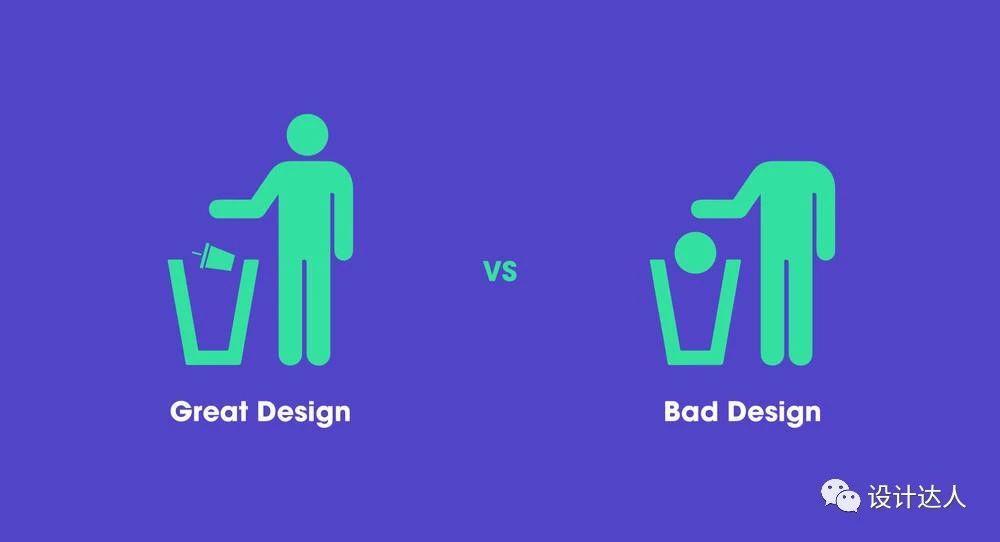
需要值得注意的是人类思维的变化非常缓慢,对人类行为的知识在至少50年左右的时间内都不会过时。为了使读者们便于理解,我们将会帮助我们设计伟大的产品的设计原则保持一致性。我们每个月都会至少被提醒一次这些小的设计原则,以至于我们可以更好的进行设计。
人类大脑的容量每年都几乎不会改变,所以研究人类行为的见解将有很长的保质期。二十年前对用户来说很困难的东西今天可能依旧困难。——j·尼尔森
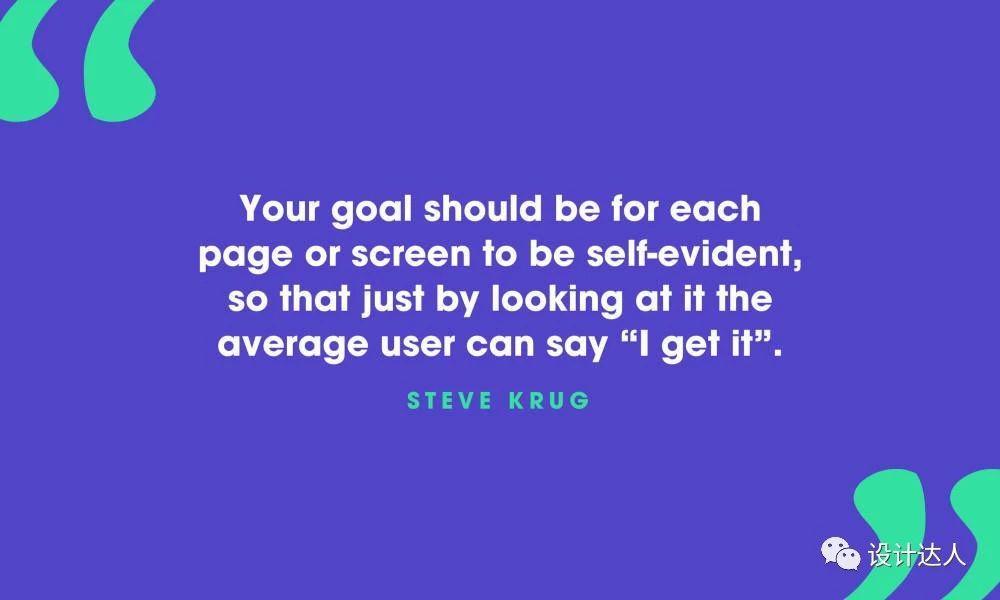
早在2000年,Steve Krug就曾列出一些有用的设计原则,在现在看来依然很有价值和影响的互联网泡沫破裂之后。即使后来有一些修订版本,但是内容依然没有什么改变。是的,你可能会说现在的互联网看起来更现代,网站更有组织(而且还有更多的flash)。但我的意思是,人类的行为几乎没有改变。我们总是希望“不要让我思考”原则适用于任何跟我们产生互动的产品(无论是微波炉、电视、智能手机或是汽车)。
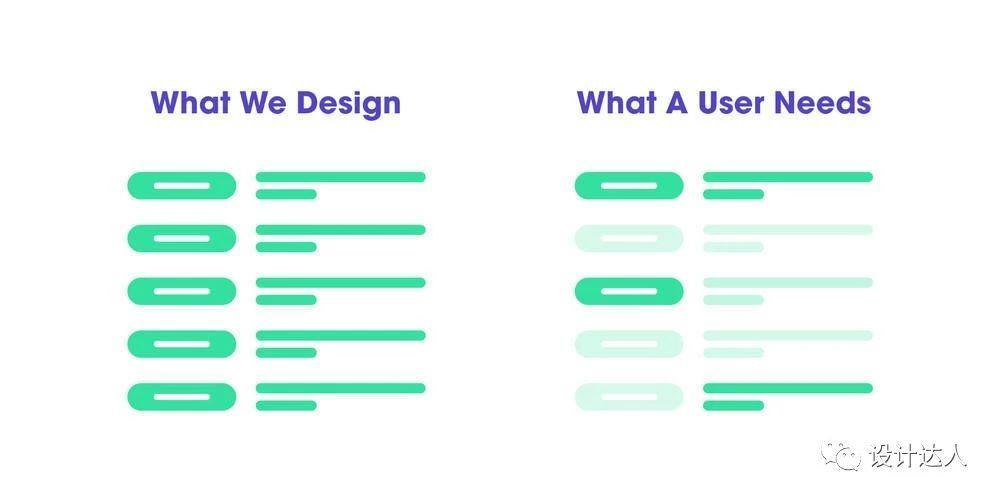
这个原因是:在阅读过程中我们都带有一个使命,因此我们只寻找我们感兴趣的东西。例如,我很少记得自己浏览过的产品网站主页上的大部分文字。为什么?因为大多数上网的用户都在努力完成一些事情,而且是快速完成的。我们没有多余的时间去阅读。但是我们仍然放了很多文字在网站上因为我们认为人们需要知道这些。或者正如一些设计师们所说的:“它增加了体验”。
使用大量的标题——它们会告诉你每个部分是关于什么的,或者它们是否与这个人相关。无论哪种方式,它们都能帮助你决定继续浏览或离开网站
段落要短——段落长的话会让读者很难确定自己的位置,而且它们比一系列短段落更难浏览。在段落中总有一个合理的地方把它分成两段。
使用项目符号列表——几乎任何东西都可以是项目符号列表。你有一个用逗号分隔很多东西的句子吗?然后它可以是一个项目列表。另外,不要忘记在项目列表行之间留出空间,以便进行最佳读取。以Medium为例。
突出关键字——许多页面扫描过程包括寻找关键字和短语。用粗体显示最重要的一个,这样更容易找到。此外,不要突出太多的东西,因为它会失去效率。
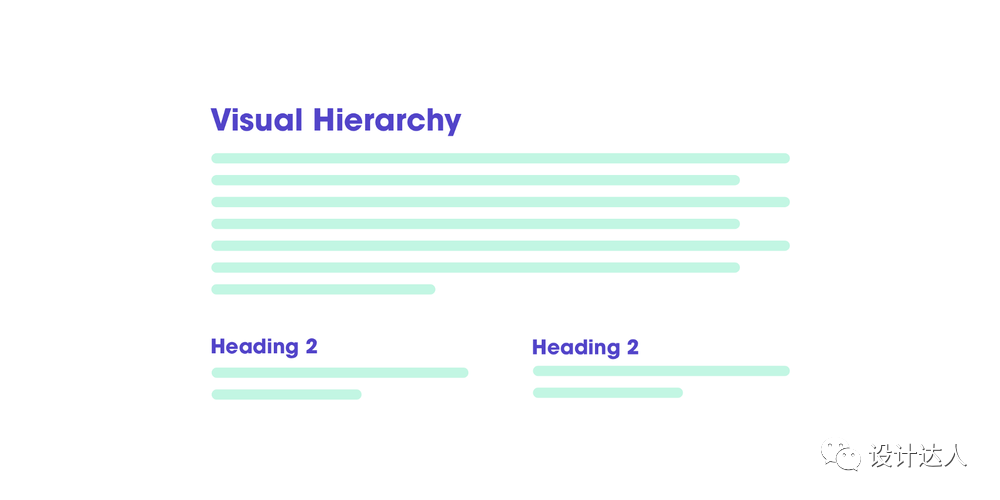
另一个有助于扫描页面的重要方面是提供适当的视觉层次结构。我们必须弄清楚,页面的外观描述了元素之间的关系。有几个原则:
一件事越重要,它就越突出。最重要的东西要么是更大的,要么是更大胆的颜色设置。
逻辑上相关的东西,在视觉上也一样相关。例如,在相同的视觉样式下或在相同的标题下进行分组的事情一般都是相似的。
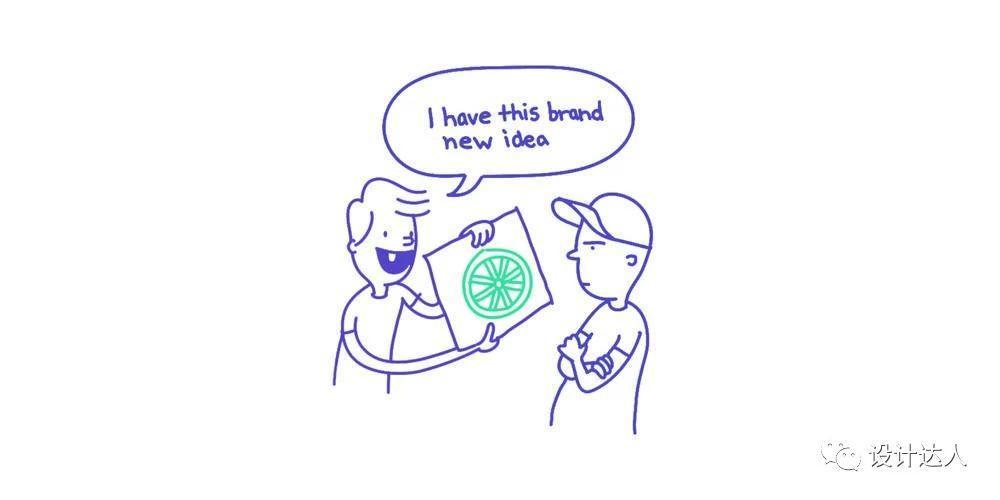
我们相信人们想要更多的新东西。但我们忘记了,市场上有很多app,每个都需要我们的时间。每一个都有不同的互动,每一个都需要我们学习。当我们想到:“哦,伙计,又一个要学习的应用程序?!”
在我说这句话之前,有一点很重要的我们需要知道:
作为设计师,当被要求设计新东西时,我们会忍不住去尝试重新发明轮子。因为像其他人一样做事似乎是错的。我们被雇来做一些不同的事情。更不用说,业界很少会因为设计出“最佳使用惯例”的产品而获得奖励和赞扬。
在重新发明轮子之前,你必须了解你想要颠覆和创新的东西的价值(时间、精力、知识)。
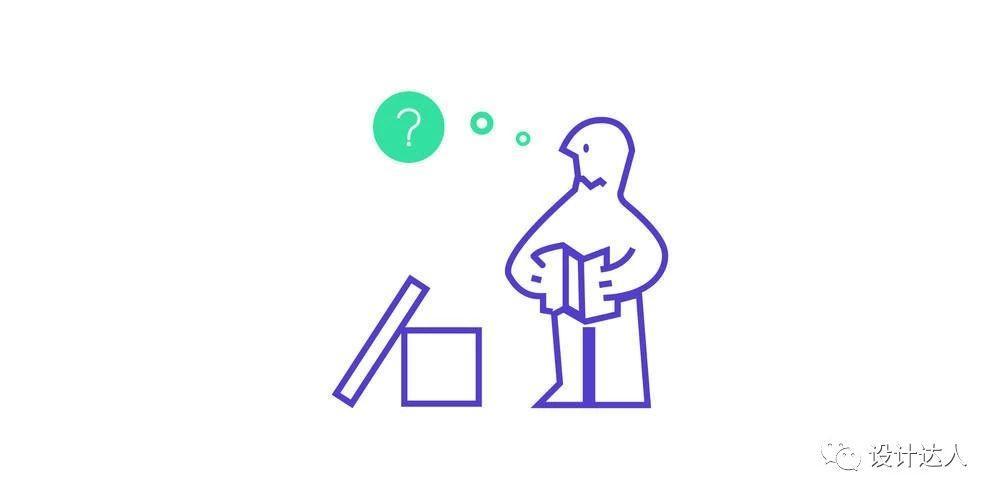
我们的工作是让事情变得清晰明了。如果显而易见不是一种选择,那么至少不言自明。关于指令你需要知道的主要事情是没有人会去读它们。我们的目标是去掉这些说明,使一切都一目了然。但在必要的时候,尽可能地削减(但实际上,没人会去读它们)。我们蒙混过关。
如果它不明显,那么我们应该力求不言自明。
以宜家为例。如果你让一个普通人从宜家(IKEA)组装一个衣柜,我敢肯定,他在大多数情况下都会把它组装好。为什么?在大多数情况下,如果我们面前有一幅清晰的图画,我们就能清楚地看到它应该如何装配。但即使在他们看说明书的情况下,没有文字,只有图像。
对于大多数人来说,了解或理解你的产品是如何工作的并不重要。不是因为他们不聪明,而是因为他们不在乎。因此,一旦他们确定了你的产品的用途,他们就很少会转而使用其他产品。
让我们以苹果AirPods为例。我们都可以承认,就你所付出的代价而言,它们是最糟糕的耳机。但当我观察人们如何与它互动时,我明白了他们购买它的真正原因。他们不会让你思考为什么它不工作。你甚至没有注意到他们有新技术。
我看着我妈妈是如何与它们互动的,她从来没有问过我背后的技术是什么,或者它们是如何工作的。她知道,只要你在你的设备附近打开盒子,它就会连接起来。它是那么容易。

我最喜欢的一点。我们设计师喜欢给用户微妙的效果和添加美丽的快乐。对吧?那么,如果我告诉你你的用户不关心它呢?不管他们告诉你他们有多关系,可是他们没有。第一次?是的。第二次?好的。第三次呢?说实话,我要看多少才能看够?
为什么会这样?与app的愉悦感和微妙的效果相比,生活是一个压力更大、要求更高的环境。例如,你是一个父亲,你的孩子因为想要冰淇淋而尖叫,狗在叫,因为有人在前门叫唤,而你正试图订一张40分钟后就会开走的火车票。在那个特定的时刻,人们不会对你微妙的暗示表示不满。另一方面,我们可以使用它们,但不是当它杀死用户流的时候。
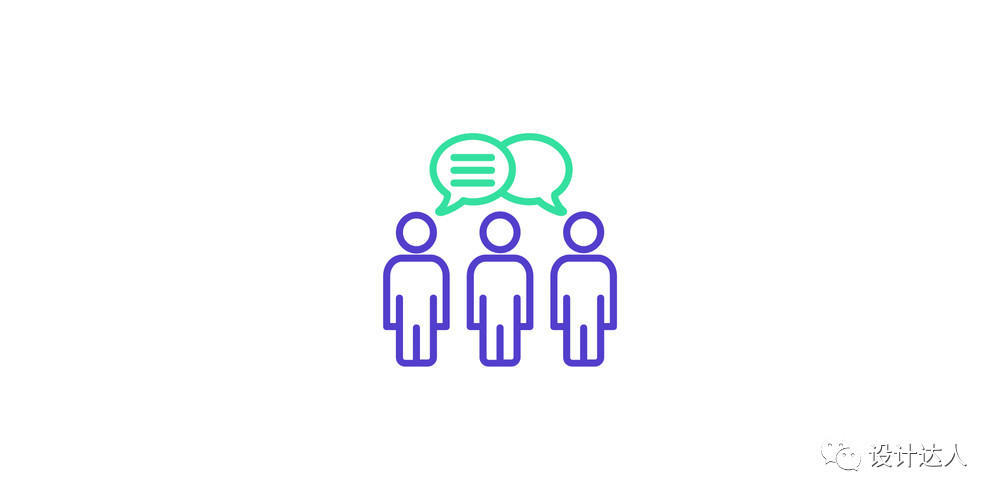
Focus group(焦点小组)指的是一群坐在桌边讨论事情的人。他们谈论他们对产品的看法,过去的经验,他们对新概念的感受和反应。焦点小组对于确定你的受众想要什么是非常好的。
可用性测试是一次观察一个人试图使用某样东西(在本例中是你的产品)。在本例中,你要求他们执行特定的操作,以查看是否需要在概念中修复某些内容。所以焦点小组是关于倾听的,可用性测试是关于观察的。
我们所有设计数字产品的人都有这样的时刻:“我也是一个用户,所以我知道什么是好什么是坏。”正因为如此,我们往往对自己喜欢什么、不喜欢什么有强烈的感觉。
我们喜欢用带______的产品,或者我们认为______是一个很大的痛苦。而当我们在一个团队工作时,往往很难在一开始察觉这些感觉。其结果是满屋子的人都对如何设计一个伟大的产品有着强烈的个人情感。我们倾向于认为大多数用户都和我们一样。

如果你问:“人们喜欢下拉菜单吗?”正确的问题是:“在这个上下文中,这个下拉菜单,加上这些词,是否为可能使用这个网站的人创造了良好的体验?”
我们应该撇开“人们喜欢它吗?”并深入研究设计的战略背景。
原因是如果我们关注人们喜欢什么,我们就会失去注意力和精力。可用性测试将消除任何“喜欢”,并向您展示需要做什么。
我在哪儿?
我应该在哪里开始?
他们把_____放在哪里了?
这一页上最重要的东西是什么?
他们为什么这么称呼它?
那是广告还是网站的一部分?
关键是,在使用你的产品时,我们脑海中浮现的每一个问题,都只会增加认知负荷。它分散了我们对“我为什么在这里”和“我需要做什么”的注意力。通常,当人们只是想知道这个按钮是否可以点击时,他们并不喜欢解谜。
每次你让用户点击不工作的东西,或者它看起来像一个按钮/链接,但它不是,这也会增加用户的一堆问题。之所以会出现这种情况,是因为生产产品的人并不太关心产品。
蓝设计( www.lanlanwork.com )是一家专注而深入的界面设计公司,为期望卓越的国内外企业提供卓越的UI界面设计、BS界面设计 、 cs界面设计 、 ipad界面设计 、 包装设计
如果您想订阅本博客内容,每天自动发到您的邮箱中, 请点这里
在Medium上看到这篇行为经济学理论的文章,获益良多。助推理论在体验设计领域也有很多的案例,所以翻译成中文分享给大家。

图片来源:42courses.com
上图中的20厘米和30厘米盘子那个看起来会让你少吃一点?理性思考一下,20厘米的盘子肯定是最适合少吃的,因为不能上面放太多的食物。但在自助餐厅或者吃工作餐的时候,考虑到现实情况中食物是免费的,大家不会过多考虑盘子的大小。所以把30厘米的盘子放在最显眼的地方,大家肯定会很大概率的选择它。
我们经常使用的产品在潜意识层对我们的影响比我们想象的更多。为什么会这样呢?因为大家并不总是有时间考虑每一个动作。最近认知心理学,社会心理学和行为经济学方面的学术研究表明,我们每天90%以上的决策都是在无意识的情况下自动进行的。
因此我们可以将一些小技巧应用到我们的脑中,以便以更好的方式完成某些事情。这些小技巧被称为——助推。
助推能显著改变人类任何的行为,怎么样才算助推呢?干预过程必须简单快捷。例如将水果放在眼睛水平位置,可以有效的刺激拿起或购买。
—— Richard Thaler

图片来源:42courses.com
正如Richard Thaler所著的《助推》所述,任何创造决策环境的人都被称为“选择架构师”。所有工作类型中几乎都会存在这一部分(从医生、会计师到建筑师…)。
现状偏见
在我们深入讨论助推是如何改善生活的例子之前,您必须了解什么是现状偏见。由于种种原因,人们通常倾向于坚持自己的现状。
现状偏见是一种情感偏见,一种对现状的偏好。以目前的基线(或现状)为参考点,对该基线的任何更改都被视为损失。
——维基百科
现状偏见的一个例子:当你买了一部新的手机,你就可以更改铃声、壁纸、预安装的App、语音邮件等。但大多数手机制造商已经为您预先进行了特定设置。研究表明,即使自己进行设置更适合自己一些,大家还是会坚持使用预先进行的特定设置。
另一个关于现状偏见的例子是学生和他们在教室里的座位。大多数老师都知道,即使没有座位表,学生们在课堂上也倾向于坐在同一个地方,即使因为课程变动而更换教室。
仅通过改变地方来改变饮食习惯
首先用一个非常好的例子来说明助推是如何运作的,谷歌使用了选择架构,从而帮助员工做出更健康的饮食选择搭配。谷歌的自助餐厅以免费和美味而闻名,但食物并不总是最健康的,因为人们经常拿的食物多于自己所需要的,所有有一部分人逐渐胖了起来。
所以他们把自助餐厅重布置一番,把沙拉当做员工看到的第一个食物,最后才是甜食和其他“不太健康的食物”。为什么这样做呢?因为当你饿的时候,你会把第一眼看到的东西放在你的盘子里。另外他们通过视觉引导将健康食品贴上绿色标签,高热量的食物被标上红色。
还有一个明显的例子是:我们非常清楚当你空着肚子去超市的时候,往往会买各种各样的本来没打算买的食物(巧克力)。

图片来源:42courses.com
默认选项会产生重大影响
因此设置默认选项或设置可以对结果产生重大影响。从增加储蓄到改善健康,再到为移植手术提供器官。而一个精心选择的默认设置只是助推的力量的一个例证。
例如,如果你是一家金融公司,目的是想激励大家投资并存更多的钱,你便可以做出一个默认的选项,每个月把一个人10%的工资转到储蓄帐户,另5%转到一个特定的基金,其他的钱可以按照用户的意愿使用,而不是让客户自己把这10%存入储蓄帐户。
有时“选择加入”应该是默认值

图片来源:42courses.com
默认设置可以挽救某人的生命。例如苹果电脑上的健康App上没有自动“选择加入”器官捐献,你得自己设置。但大多数人甚至不知道有这样的功能存在,所以我们错过了很多潜在的救生通道。
另一方面,我们可以标记出复选框且通知用户,如果他们想自定义,可以选择退出我们的默认设定。但是有意思的是人们会选择我们的默认选项,因为我们已经为他们做了选择。
以医生数据为切口来促进销售
在15周的试验期内,有医生用研究数据表明,水果或蔬菜能改善健康(无意识暗示影响行为的一种方式),所以新鲜水果和其他健康食品的销售增幅高达30%。
创建指定的购物手推车零件

图片来源:42courses.com
超市早就意识到了这一点,并且经常尝试使用不同的推杆。NMSU商学院的助理教授Collin Payne在新墨西哥州的一家超市进行了一项研究。他在购物车的宽度上画了一条黄色的管道带,从而创造了一个视觉的微移。并在购物车上贴上告示,要求购物者把水果和蔬菜放在线的前面,其余的食品则放在线的后面。
可以看到的是水果和蔬菜的购买率增长了102%,而这只是一个简单的标志和路线改变。——Payne
这促使人们购买更多的水果和蔬菜,并且不会降低超市利润。这些小的干预措施简单易行,而且费用低廉,但对改善人们的饮食有着巨大的影响。
用不同的方式表达

图片来源:42courses.com
在做决定时候我们倾向于更加积极的表达方式。例如医生建议你做手术,如果他告诉你有10%的死亡几率,你可能会选择不做手术。但是如果医生告知你90%的时候一切顺利,你就会更愿意选择做这个手术。
同样的事情也在我身上发生过,当医生建议我做手术的时候,他说手术失败的可能性很小,我拒绝了。直到最近我才意识到,如果他先告诉我积极的一面,我就会选择做手术。因此构建默认消息的表达方式也是很有意义的,因为它会改变你对产品的基础感知。
增加默认比例

图片来源:42courses.com
你可能还在纽约黄色出租车上会看到三个小费选项。在行程结束时你会在面板上看到20%、25%、30%的三个默认小费比例选项。这些预先设置的选项设置了一个默认的要给的小费数额。有意思的是把默认小费比例改成更高,人们小费也就会越多。
小费的均值大约维持10%左右,当采用这上述的方法后,小费的比例上升到22%,如果按照现金计算,这三个选项导致客户每年额外支付144,146,165美元的小费。
这就像一些慈善机构申请捐款一样,当展示出人们平均捐赠三个选项分别为100美元、250美元或500美元时,我们通常倾向于选择的选项。所以如果你将三种选项的最底标准调高就有可能获得更多的捐赠。
制造进步的假象以鼓励采取行动

图片来源:42courses.com
你在很多咖啡店看到了上图这个例子,你要做的就是把剩下的内容填上。因为如果给你一张空卡,你就有很大的可能不会填写,咖啡店从而失去这个用户。
如何将此方法应用于App上呢?例如当有进度或下载条时,您已经可以从10%开始。因为用户对0%的进度和10%进度在理解上是有本质区别的。后者可以给你一个轻微的鼓励,让你继续前进或等待。
Schiphol的洗手间

在所有案例中,这个案例最小,但仍可以说明这个重要问题
让我们在一个有趣的案例上应用助推理论,在阿姆斯特丹希普尔机场的男厕所,因为男人通常不会太注意他们他们瞄准的地方,所以可能会造成一些混乱(这个案例大概只有男孩子明白)。但是如果他们看到了明确目标,他们更倾向于瞄准目标,这样便会增加准确性和注意力。
经济学家Aad Kieboom说“如果一个人看见一只苍蝇,他就瞄准它,它提高了目标准确率。”他指导了男厕的修整,并且组织工作人员在小便池中进行了准确度试验,发现有效减少尿液了80%的溢出。
写在最后…
脑补一下,假设你是两个孩子的父母。每天他们都会去厨房拿些糖果,他们总是会拿更多。所以与其对他们说“不能拿这么多”,从而破坏你们的亲子关系,还不如你在厨房只留下2到4块糖果,给他们一个默认选择,这样他们就不会再多拿,你们的家庭关系也能更和睦。
这些例子只是行为经济学领域的一些案例。但是可以很容易地应用于您设计或创建的任何东西上面——从App到商家服务。
最重要的是要记住大家都很忙并且很懒,不会考虑影响他们生活的小细节。即使他们能够独立完成一些思考,在目前的生活环境中也没有足够的精力来处理这问题。所以我们可以帮助他们作出更好和更合理的决定。
蓝蓝设计( www.lanlanwork.com )是一家专注而深入的界面设计公司,为期望卓越的国内外企业提供卓越的UI界面设计、BS界面设计 、 cs界面设计 、 ipad界面设计 、 包装设计 、 图标定制 、 用户体验 、交互设计、 网站建设 、平面设计服务。
如果您想订阅本博客内容,每天自动发到您的邮箱中, 请点这里
你有没有问过自己,你为什么要玩游戏?除了游戏本身可以让你放松之外,多数情况下,是游戏本身有趣的属性让你着迷。不断试错的过程中,你会不断发现新的东西,这种新东西可以是新的故事剧情,也可以是新的物品、新的活动、新的等级。当人们将游戏化设计应用于 APP 和网页设计的时候,经常只是相对简单地运用游戏的概念,而忽略了用户深层次的行为模式和内在驱动力。借助不同的驱动模型,设置不同的反馈和成就系统,能让产品呈现出不一样的乐趣。在很多时候,与其借鉴一些模式化的方法,不如抓住用户深层次的心理触发点,在过程上下心思,不合理的奖励不如没有。
说易行难,接下来我会举例说明如何借助用户的动机和内在驱动力,来提供更好的游戏化体验。

Daniel Pink 在他的书《Drive》中描述了一个非常关键的实验,这个实验重塑了我们看待动机的方式。这个实验是由威斯康星大学心理学教授 Harry F·Harlow 在上世纪40年代所完成。他和他的同事搜集了8只猴子,并且将它们放在笼子里,让它们分开解决机械难题。这个难题包含一系列不同的操作,这些猴子需要从一块扁平的木板上拔出插销,松开钩子并且抬起带有铰链的盖板。
在实验进行到13天左右的时候,猴子们在自己的摸索中解决了这个问题。这个事情很有趣,因为没有人去指导它们如何去做。没有人为此提供奖励——任何形式的奖励都没有,没有食物、没有掌声也没有情感奖励。这与我们通常所认为的激励机制是背道而驰的。我们通常会试图使用赞美、奖励、加薪这样的方式来促进行动。通过这个实验,其实我们可以更清晰的意识到一件事情:
猴子能够解决这个问题,因为它们发现这个过程本身是令人满意而愉悦的。完成任务本身的过程所产生的快乐,就是一种给自己的回报。

在1969年的时候,Edward Deci 进行了类似的实验,他的实验在之前的基础上,在人类身上进行了验证,并且进行了更加深入的测试。Deci 的实验使用的道具是一种名为 Soma 的立体拼图,这种拼图包含7个不同的塑料组件,玩家可以根据需求组成不同的造型,最终的结果取决于玩家的想象力。
Deci 选择了一组实验对象,其中有男有女,他们被平均分成AB两组。在为期3天的实验过程中,他们先是上了一个小时的课了解这种拼图的玩法,之后就让他们开始自行探索。在这个过程中,实验人员会在隔壁房间中他们进行观察。
这个实验的关键之处就在于分组对比。其中,A组在第一天是没有得到任何奖励的,第二天他们会因为努力而得到金钱奖励,第三天他们又是没有得到任何奖励。而B组在这3天当中,从头到尾是没有得到任何奖励的。而 Deci 发现了一个问题,与 A组相比,B组在第三天当中会玩更长的时间。Deci 因此得出结论:
当金钱被作为活动的外部奖励的时候,被测试者会对活动本身逐渐失去兴趣。
外部奖励可以给活动提供短期的的激励,让用户脑部分泌少量多巴胺,但是它会产生很明显的依赖性。这种奖励机制类似于一杯浓咖啡所带来的提升效果,但是效果会在几个小时内飞快消逝。这种激励机制会降低一个人持续跟进项目的长期动机。
人类有寻求新奇事物、追随挑战、寻求扩展、自我锻炼的能力,探索和学习是一种本能倾向。对于发展和提升感兴趣的人,无论是儿童、学生还是员工更应该专注于内在动机,而不是通过外部激励来获取刺激。——Edward Deci
这就是为什么当你问一个孩子为什么玩游戏的时候,他的答案从来都是「因为游戏有趣」。我们对于奖励和激励关注过多,我承认它们是必不可少的,但是重要程度并没有那么高。

我有一个朋友在游戏行业工作过,当我准备使用游戏化设计来提升我当前项目的时候,就找他来帮我出主意。
徽章、关卡和升级、积分这些东西都是外部奖励的一种,有时候你需要给用户一些实时的反馈和奖励,那么这些外部影响就是必不可少的。朋友告诉我,需要给用户一些动力来每天打开应用,当用户持续地关注和投入精力的时候,他们需要能在其中找到新的东西。这可能是新的故事走向,又或者是连续登录7天获得的特定奖励。更重要的是,需要让用户在使用这款 APP 的时候,自然地进入心流状态。
心流状态有很多种不同的达成方式。当我们有一个明确的目标,一个具有挑战性的任务,当我们有足够的技能来应对这个挑战的时候,它就会出现。或者当我们有接近目标的能力且能进行再次尝试的时候,会更好。——Jane McGonigal
朋友的建议让我有了一个有趣的想法,我觉得有个游戏化模型可以更好地应用在 APP 当中:每日更新且不重复的任务。
我们喜欢各种各样的任务,它们像挑战,也像冒险。我们喜欢有目标,也喜欢为了达成目标而寻求方法。某种意义上大家都很喜欢磨砺,因为这其实是有趣的。那么我们可以让用户每天都有机会碰到新的任务,且这些任务并不是重复的。我的设计项目正处于一个非常早期的阶段,但我很乐意与你分享我的经验和想法,以及思考的过程。
举个例子,假设你正在学习一门新的语言,拿目前最热的语言学习工具 Duolingo 为例,它目前就缺乏学习语言的日常挑战,人们无法以一种更加有趣新鲜的方式从中获取语言的知识。
透过任务来进行学习,是一种非常具体而有效的提升手段。无论你何时想要进步,都可以在的任务挑战中选择一个。比如,今天你会通过推送获得三个新任务,其中一个是使用的词汇来写一首四行短诗,对于一个更加高阶的用户,可以让他写一个虚拟的角色,构建一个简短的故事,并且和其他人分享。通过完成这些任务,可以获得额外的积分提升,或者经验加成。

关于这种每日任务的方法,对我而言是非常有效的。首先它适用于很多不同的游戏和数字产品。这个模型并不复杂,每天完成任务之后可以获得游戏或者 APP 中的虚拟货币奖励或者兑换经验值,你可以拿这些东西来购买虚拟物品或者服务。
我在实现过程中,会尽量控制激励机制,尽量只使用经验值来回馈用户,帮助用户来提升自己。一方面我想先测试一下每日任务这种机制,看看它们是否足够有趣,能不能让用户在没有外部动力的情况下,接受并习惯它们。另一方面,我也希望用户可以使用经验值或者点数来换取物品或者服务,我认为这样的两种激励机制能够形成一个比较合理的正循环,帮助用户提高个人技能,成为更好的自己。如果整个过程顺滑且有趣,就足够有效。
这是提升自我效能的一种经典途径:接受目标,努力达成,获得回馈,继续提高特定技能,继续努力,最终获得成功。你并不需要脱离这条路径的游戏,因为挑战和提高能力是游戏的本质,这个路径是绝大多数游戏真正意义上让人着迷的原因所在。——Jane McGonigal
Edward Deci 在实验中发现的另外一个重要观点是,对于原本就非常有趣的游戏而言,在任务中加入一些外在奖励往往会降低本身的吸引力和用户的内在驱动力。这和俄罗斯经济学家 Anton Suvorov 在他的研究中所发现的规律如出一辙:
奖励是存在上瘾性的,一旦提出奖励,人们会开始期待任务所带来的潜在回报,而反过来这也促使奖励无法停止,必须持续地发放下去。
而在《Punished by Rewards》(奖励的惩罚)这本书中,还提到另外一个有趣的实验:「在一个为期12天的课程当中,在有奖励的前提下让四五年级的学生玩一个数学游戏,在奖励激励之下学生们适时地参与进来了,当奖励消失的时候,他们对于游戏的兴趣很快就减弱了。」研究人员得出结论:
强大的系统化的奖励机制可以促进特定活动的参与度,在没有额外的物质奖励和社交奖励的前提下,它也有可能会降低任务的持续参与度。

自我效能感是个人对自己完成某方面工作能力的主观评估。评估的结果如何,将直接影响到一个人的行为动机。
解决一些简单、日常的任务是增加个人自我价值并且重新梳理思路,调整心态的好办法。正如同 Jane McGonigal 在她的书《SuperBetter》中所说:
当你有机会尝试不同的策略并且互动反馈的时候,你会得到更加频繁、更加强烈的多巴胺分泌。你不仅可以从中获得乐趣,而且从长远来看,思维方式也能因此而发生改变。你的大脑会开始琢磨之前觉得无法实现的事情,并且开始力图学习更多的东西来努力实现目标。你会变得期望学习,希望改进,并且渴望成功,这才是正确的打开方式。
这就是为什么使用合理的日常任务能够改善游戏化设计的模式,提升产品黏度,它包含了多样性,不是强制性的,能够带来持续的影响。当然,你能给用户所提供的任务类型,取决于你的想象力。
蓝蓝设计( www.lanlanwork.com )是一家专注而深入的界面设计公司,为期望卓越的国内外企业提供卓越的UI界面设计、BS界面设计 、 cs界面设计 、 ipad界面设计 、 包装设计 、 图标定制 、 用户体验 、交互设计、 网站建设 、平面设计服务。
如果您想订阅本博客内容,每天自动发到您的邮箱中, 请点这里
设计师需要每天解决问题,找到合适的解决方案需要深入研究和精心策划的测试。发现一种适合所有人的方法或秘密公式可以自动解决我们所有的界面设计问题。我们可能还没有答案,但我们确实知道我们有时可以采取的某些捷径。
“启发式”是简单而有效的规则,可以帮助我们形成判断并做出决策。我们可以将它们视为UI最佳实践的一般指导原则。
注意:这些规则有其时间和地点,并不是可用性测试的替代品。
虽然Jakob Nielsen的10个用户界面设计启发式算法可能是最流行的启发式算法,但还有其他一些。Ben Shneiderman创建了一个最好的固体交互设计指南,称为设计用户界面,它揭示了他自己的原则集合,被称为“八个黄金接口设计规则”。我们今天要看这些规则。

Loren Terveen和Ben Shneiderman在马里兰大学的Webshop 2011 ©Marc Smith
1. 争取一致性
设计“一致的接口”意味着对相似的情况使用相同的设计模式和相同的动作序列。这包括但不限于在用户旅程中在提示屏幕,命令和菜单中正确使用颜色,排版和术语。
请记住:一致的界面将使您的用户更容易完成他们的任务和目标。

Namastelight by Martin Strba风格指南是确保设计过程一致性的一种方法。
2. 启用常用用户使用快捷方式
说到使用UI规则作为快捷方式,您的用户也将受益于快捷方式,特别是如果他们需要经常完成相同的任务。
专家用户可能会发现以下功能有用:
缩略语
功能键
隐藏的命令
宏观设施

Khalid Hasan Zibon的上下文菜单
3. 提供信息反馈
您需要让用户随时了解流程每个阶段的情况。这种反馈需要有意义,相关,清晰,并符合上下文。

文件上传者Antonija Vresk
4. 设计对话以产生关闭
让我解释。动作序列需要有开头,中间和结尾。任务完成后,如果是这种情况,请为他们的用户提供信息反馈和明确定义的选项,以便为您的用户安心。不要让他们疑惑!
Jose Antonio Orellana的Flash消息
5. 提供简单的错误处理
应设计一个良好的界面,以尽可能避免错误。但是当错误发生时,您的系统需要让用户轻松了解问题并知道如何解决问题。处理错误的简单方法包括显示清晰的错误通知以及描述性提示以解决问题。
由Adnan Khan进行的Litmus形式验证
6. 允许轻松撤销行动
在发生错误之后找到“撤消”选项立即得到解脱。如果他们知道有一种简单的方法可以解决任何事故,那么您的用户就会感到不那么焦虑,更有可能探索各种选择。
此规则可应用于任何操作,操作组或数据输入。它可以从简单的按钮到整个行动历史。 
Tyler Beauchamp撤销倒计时
7. 支持内部控制点
一,定义:
“在人格心理学中,控制点是人们相信他们能够控制事件结果的程度” - Julian Rotter
为用户提供控制和自由非常重要,这样他们才能感觉到他们负责系统,而不是相反。避免意外,中断或任何未被用户提示的内容。
用户应该是行动的发起者而不是响应者。
Vlad Ponomarenko的权限对话框
8. 减少短期内存负载
我们的注意力有限,我们可以采取任何措施使用户的工作更轻松,更好。我们更容易识别信息而不是回忆信息。在这里,我们可以参考尼尔森描述“ 对召回的认可 ” 的原则之一。如果我们保持接口简单和一致,遵守模式,标准和惯例,我们已经为更好的识别和易用性做出了贡献。
我们可以添加一些功能,以帮助我们的用户,具体取决于他们的目标。例如,在电子商务环境中,最近查看或购买的项目列表。
最近查看的胶囊由Gavin Williams联系
结论
虽然您应该始终采用基于启发式算法的决策,但遵循一系列规则和指南将引导您朝着正确的方向前进,并允许您在设计过程的早期发现主要的可用性问题。这八个原则适用于大多数用户界面; 它们来自Shneiderman自己的经验,经过三十多年的精心改进。其他人,如雅各布尼尔森和唐诺曼已经扩展了这些规则,并贡献了他们自己的变化。
您也可以使用这些作为灵感来创建自己的启发式方法,或者结合现有的示例来解决您自己的设计问题。
蓝蓝设计( www.lanlanwork.com )是一家专注而深入的界面设计公司,为期望卓越的国内外企业提供卓越的UI界面设计、BS界面设计 、 cs界面设计 、 ipad界面设计 、 包装设计
如果您想订阅本博客内容,每天自动发到您的邮箱中, 请点这里
作为一名设计师,在基础业务支持外,大家都会萌生一些很有创意的设计想法,并希望通过自发项目推进其落地。而现实往往是残酷的,即使熬尽心力去推进各方,业务方仍不认可价值、开发资源一度紧缺,外部因素的各种影响最终令项目陷入一度停滞、甚至夭折。今天将 B类全景视图项目中沉淀的一套设计驱动方法分享出来,希望对大家有所裨益。经过全景项目组一年不懈的努力,全景图像工具已实现从0到1的迭代上线,覆盖了1688及ICBU 两个业务,服务了近30000个商家。顺利完成了设计驱动业务增长、商业价值变现的过程,2.0升级蓄势待发中。
几个自发项目的实战让我明白了一个道理,用设计驱动力去落地一个项目就像建造一幢建筑。一幢建筑的使用离不开地基、骨架结构、设备与装饰,地基可以保证建筑基础的稳固,梁、柱、板等主体性结构可以支撑起整个空间框架,水、电、暖甚至一些功能性家居可以增强空间的使用性。同样,一个自发项目也需要不同的结构来支撑,你需要思考并拆解一下项目的不同阶段,要重点完成项目的预先评估、前期成立、后期执行与落地等环节,以保证项目的基础、骨架及节点内容的阶段性落地。

良好的项目前提可以让你精准地评估、判断设计驱动的机会点,确保项目有一个坚实的基础;链接各方资源组建项目团队,以支撑起整个项目骨架;有效执行项目节奏及时间节点,来确保项目如期上线。

设计驱动的完成不是一蹴而就的,良好的前提会助力项目顺利起航。要学会在业务中挖掘设计驱动的机会点,预先评估好项目的各种可能性。
1. 认知设计价值属性
从岗位观层面来讲,设计师作为资源方,是运营及产品的下游环节,除了解决用户痛点,提升用户体验以外,还必须助力业务持续发展,实现商业价值变现。而在做设计方案时,我们有可能只从用户角度考虑,脱离当前业务现状,标榜超前的概念以及的效果,产出各种天马行空的方案,却不考虑数据在哪里采集、内容该如何生成。有些设计价值不能为数据所佐证,导致我们经常沉浸在自我的设计观内,过分夸大设计的能动性,错误地评估设计带来的价值。脱离业务现状的设计,往往不会被业务所采用,合作关系也可能陷入僵局。所以一定要端正好心态,设计在以用户为本的同时,也一定要以业务为基。
2. 收口当前业务问题
很多新人设计师会遇到不知道如何梳理业务问题的情况,在这里给几点建议。首先,这块业务如果之前有人负责过,你可以咨询相应的前辈设计师,以更快地了解业务问题;其次,你还可以主动求教你的老板,对方的经验及阅历会帮助你快速起步;再次,积极链接业务同事,历年报告及规划PPT 先搜罗起来,细读之后将不理解的问题罗列出来,找一个合适的时间向对方求教;当然,用户永远是你最好的沟通对象,邀约几个核心用户做下深度访谈,相信你会收获更多。在此过程中一定要保持谦虚求学的态度,多问、多听、多记,并主动思考业务遇到的问题,在业务与用户之间需建立平衡的关系,探寻能为现在的业务做什么、未来可以做什么。
明确了具体的业务问题,又该如何提出独创性解决方案呢?你要基于业务现状深入用户,进行全面且有深度的用户调研,明确核心用户群体、核心使用场景以及切中要害的用户痛点。明晰问题后,可通过内部设计小组头脑风暴的形式来发散思维,从多重角度(如新技术、新工艺、新模式等)来考虑解决方案的多样性及创新性,从中选择具体方向深化创新。
1. 结合新趋势、善用新技术
在日常积累中多关注新鲜及热点资讯,研究行业及设计趋势;分析相关或同类竞品,比对其优势及特色是哪些;随时关注新技术,例如人工智能、AR、VR、语音交互等技术的发展趋势,思考新技术是如何与现有场景融合的。当你的设计方案需要借助某项新技术来实现时,你需要提前调研该技术的可实施性,新技术的应用一般是有一定成本的,某些技术存在的壁垒可能让设计方案付诸东流。而在这一环节中,需要注意无论是设计还是技术都是为了解决用户问题而存在的,不要为了炫酷的效果而盲目在方案中硬潜入某些技术。
2. 线上、线下模式转换
你还可以深挖用户场景,什么人在什么场景下做了什么,他的目标及痛点是什么,并尝试还原用户的原生场景诉求,找寻是否存在将线下模式转换线上、线上模式转换线下的机会点。举个例子,在深度认证报告改版项目中,通过几轮深度用户调研,发现B类买家与C类买家有很大差异,除了商品本身的决策因素外,还会着重考虑卖家的服务质量、供应能力、公司经营信息等内容,聚焦到具体的用户行为,很多B类买家在寻找新的供应商时,经常会去卖家的工厂、公司、店铺进行线下实地考察。而这种行为的背后其实渗透着用户的基础诉求,那就是对卖家企业实力真实情况的渴求。为了将卖家信息更好地可视化,提出了用全景技术来实现线上验厂的设计提案,方案获得了买家及业务方的一致认可。

有了方案之后,你还要反复校验方案的可实施性。方案的实现势必需要投入各方成本,你需要评估一下设计提案的投入产出比,让业务、设计、技术甚至是三方的成本可控。这里的成本主要有两个层面,一个是运营经费成本,一个是人力成本。对于运营经费的评估,你可以做几套运营方案,从低成本低回报到高成本高回报几个维度来向业务申请运营经费,如果有低成本高回报的方案更有可能获得运营的支持。而对于人力成本而言,往往内部成本是较为可控的,可让各方按照设计提案预估出需要的人力资源。
而三方服务成本则是运营成本及人力成本交叉混合的一种形式,也是最难评估的一种类型。这里举个例子,当全景验厂自发项目起步时,需要同时考虑客户、业务及三方价值,为了让各方利益最大化,需架构出一套商业模式,商家购买全景拍摄服务、服务商上门采集商家的全景图像,平台则通过运营这套服务模式获取利润。在项目初期,为了刺激服务商团队快速增长,提高运营规模,对每个订单补贴了一定的服务经费。而为了提高全景服务的商业变现能力,必须解决一个问题,如何提高该业务模式下的营收利润率。为此,我们需要拆解一下该模式下的利润率模型,发现可以通过提高全年订单数(开源)、减少总成本投入(节流)的方式来提高利润率。因开源涉及因素较多,这里不再详细描述,重点讲一下节流的模式。而节流的关键就是在降低总成本,用全景的方式去采集工厂图像,就需要考虑三方人力拍摄成本;因工厂分布在全国各地,上门拍摄产生的差旅成本也是一笔大支出;而全景拍摄势必离不开设备,设备的投入成本更是难以预估,一台专业设备至少需要近万的价格。

所以善用商业模式、建立二方及三方共赢模式,可以撬动更多资源推动自发项目落地。
有了以上前提的铺垫,就可以开始着手项目执行阶段了。在具体推动过程中你会遇到一些问题,其实归根结底就是两类问题:一是前期项目成立的资源问题,二是后期项目执行的时间节点问题。处理好这两大问题,可对项目如期上线起到关键性作用。
作为一个设计驱动者,承担着比设计师更深刻的责任,需要从一名需求翻译者转变为项目管理者,你需要学会协同多方业务资源实现项目共建。
1. 驱动业务各方协同
项目的成功是每个项目组成员心血凝结而成的,少不了各个角色的相互配合,而业务角色的配合往往起到核心作用。

多方价值思辨:为了更好地撬动业务资源,你需要主动去游说各方。除了提供一份独创性、有价值的设计方案之外,还需要深入思考对方需要什么。你需要对各个职能的工作内容有一个明晰的了解,需要站在对方视角将各方价值论证清楚,思考用户、平台、业务、技术价值分别是什么,你能给对方带来什么,「思其所想、破其所难」的方式更容易打动对方。
一致的目标导向:当你拿着一份自以为很满意的设计方案,业务却不感冒的时候,多数是因为你们双方的目标不对标。说的更直接一些,大家的职能不同,自然所关注的重点会不一样,利益点也就不同(KPI不一致)。运营会关注自己业务数据是否突出,产品会关注有无商业价值,设计师则更多关注体验、美感。所以要想拉到项目资源,不要总是「纸上谈兵」,要学会走出去主动咨询对方的目标是什么,能否通过一定的抓手让彼此的目标更为契合,可以对不同的对象角色(如产品、运营、技术)提出与之对应的目标方向(如产品化、品牌运营化、技术平台化)。
自身角色转换:当业务各方已经愿意一起共建完成落地,而在实际配合过程中,可能也会因为多项目并行造成对方无暇分身,导致合作推进较为困难。这个时候,你需要摆正心态,切换一下自己的角色,以一个产品、运营的角色主动去承担一些设计以外的工作内容,在设计思维之外培养自己产品、运营的思维,辅助产品及运营完成相应任务,需要考虑如何将自己的设计方案打造成通用性产品,如何通过一些活动或渠道来树立自己产品的品牌影响力,切实推进项目发展。
2. 撬动多技术共建
利用三方技术资源:在很多情况下,即使方案有价值、业务也认可,但受限于业务技术资源,项目排期一拖再拖无法上线,这种时候可以善用三方技术资源,并勇于调动内部开发来把控技术质量,顺利保证项目起航。
联动集团技术资源:而开发一般都会有几种擅长的代码语言,你所对接的技术可能受开发语言的限制,不能完成某些创新性方案的开发,这种情况下要学会利用集团的技术力量。全景视图课题刚起步的时候,内部技术并不熟悉全景实现的代码语言,而学习成本又相当大。多方咨询后了解到集团有专业的技术团队正在研究这块,我们有应用场景,对方有技术储备,几轮沟通后大家很快就明确了合作方向。所以当你最需要的技术资源内部不能满足时,要学会去联动集团其他资源,链接双方价值以实现共赢。
组建好项目组团队之后,又该如何保证项目节点平稳实施、保证项目如期落地呢?主要从计划弹性制定及节点风险控制两个层面来具体执行。
1. 确保计划的弹性制定
计划的弹性:在项目管理中,我们需要全面考虑产品、运营、设计、技术等各方进度,一份详细且合理的进度表有利于将项目拆解成各个节点。为了确保项目有计划地完成,可按照时间或事件等纬度来安排具体节点,并将主要节点进行重点标注,比如上线时间、大型运营活动,可通过主线Action、次线Action有弹性地牵引项目节奏。
计划的可执行性:在做设计提案的时候,我们会全面考虑用户在不同场景下遇到的问题,提出全链路设计。而在一般情况下,项目资源会受到各种因素限制,方案不可能一次性全部上线,往往需要多版本迭代完成。这就需要作为项目管理者的你,设定出合理有序的多版本方案,让每一步都可执行,先推进1.0最小可行性方案落地上线,再来快速校验数据效果,进而优化2.0版本,用不同版本迭代的方式,逐步实现较为理想的效果。
2. 完成项目节点的风险管理
项目在进行过程中,往往会出现一些突发风险,导致项目迟迟得不到进展。而在这些风险处理上,作为一个项目owner 不可避免地要和各方沟通来协调资源、对接需求、催促进度,可以抓住「人」这个关键因素做一些跟进及处理。
建立张弛有度的关系链接:当项目遇到一定问题或阻力时,可根据问题的轻急缓重,采用不同维度的方式来处理与项目组成员的关系。

善用技巧、让沟通更有效:在实际项目过程中,大部分同事都是多个项目并行的,各方都会有一定的业务压力,在沟通过程中难免会有些摩擦和碰撞。当你与未建立稳定合作关系的同事沟通时,其实是一种黏度很小的社交弱关系的表现。过于强硬的沟通方式可能会造成冒犯之意,甚至对合作关系起到消极作用;而过软的沟通方式会显得不够迫切与急促,可能会造成推进缓慢。你可以根据项目节点不同的紧急程度,采用力度不同的沟通方式,以下排序从弱到强。
除了以上内容,设计驱动项目落地时肯定还会遇到各种不可控因素,务必要保持良好的心态,用韧劲去克服重重困难,随机应变各种情况。全景视图项目行至今日,用设计驱动业务的形式已经赋能了30000个B类商家,其中也是经历了多次业务调整、项目成员几翻变化,我们一直坚守初心,积极探索多业务场景的落地,期待2.0年底与大家再次见面。设计驱动,行在路上,心在远方,与大家共勉。
蓝蓝设计( www.lanlanwork.com )是一家专注而深入的界面设计公司,为期望卓越的国内外企业提供卓越的UI界面设计、BS界面设计 、 cs界面设计 、 ipad界面设计 、 包装设计 、 图标定制 、 用户体验 、交互设计、 网站建设 、平面设计服务。
蓝蓝设计的小编 http://www.lanlanwork.com
