


兰亭妙微(蓝蓝设计)www.lanlanwork.com 是一家专注而深入的界面设计公司,为期望卓越的国内外企业提供卓越的大数据可视化界面设计、B端界面设计、桌面端界面设计、APP界面设计、图标定制、用户体验设计、交互设计、UI咨询、高端网站设计、平面设计,以及相关的软件开发服务,咨询电话:01063334945。
兰亭妙微(蓝蓝设计)www.lanlanwork.com 是一家专注而深入的界面设计公司,为期望卓越的国内外企业提供卓越的大数据可视化界面设计、B端界面设计、桌面端界面设计、APP界面设计、图标定制、用户体验设计、交互设计、UI咨询、高端网站设计、平面设计,以及相关的软件开发服务,咨询电话:01063334945。
根据最新的产品定位,能提炼出两个重要的信息,即“品牌电商”和“高端化”,若想把这两点落实到产品设计当中,首先就是对这两个关键词有充分且客观的认识。
京东、淘宝、拼多多是不是品牌电商?肯定不是,他们属于综合类电商,他们销售各种品牌的产品,品牌电商的特征是,只针对一个品牌或集团旗下多个品牌(集团为品牌)的产品进行销售。
综合类电商:追求性价比,更多的是满足消费者物质层面的需求,购买动机是功能、卖点、价值等利益点。
综合类电商在设计上,贴近用户的心智诉求,就应该注重产品的利益点露出,页面设计上强调热闹的氛围,这样才能进一步刺激用户的消费欲望。
品牌电商:品牌电商应注重品牌的调性,赋能品牌,用户追求品牌溢价,满足精神层面的需求,购买动机注重品质,以及身份的价值认同感,符合自己的社会属性等。
设计上,不应过分强调利益点,不然会降低品牌的品质感,品牌电商应聚焦商品本身,更多的去解读产品的价值和优势,让用户感到品牌产品的品质。
什么是高端的?那首先得明白什么是低端的,从人类发展的客观事实上来看,或从我们普遍认同的价值观上来看,落后往往代表低端,先进则更能表现高端,下面我们看几组图片。
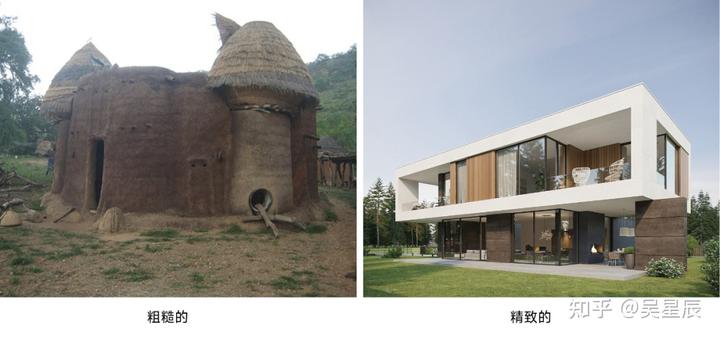
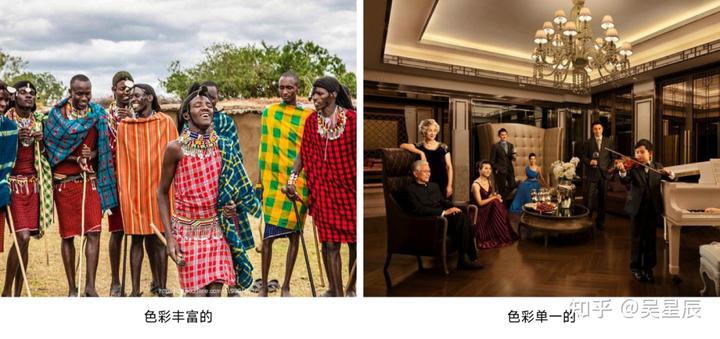
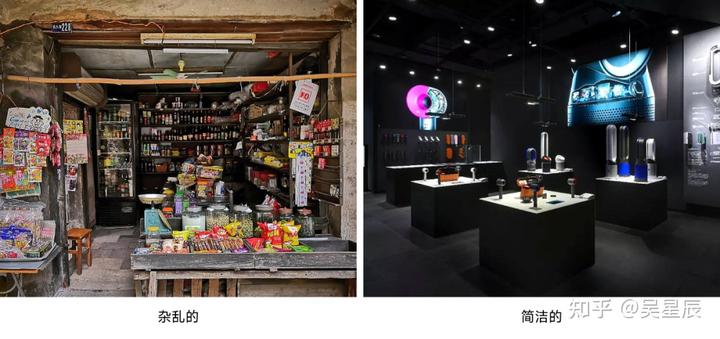
从图片的对比上来看,粗糙、多色彩、杂乱看起来是低端的,精致、单色、简洁更多人会认同是高端的。
最终通过品牌电商的特点,以及高端化设计认识,我总结出4条设计语言:
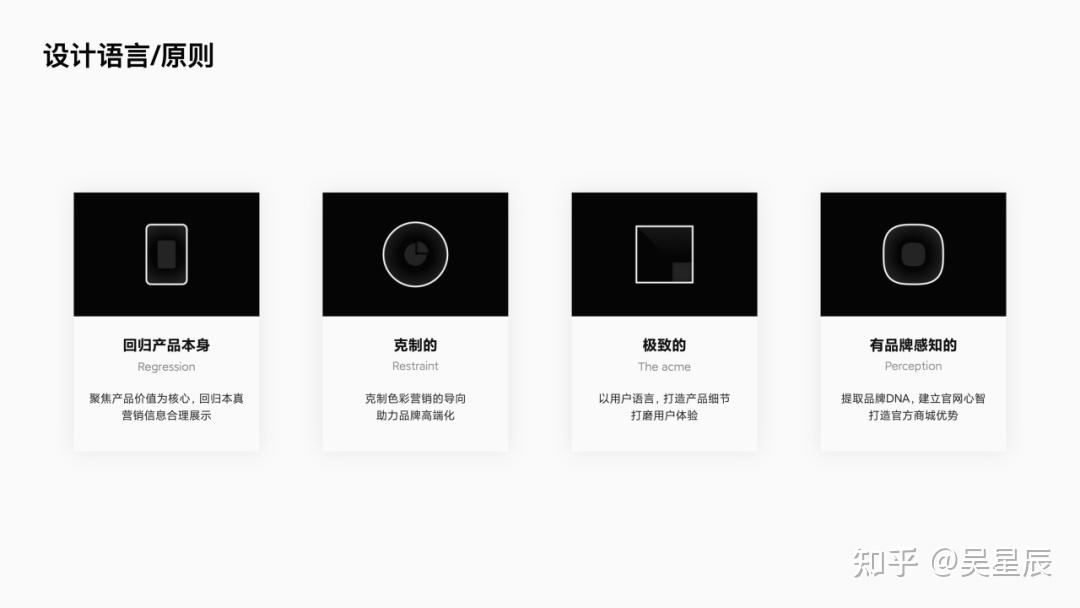
1)回归产品本身
聚焦产品价值为核心,回归本真,营销信息合理展示。
2)克制的
克制色彩营销的导向, 复杂的设计,助力品牌高端化。
3)极致的
以用户语言,打造产品细节,打磨用户体验,做好服务。
4)有品牌感知的
提取品牌DNA,建立官网心智,打造官方商城优势。
有了设计语言的方向指导,那所有的设计都要依据这四条原则进行设计,接下来看一下案例中如何运用设计原则。
下图是一年前的首页,最直观的感受就是,整体看上去色调很多,图素的饱和度也较高,根据我们的设计语言,对banner、金刚位、活动腰带、一拖三(瓷片区)等、做了一系列的改版,同时还增加了几个模块,接下来我们细讲。
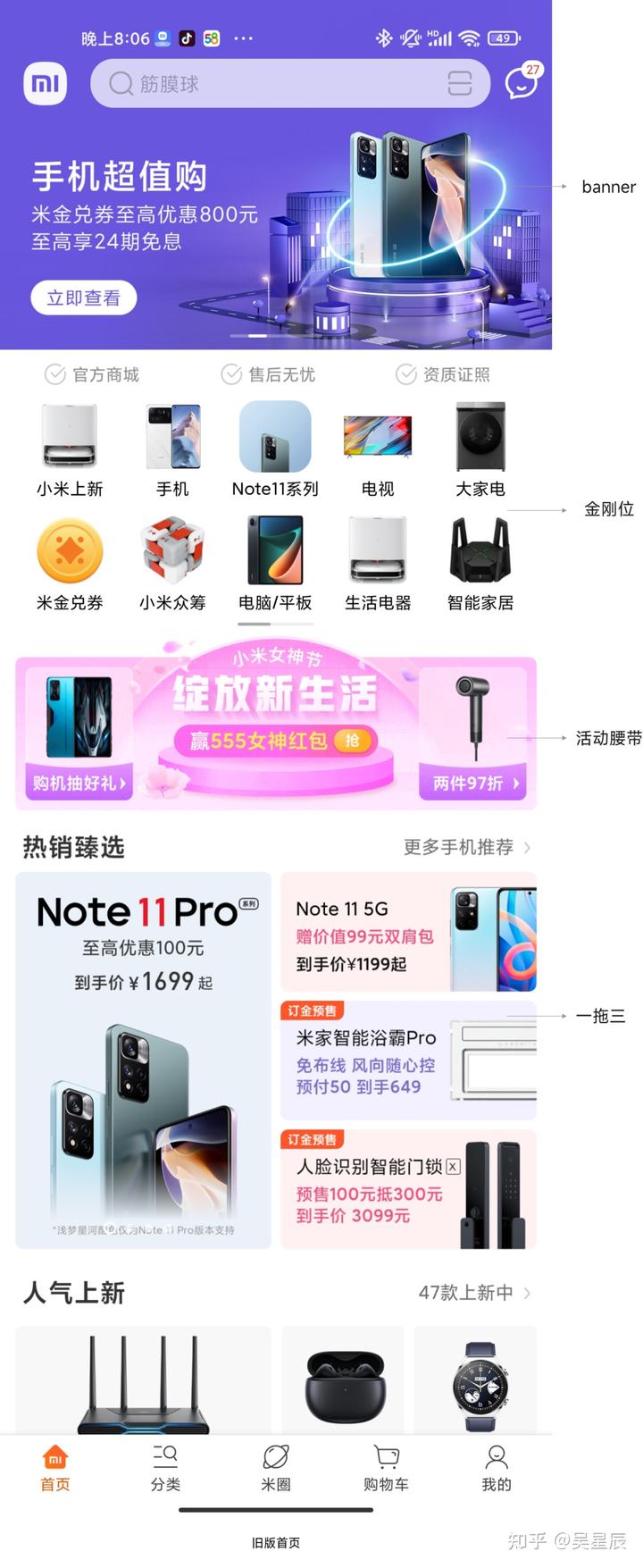
banner图区域结合需求,做了非常大胆的尝试,对头图设定了几种状态,日常状态、活动状态、新品发布会状态。
日常状态:依旧是轮播banner展示,在图素的设计上,对版式和用色做了规范调整。
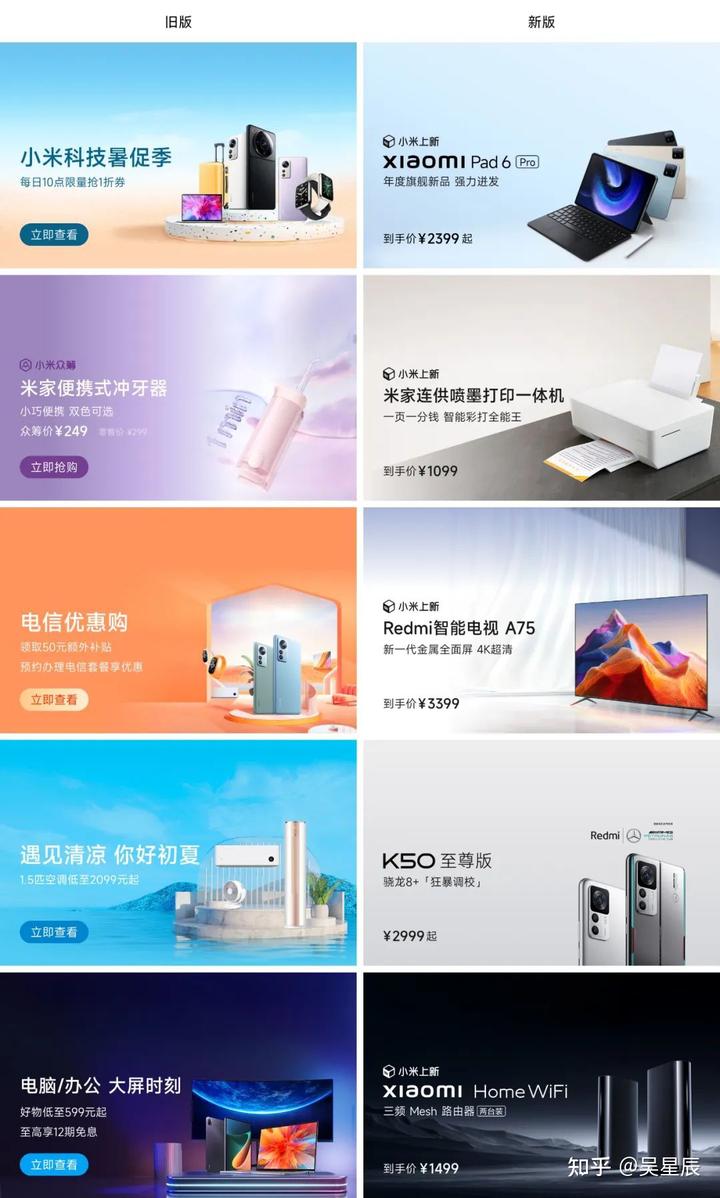
色调上不再采用高饱和的图素,板式上去掉了行动按钮,原因就是结合设计语言“回归产品本身”这一理念,去营销化,图素上的信息就展示关于产品本身,图、名称、卖点、价格。
这就是一个品牌电商,在日常展示上,应该有的一种态度,吸引用户的一定是产品本身,而不应该是一个利益点。
活动状态:当有重要的活动或新品时,会直接把所有banner都下掉,直接把一个加长的活动图素放上去,业务方给起了个名字叫huner,意思就是直接“呼脸上”的意思,逻辑上就是重点强调。
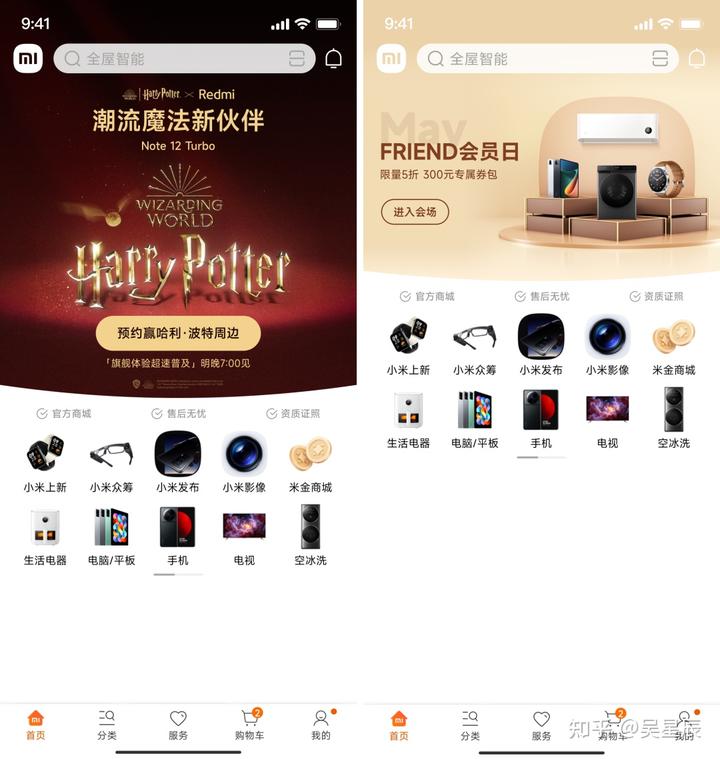
huner展示
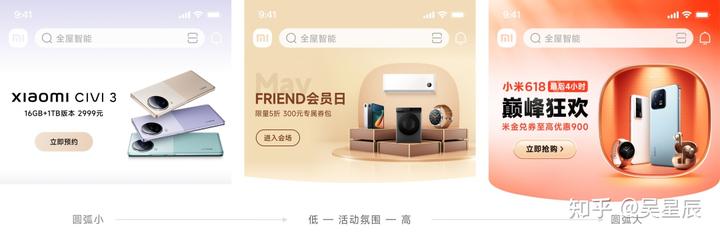
根据活动的重要程度,huner的高度会不一样,左图是与哈利波特联名的一款手机,比较重要,所以更大,右图是每月一次的F会员日活动,所以相对较小。
关于活动氛围,在设计上还有一个递进关系,当活动越重要,那huner的底部圆角就会越圆润,因为越圆润的设计越活跃,越活跃的设计活动氛围就会越热闹。
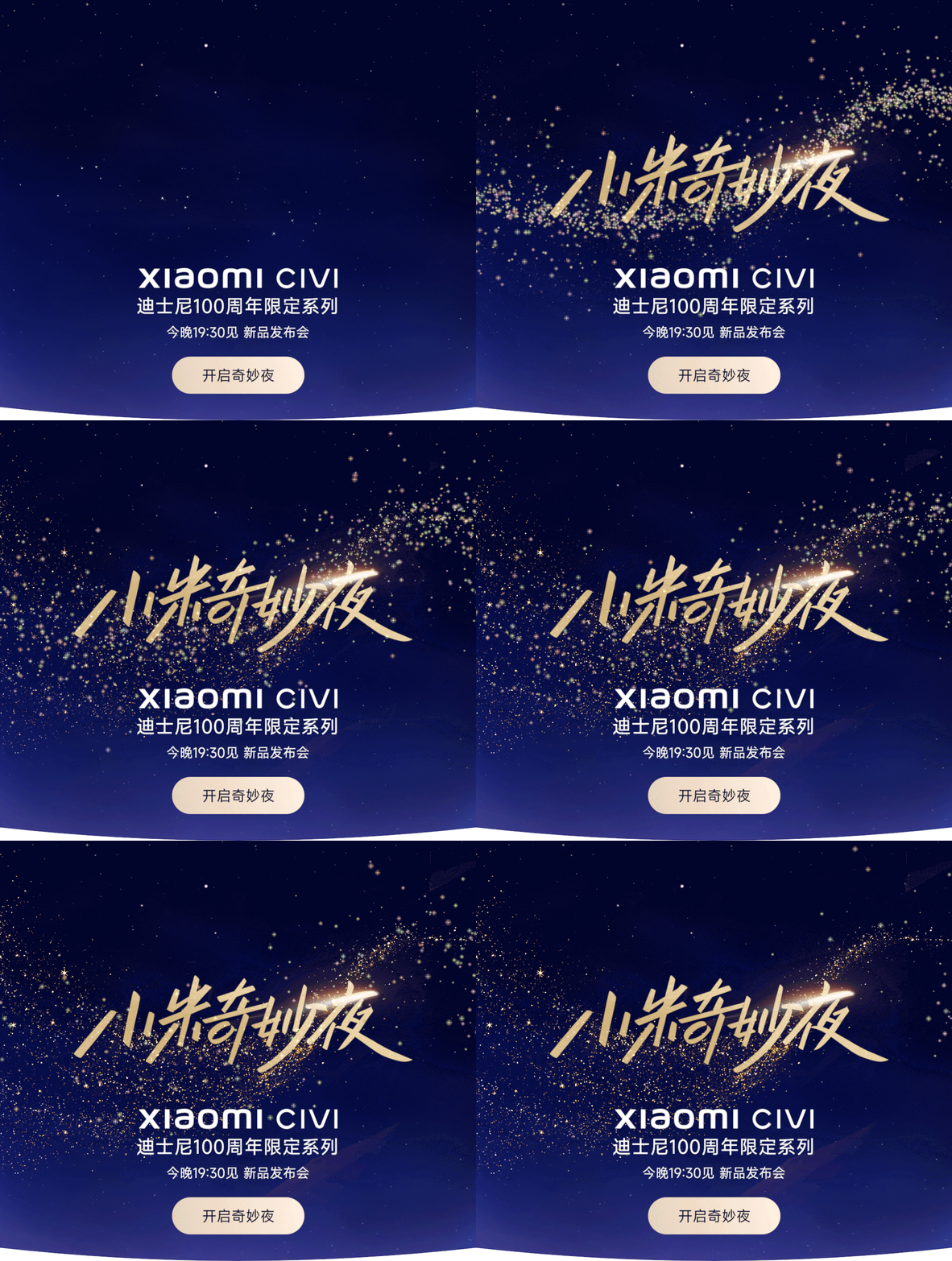
另外有时我也会做一些动效上去,来重点渲染活动氛围,下图所示:
迪士尼联名产品发布会动画:
双11活动huner动画设计:

春节期间年货节huner动画设计:

618倒计时huner动画设计:
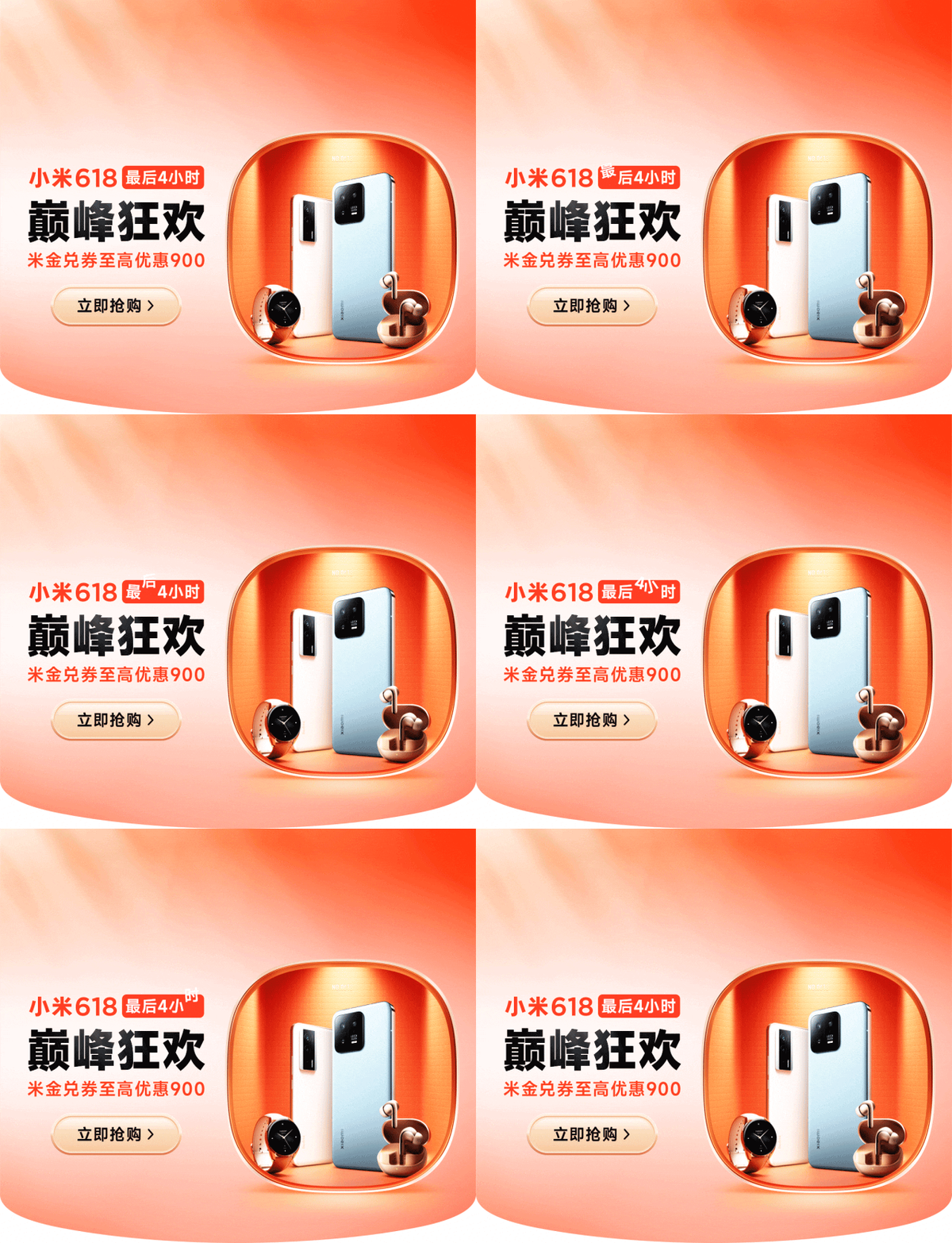
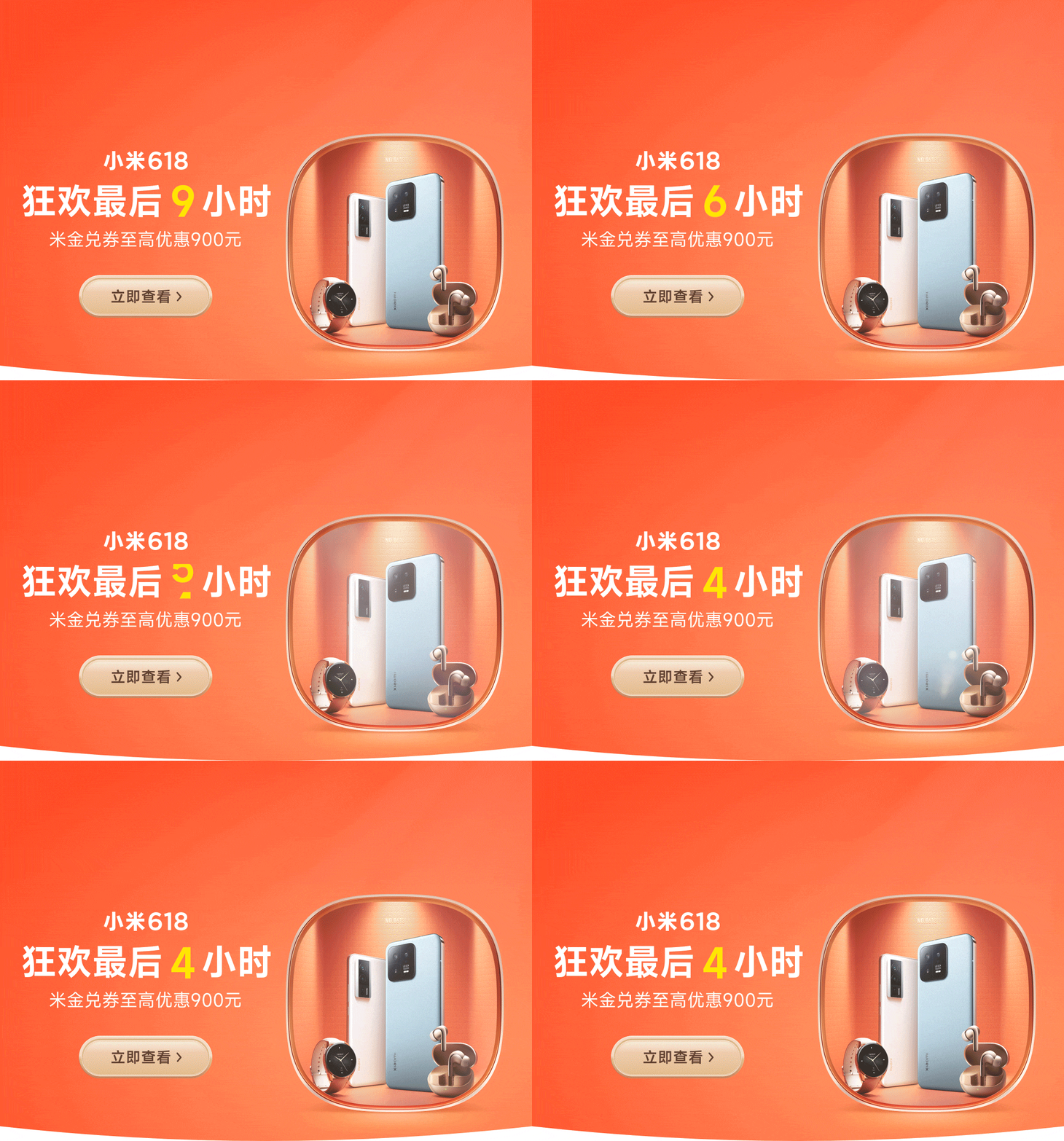
新品发布会/重大节日状态:这个状态会在huner图中下方增加多个次级活动入口,原因发布会和重大节日流量较高,这样的设计形式,流量聚焦,减少路径,能更好的完成活动目的。
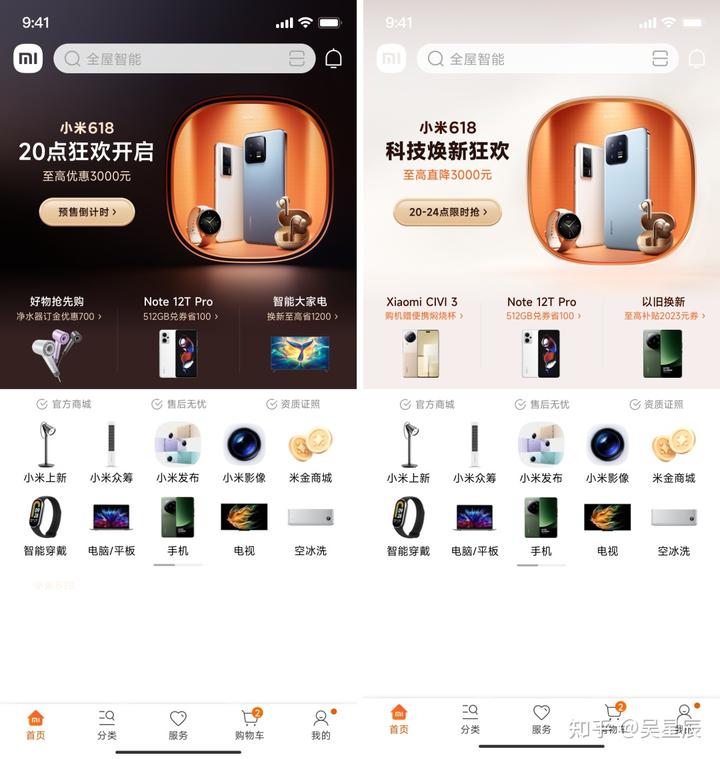
另外在这个样式的基础上还有一种形式,huner下方的坑位会去掉产品图,弱化展示,目的是为了给下方活动腰带更多的流量。
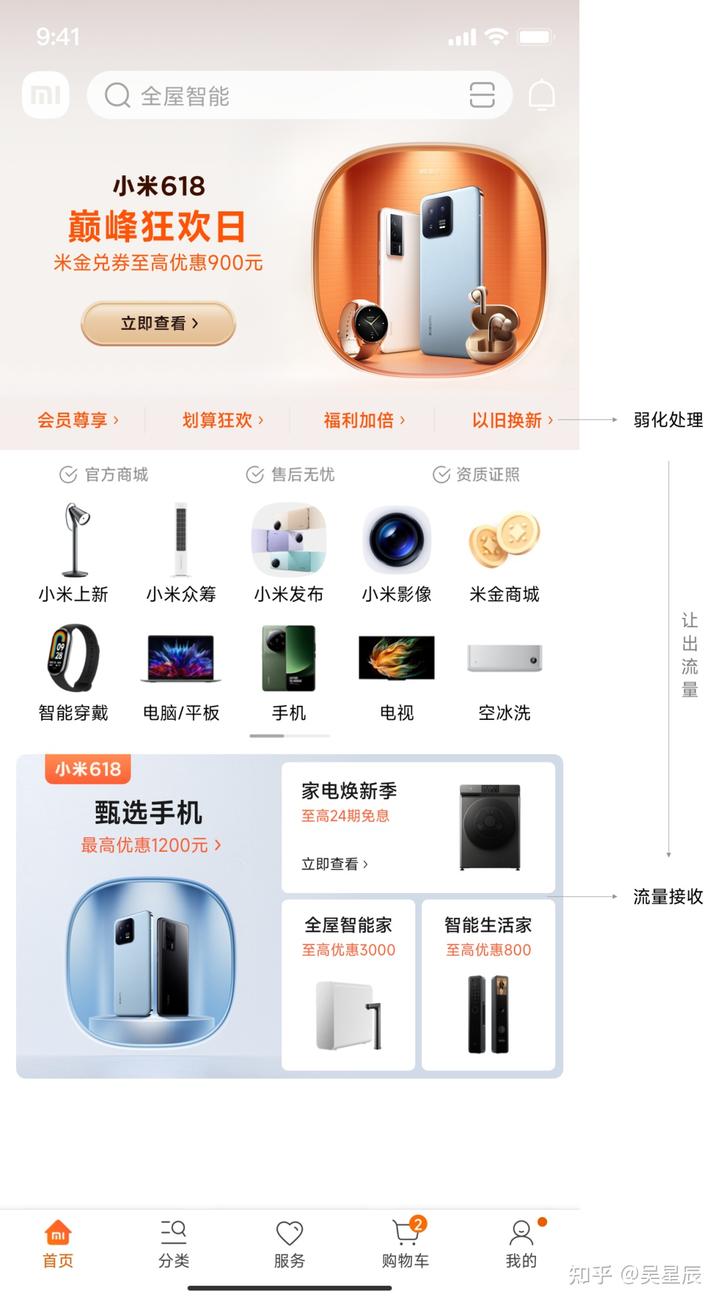
大促期间各个需求组,都希望在首页分到更多的流量,在众多活动中,肯定有主有次之分,放在一起设计形式相同就会平均流量,这显然不是平台想要的效果,所以解决方案就是,通过设计形式来干预流量的走向。
对于一个多业务方的首页,设计上往往还需考量各方利益,不能因为一方,影响另一方,做好权重需求分配,平衡利益,这也是设计师需要有意识思考的问题。
总结:banner头图的改版设计,日常轮播不会存在任何营销信息,保持品牌电商的调性,活动期间根据不同级别的活动,给出级别不同设计方案,活动过多时,通过设计形式干预流量的走向。
金刚位做了简单的优化,之前最大的问题是,产品的形状各异,都是以最大要求尺寸展示,导致最终的视觉呈现常常不统一。
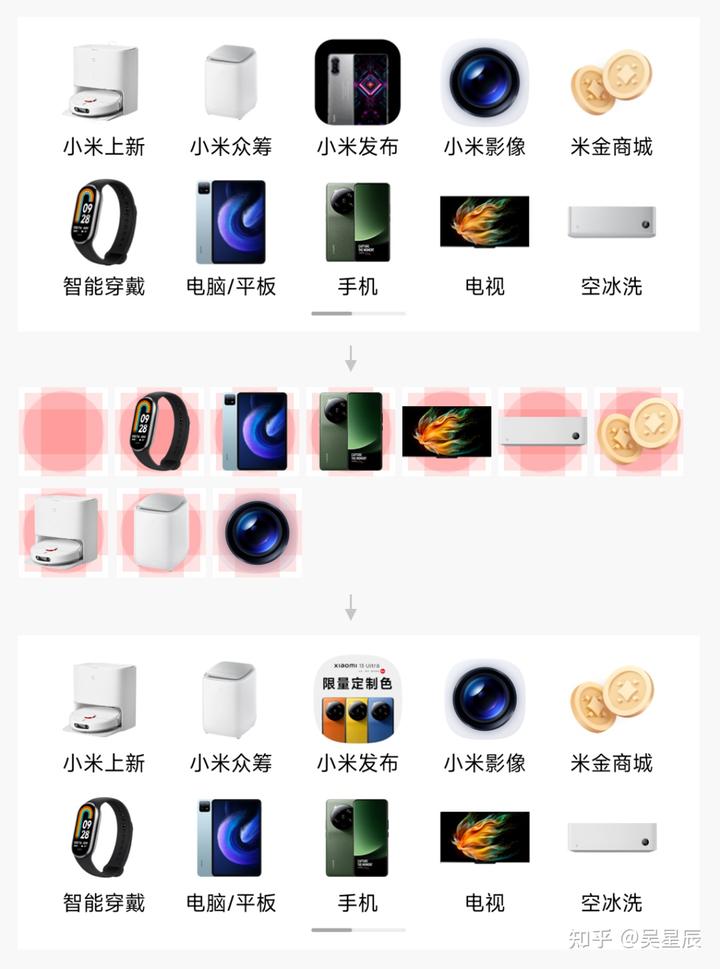
解决方案下图所示,规范了较为方正的产品和较长产品,不同的呈现尺寸,让视觉尽可能看起来统一。
米金商城图标进行了改版,采用写实效果,降低饱和度,尽可能看起来更贴近真实,这样与真实的产品图标会更加契合。
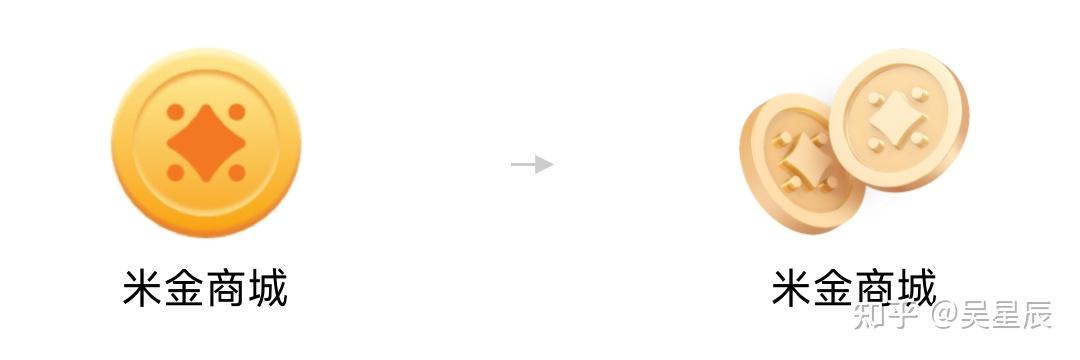
金刚位中“小米发布”的入口,有一个重要的改变,之前一直是一个圆角矩形,现在结合我们的设计语言“有品牌感知的”原则,进行调整。
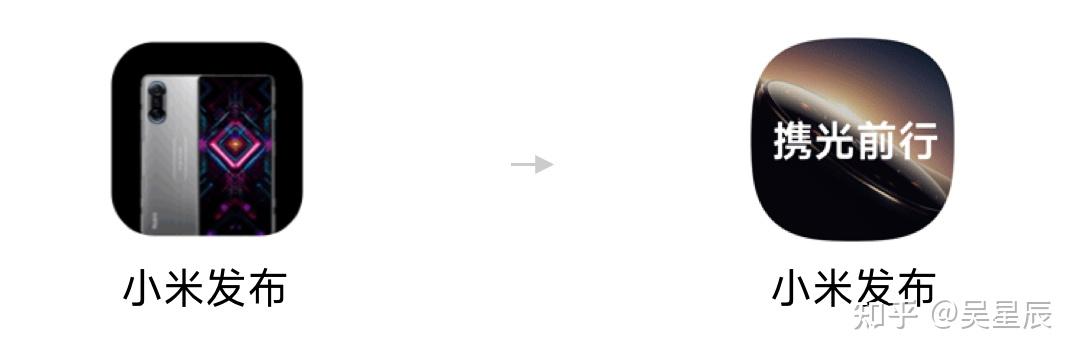
提取小米logo的超椭圆形状,直接用于图标的呈现,小米发布是一个重流量的入口,所以一直是一个动效状态。
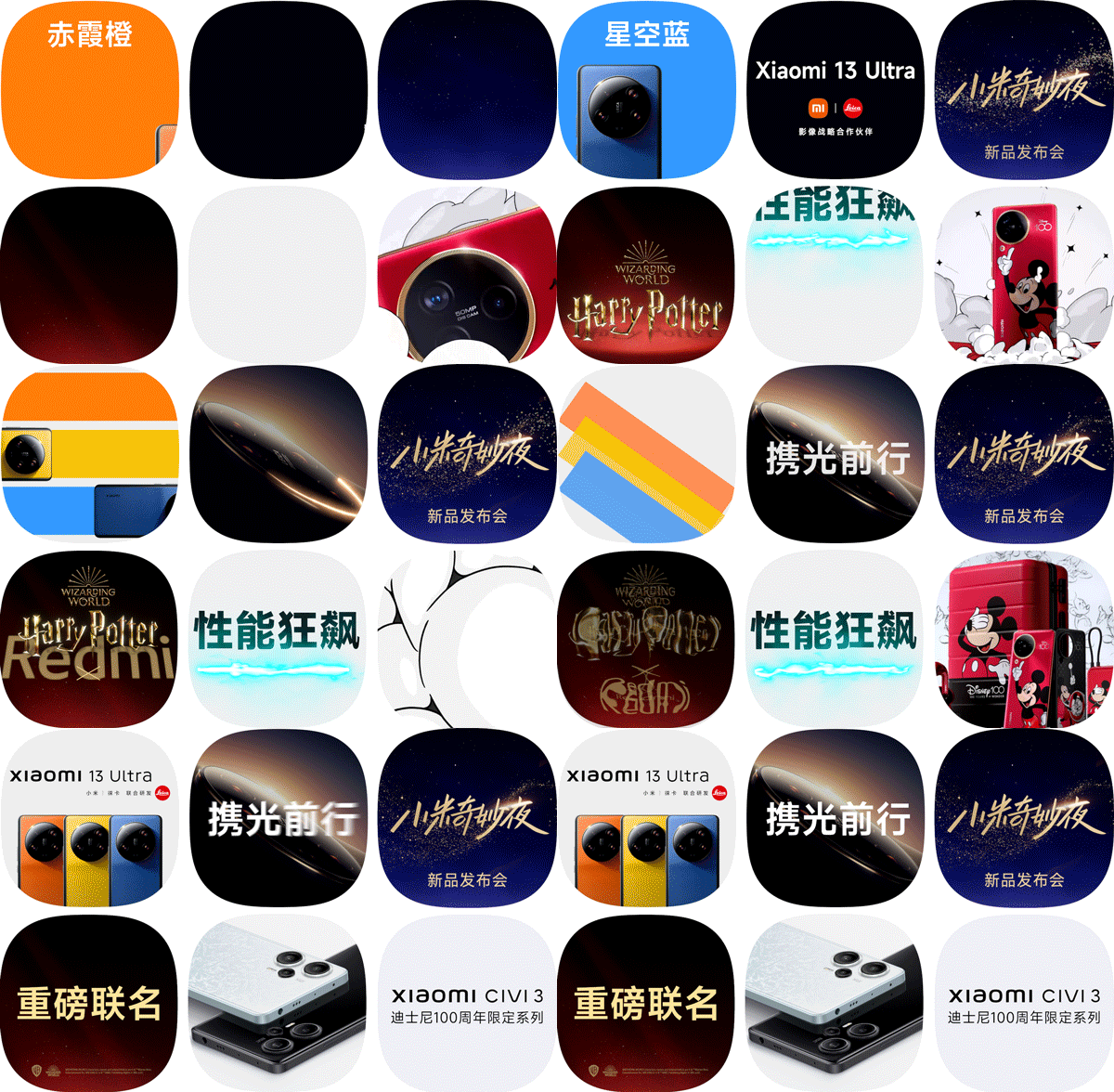
因为“小米发布”是中间位置,图标尺寸保持最大也不会不和谐,较大的展示面积,能把动效内容展示的更清晰。
这个内容是新增模块,非常态化呈现,每次会随着发布会新品发布出现,比如老板在发布会上正在介绍一款新品,那小米商城就会随着发布会的节奏,首页首屏出现一个非常突出的新品大卡。
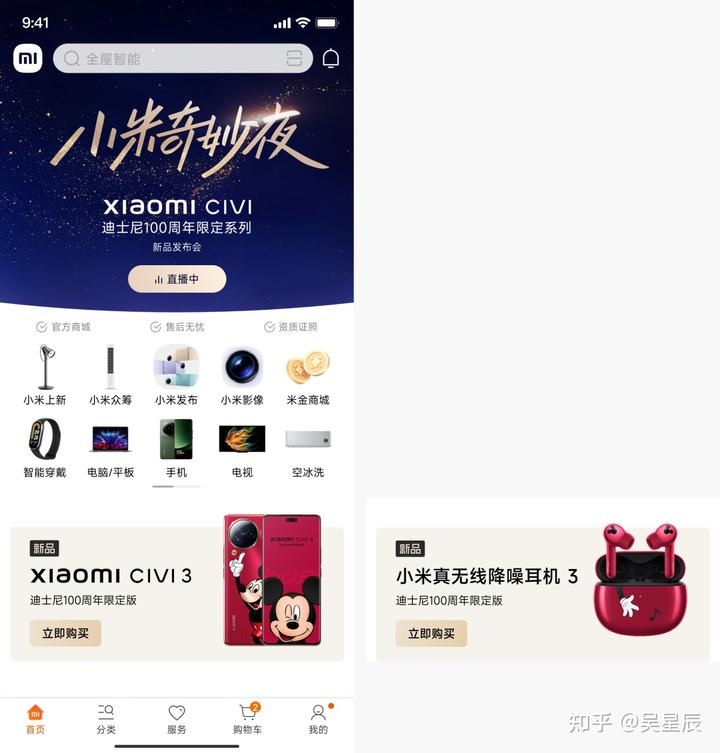
当介绍第二款新品时,新品大卡就会以banner轮播的形式出现,另外有一点很重要,新品大卡的副文案,一定得是卖点,而不能是利益点。
卖点就是展示这个产品本身的亮点,利益点是这个产品有什么优惠,对于刚发布的新品就直接上利益点,有损新品的价值感,不符合我们“回归产品”的设计语言。
所以每次业务方给出的是利益点,我都会提醒他换成卖点,讲明原因,他们通常也是非常认可的。
活动腰带是重运营区域,所以设计形式会常常换样式,不然用户容易视觉疲劳,但任何设计形式,也都是围绕设计语言开展,下图所示,新旧活动腰带对比。
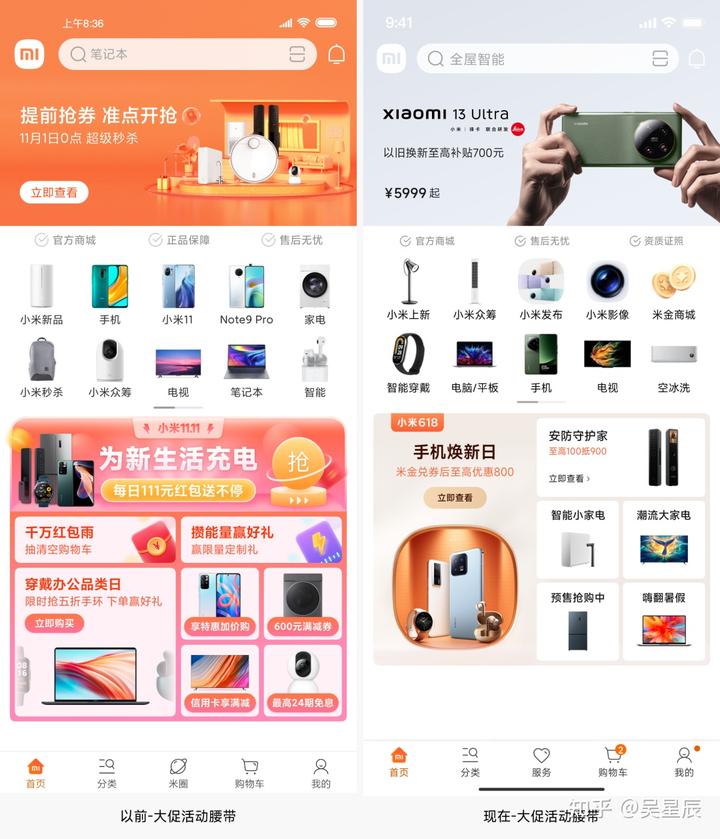
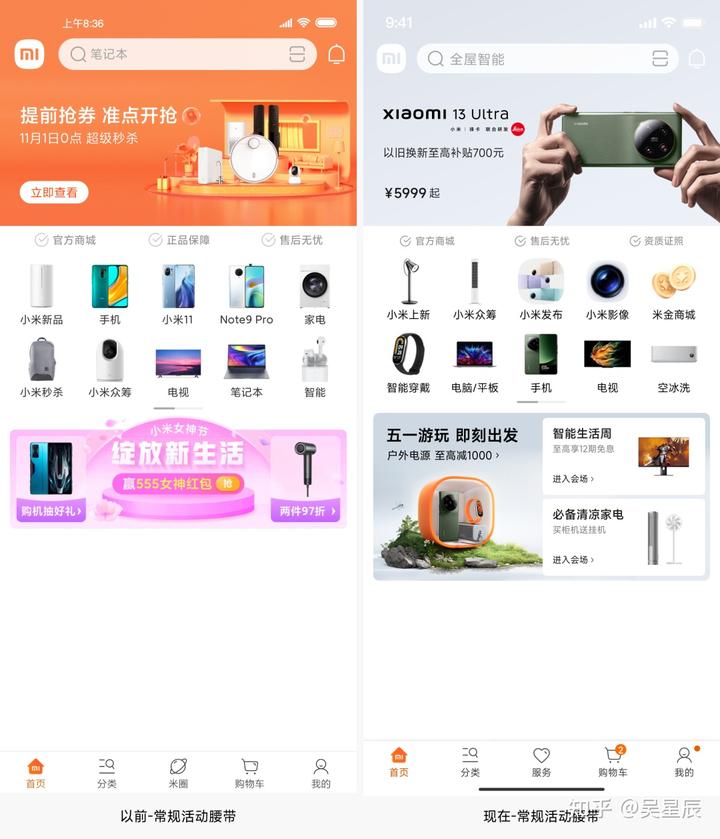
新旧对比很直观的感受就是,变得冷静克制了,场景变得写实了,减少色相了,降低饱和度和明度了,下面我精选了一些近一年中用过的活动腰带。
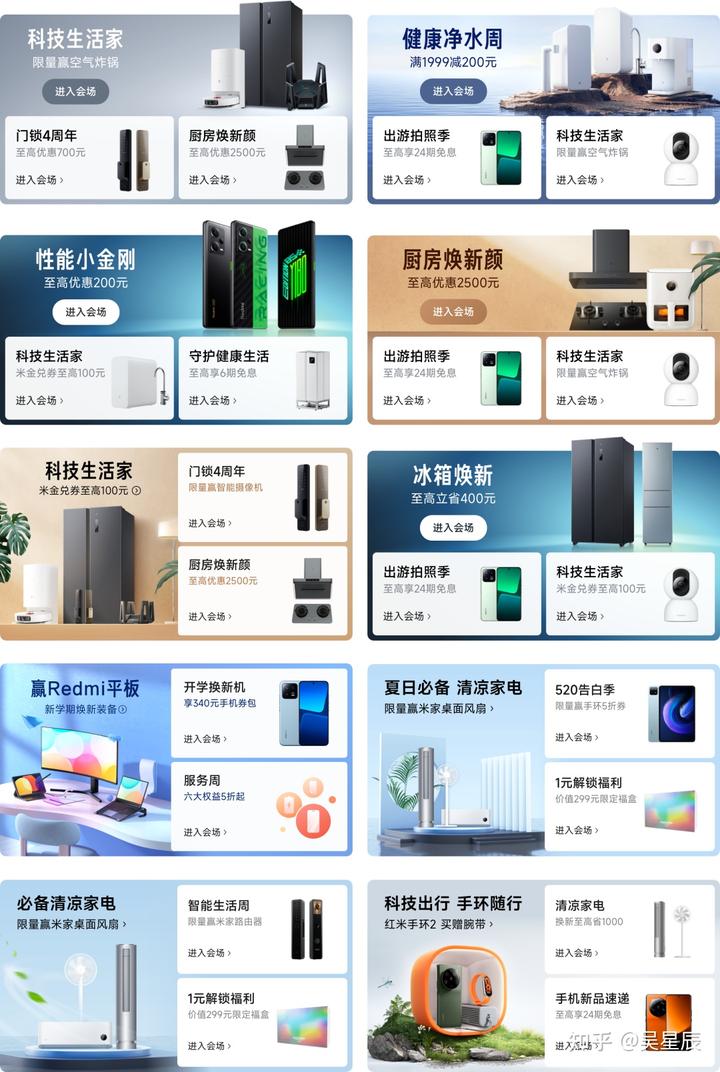
写实风格的KV能增强商品的品质,也更符合目前的产品定位,从数据来看对比以前也是增长趋势。
对于品牌电商来说,能给用户带来品质感,其实就等于用户对平台增加了信任感,设计促进了用户的信任,那就等于设计赋能了品牌。
手机腰带也是新增的模块,原因很简单,集团的主营业务就是手机,所以手机要有个专门的模块展示。
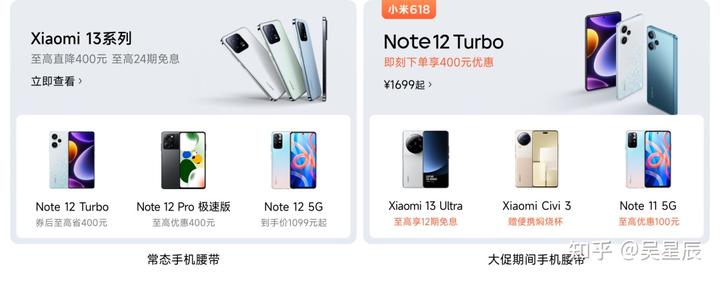
手机腰带日常保持冷静的设计调性,大促期间会增加标签和突出利益点的处理。
另外值得说的一点是,手机腰带下面三个手机做到了“千人千面”,不同标签的用户会看到不同的手机推荐。
这个模块的改版非常有讲头,这一年中也是经历了多个版本的迭代,首先看一下最初的设计稿,其实是非常符合当时的产品定位,与之前的活动腰带也非常契合,营销感较重,主打的就是一个热闹。
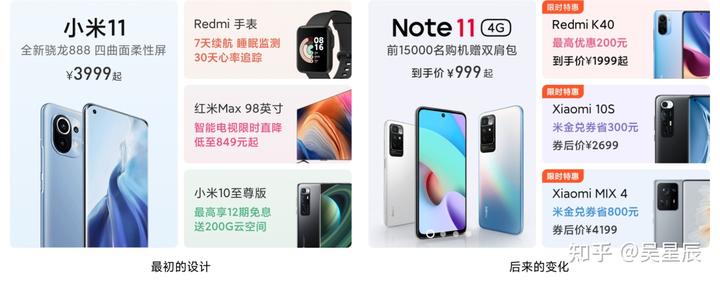
最初的设计没有问题,符合当时的产品定位,但后来应业务方的需求,加了一个配置标签的功能。
当时告诉运营同学的是,四个卡片中只能加一个,功能上并没有限制只能加一个,后来如上图所示,每个都加,夸张的时候四个都加。
本来就是多色的色块,再加上几个突出的标签,那直接就“花枝招展”了,每个卡片都加标签,就等于没有突出任何一个。
后来公司提出高端化路线,就快速做了一个用不到开发的去色的调整,去掉标签,下图所示,修改尺寸板式需要开发介入。
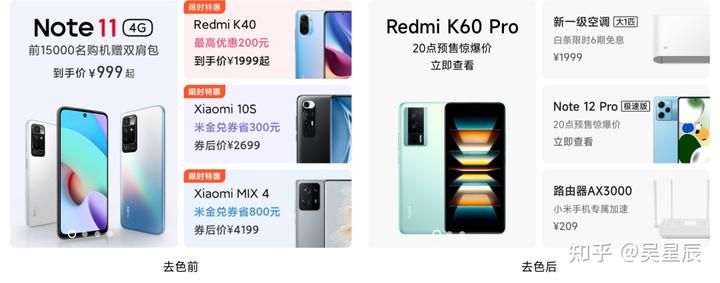
在用去色后样式的同时,我也在进行需要开发介入的设计迭代优化。
首先分享一下我对改版优化的设计思考,对于改版设计拿到需求后,不提倡直接去找参考,应该先去调研改版的目的,了解业务方的想法。
然后结合产品定位,分析目前的设计存在哪些问题,深入去思考如何改版才能深入人心,这个环节非常重要,不仅能培养独立思考能力和意识,而且也是锻炼设计提案能力的重要方法。
拿到需求直接去找参考不仅是一种“懒”的行为,而且非常容易做很多徒劳无功的工作,因为不了解真正的改版目的,不思考存在的问题,最后难免就是多次的改稿。
在一拖三的案例中,我总结了四个问题:
问题一:整体看起来紧凑,其实也并非紧凑,而是如若有一个宽松和它对比,那它就是紧凑的,我先有个方案,再对应给它定义一个问题,当然前提是问题与解决方案是客观成立的。
我坚信宽松一定会打败紧凑,紧凑变宽松会给人一种轻松的清爽感,事实上也的确如此,最后的宽松方案大家都非常认可。
问题二:产品不能完全露出,导致用户看不到产品全貌,从而会降低点击的兴趣,露出半个产品,这样对用户不仅不友好,而且也是对产品不尊重,所以展示出产品的全貌迫在眉睫。
问题三:大卡片的产品名称字号过大,甚至大过板块标题的字,常态展示模块不应该出现不冷静的字号,会显得不精致。
问题四:大卡片的文字排版为居中,居中排版的优点是表现力会更强,缺点是板式结构变得不够整洁,且不耐看,结合我们的设计语言“克制的”能简洁绝不会让它复杂。
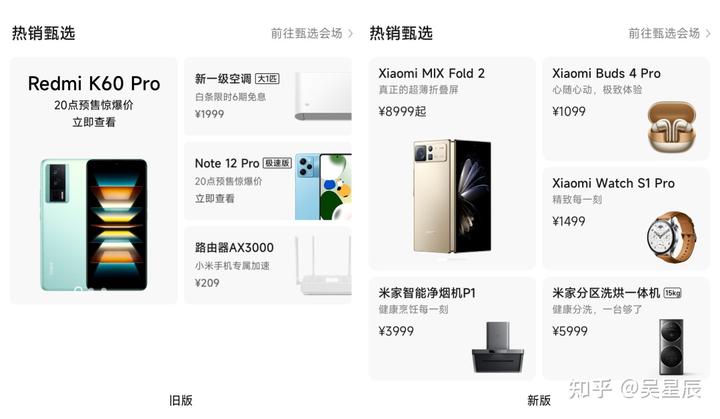
最大的改变是一拖三变成了一拖四,整体看起来不再有紧绷感,虽说增加了模块的高度,但也增加了一个坑位,这对对应的业务方来说也是求之不得的好事。
产品图不在部分露出,每个模块都是对角排版,文字左对齐,且可以展示更长的产品名称,整体看起来较为工整,整齐的设计,带来的就是信任感。
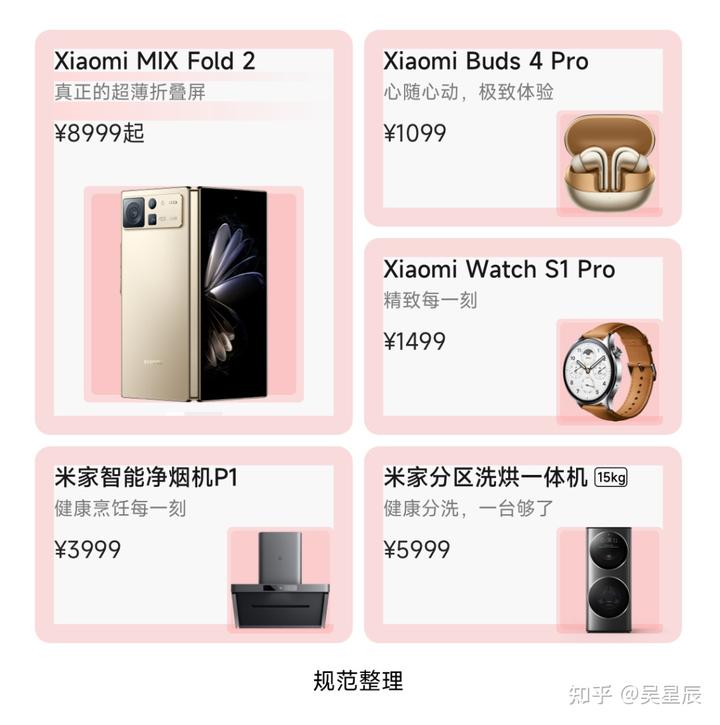
接下来我们看一下规范上的整理,边距上视觉统一,产品名称与卖点的间距是卖点与价格边距的二分之一,即五分原则。
同时卖点与价格的边距与外边距相同,在这种小模块设计中,在能把信息层级分清楚的基础上,UI设计间距越少越好,大小相等的东西都会看起来就会更整洁。
产品图的规范设定与前面的金刚位一样,方正的产品贴合小框大小,较长的产品贴合大框。
最后整体看一下,小米商城首页一年前后的对比。
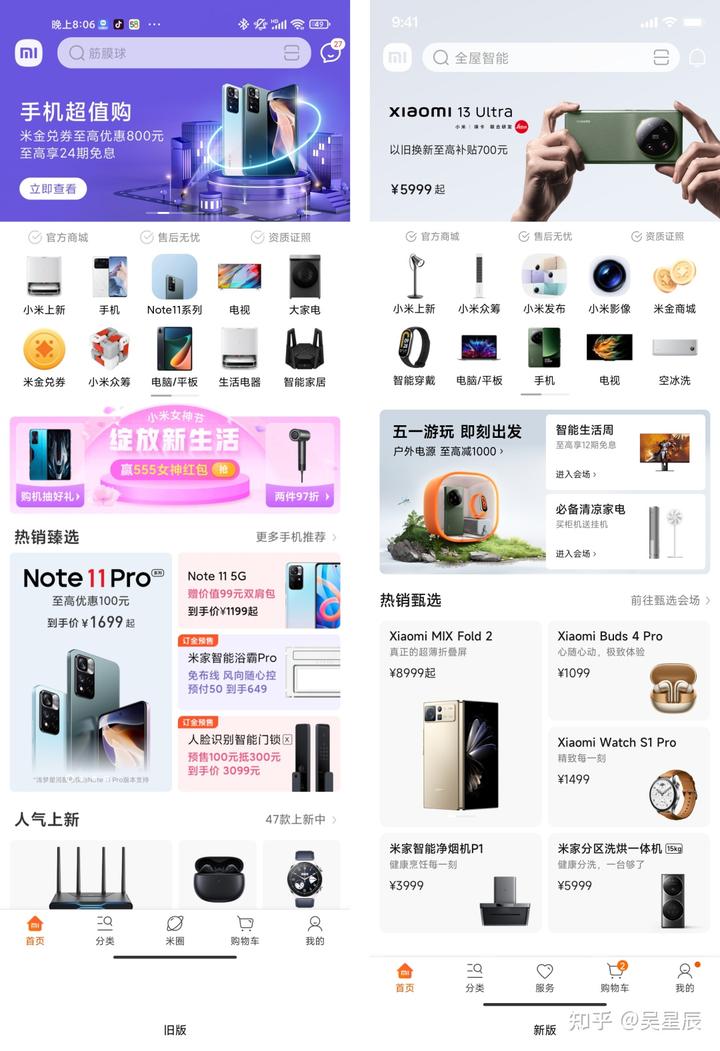
总结:
这次首页的改版主要就是根据公司高端化战略和清晰的产品定位,总结得出设计语言,然后根据设计语言进行改版优化。
首页还有会员楼层、省心优惠、新品上新三个楼层,依旧在改版中,上线后再与大家分享。
关于设计语言:
这四条设计语言,是我一年多以前在改版设计产品站(产品详情页)时做的总结,有些原则在这次的首页改版并没有体现,比如“极致的”用户体验服务,但在产品站的改版中有非常多的体现。
对于电商产品最重要的两个板块就是,首页和产品站,首页负责准确的流量分发,产品站负责销售转化,所以产品站的设计也是非常非常有学问,下一篇文章就是产品站的改版,敬请期待。
最后跟大家分享一下,这次改版的重要心得,电商首页的每个模块都是一个业务方,设计上要考虑各方利益,不然你的设计很难推动。
设计形式可以影响流量的走向,合理运用会有非常不错的效果。
设计前的深度思考尤为重要,不仅能培养独立思考的意识,也能无形中锻炼设计提案的能力。
转载:人人都是产品经理
兰亭妙微(蓝蓝设计)www.lanlanwork.com 是一家专注而深入的界面设计公司,为期望卓越的国内外企业提供卓越的大数据可视化界面设计、B端界面设计、桌面端界面设计、APP界面设计、图标定制、用户体验设计、交互设计、UI咨询、高端网站设计、平面设计,以及相关的软件开发服务,咨询电话:01063334945。
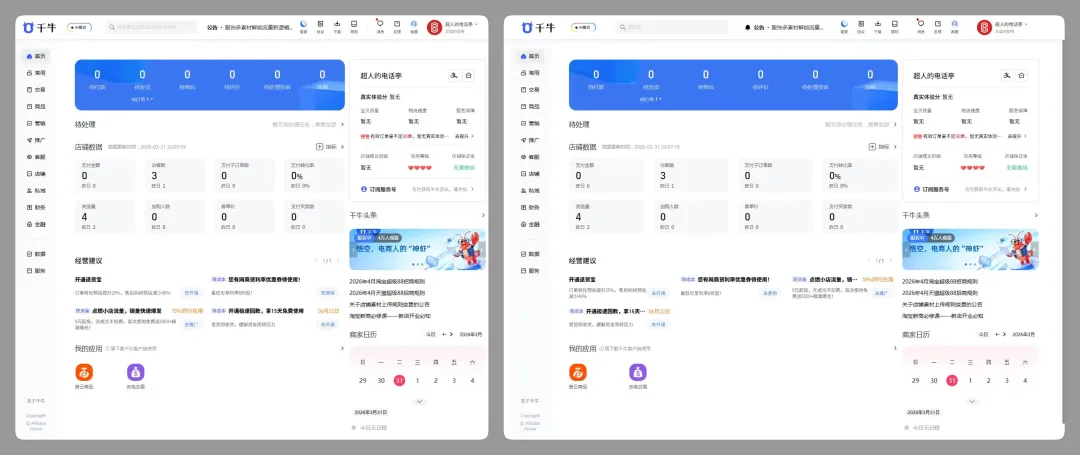
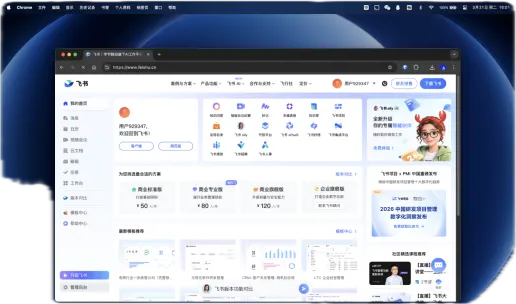
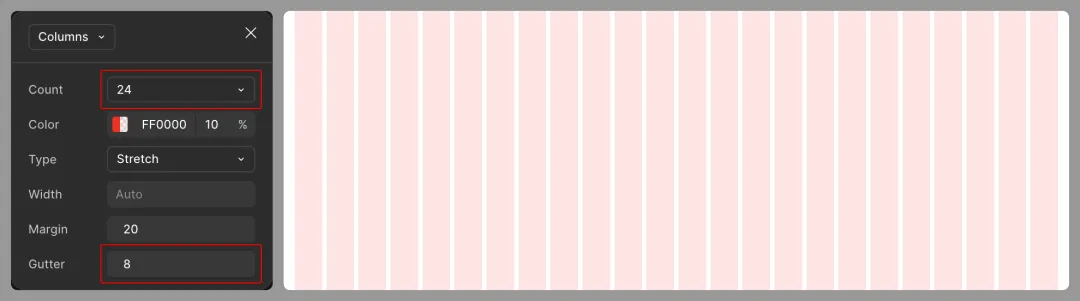
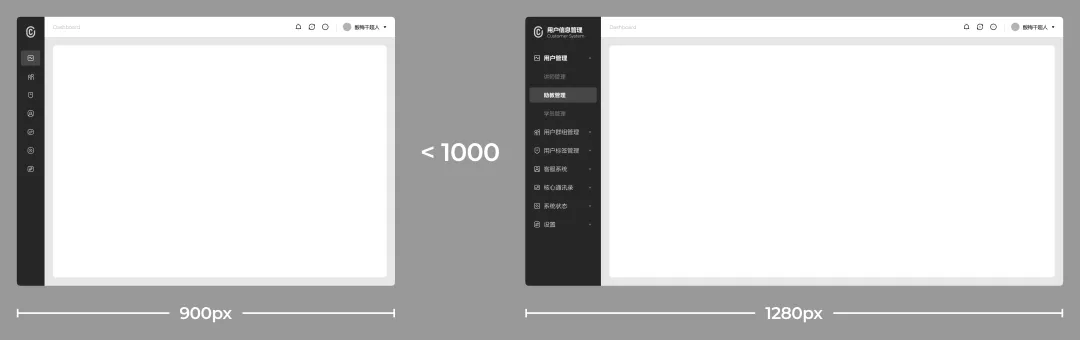
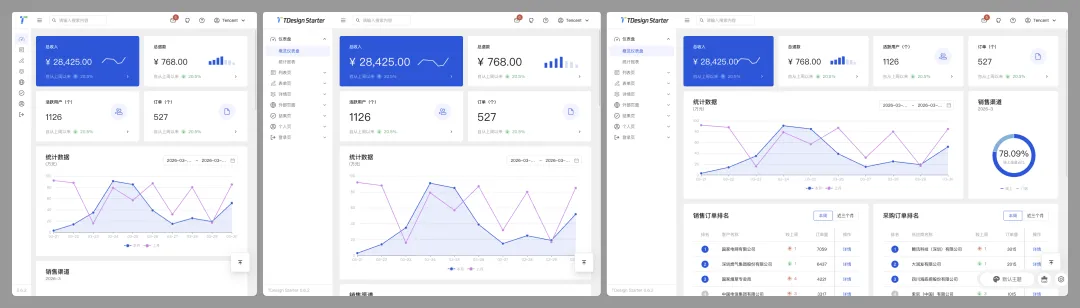
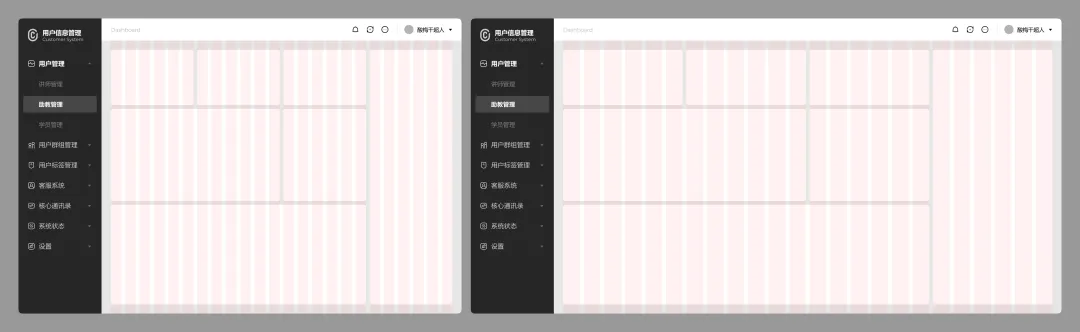
本文聚焦B 端系统响应式设计,拆解适配逻辑、参数规范与设计交付,兰亭妙微ui设计公司帮你低成本实现合理适配,告别无效工作量与开发返工。
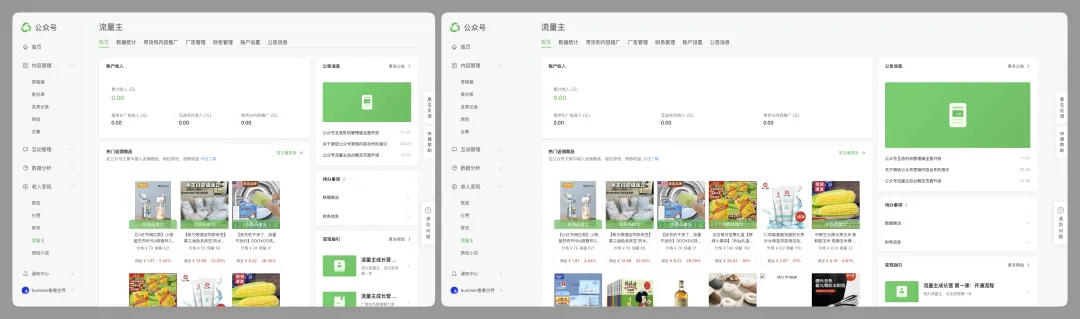
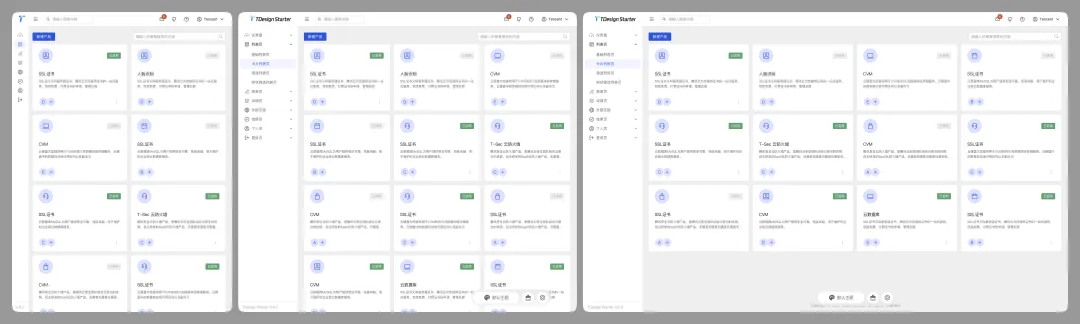
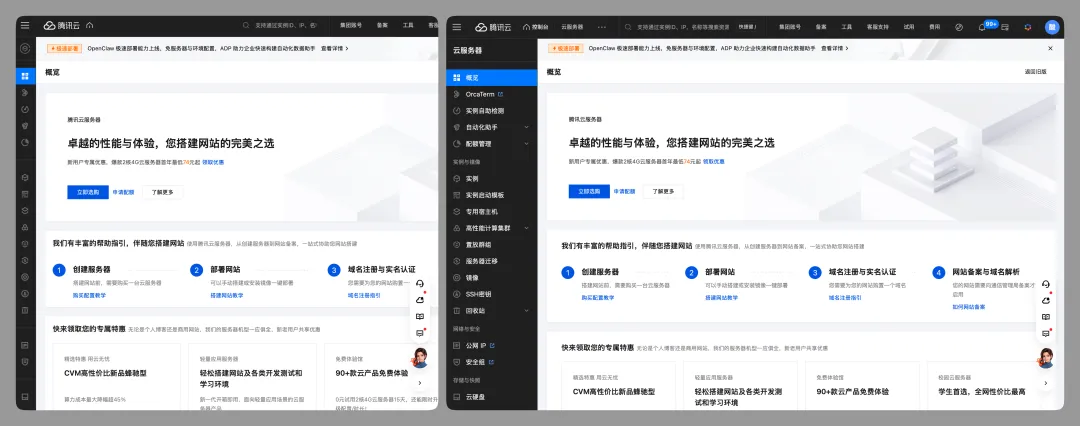
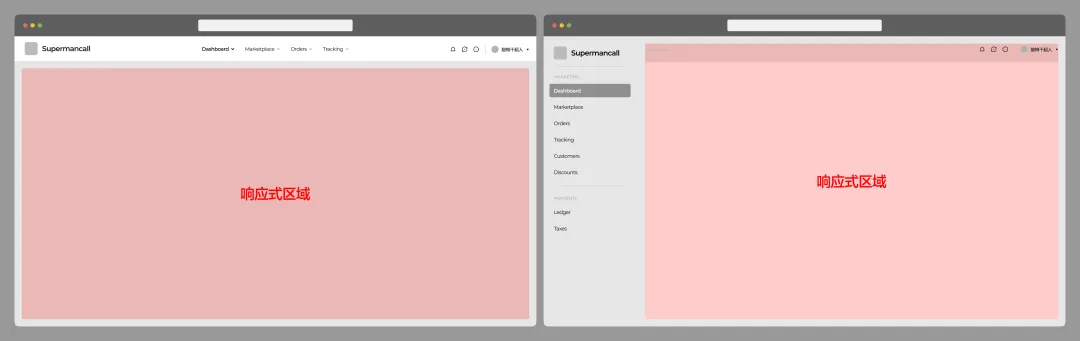
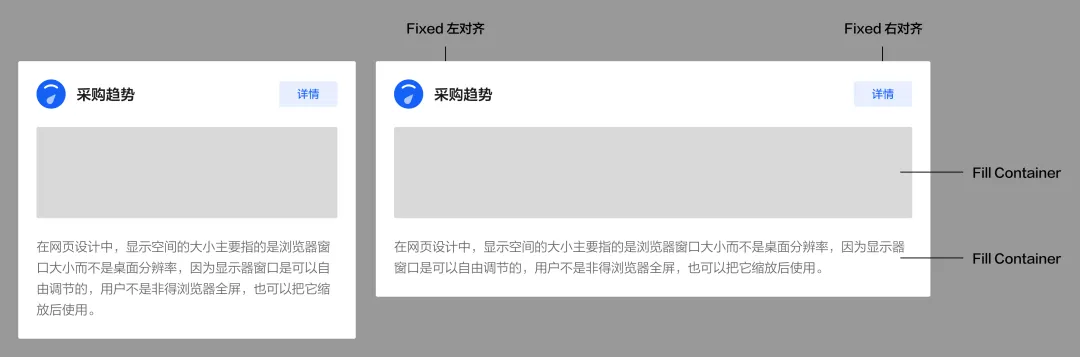
转载:优设
兰亭妙微(蓝蓝设计)www.lanlanwork.com 是一家专注而深入的界面设计公司,为期望卓越的国内外企业提供卓越的大数据可视化界面设计、B端界面设计、桌面端界面设计、APP界面设计、图标定制、用户体验设计、交互设计、UI咨询、高端网站设计、平面设计,以及相关的软件开发服务,咨询电话:01063334945。
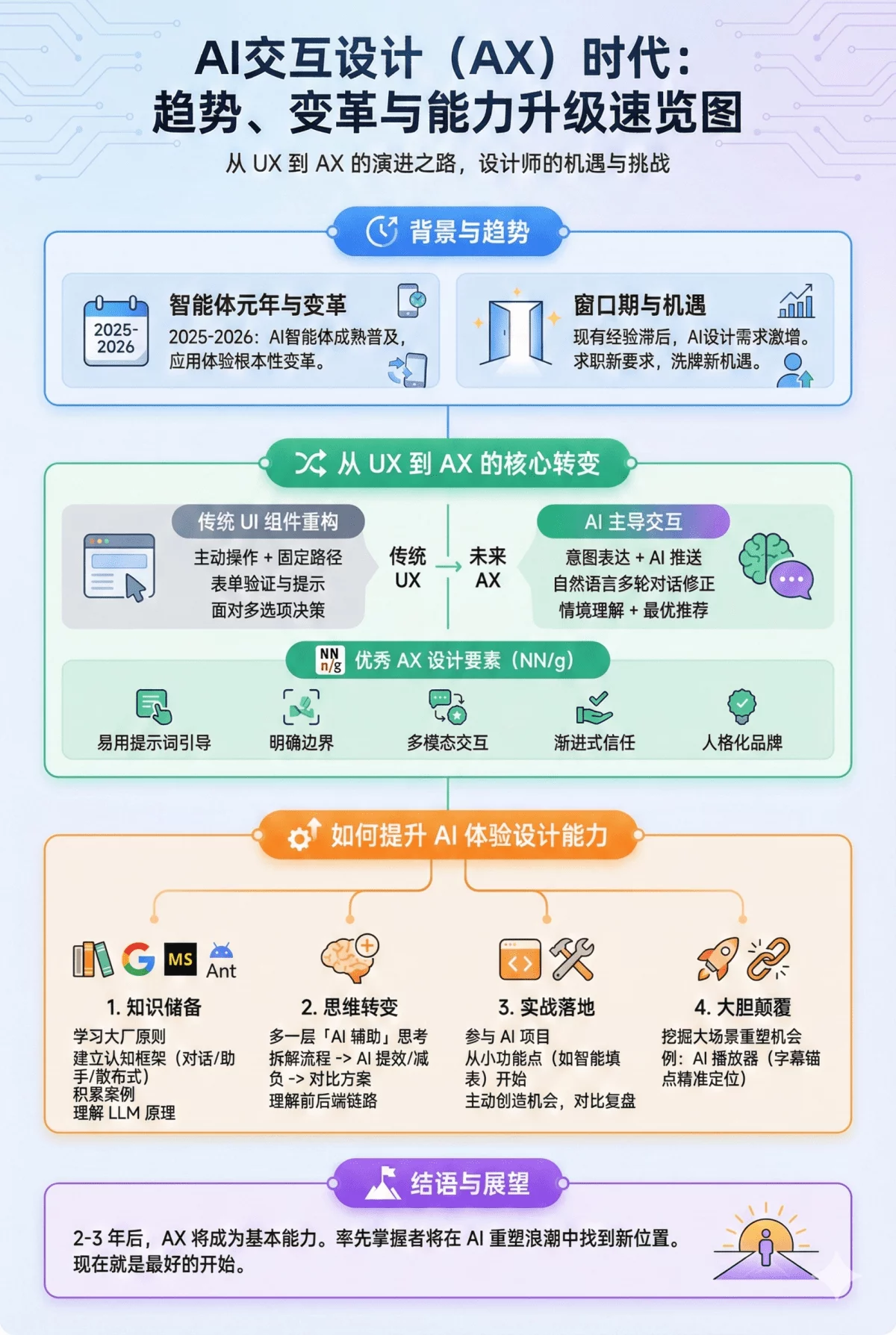
2025 是智能体的元年,2026 年将更加成熟和普及,应用程序的体验方式因为智能体而逐步发生改变。
马斯克和扎克伯格曾预言“在未来 5-6 年内,传统的手机和应用程序(App)的形态将因为 AI 发生根本性变革”,兰亭妙微ui设计公司与您一同学习。
以前的体验设计经验,已经跟不上如今 AI 能力逐渐普及的应用端设计开发趋势。
如今,各产品研发团队基于 AI 能力用户体验设计需求将会大幅增加。
即将到来的 2026 年金三银四求职季,产品和开发设计岗的招聘必然会对求职者结合 AI 的能力提出更高要求。
率先掌握 AI 体验设计能力的设计师,在求职时更有竞争力,在职场团队 AI 设计这一块也更有知识话语权。
换个角度看,AI 体验设计对于交互设计师在一定程度上也是一次洗牌的机会。
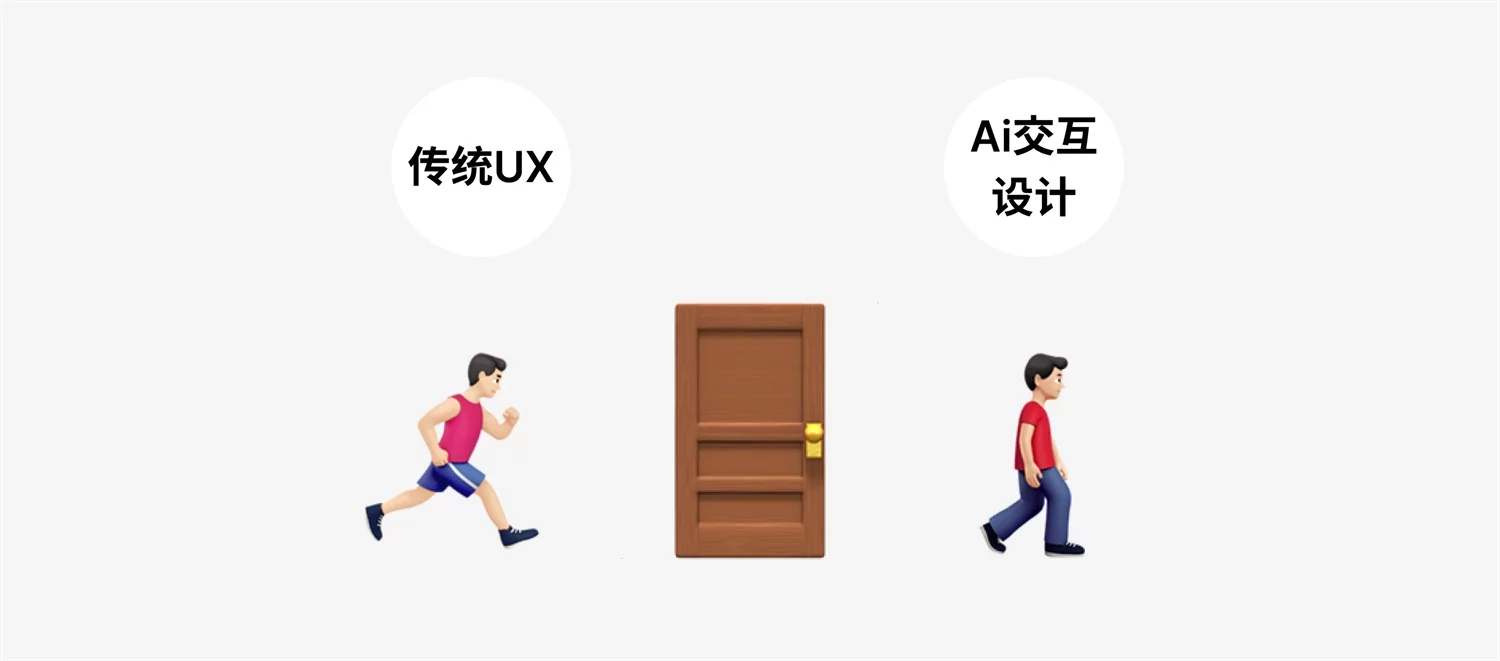
1. AI 将重塑以往的交互方式
当 AI 能够理解自然语言并主动完成任务时,许多传统的 UI 组件:信息架构、导航设计、表单流程、数据筛选等交互方式将会逐渐被重构。
用户与应用交互的过程将会改变。比如:
用户发起交互,由原来的用户主动操作+操作的路径,变成了用户的一句意图表达+AI 直接推送入口。
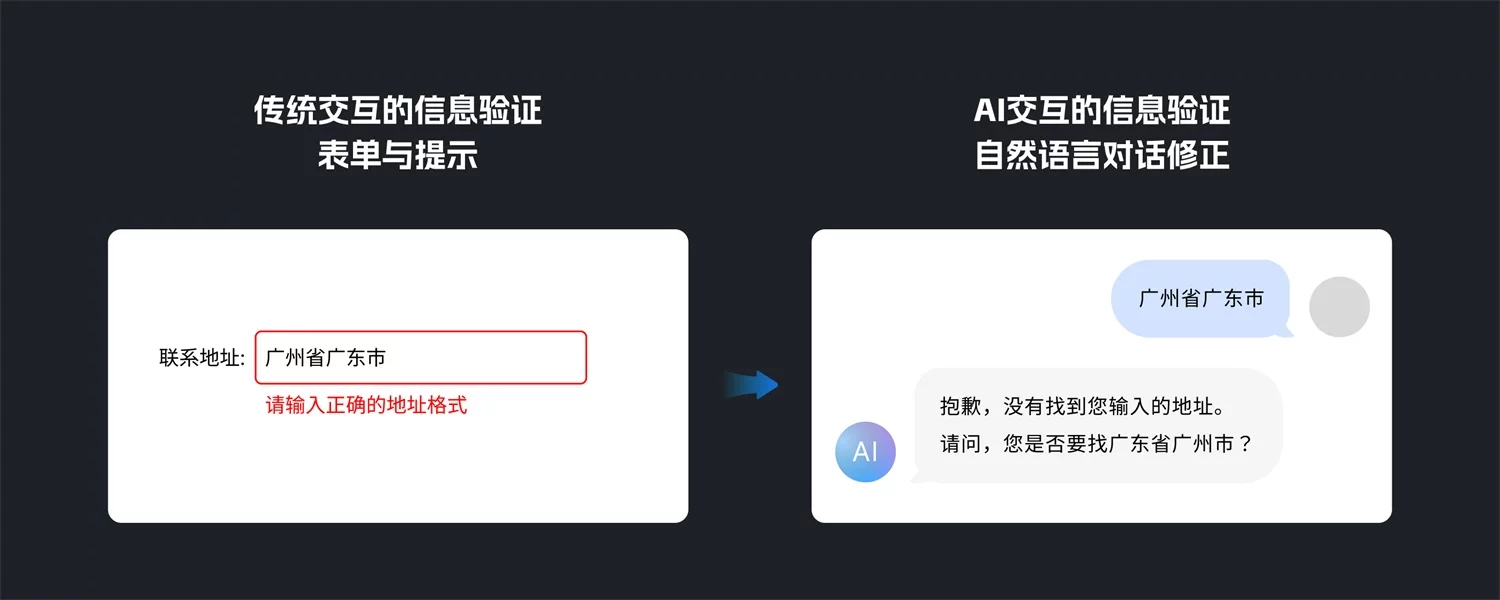
再比如对于用户输入错误的处理方式,由原来的表单验证与提示,变成了与 AI 的自然语言澄清,然后多轮对话修正。
再比如帮助决策上,用户由原来的面对多选项,变成了 AI 根据情境理解目标,并直接推荐最优路径。
3. 基于 AI 的场景设计与思考
根据尼尔森诺曼设计机构(简称 NN/g)在 2024 年的 AX 设计研究,优秀的 AI 体验设计要有具备以下几个素质:
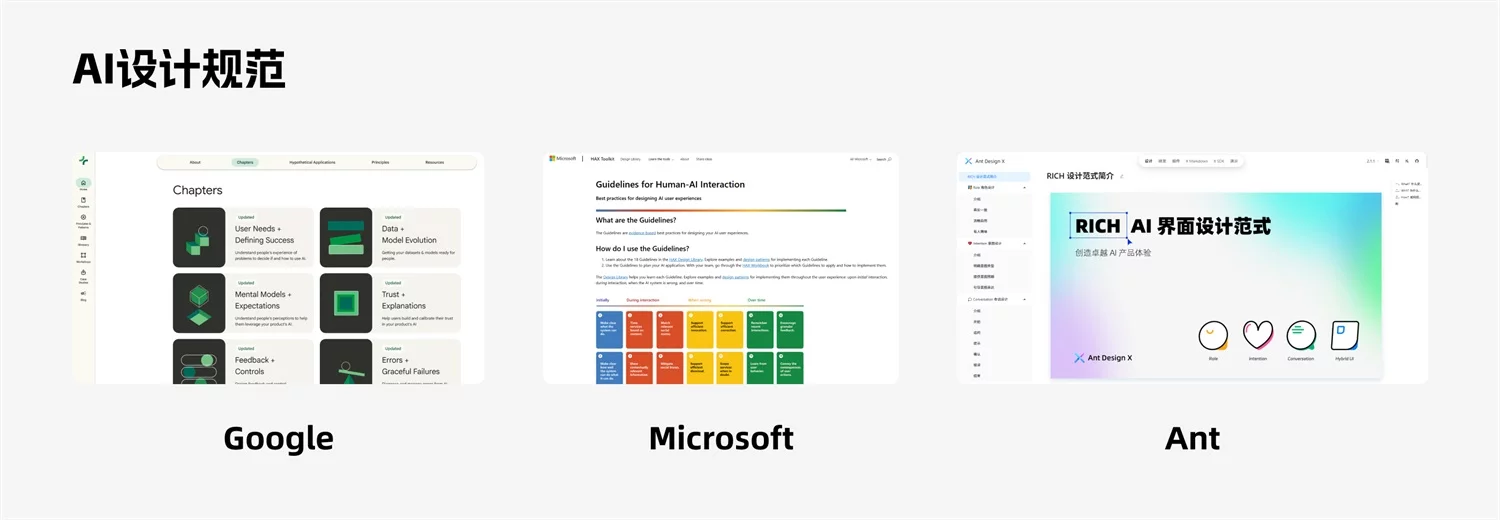
① 来自大厂的 AX 设计原则与模式
来自 Google、Microsoft、Ant 公司的 AI 设计规范与原则。
理解设计原则背后的原因、场景,就像以往我们接触过刚在技术窗口爆发期的「新颖」交互,比如 PC 时代的鼠标输入、移动互联网的触屏输入、虚拟现实时代等...交互模态各有差异。
② 建立 AI 交互设计基本认知框架
AI 的软件分为:AI 能力应用软件、各行业场景应用软件的 AI 赋能。
AI 的交互形态:
AI 交互组件:Think 思考过程、ThoughtChain 思维链、Prompts 提示集、Conversations 管理对话、Suggestion 快捷指令......
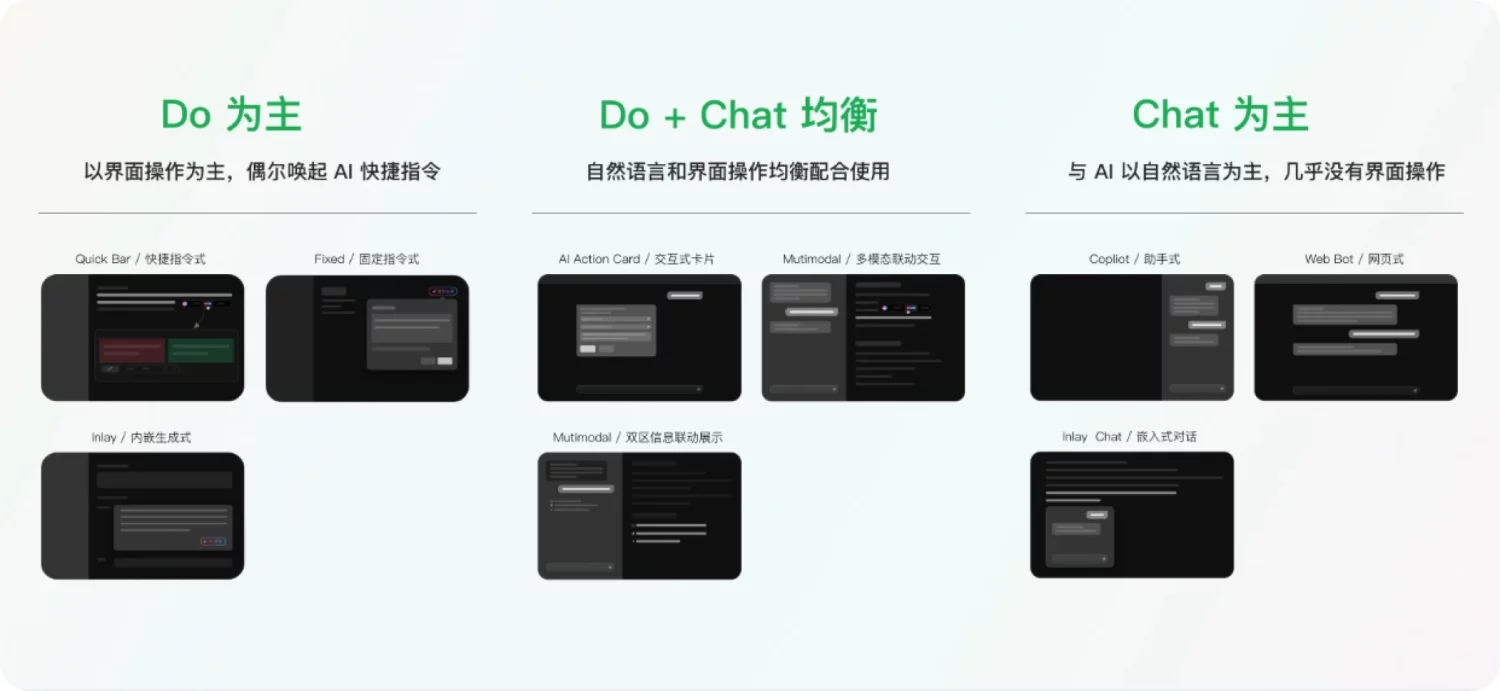
Ant-design-x
③ 积累 AI 交互设计经验
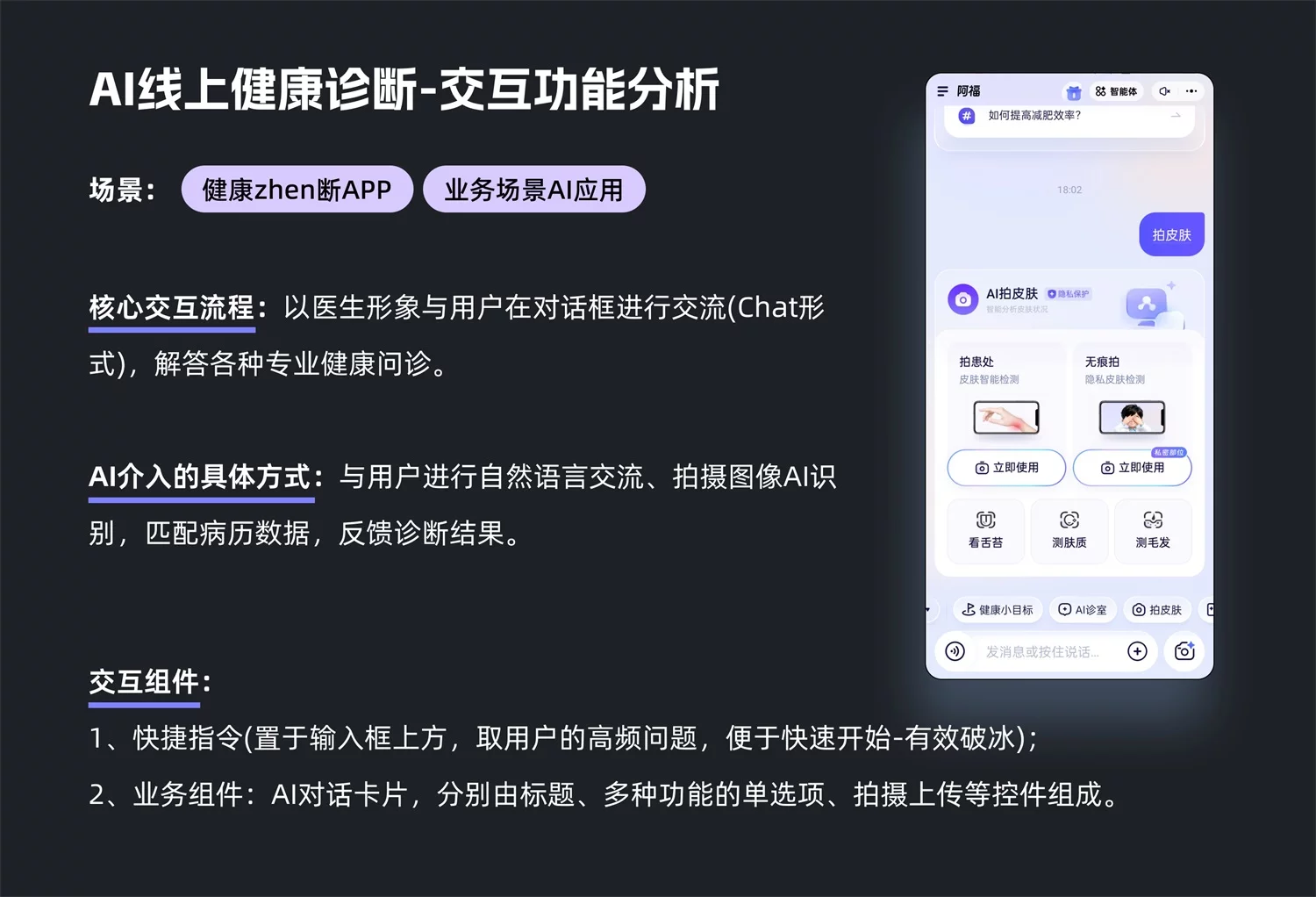
④ 尝试理解 AI 大模型底层的技术原理
这是偏技术的知识,对于非专业人群来说,比较难啃,但回报是最高的。
因为它是我们认识 AI 的原理性起点,一旦掌握,做许多 AI 项目都能受益,比如:快速判断 AI 能力边界、规划大模型训练等。
而对于设计师来说,也包括能有效指导 AI 领域的设计。
就像以往我们落地自己的设计方案,最好提前摸清前端框架、组件、数据交互,才不容易在开发环节被卡脖子,更顺利地实现设计方案。
了解方式:查阅关于 LLM 工作原理的科普类文章;相关大模型的官方网站查找文档。
在现有设计项目中,多一层关于「AI 交互辅助」的思考
在做设计项目中,在传统交互设计思路上,有意识地思考「假设现在有 AI 智能体的帮助,这个功能可以是什么样的更好用法?」。
如果你想更好地验证 Ai 设计模式的成果,可以做一些进阶的学习研究:
首先像以往的项目一样,拆解用户操作;
然后针对每个环节思考“如果这里有 AI 能力,能否提效或者减负?
再将 传统方案 vs AI 加持方案的可视化,并进行对比,量化提升的效率
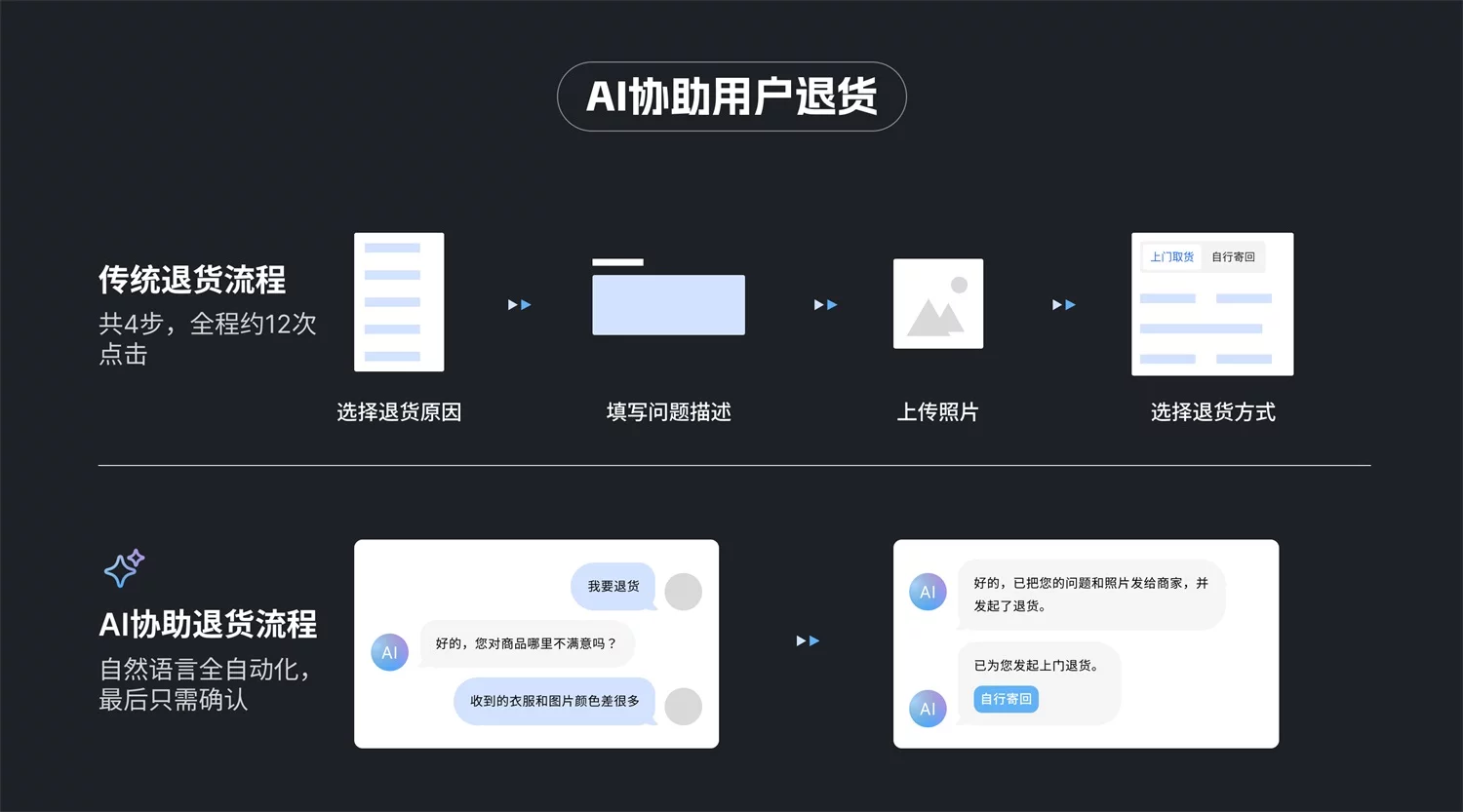
基于上图,我们把有 AI 协助退货整个过程,背后的动作和实现原理拆解分析:
而以上这些动作,都需要设计师具备了理解前后台的交互链路(前端如何自然地与用户交流、后端对接哪些接口)、Ai 工具调用的能力、等等知识经验,才能顺利地完成 Ai 的交互设计方案,并落地。
战略性参与有 AI 的项目:
如果你的团队项目正好有 AI 智能体对业务场景赋能的规划,那么对你来说,参与进来将是一个转型的好机会。
其中,从 redesign 小的功能点中 加入 AI 的交互方案开始,比如:搜索功能智能化、表单自动填充、智能推荐卡片。这类功能点改造见效明显,往往投入产出比高,易于快速验证和迭代。
当然得在方案支撑足够有理的前提下。比如:准备传统交互 vs AI 加持的交互这两套方案对比,用预期收益、技术可行性和数据说话。
主动创造机会和环境:
定期向产品团队分享竞品的优秀 AX 设计案例,进行团队设计扫盲,同时也能提升队内影响力,后面参与项目设计更有话语权。
进阶到挖掘大的场景中,能够利用 AI 重塑体验方式的机会。
比如:
传统的进度条,用户需要拖动查看逐个视频帧寻找他想看的目标片段。
而 AI 播放器中,可以把识别到的字幕,加入到进度条中作为锚点,让用户根据具体的字幕内容,就可以精准定位并直达该进度点,找片段的效率大大提升,直接使体验升维。
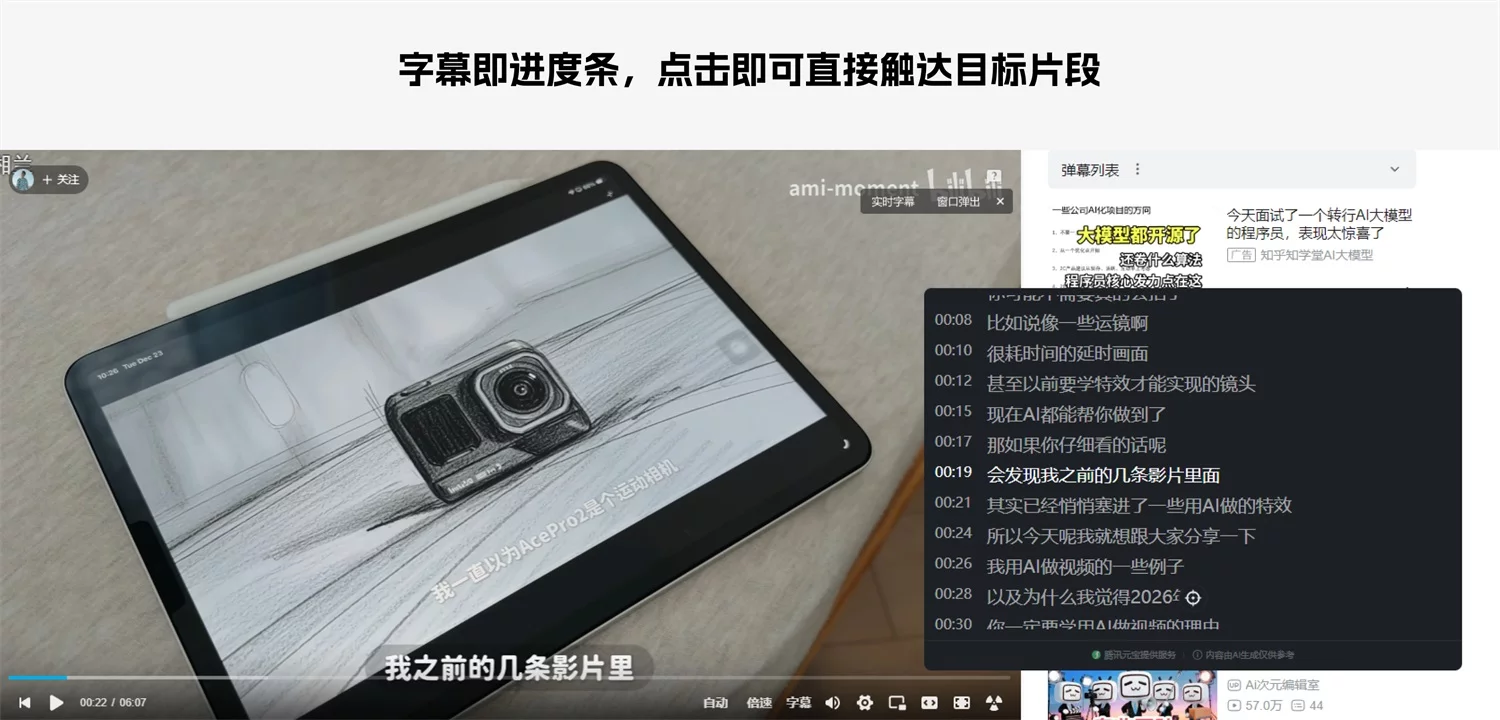
预计 2-3 年之后,AI 交互设计将普及为交互设计师的基本能力。那些率先掌握的设计师,将在 AI 重塑产品形态的浪潮中,找到属于自己的新位置。
现在就是最好的开始时机。
你,做好准备了吗。
转载:优设
兰亭妙微(蓝蓝设计)www.lanlanwork.com 是一家专注而深入的界面设计公司,为期望卓越的国内外企业提供卓越的大数据可视化界面设计、B端界面设计、桌面端界面设计、APP界面设计、图标定制、用户体验设计、交互设计、UI咨询、高端网站设计、平面设计,以及相关的软件开发服务,咨询电话:01063334945。
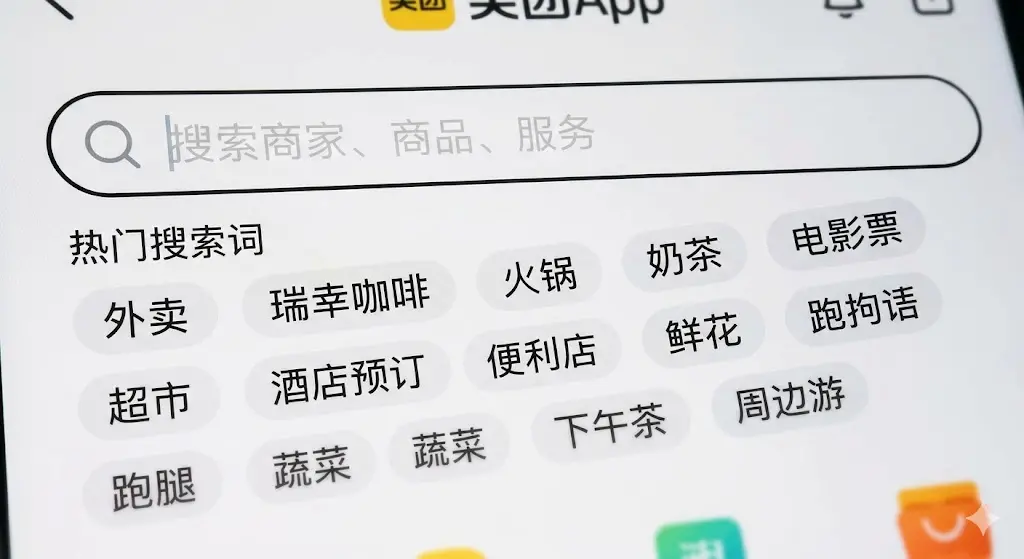
周五下午六点,你打开美团,想找一家“适合带父母吃饭、安静一点、最好有停车场、粤菜或者闽菜都行”的餐厅。
你停顿了三秒。
因为你不知道该在搜索框里输入什么。“粤菜”太宽泛,“安静粤菜”不确定能否搜到,“带父母”这个条件根本没有对应的关键词。最后你妥协了,输入“粤菜”,然后手动拨动筛选器:距离3公里以内、评分4.5以上、人均150—300元。翻了两页结果,看到第十几家店的时候,已经记不清最初想要什么感觉了。
这个场景,每天发生在数以千万计的美团用户身上。没有人觉得有什么问题——毕竟大家都习惯了。
但如果认真思考,你会发现这里隐藏着一个根本性的产品矛盾:用户的真实需求是模糊的、情绪化的、充满上下文的,而搜索框的底层逻辑却是关键词匹配——它要求用户把一个复杂的人类意图,压缩成几个离散的词语。
这个压缩的过程,本身就是信息损耗。而筛选器、排序、推荐算法,不过是在这个损耗之后所做的各种补救。
今天我想深入分析的,不是美团要不要做AI,而是AI的到来如何从结构上重新定义了美团的用户交互逻辑,以及这对整个本地生活服务赛道意味着什么。
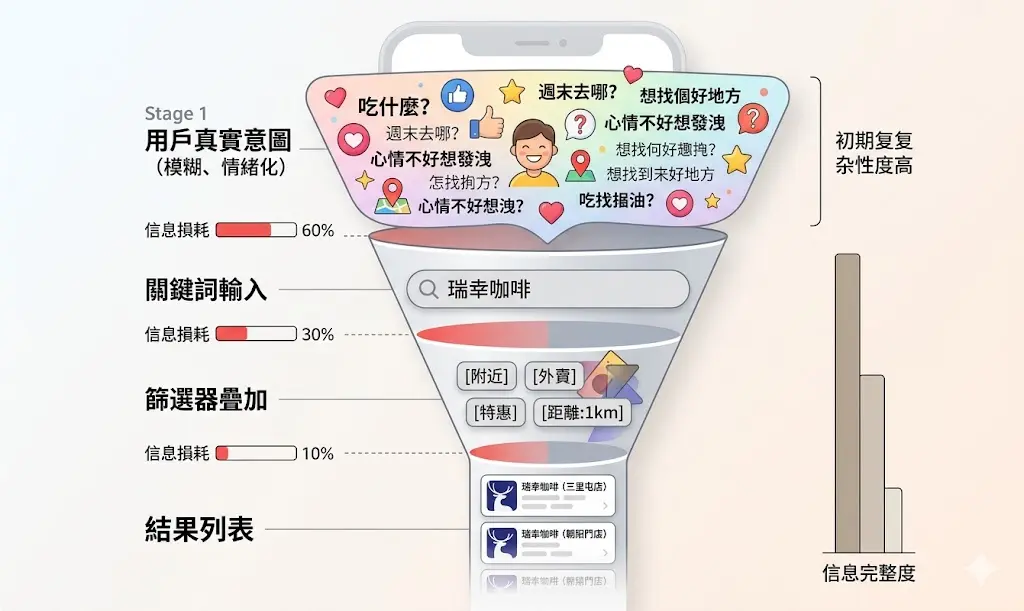
从信息架构的角度看,搜索框是一个“意图翻译器”。它的工作原理是:把用户头脑中模糊的需求,强制转化为系统可以处理的结构化信号。
问题在于,这个翻译过程存在天然的信息损耗。人类表达需求的方式是自然语言,是带有情绪和上下文的整句话;但关键词搜索要求的是最小化、去语境化的词组。当你把“想找一家适合带父母的安静粤菜馆”压缩为“粤菜 安静”,你已经丢失了“带父母”所暗含的价值感需求——面子、正式感、停车便利、服务周到。这些维度,任何筛选器都覆盖不到。
更重要的是:大多数用户在打开搜索框的那一刻,自己的需求也是未完全成形的。他们需要的不是“输入词语获得列表”,而是一个能帮他们把模糊想法变成具体选择的交互过程。搜索框不是这个过程的起点,它只是一个粗暴的入口。
美团过去十年,在搜索框旁边积累了越来越多的筛选维度:价格区间、评分区间、距离、营业时间、配送方式、菜系、口味偏好……每一个新增的筛选项,背后都是对搜索能力不足的一次承认。
筛选器越复杂,说明搜索越弱。这是一个重要的产品逻辑。
因为在理想情况下,如果搜索本身能理解“适合带父母”,你根本不需要“人均150—300元”这个筛选器——系统应该自己推断出价位范围。如果搜索能理解“安静”,你也不需要“评分4.5以上”来作为代理指标。筛选器的本质,是用多个结构化维度去近似替代搜索本身无法理解的语义内容。
这种设计在关键词搜索时代是合理的,因为你只能如此。但它同时也造成了一个认知负担:用户要在使用产品的同时,自己完成“需求拆解→关键词提炼→筛选器配置”这三步工作。这是用户替产品做了本该由产品完成的事情。
过去几年,美团在推荐算法上投入了大量资源。首页的“猜你喜欢”“今日必吃”“附近热门”,本质上是在用主动推荐来弥补搜索的局限性。
但推荐和搜索满足的是用户决策链上的不同节点:推荐解决的是“我不知道要什么”的探索需求,搜索解决的是“我已经有方向,需要找到它”的意图需求。
当用户有明确意图的时候,推荐流是一种干扰,而不是帮助。周五六点打开美团想带父母吃饭的那个人,他不需要“今日必吃网红烤串”,他需要的是一个能理解他需求的系统。推荐算法再精准,也无法解决搜索的根本缺陷。
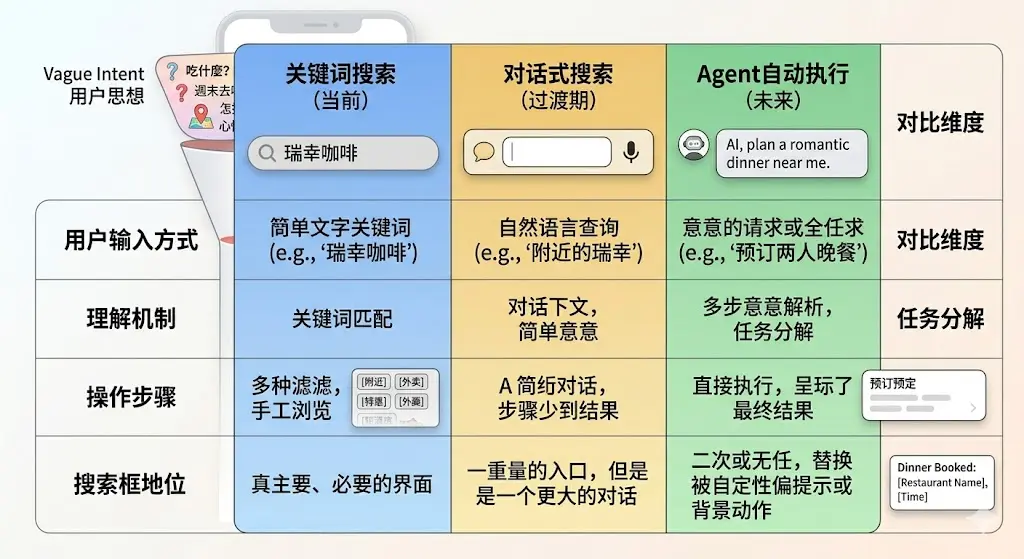
大型语言模型的核心能力之一,是零成本的自然语言理解。它可以直接处理“帮我找一家适合带父母吃饭、安静、有停车场的粤菜馆”,而不需要用户做任何翻译工作。
这不是概念,而是已经在发生的事情。当前各大互联网平台陆续接入大模型的搜索能力,其背后的产品逻辑完全一致:把关键词搜索框替换为自然语言对话框,让系统来承担“需求理解”的工作,而不是把这个负担甩给用户。
对美团而言,这意味着搜索框的替代将是一个渐进式、不可逆的过程。用户一旦体验过“说人话就能找到想要的餐厅”,他们不会再愿意回到拼关键词加拨筛选器的旧交互模式。
比对话框替代更激进的是Agent路径。
在Agent模式下,用户不再经历“搜索→筛选→选择→预订”这个线性流程,而是:表达意图→Agent自主完成理解、比价、预订、提醒的全部环节→用户只需最终确认。
这意味着搜索框不只是被替换,而是作为一个独立环节被整体消解。用户无需进入美团App,只需在微信、支付宝、或者操作系统级别的AI助手中完成整个交互——美团的服务能力被调用,但美团作为流量入口的位置被彻底边缘化。
微信的AI搜索、支付宝的AI助手、华为的小艺、苹果的Siri进化版,都在朝着这个方向推进。Agent化不是遥远的未来,它是当下已经在布局的竞争格局。
前两种冲击是关于“搜索框被什么替代”,而第三种冲击更为隐蔽,也更具毁灭性:用户的使用场景可能在不进入美团的情况下被满足。
想象一个使用场景:用户在和朋友的微信群聊里讨论周五吃什么,这时群里的AI助手直接分析对话内容,给出三家符合所有人口味和位置的推荐,并且完成了预订——全程在微信内完成,美团的数据库被调用,但美团App从未被打开。
这不是技术上的想象,而是一个流量入口迁移的商业问题。美团失去的不只是搜索框,而是“用户主动打开App”这个行为本身。一旦用户的高频决策习惯在其他平台形成,美团的日活数据将面临结构性下滑。
这才是AI冲击中最危险的死法,因为它是无声的、渐进的,等到平台意识到的时候,可能已经失去了整整一代用户习惯。
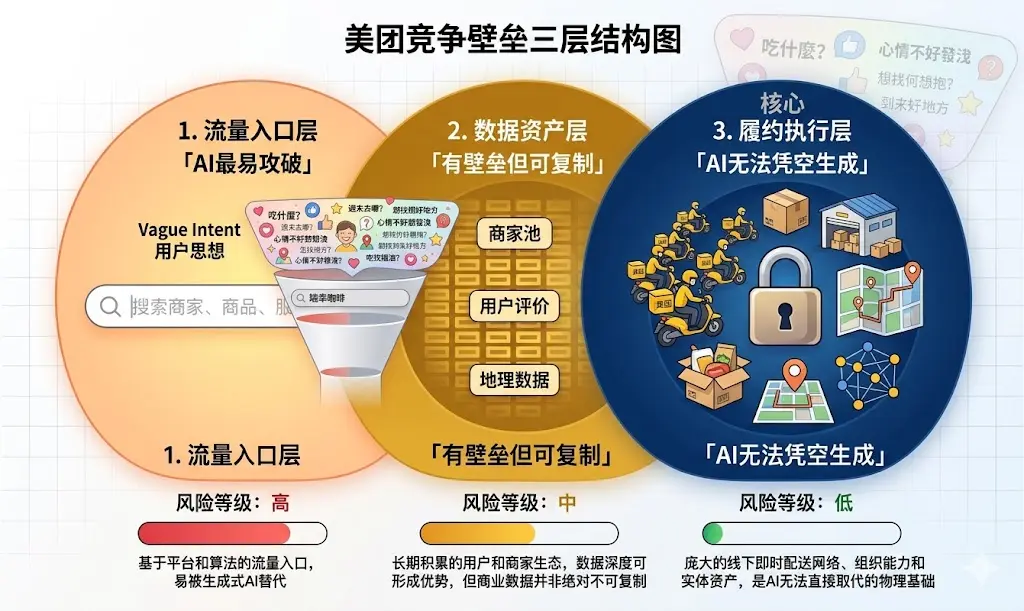
在讨论AI对美团的冲击时,有一个根本性的问题需要厘清:美团的价值究竟是什么?
如果美团的价值是“连接用户和商户的信息中介”,那它确实岌岌可危,因为AI可以比搜索框更高效地完成这个连接。但如果美团的价值是“把服务实际送达到用户手中的履约网络”,那AI对它构成的威胁就要小得多。
美团今天拥有超过700万的骑手网络、覆盖数百个城市的即时配送基础设施、与数百万商户的深度绑定关系,以及每天处理数千万笔订单所形成的实时运力调度系统。
这些东西,AI无法凭空生成。大模型再强大,也无法替代一个在三十分钟内把热餐送到你手边的骑手网络。AI是信息层的技术,而美团的核心竞争力是物理层的基础设施。
这个判断有一个重要推论:美团的搜索框可以被替代,但美团的履约能力不会被替代——至少在可见的未来不会。这意味着即便美团完全失去了前端的流量入口,它也可以以“能力提供者”的角色,为其他平台的AI助手提供后端服务。
美团积累了超过十年的用户消费行为数据:什么人在什么时间什么地点吃什么,偏好什么价位、什么菜系、什么口味,有什么饮食禁忌,外卖和堂食的偏好有什么差异……这些数据是训练本地生活垂直AI模型的核心资产。
但这里有一个容易被忽视的战略陷阱:数据只有转化为理解用户意图的能力,才能成为真正的护城河。如果美团把这些数据只是用来优化推荐算法,提升现有搜索框的点击率,那它就是在用新工具巩固旧模式,而不是在构建下一个时代的竞争优势。
真正的机会是:用历史数据训练一个“深度理解本地生活消费意图”的垂直模型,让AI能够理解“带父母吃饭”背后的全部语义,能够根据用户画像推断“你说的安静,是哪种程度的安静”。
基于以上分析,美团在AI转型中最危险的做法,是把大模型接入现有的搜索产品,让对话框替换关键词框,在视觉上完成一次“AI升级”,然后宣称完成了AI化转型。
这是一种“AI美颜”——换了皮肤,底层逻辑没变。用户体验确实会有改善,但改善的是现有流程的效率,而不是对未来交互范式的卡位。
真正的产品战略应该是:放弃“流量入口”的思维定式,转向“意图响应网络”的定位。美团需要成为一个能在任何界面、任何上下文中理解用户本地生活消费意图并完成履约的系统,而不只是一个把用户吸引进App的流量平台。
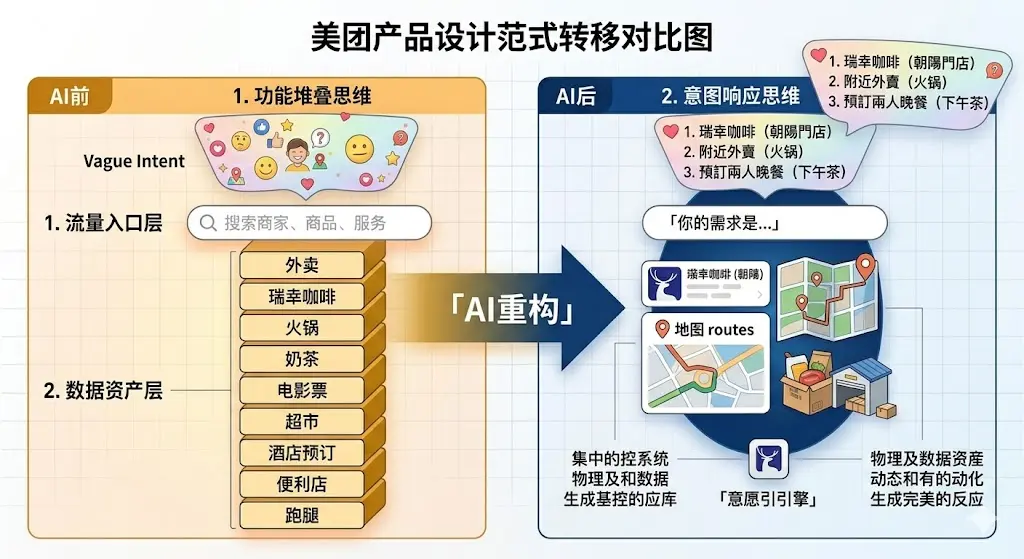
美团的案例不只是一个大厂的战略故事,它对所有产品人都有直接的方法论价值。
在你当前负责的产品里,用户在哪个环节表达了他最真实的需求?那个入口,通常就是AI冲击最先发生的地方。
如果你的产品依赖搜索框、关键词匹配、或者多级筛选器来理解用户需求,那么你需要认真思考:当大模型能够直接理解用户的自然语言时,你的产品流程里哪些步骤是多余的?哪些环节是在让用户替产品做本该产品做的事情?
美团的履约网络是AI替代不了的。你的产品里,也存在这样的部分。
识别的方法:把你产品的核心价值链拆解到最细的颗粒度,逐项问自己:如果有一个无限能干的AI助手,它能把这个环节做掉吗?能做掉的是信息层,做不掉的通常是物理层、关系层、或者依赖特定资质的专业层。那些做不掉的部分,就是你在AI时代真正应该加固的护城河。
美团的筛选器越来越多,是搜索本身无力的一种掩盖。在你自己的产品里,也要警惕类似的模式:当你在给现有功能打补丁的时候,要问自己,这是在解决问题,还是在拖延面对一个结构性缺陷的时间?
AI时代给了产品经理一个重新思考底层设计的机会。与其在旧的交互框架里做局部优化,不如退出来问那个更难的问题:如果今天从零开始设计这个产品,知道AI存在,我会怎么设计?
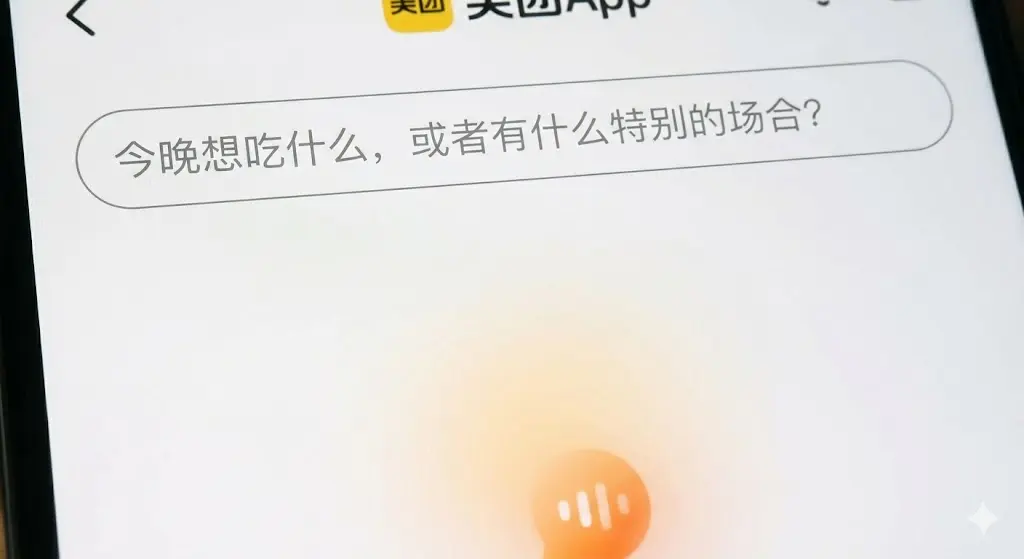
回到最开始的场景。
有一天,你打开美团,首页没有搜索框,没有筛选器,只有一行文字:“今晚有什么打算?”
你输入:“带父母吃顿正式点的,粤菜或者闽菜都行,不要太吵,最好有停车”。
系统回答:“为你找到3家符合条件的餐厅。其中顺德菜馆距你2.1公里,今晚有包间空位,停车场可停50辆,评价中高频出现‘安静’‘服务好’,人均约220元。是否帮你预留?”
你点了确认。整个过程,四十秒。
这不是遥远的科幻,它是可以预期的近未来。搜索框不会因为某一天某个版本更新而消失,它会以用户几乎察觉不到的方式,被慢慢替代——就像人们不再“搜索天气”,而是直接问语音助手一样。
美团的搜索框消失的那天,不是美团的终结,而是本地生活服务进入“意图经济”时代的标志。在那个时代里,谁拥有对用户消费意图最深的理解能力,谁拥有把服务真正送达的基础设施,谁就拥有竞争优势。搜索框只是一个UI控件,重要的从来不是它本身,而是它背后那个“理解用户意图”的能力。
而这个能力,才刚刚开始被认真对待。
转载:人人都是产品经理
兰亭妙微(蓝蓝设计)www.lanlanwork.com 是一家专注而深入的界面设计公司,为期望卓越的国内外企业提供卓越的大数据可视化界面设计、B端界面设计、桌面端界面设计、APP界面设计、图标定制、用户体验设计、交互设计、UI咨询、高端网站设计、平面设计,以及相关的软件开发服务,咨询电话:01063334945。
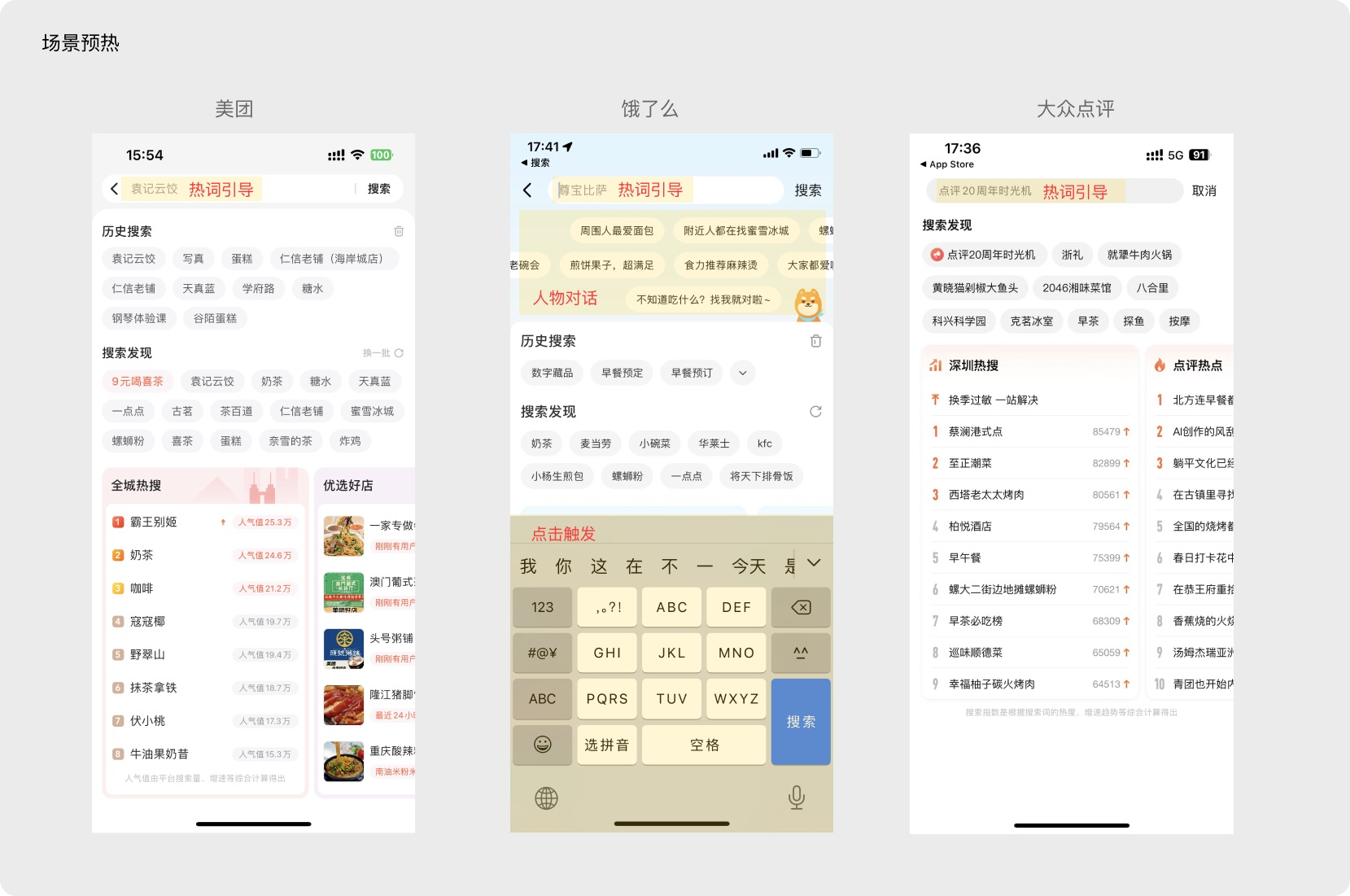
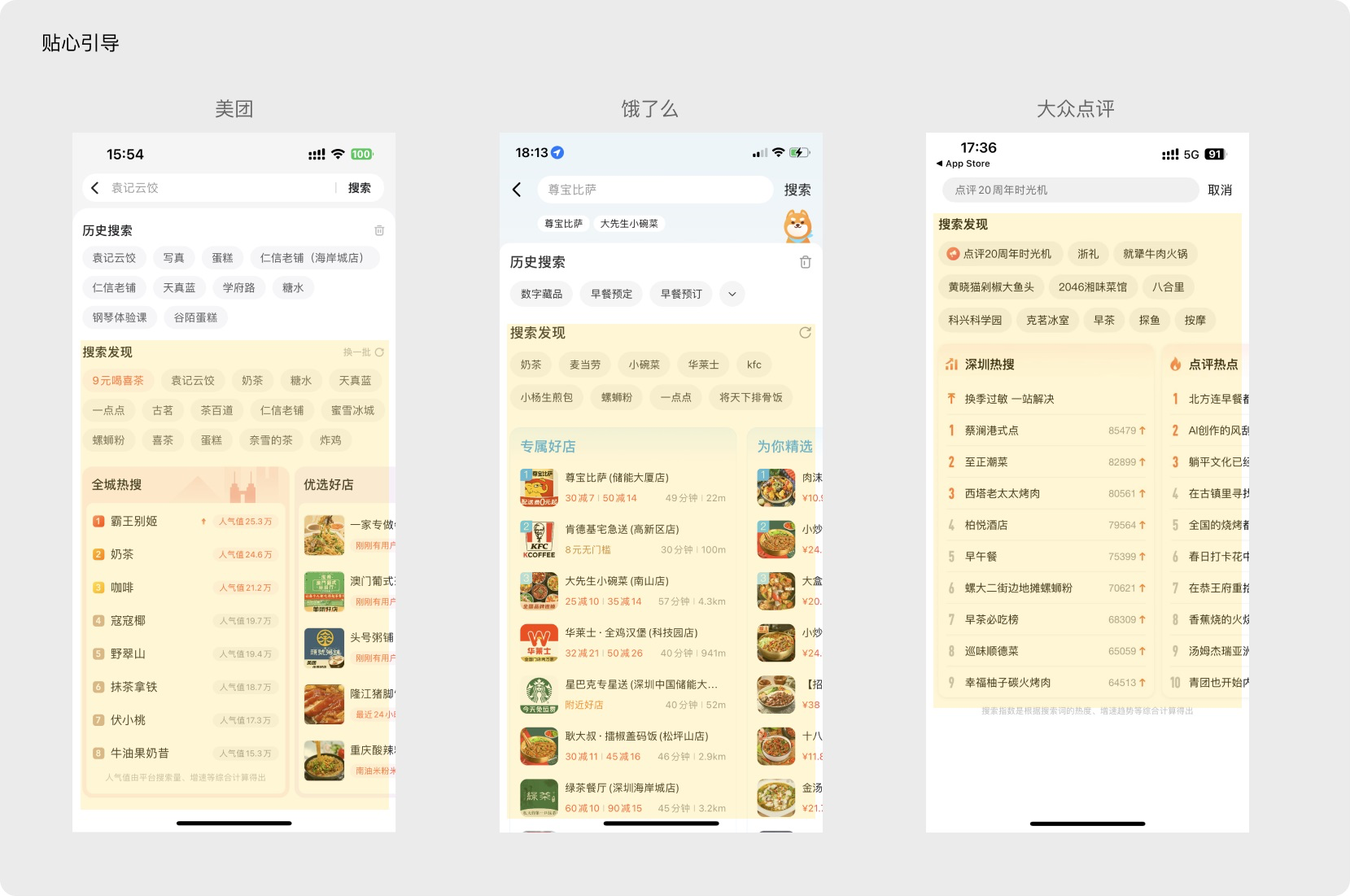
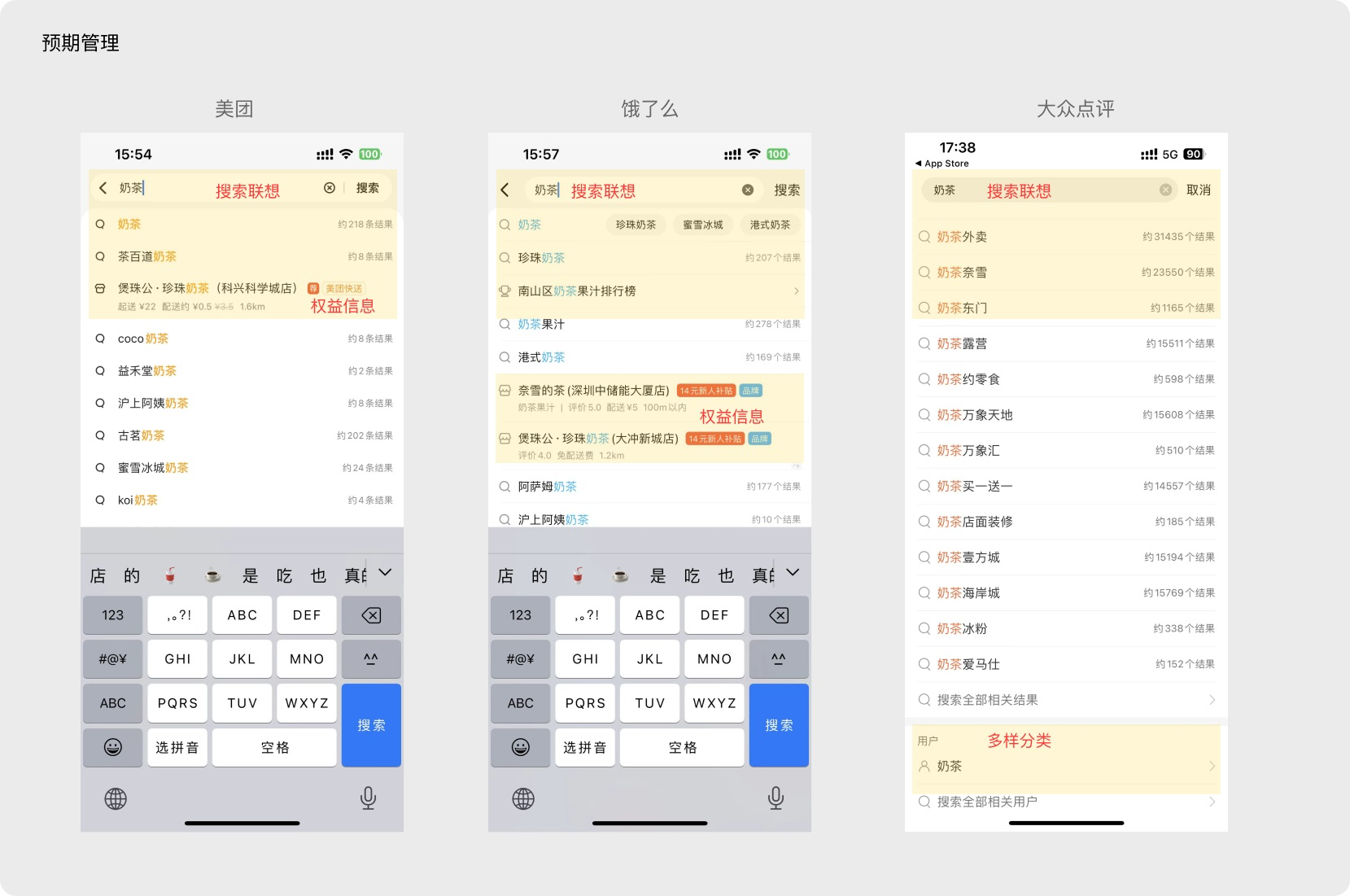
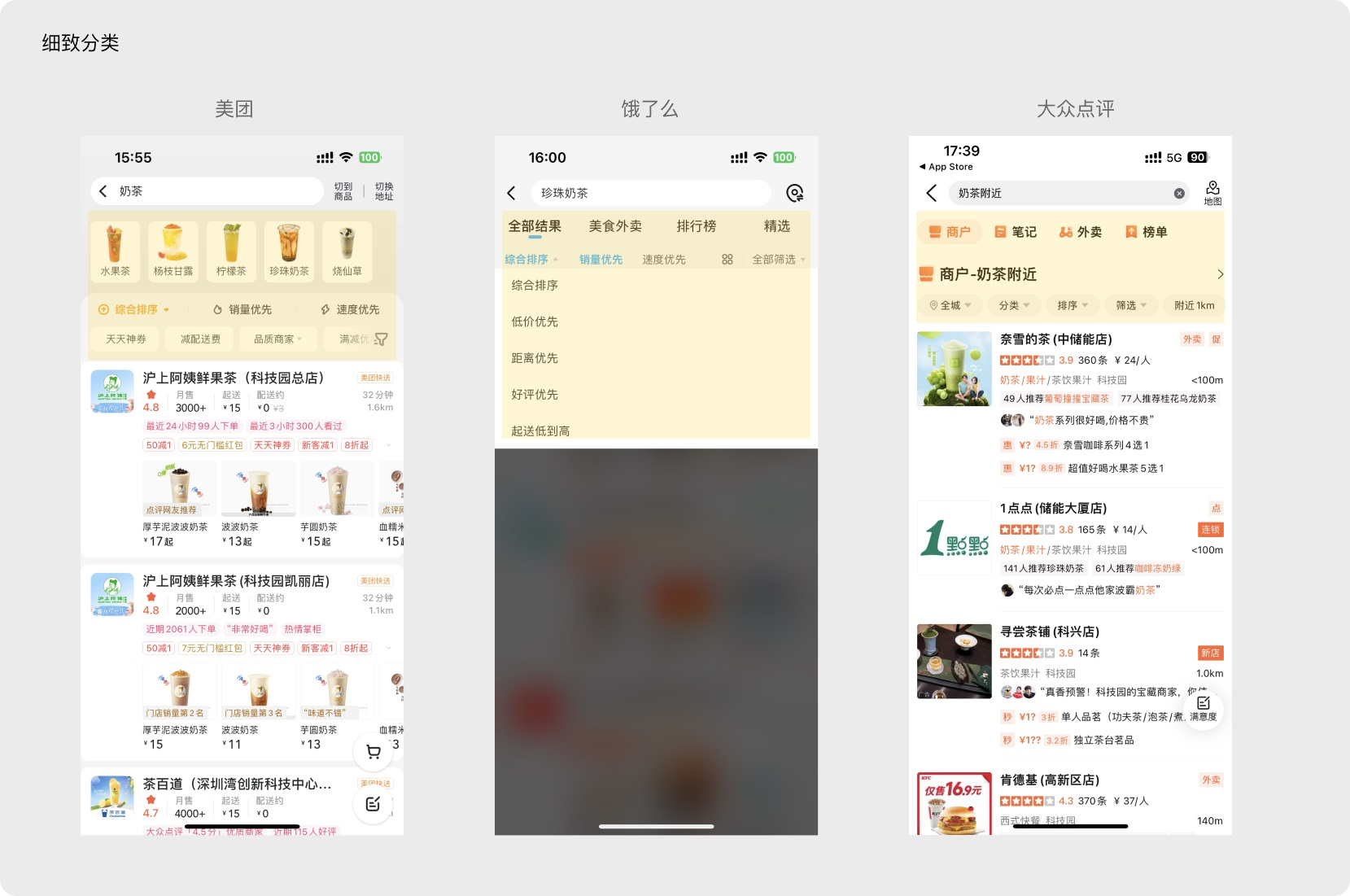
兰亭妙微UI设计公司,以美团、饿了么、大众点评为案例,分析外卖平台搜索功能的价值、类型与设计方法,提炼出打造优质搜索体验的核心要点。

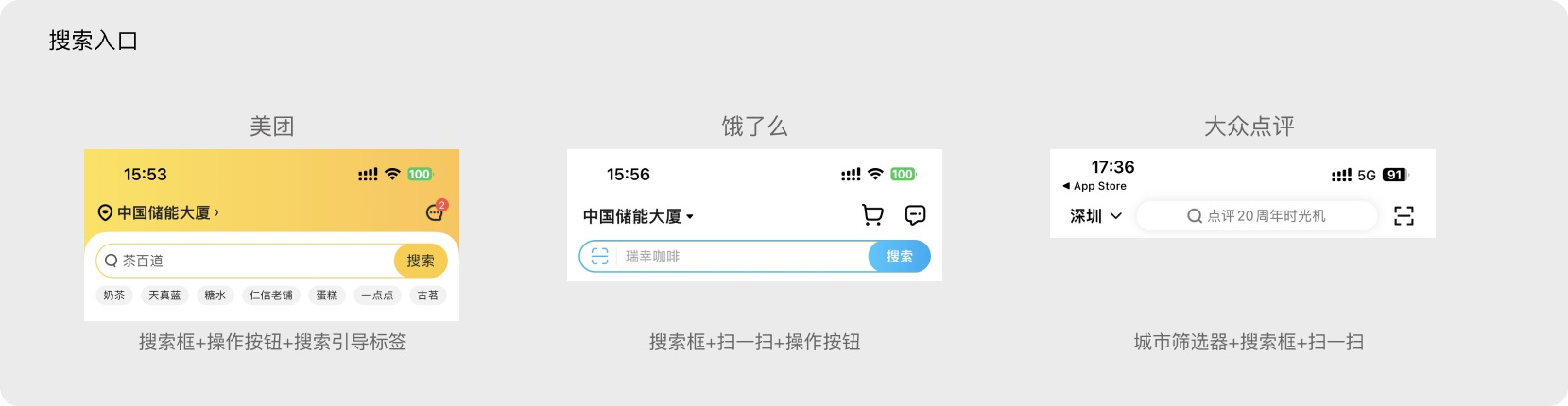
兰亭妙微(蓝蓝设计)www.lanlanwork.com 是一家专注而深入的界面设计公司,为期望卓越的国内外企业提供卓越的大数据可视化界面设计、B端界面设计、桌面端界面设计、APP界面设计、图标定制、用户体验设计、交互设计、UI咨询、高端网站设计、平面设计,以及相关的软件开发服务,咨询电话:01063334945。
按钮设计的直觉性,源于物理按钮给我们留下的行为习惯。回顾历史,物理按钮正是现代UI组件的鼻祖。它们至今仍被大量使用,其魅力在于:即便用户不懂内部原理,只需轻轻一按,就能让设备运转起来。正如《Power Button》一书作者Rachel Plotnick所言,按钮文化塑造了我们今天下达数字指令的方式。
“你只需按下按钮,剩下的交给我们。”——柯达公司的这句经典广告语,精准捕捉了按钮对用户的吸引力:用最简单的触碰,换来即时的满足感。
即便触摸屏日益普及,物理按钮也并未消失。它所塑造的交互习惯,深刻影响着数字界面按钮的设计,成为衡量直观性与易用性的永恒参照。
按钮向用户传达“可操作”的信号,广泛出现在对话框、表单、工具栏等场景中。
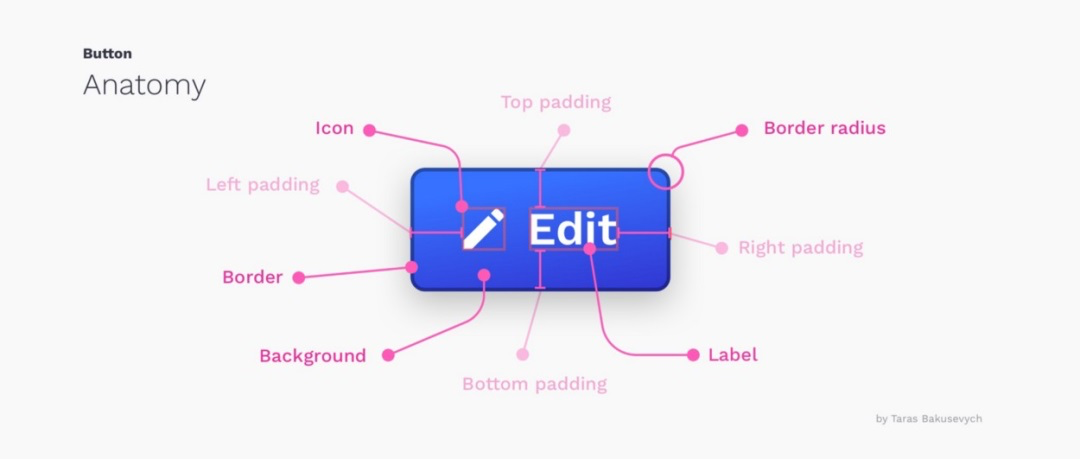
链接:用于导航到另一个地方,如“查看全部”、“阅读更多”。
按钮:用于执行具体动作,如“提交”、“合并”、“创建”、“上传”。
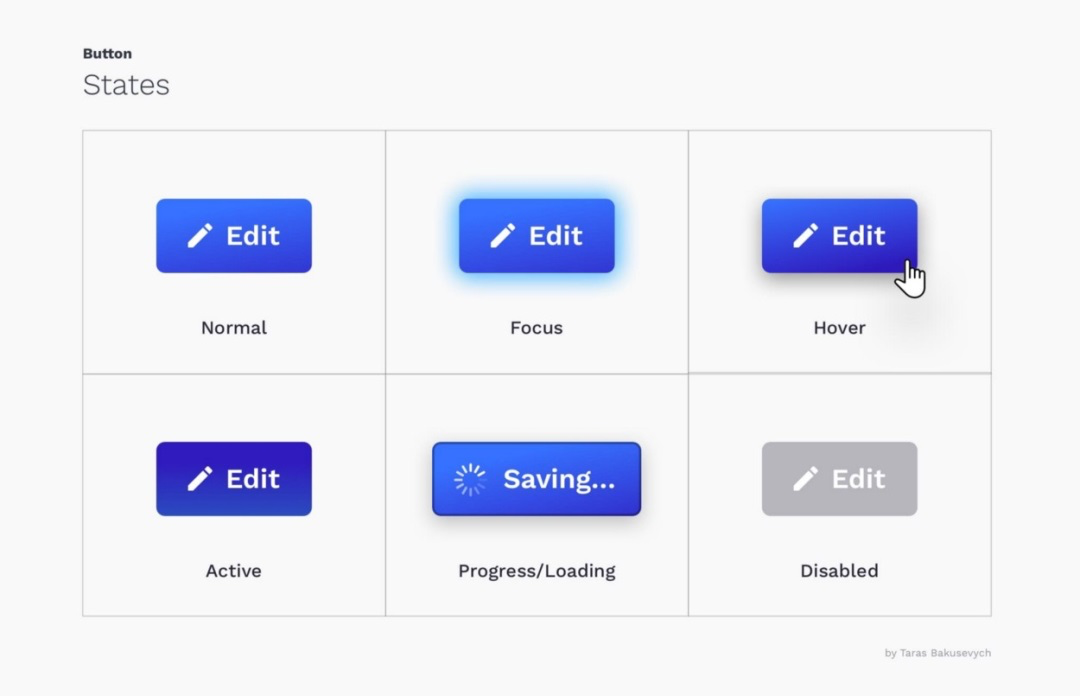
每个按钮都应具备清晰、无干扰的视觉反馈。其交互状态需明确定义,以区别于周围布局:
正常:可交互的默认状态。
焦点:通过键盘(如Tab键)进入可编辑状态时的提示。
悬停:鼠标指针置于元素上方时(主要适用于桌面端)。
按下:表示用户正在点击该按钮。
加载中:操作未立即完成,向用户反馈任务正在进行。
禁用:当前不可交互,但未来可能启用。
圆角矩形按钮因其高识别度最为常见。样式的选择取决于用途、平台及设计规范。主流样式大致分为:
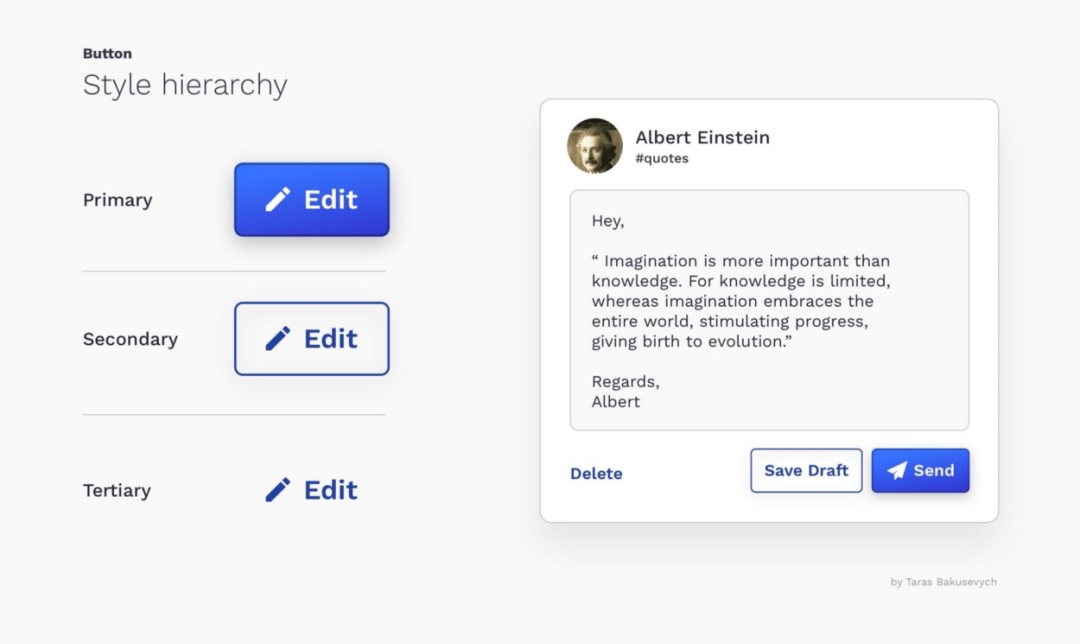
填充按钮(实心):视觉权重最高。
描边按钮(线框):视觉权重次之。
文本按钮:视觉权重最弱。
利用样式差异构建清晰的动作层级,在多个选项中引导用户。通常,最重要的操作使用“首要”按钮样式,其他操作则按重要程度递减。
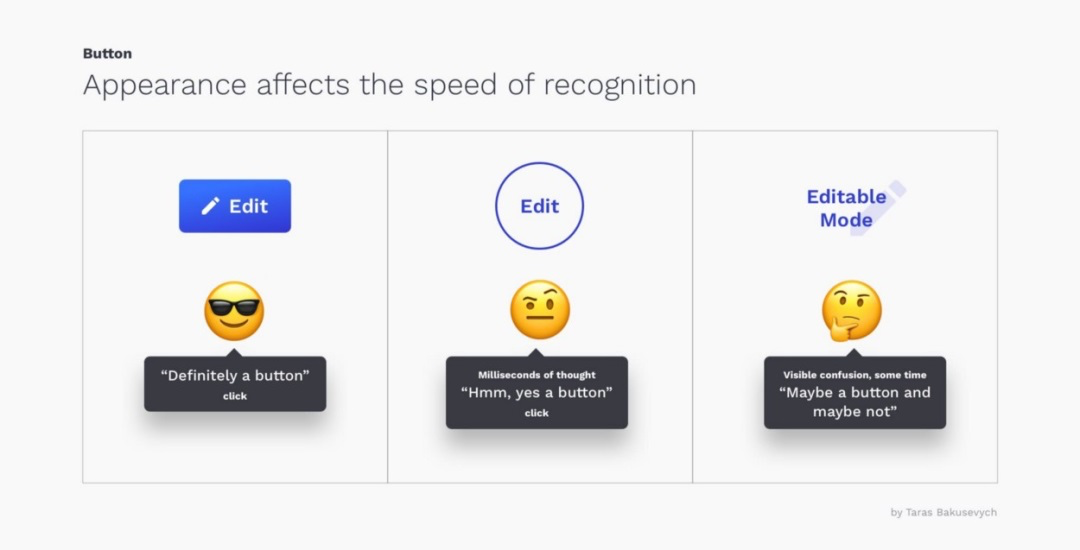
可用性专家Steve Krug曾说:“别让我思考。”用户早已被各类电子产品“教育”,对按钮的外观和功能形成了固定认知。任何与“标准”的较大偏差,都可能造成困惑。
切勿对交互式元素(如按钮、链接)和非交互式元素(如纯文本标签)使用相同的颜色,否则用户会因不确定哪里可以点击而感到迷茫。
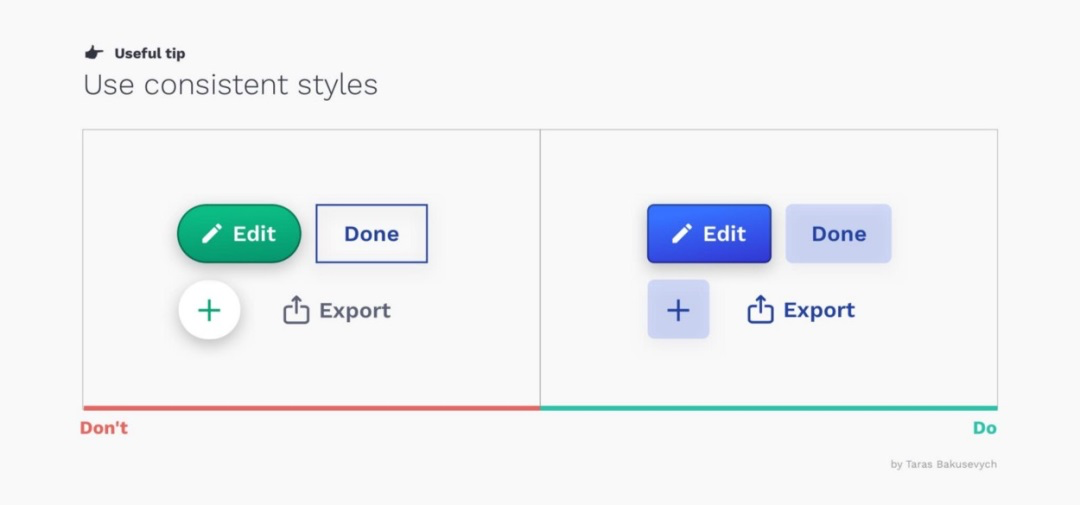
“一致性是最强大的可用性原则之一。当事物总是以相同方式表现时,用户就无需担心意外发生。”——雅各布·尼尔森(Jakob Nielsen)
一致性提升了操作的效率和准确性,减少了误操作。它创造了可预测性,帮助用户掌控流程。在定义主要、次要等按钮样式时,请确保颜色、形状等元素的一致,不仅在项目内部,也应尽量遵循平台的整体规范。
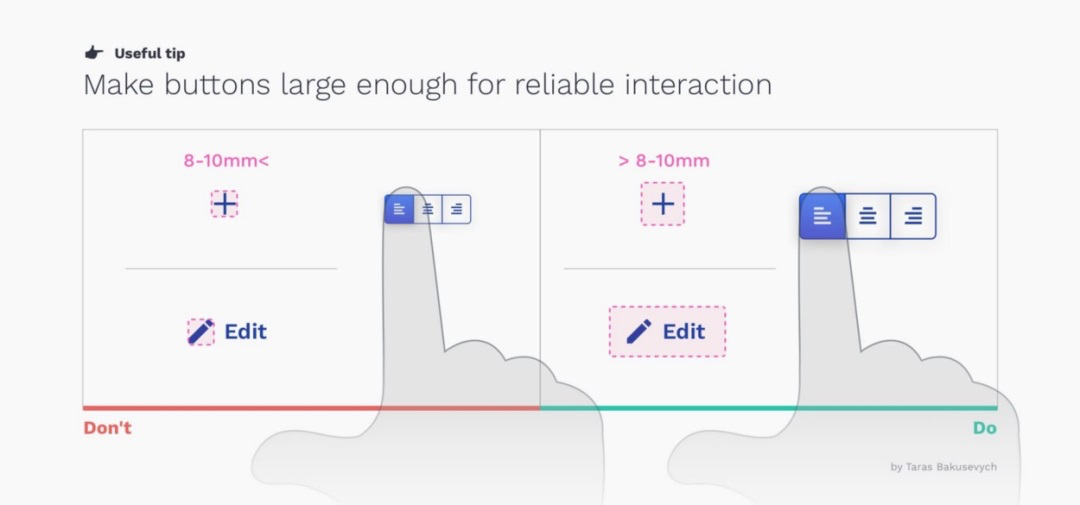
按下一个按钮应是轻松简单的操作。如果用户容易误触相邻元素,会带来糟糕的负面体验。
推荐尺寸:对于多数平台,触摸目标建议至少为 48x48dp。无论屏幕大小,其物理尺寸应约为9mm。触摸屏元件的目标尺寸至少应在7-10mm之间。
图标按钮:务必确保其可点击的热区大于图标的可视范围。这一原则不仅适用于移动设备和平板,也同样适用于鼠标操作的网页端。
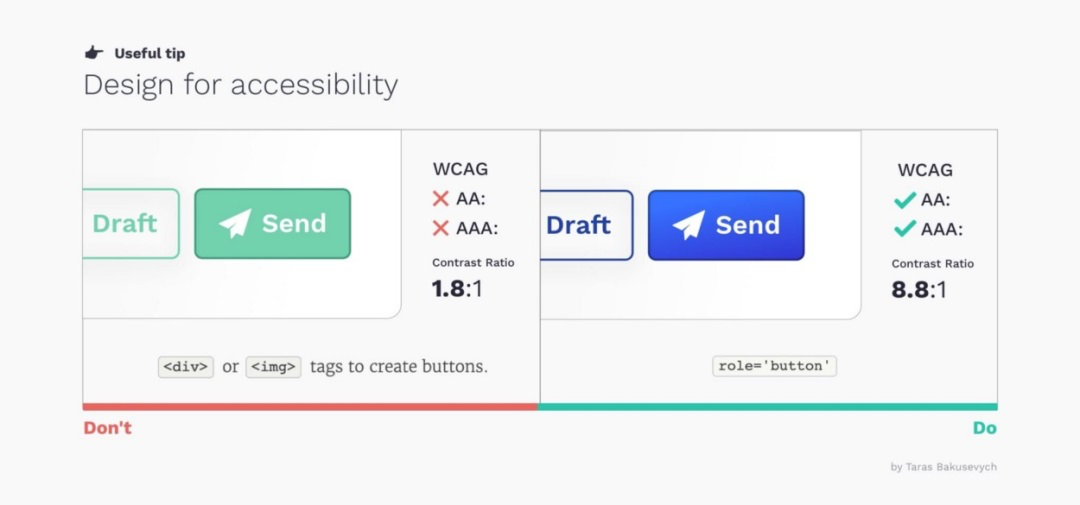
所有组件都应遵循无障碍设计原则。除了目标区域大小,字体尺寸、色彩对比度也至关重要。有许多工具可以帮助检测组件的可访问性表现。
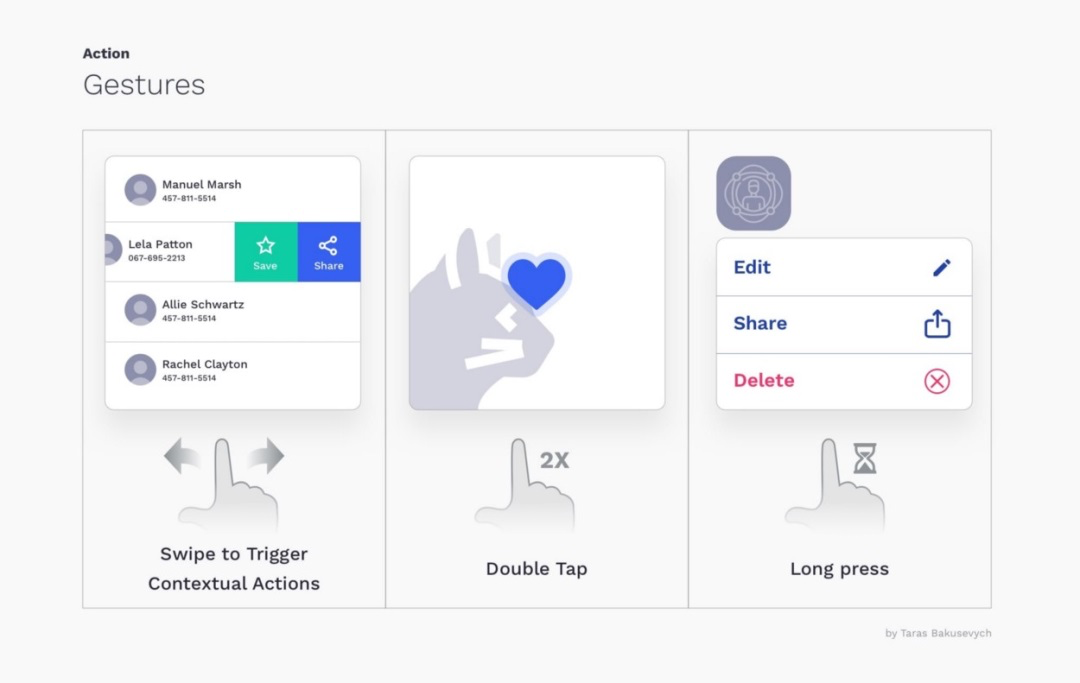
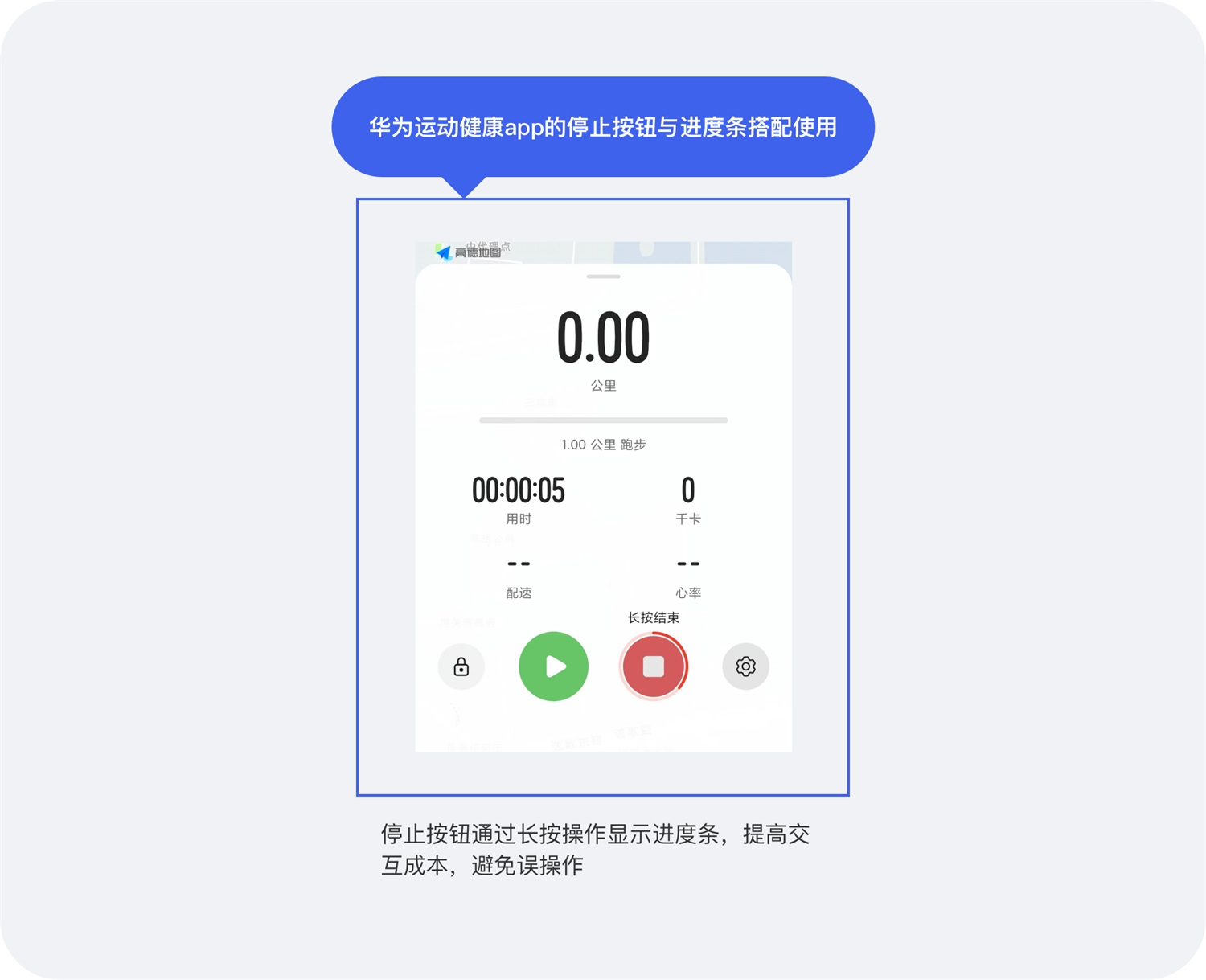
手势(如滑动、双击、长按)能提供触觉反馈并节省时间。然而,对于普通用户而言,许多手势并不直观。建议将复杂手势作为快捷操作留给高级用户,同时为普通用户保留明确的按钮操作入口。
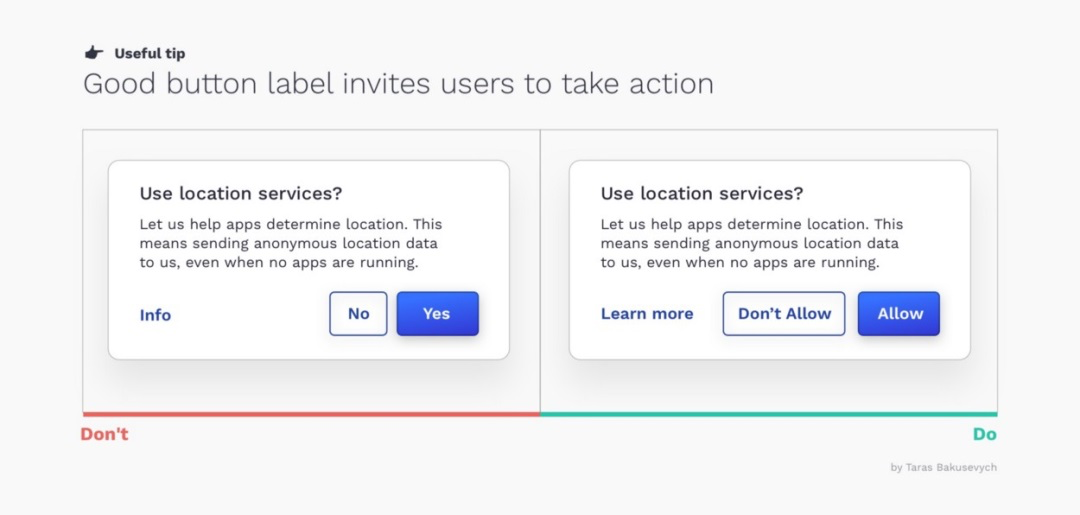
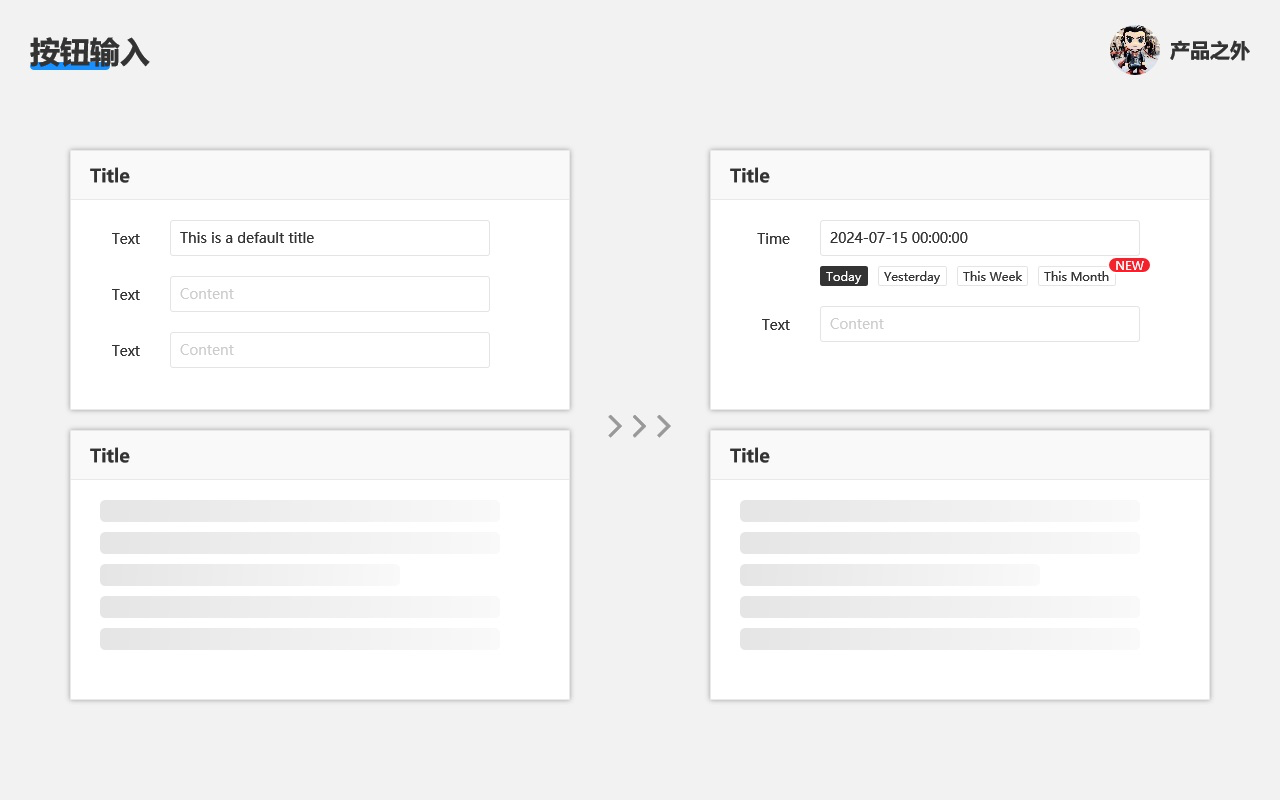
按钮传达的文字信息与其外观同等重要。模糊的标签会让用户感到困惑甚至误导。
使用动词:好的标签能引导行动,就像按钮在主动询问用户:“要把这件商品加入购物车吗?” 或 “要确认订单吗?”
避免模糊词汇:应避免使用“是/否”或过于通用的“提交”等标签。
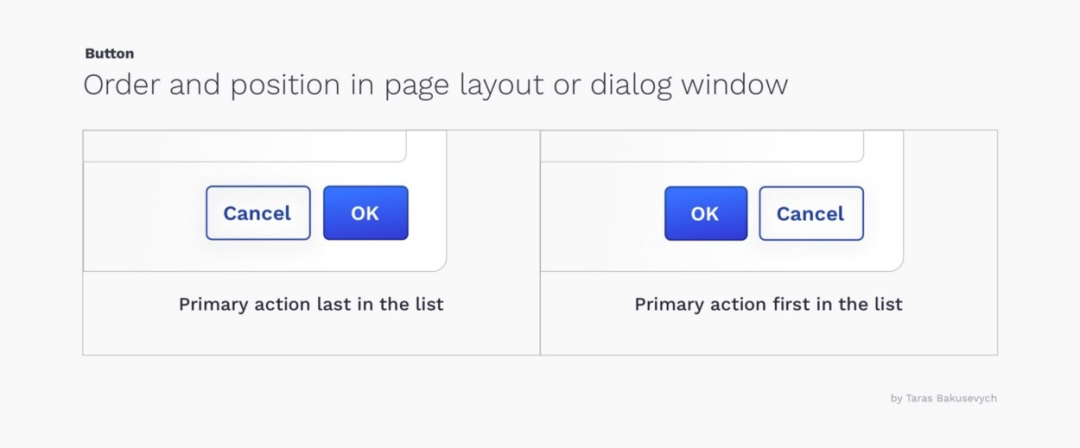
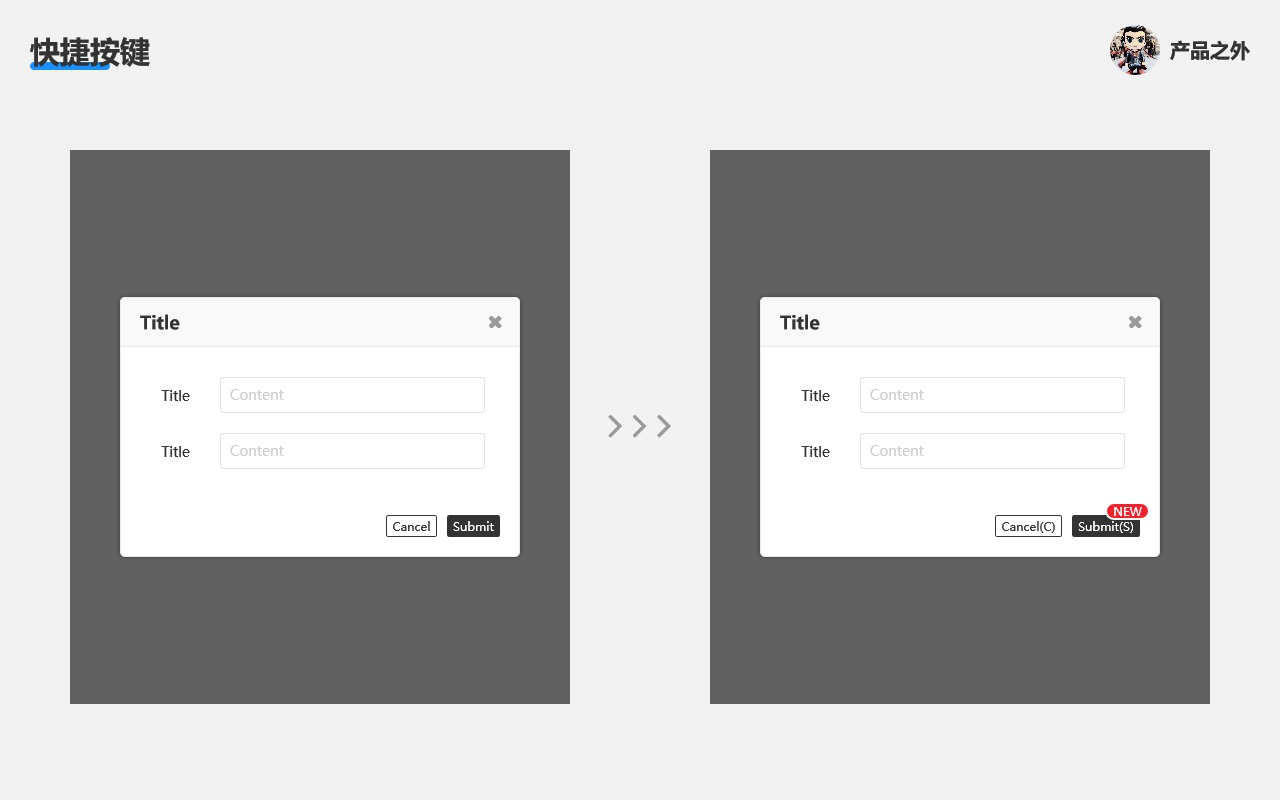
“确定”与“取消”谁在前?两种方式各有道理:
确定在前(如Windows):符合自然的从左到右阅读顺序。
确定在后(如macOS):促使用户在行动前先评估所有选项,有助于减少错误。
两种顺序都没有绝对的对错,也不会造成严重的可用性问题。选择哪种,取决于平台规范与具体场景。
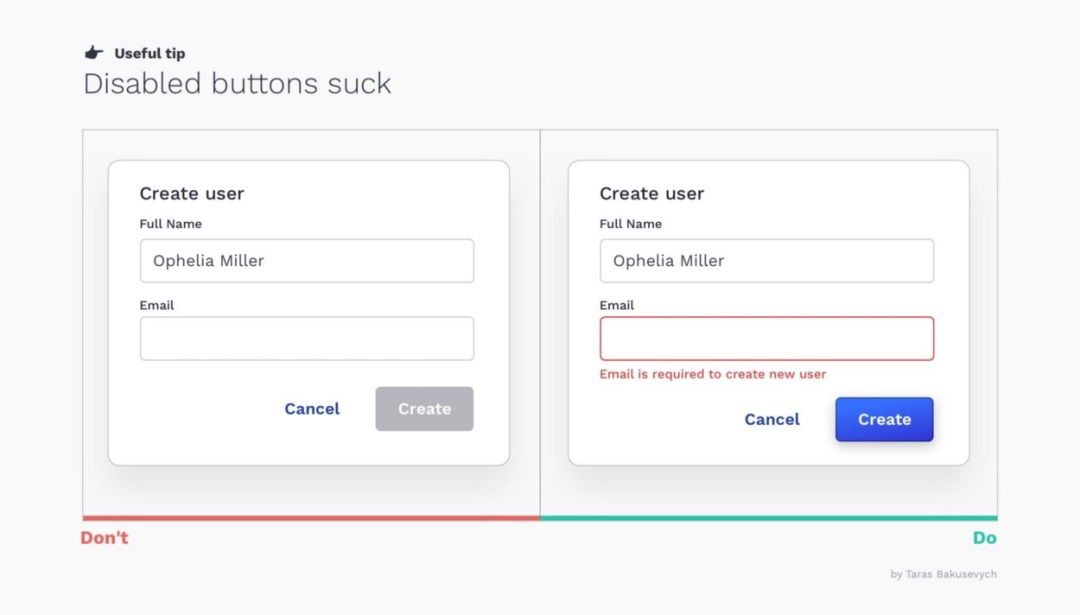
你是否曾面对一个灰色按钮,停留数秒甚至数分钟,却不知如何是好?滥用“禁用”状态极易引发用户的挫败感。
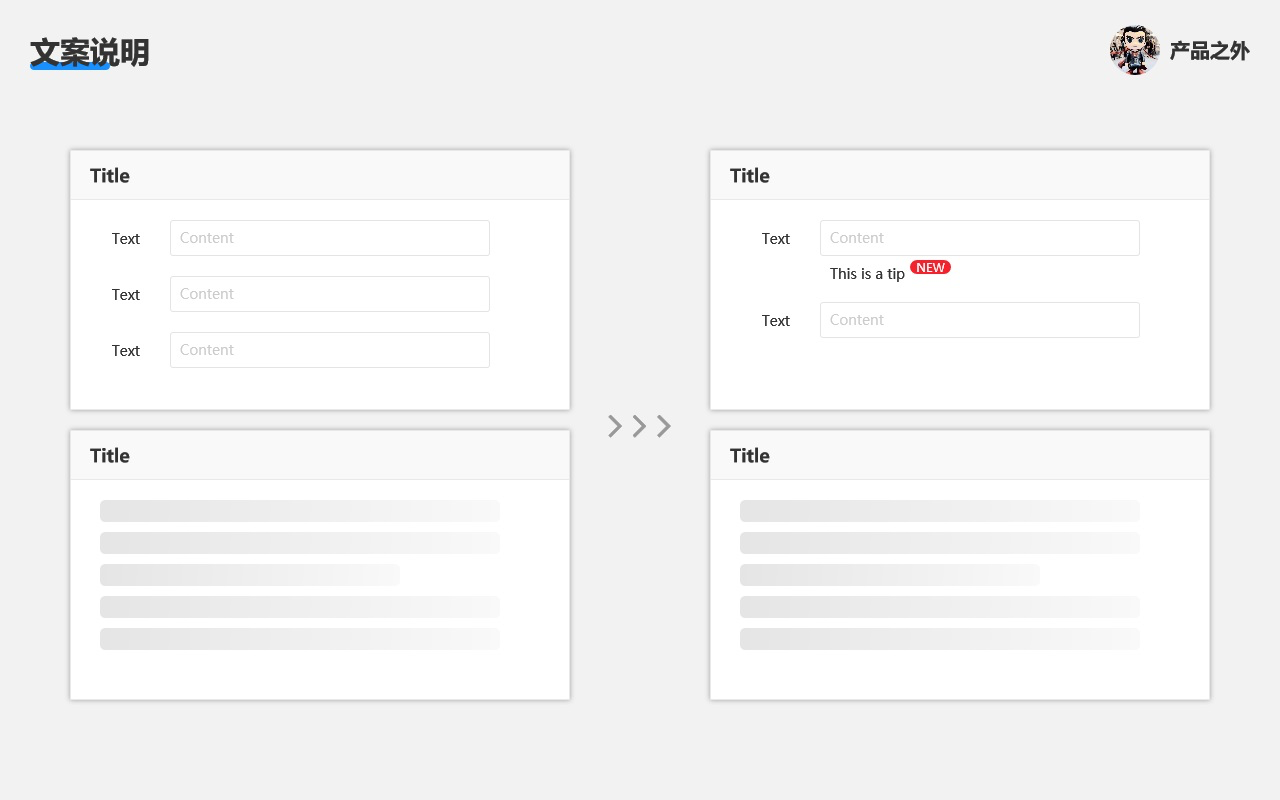
建议:尽量避免使用禁用按钮。更好的做法是始终启用按钮。如果用户遗漏了必填信息,只需在相应空白字段下方给出明确提示,或高亮显示错误项即可。
兰亭妙微(蓝蓝设计)www.lanlanwork.com 是一家专注而深入的界面设计公司,为期望卓越的国内外企业提供卓越的大数据可视化界面设计、B端界面设计、桌面端界面设计、APP界面设计、图标定制、用户体验设计、交互设计、UI咨询、高端网站设计、平面设计,以及相关的软件开发服务,咨询电话:01063334945。
兰亭妙微(蓝蓝设计)www.lanlanwork.com 是一家专注而深入的界面设计公司,为期望卓越的国内外企业提供卓越的大数据可视化界面设计、B端界面设计、桌面端界面设计、APP界面设计、图标定制、用户体验设计、交互设计、UI咨询、高端网站设计、平面设计,以及相关的软件开发服务,咨询电话:01063334945。
在 AI 时代做产品设计时,“人性化” 体验依旧是不变的主旨,核心目标是让设计回归用户本身,在合理应用新技术的同时,尊重用户的认知习惯、情感需求与行为差异,让 AI 产品既好用、又 “懂用户”。兰亭妙微UI设计公司会介绍以下三个设计策略和典型案例:
希望会为你带来更多的设计灵感。
基于用户的个体特征、行为数据、场景语境与目标偏好,提供“千人千面”的专属设计方案。核心在于将体验从“通用适配”转向“精准贴合”,从而提升用户的认同感、满意度与留存率。
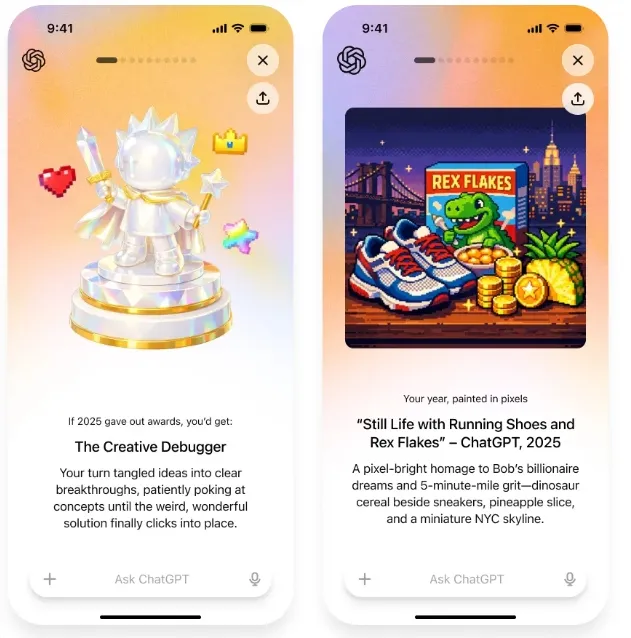
案例1:ChatGPT推出年度回顾功能,将用户一整年的AI对话转化为可视化数据、AI人格画像与定制诗歌。
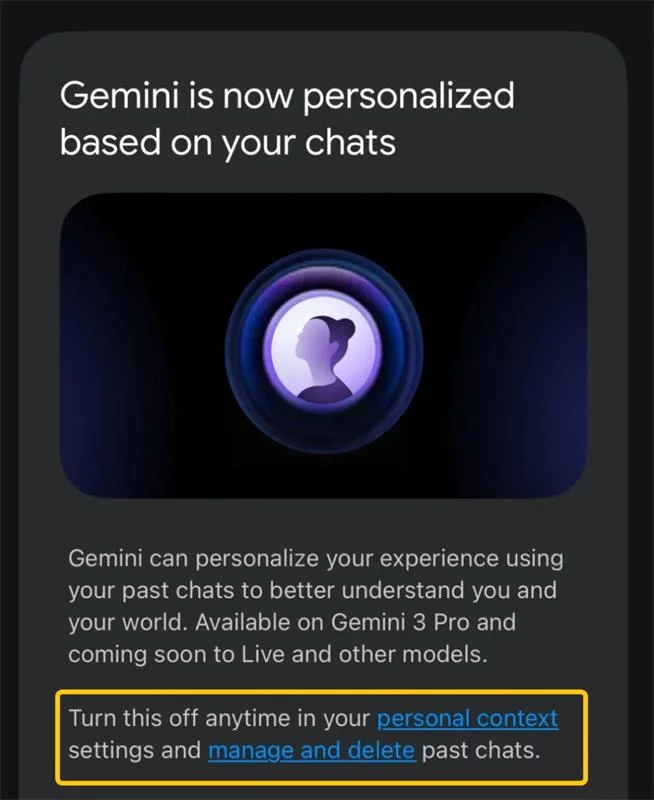
案例2:Gemini新增“使用历史对话作为上下文”功能,实现更连续、更具记忆感的多轮对话体验。
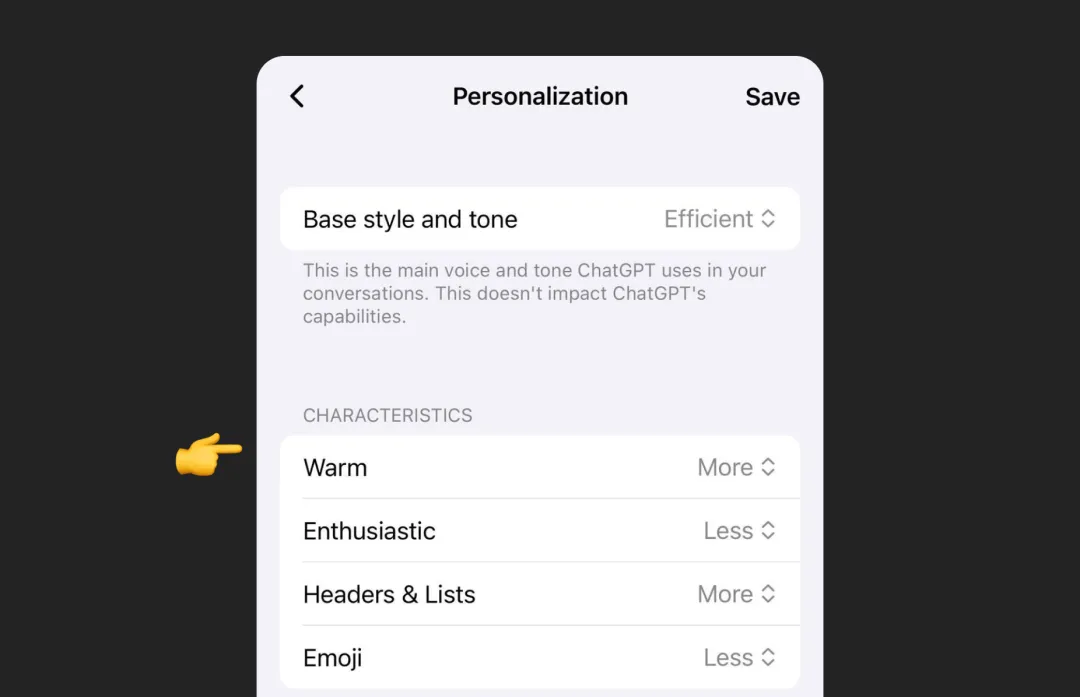
案例3:ChatGPT推出多维度人格参数调节滑块,通过档位化控制实现交互风格的精准适配,标志着AI对话系统从统一输出转向用户主导的个性化体验设计。
案例4:Google发布Android 16,利用AI重构通知系统,自动将广告、新闻推送等不重要通知静音并生成摘要,帮助用户保持专注。同时强化图标、主题与深色模式的个性化表达,用户可以自由调整图标形状,让桌面更贴合个人风格。
AI智能体能够调动其他产品进行互动,协调多个不同产品或设备,实现它们之间的交互与协同工作,从而为用户提供更便捷、高效、智能的服务体验。
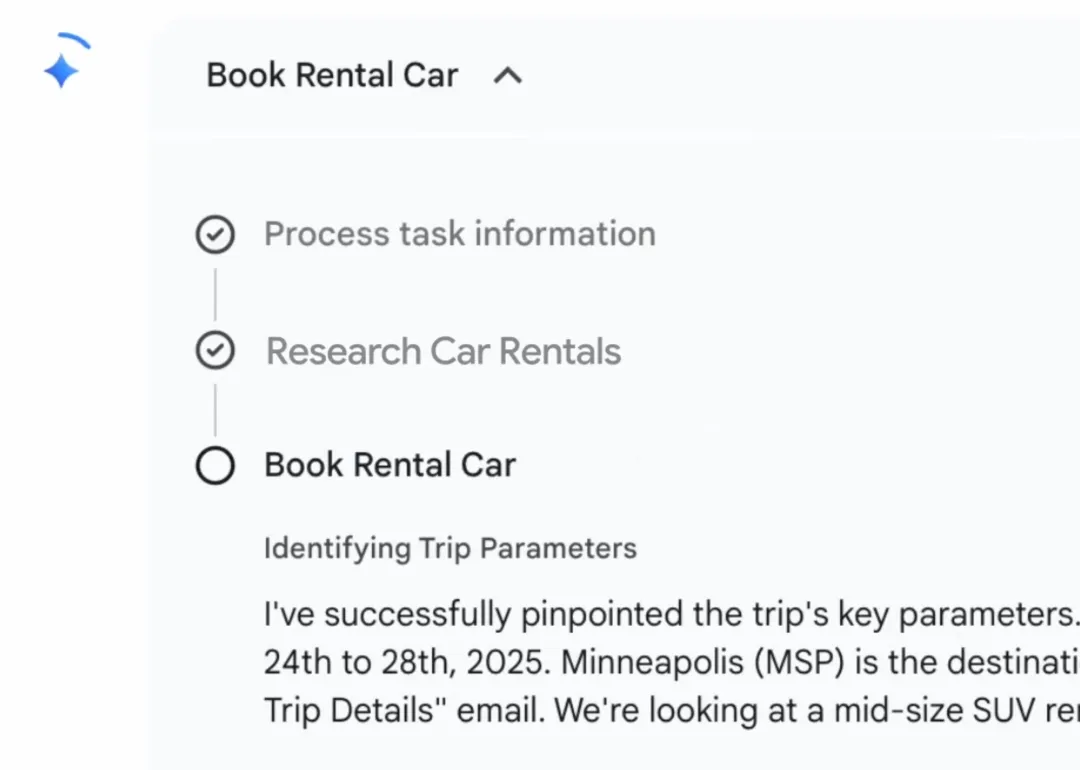
案例1:Gemini Agent上线租车功能,支持自动比价、读取邮箱及租车服务预订,AI正逐步进入端到端的生活服务领域。
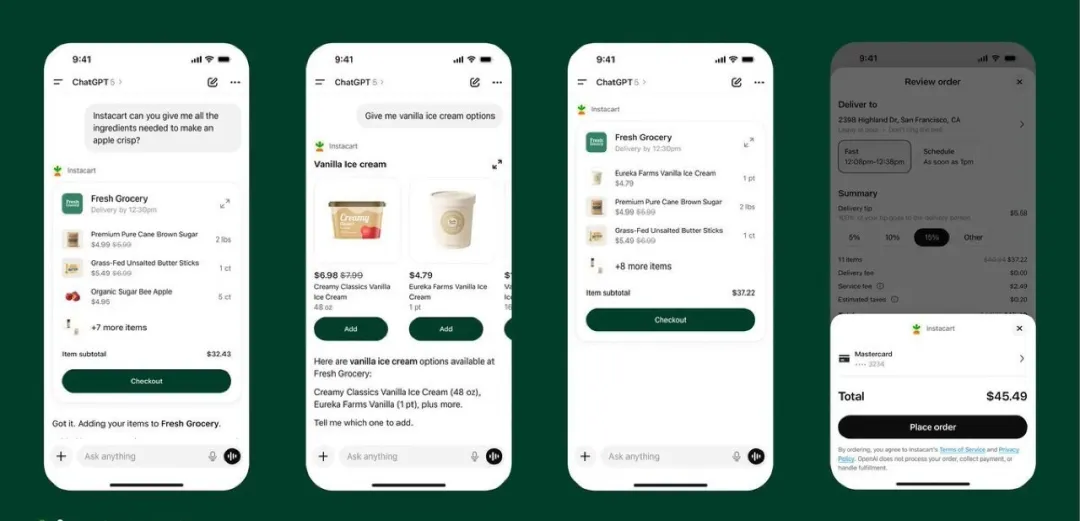
案例2:OpenAI与Instacart合作,将“买菜”功能接入ChatGPT。用户可在聊天中一边讨论菜谱,一边生成购物清单,并直接完成结账,全程无需跳转应用。
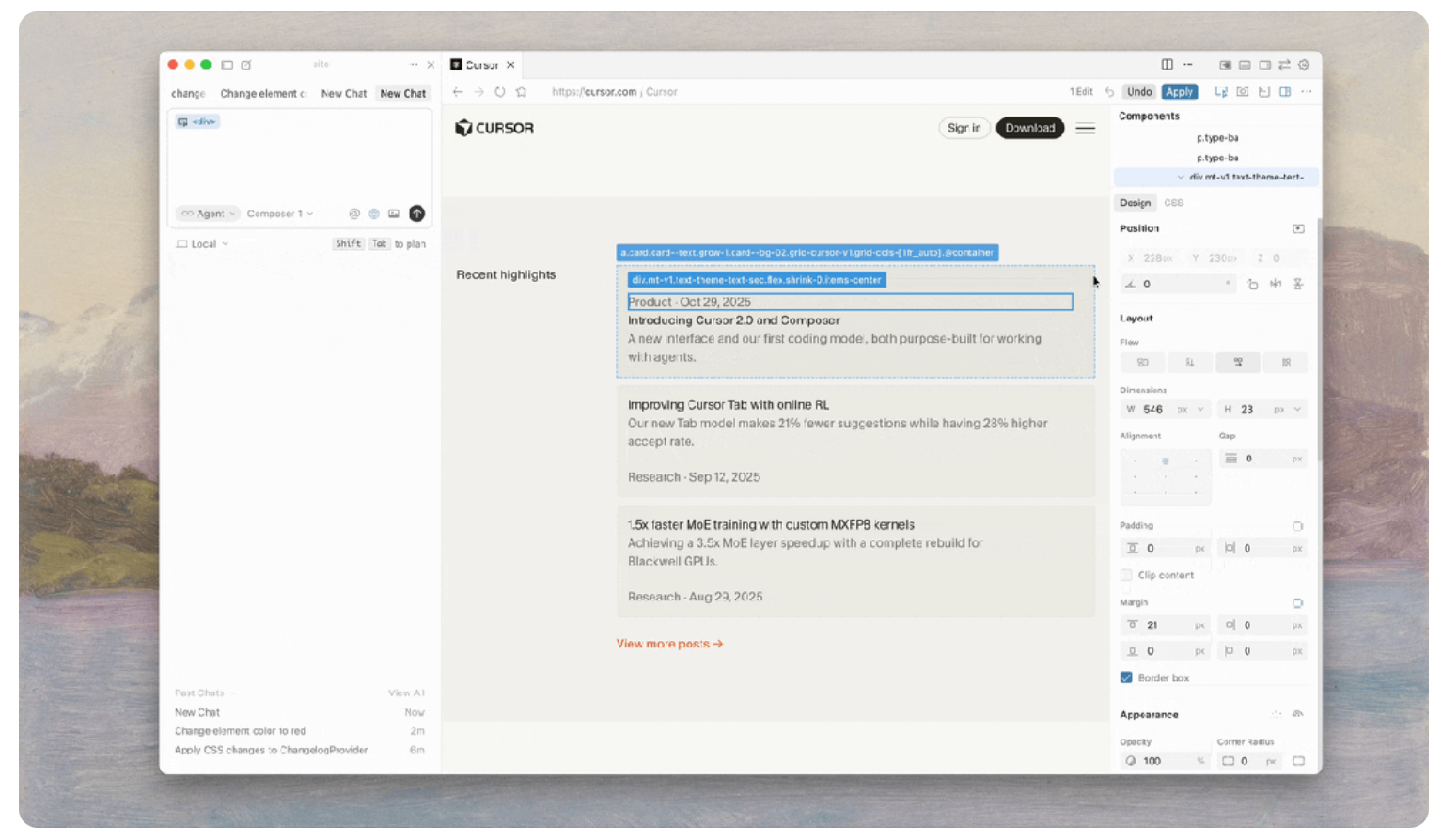
案例3:Cursor为Cursor Browser推出全新可视化编辑器,将网页、代码与视觉编辑工具整合在同一窗口,支持拖拽调整界面、直接查看组件属性与样式,并通过自然语言指令快速修改,自动同步至底层代码。
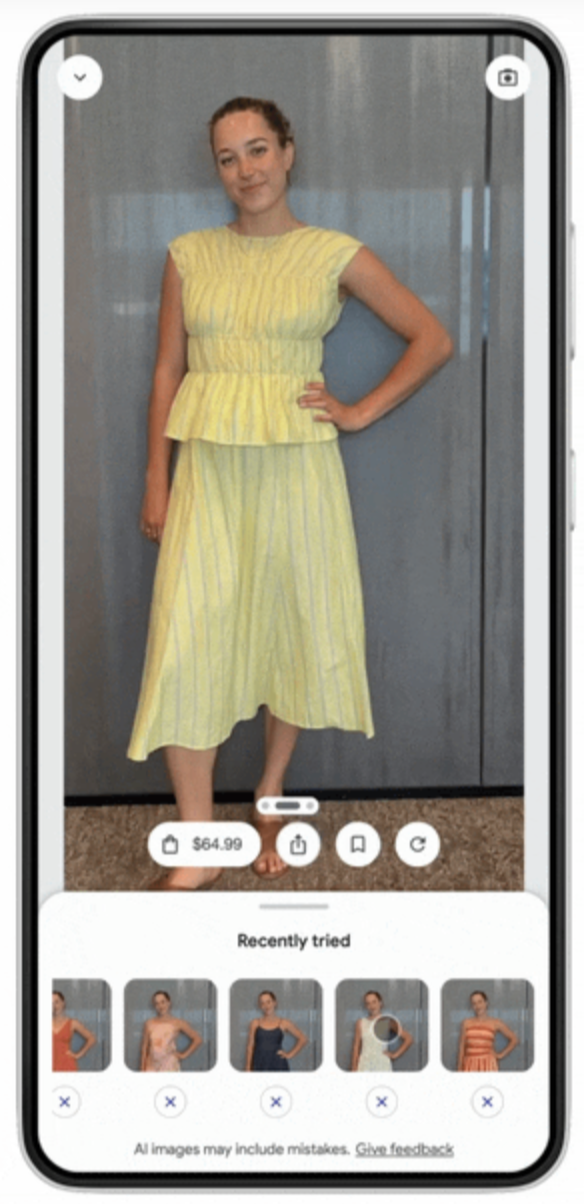
案例4:谷歌将虚拟试穿门槛降至只需一张自拍,借助Gemini Nano Banana生成全身模型,将AI从可选趣味功能升级为低门槛、便捷实用的购物入口,进一步将搜索与电商融合为一体化、内容驱动的消费场景。
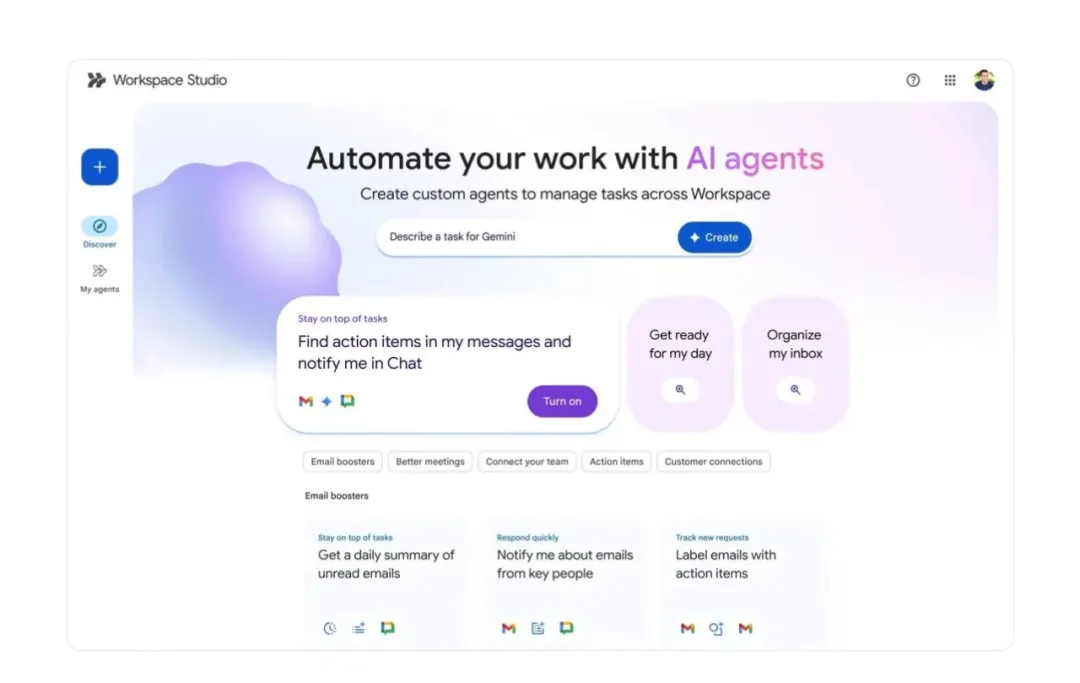
案例5:谷歌推出Workspace Studio,将AI自动化直接嵌入Gmail、日历与文档,开始重构企业日常工作的操作层。
通过简化决策、减少手动操作、贴合用户认知习惯等方式,让不同能力层级的用户都能轻松享受AI服务带来的价值。
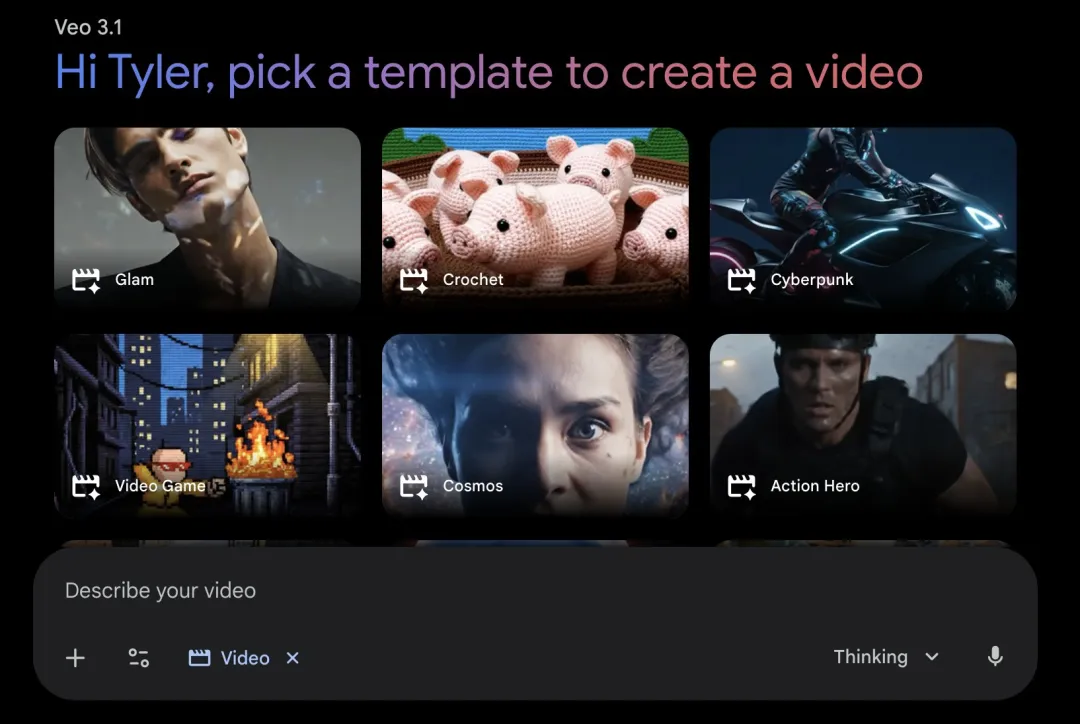
案例1:Gemini Veo3.1正在小范围测试“视频模板库”,用户可在工具菜单中选择或自定义模板快速生成视频,让“人人皆可做电影”成为可能。
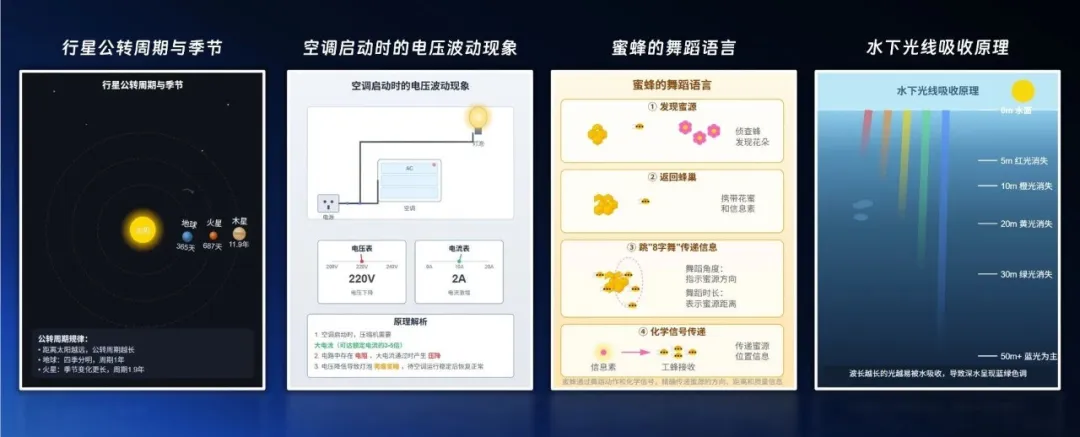
案例2:灵光App上线可视化“科普动画生成”功能,将抽象科学原理自动转化为动态演示,让教育与科普内容从纯文字升级为“秒懂级”的可视化表达,巩固了其在学习场景中的差异化优势。
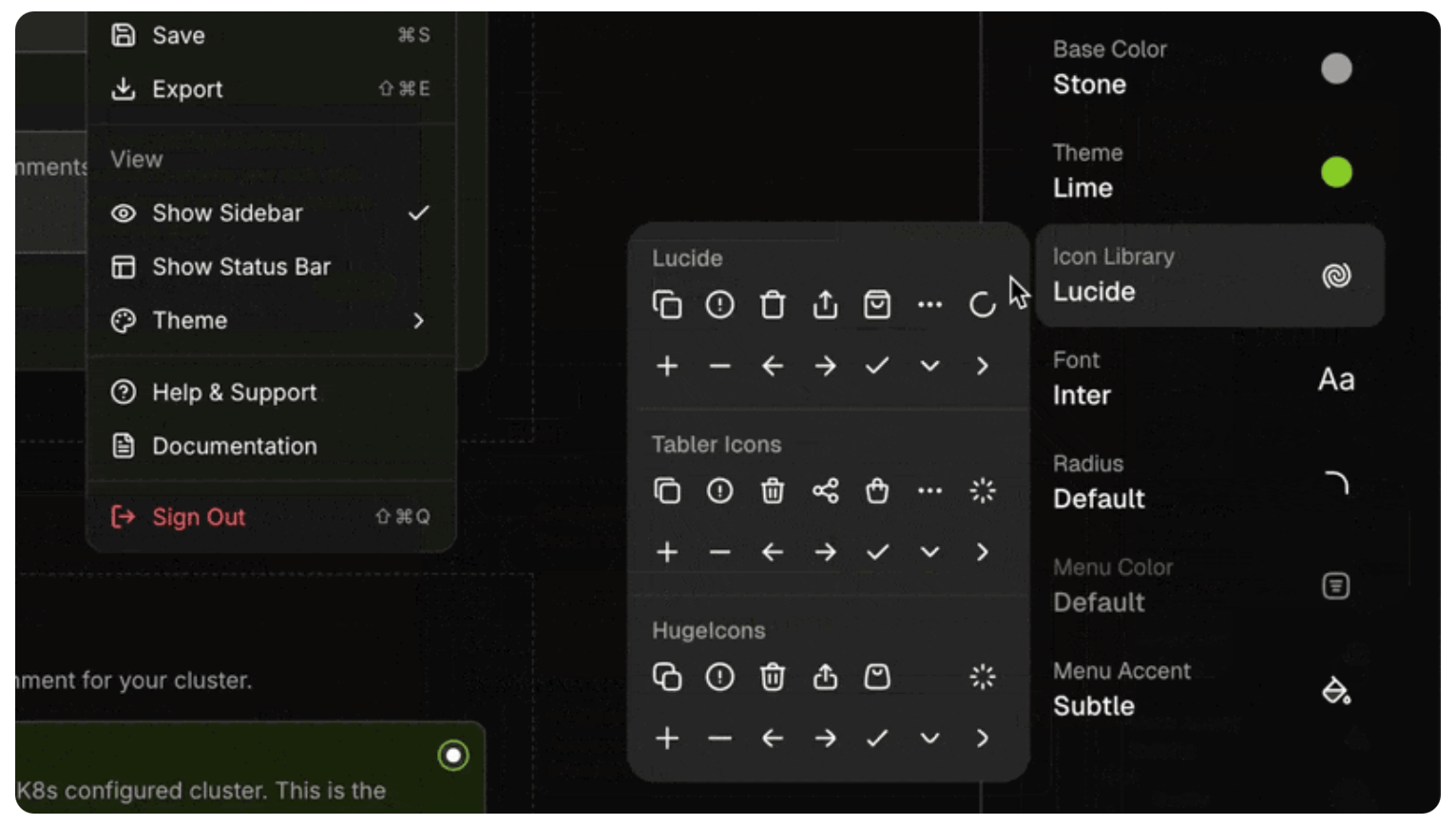
案例3:知名组件库shadcn推出shadcn create,提供可视化方式自定义基础组件的结构、间距、字体与风格,并支持一键在Next、Vite、TanStack Start中启动生成主题,大幅降低构建专属设计系统的门槛。
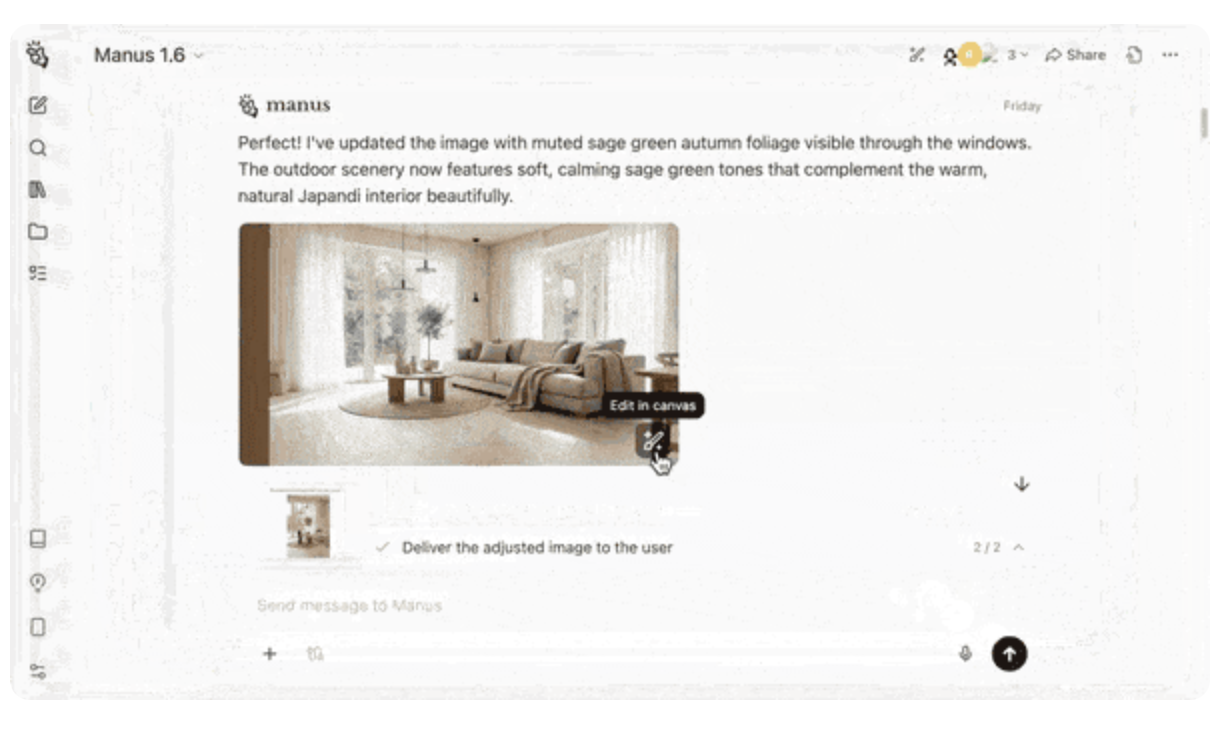
案例4:Manus推出Design View,从“反复对话生成”逐步迈向“所见即改”的创作流程。
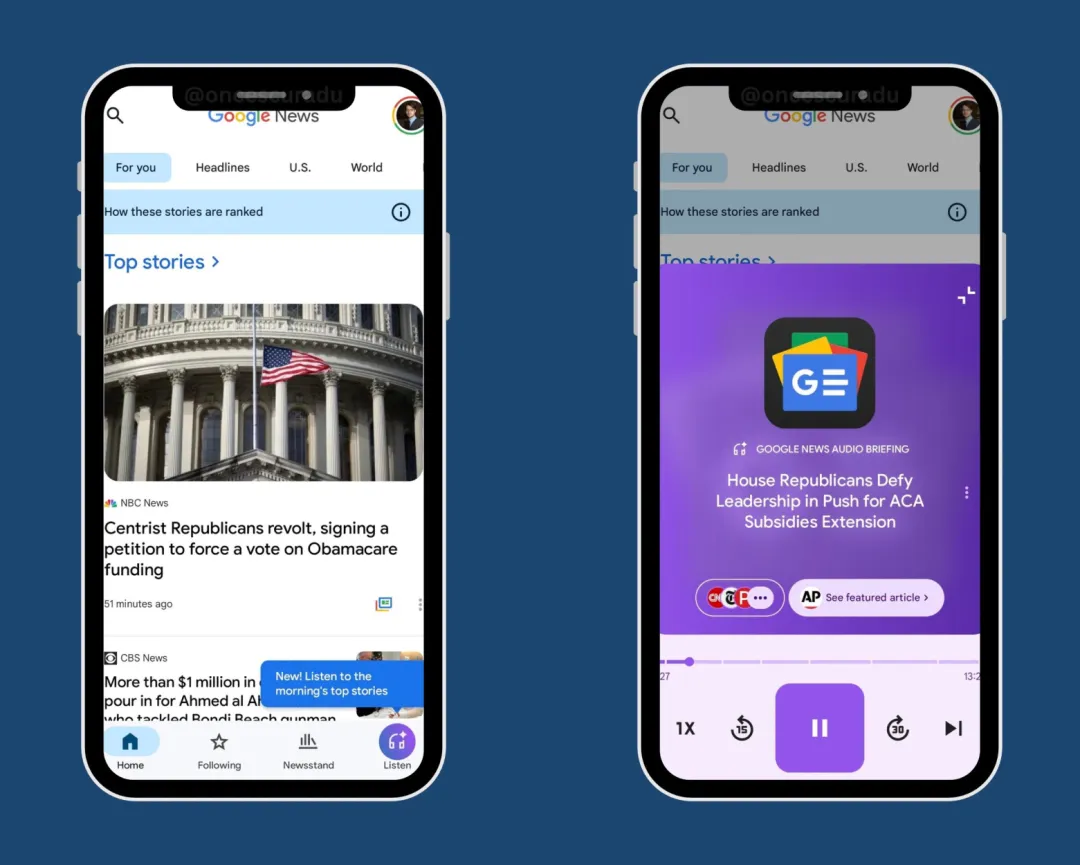
案例5:Google在Android版Google News中加入AI播客功能,将新闻自动转化为可收听内容,拓展了通勤、碎片时间等场景下的新闻消费方式。
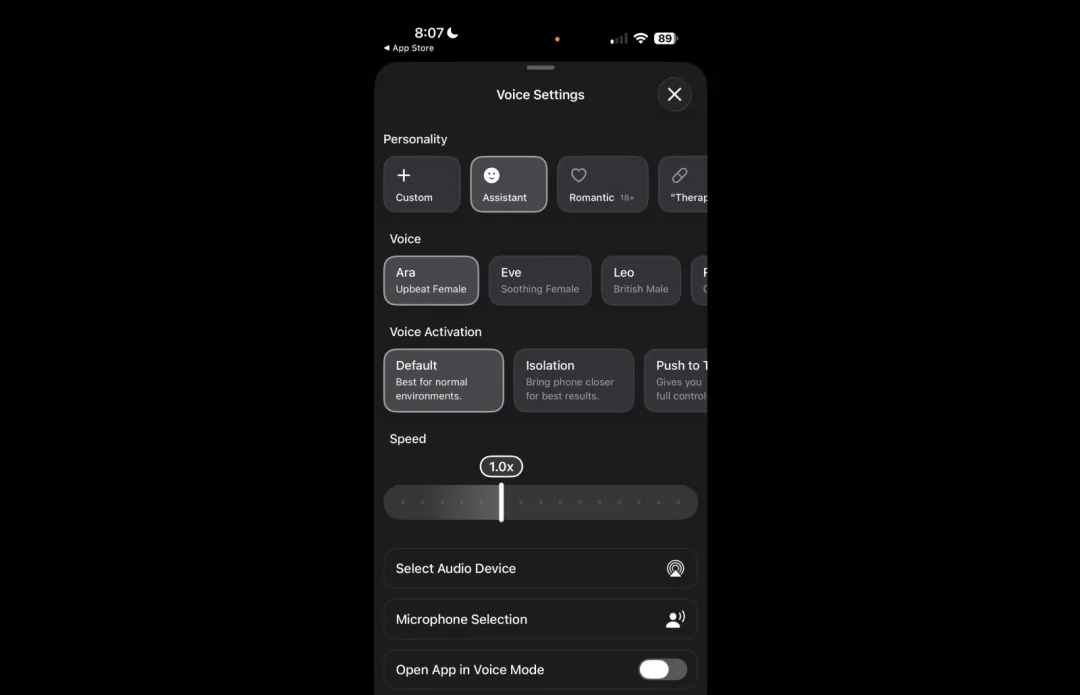
案例6:Grok iOS版新增多种语音唤醒模式(默认、隔离、按住说话),在不同环境下提升了语音交互的可控性,打磨出“随时可用但不打扰”的语音入口,为AI助手向高频、低负担使用场景渗透铺平道路。
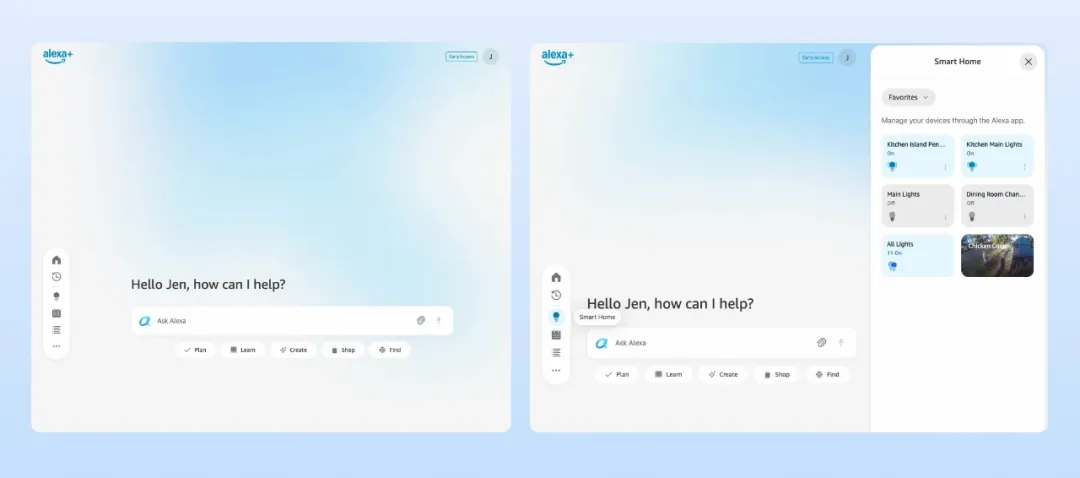
案例7:亚马逊旗下AI智能家居助手Alexa Plus上线网页端入口,将原本以语音和音箱为核心的家居控制能力延伸到桌面与工作流中,使其成为更常用的日常AI助理。
技术的边界在不断拓宽,但设计的温度始终取决于我们对“人”的底层关怀。在AI浪潮中,工具形态会随算法不断进化,而用户对尊重、高效与情感连接的需求从未改变。
兰亭妙微(蓝蓝设计)www.lanlanwork.com 是一家专注而深入的界面设计公司,为期望卓越的国内外企业提供卓越的大数据可视化界面设计、B端界面设计、桌面端界面设计、APP界面设计、图标定制、用户体验设计、交互设计、UI咨询、高端网站设计、平面设计,以及相关的软件开发服务,咨询电话:01063334945。
蓝蓝设计的小编 http://www.lanlanwork.com