按钮设计的直觉性,源于物理按钮给我们留下的行为习惯。回顾历史,物理按钮正是现代UI组件的鼻祖。它们至今仍被大量使用,其魅力在于:即便用户不懂内部原理,只需轻轻一按,就能让设备运转起来。正如《Power Button》一书作者Rachel Plotnick所言,按钮文化塑造了我们今天下达数字指令的方式。
“你只需按下按钮,剩下的交给我们。”——柯达公司的这句经典广告语,精准捕捉了按钮对用户的吸引力:用最简单的触碰,换来即时的满足感。
即便触摸屏日益普及,物理按钮也并未消失。它所塑造的交互习惯,深刻影响着数字界面按钮的设计,成为衡量直观性与易用性的永恒参照。
按钮向用户传达“可操作”的信号,广泛出现在对话框、表单、工具栏等场景中。
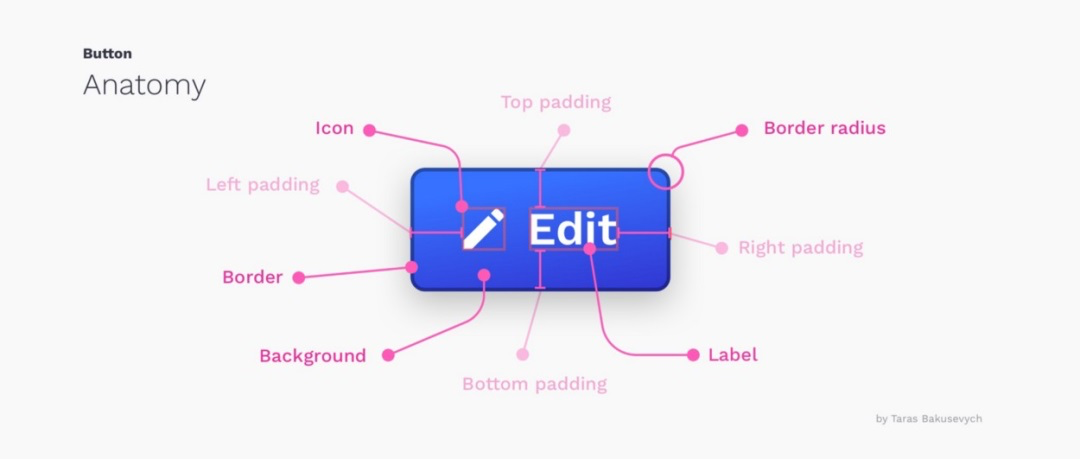
链接:用于导航到另一个地方,如“查看全部”、“阅读更多”。
按钮:用于执行具体动作,如“提交”、“合并”、“创建”、“上传”。
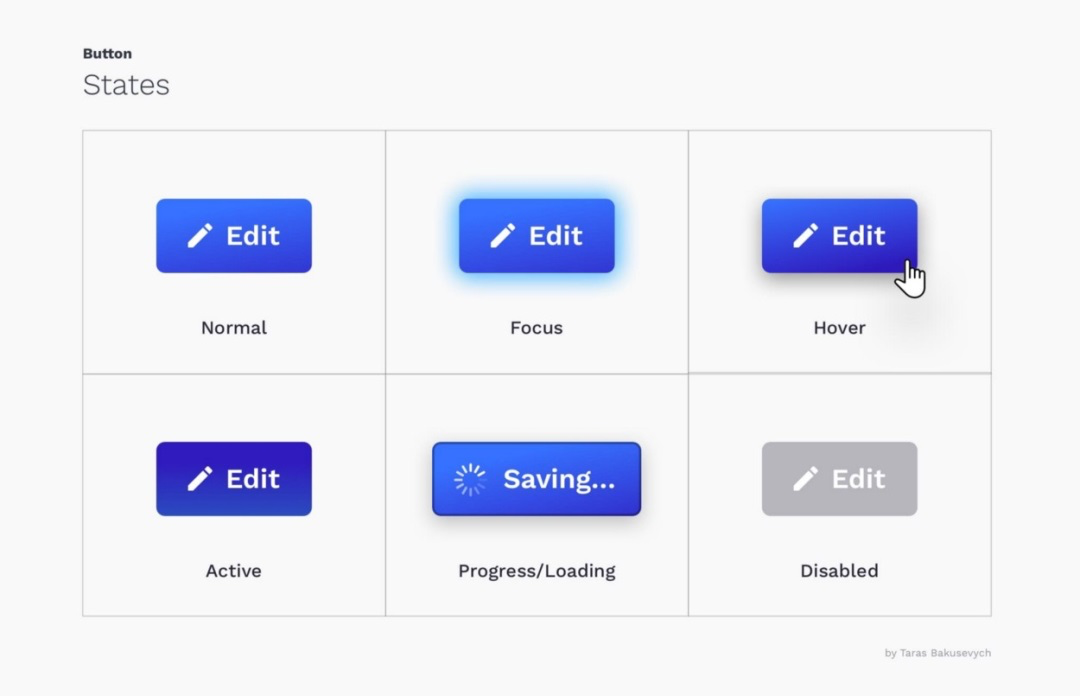
每个按钮都应具备清晰、无干扰的视觉反馈。其交互状态需明确定义,以区别于周围布局:
正常:可交互的默认状态。
焦点:通过键盘(如Tab键)进入可编辑状态时的提示。
悬停:鼠标指针置于元素上方时(主要适用于桌面端)。
按下:表示用户正在点击该按钮。
加载中:操作未立即完成,向用户反馈任务正在进行。
禁用:当前不可交互,但未来可能启用。
圆角矩形按钮因其高识别度最为常见。样式的选择取决于用途、平台及设计规范。主流样式大致分为:
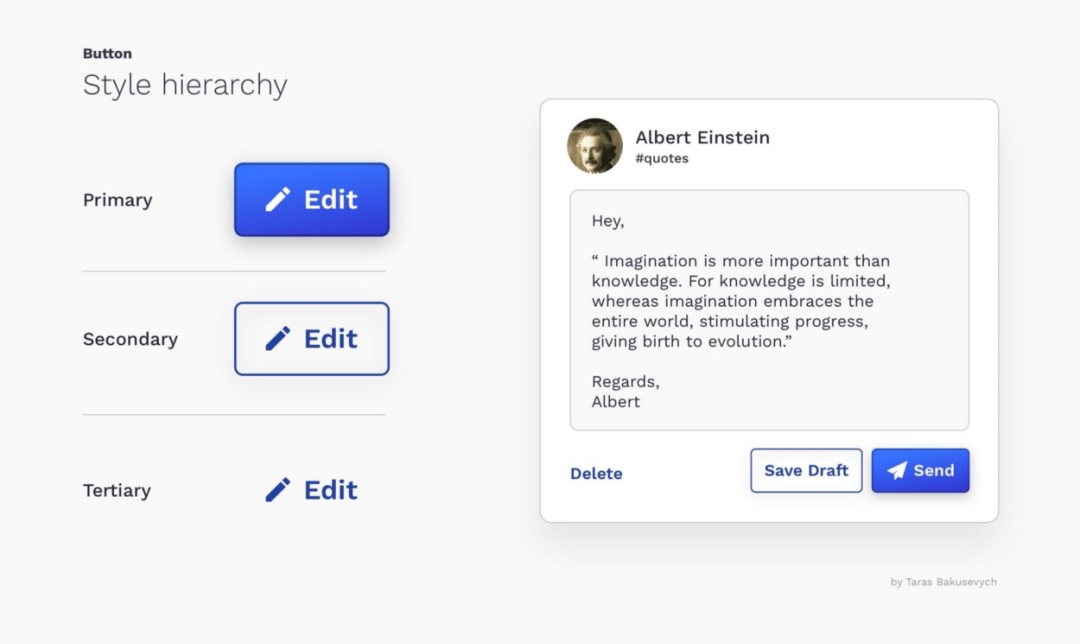
填充按钮(实心):视觉权重最高。
描边按钮(线框):视觉权重次之。
文本按钮:视觉权重最弱。
利用样式差异构建清晰的动作层级,在多个选项中引导用户。通常,最重要的操作使用“首要”按钮样式,其他操作则按重要程度递减。
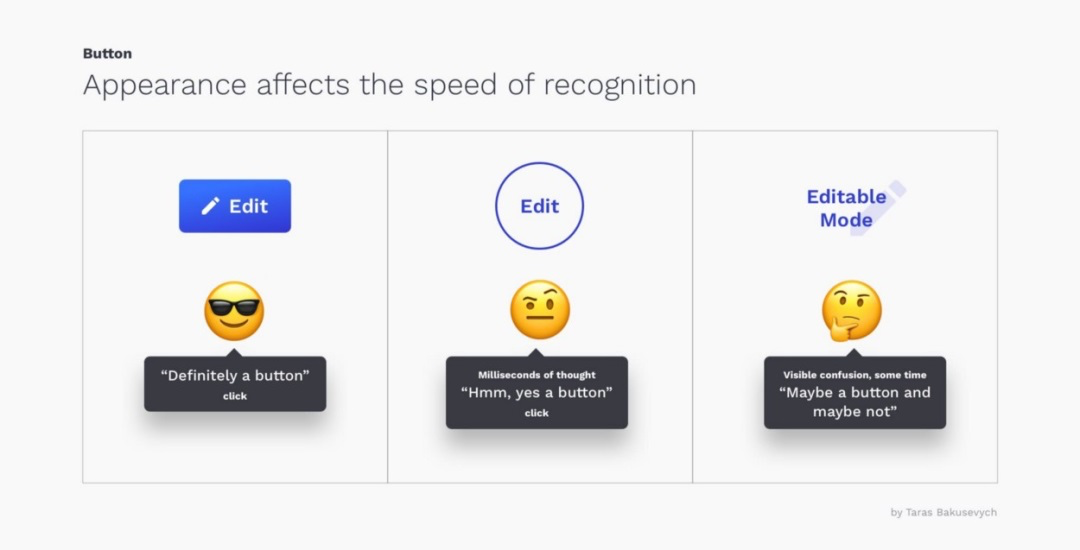
可用性专家Steve Krug曾说:“别让我思考。”用户早已被各类电子产品“教育”,对按钮的外观和功能形成了固定认知。任何与“标准”的较大偏差,都可能造成困惑。
切勿对交互式元素(如按钮、链接)和非交互式元素(如纯文本标签)使用相同的颜色,否则用户会因不确定哪里可以点击而感到迷茫。
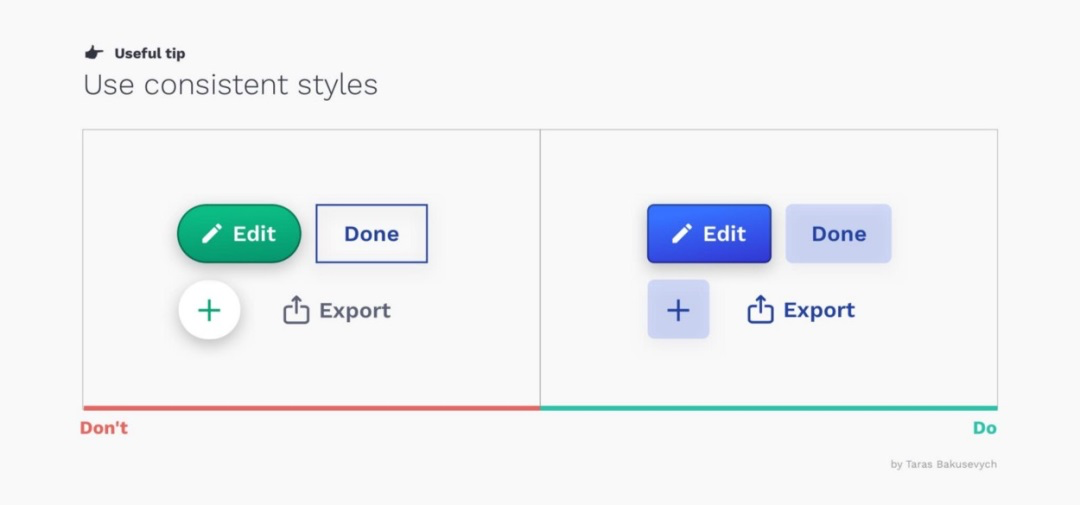
“一致性是最强大的可用性原则之一。当事物总是以相同方式表现时,用户就无需担心意外发生。”——雅各布·尼尔森(Jakob Nielsen)
一致性提升了操作的效率和准确性,减少了误操作。它创造了可预测性,帮助用户掌控流程。在定义主要、次要等按钮样式时,请确保颜色、形状等元素的一致,不仅在项目内部,也应尽量遵循平台的整体规范。
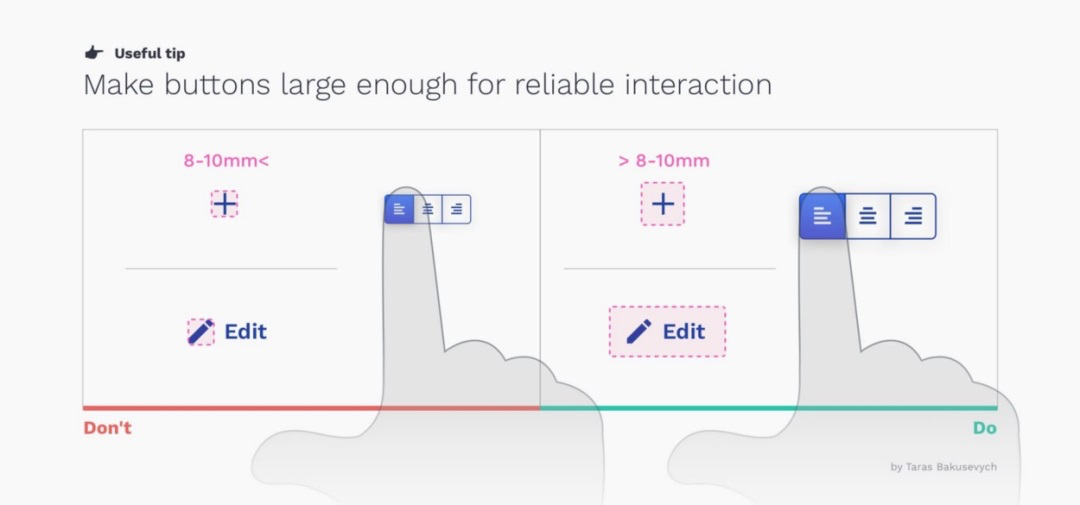
按下一个按钮应是轻松简单的操作。如果用户容易误触相邻元素,会带来糟糕的负面体验。
推荐尺寸:对于多数平台,触摸目标建议至少为 48x48dp。无论屏幕大小,其物理尺寸应约为9mm。触摸屏元件的目标尺寸至少应在7-10mm之间。
图标按钮:务必确保其可点击的热区大于图标的可视范围。这一原则不仅适用于移动设备和平板,也同样适用于鼠标操作的网页端。
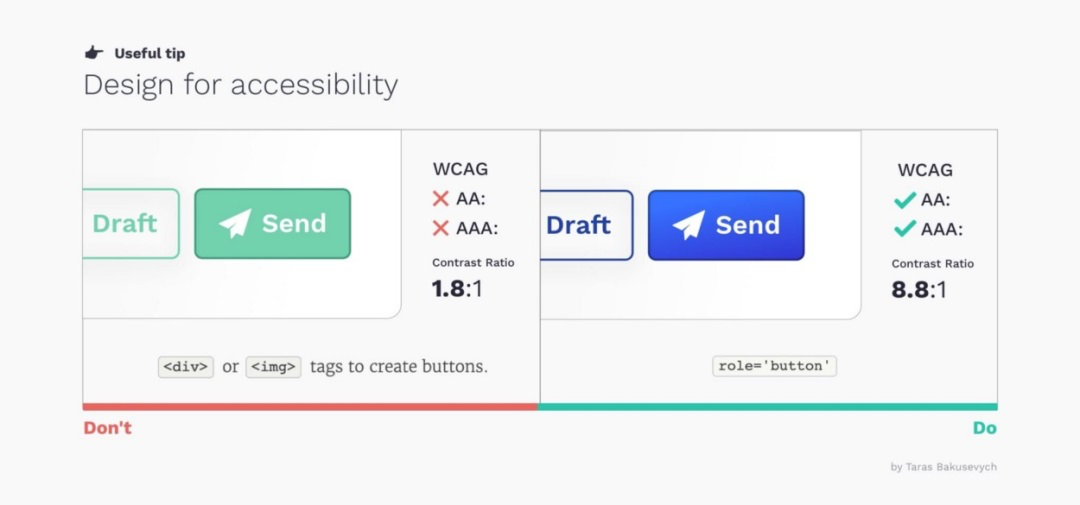
所有组件都应遵循无障碍设计原则。除了目标区域大小,字体尺寸、色彩对比度也至关重要。有许多工具可以帮助检测组件的可访问性表现。
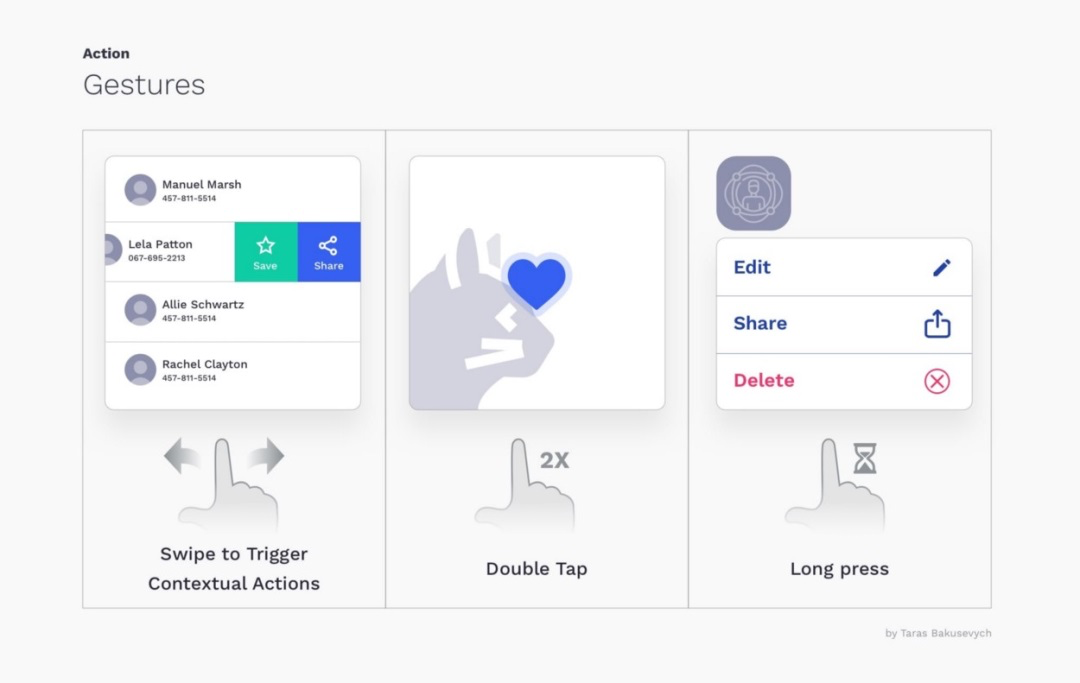
手势(如滑动、双击、长按)能提供触觉反馈并节省时间。然而,对于普通用户而言,许多手势并不直观。建议将复杂手势作为快捷操作留给高级用户,同时为普通用户保留明确的按钮操作入口。
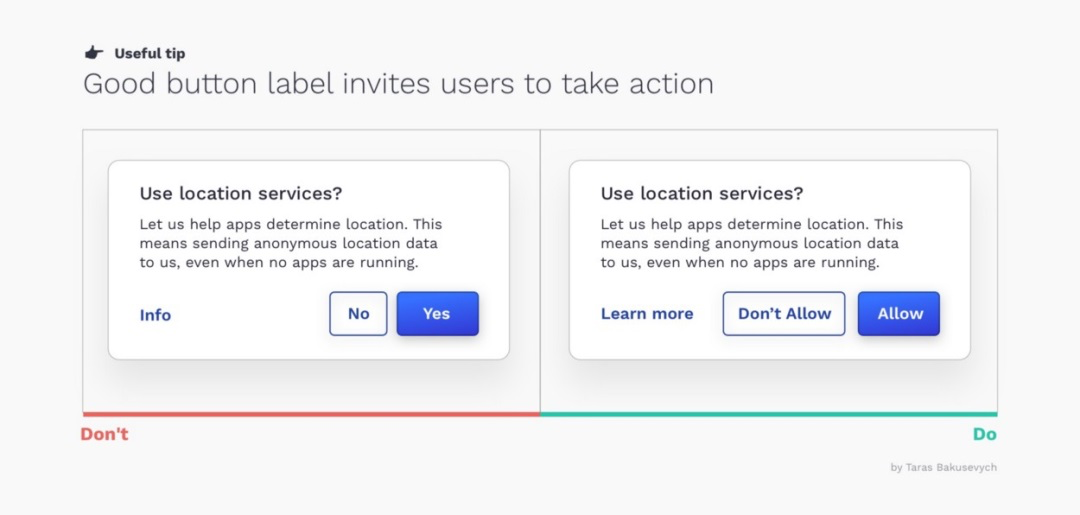
按钮传达的文字信息与其外观同等重要。模糊的标签会让用户感到困惑甚至误导。
使用动词:好的标签能引导行动,就像按钮在主动询问用户:“要把这件商品加入购物车吗?” 或 “要确认订单吗?”
避免模糊词汇:应避免使用“是/否”或过于通用的“提交”等标签。
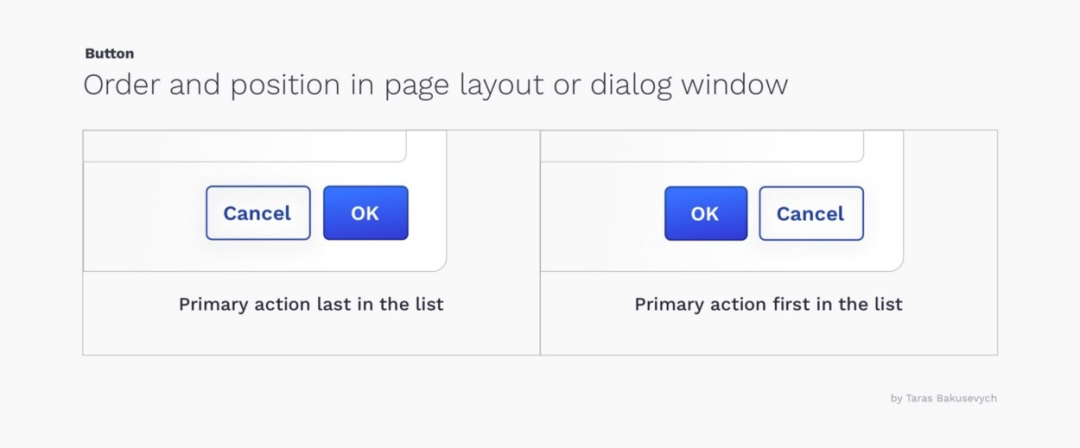
“确定”与“取消”谁在前?两种方式各有道理:
确定在前(如Windows):符合自然的从左到右阅读顺序。
确定在后(如macOS):促使用户在行动前先评估所有选项,有助于减少错误。
两种顺序都没有绝对的对错,也不会造成严重的可用性问题。选择哪种,取决于平台规范与具体场景。
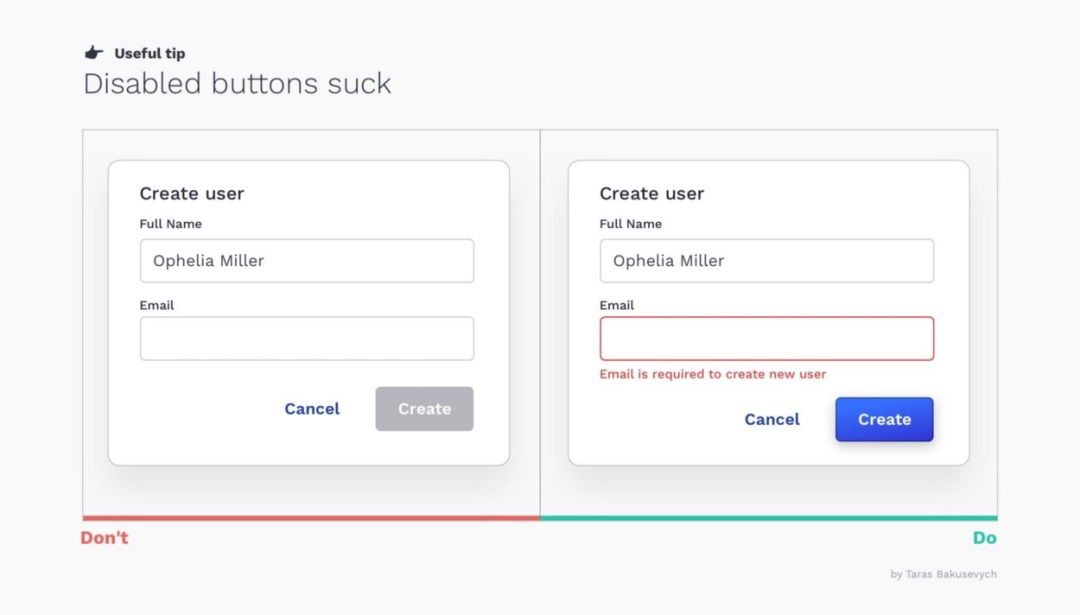
你是否曾面对一个灰色按钮,停留数秒甚至数分钟,却不知如何是好?滥用“禁用”状态极易引发用户的挫败感。
建议:尽量避免使用禁用按钮。更好的做法是始终启用按钮。如果用户遗漏了必填信息,只需在相应空白字段下方给出明确提示,或高亮显示错误项即可。

兰亭妙微(蓝蓝设计)www.lanlanwork.com 是一家专注而深入的界面设计公司,为期望卓越的国内外企业提供卓越的大数据可视化界面设计、B端界面设计、桌面端界面设计、APP界面设计、图标定制、用户体验设计、交互设计、UI咨询、高端网站设计、平面设计,以及相关的软件开发服务,咨询电话:01063334945。