



首页

UGD 模式

涛涛

一、什么是UGD?

大家都知道 UED(User Experience Design)用户体验设计团队,主张「以用户为中心的设计」,我们团队的前身就是一个典型的 UED 团队。那么什么是 UGD 呢?

UGD(User Growth Design)用户增长设计,主张「以用户为中心,以增长为导向」。

下面这个是我们团队现在的 logo,这个图形很清晰地描述了 UGD 的理念:在 UCD(以用户为中心的设计)的基础上增加一个向上的箭头(增长),变形成了 G(Growth,代表增长)。也就是我们在原先以用户为中心的基础上,还要做到帮助业务增长。

「增长」的概念对很多人来说也许还比较陌生。事实上,这个概念早在2010年就有人在美国提出了,到了2015年才引入国内,最近两年开始火爆。所以说它在国内其实也是一个比较新的概念。感兴趣的朋友可以看看《增长黑客》相关书籍。

二、为什么我们要变成UGD?

为什么我们要从传统的 UED 进化为充满挑战和不确定性的 UGD 呢?这要从天时、地利、人和三个方面说起。

1. 天时

先说说天时,大概2016年左右吧,中国互联网逐渐进入下半场。关于下半场的话题这里不多说了,感兴趣的同学可以上网搜搜相关的文章或者看一下我的新书《破茧成蝶2》(7月出版),里面有很详细的讨论。简单的说,下半场的特点就是:人口红利、流量红利、资金红利都在逐渐萎缩。原先你可以花钱买流量;或者通过好的 idea 拉来大笔投资;再或者通过打造的体验迎来大量用户。但这种「好时代」已经一去不复返了,如果没有实质的增长,创意、体验、流量都不能保证产品可以顺利的活下去。

2017年3月底,美国又发生了一件大事:可口可乐,这家以营销著称的公司,宣布将取消设立了24年的首席营销官(CMO)一职。全球市场营销、客户及商务领导、战略被整合成一个职能,由新创立的职位 CGO(Chief Growth Officer,首席增长管)领导。第一任 CGO 将直接向可口可乐新任 CEO 汇报。

可能很多人不了解,CMO 的工作性质和 UED 其实有很多相似的地方。比如都是成本部门(当然市场部还要额外花钱);都热衷包装创意而非对业绩的直接影响;都倾向于用定性的方式检验成果;都习惯通过经验而非试验来做决策……

很多企业主对此非常无奈,他们明明知道在营销等方面的花费存在巨大的浪费,却不知道浪费在哪里。随着大数据时代的到来(2015年左右),人们越来越重视数据的作用,越来越能够轻易的获取、存储数据,也越来越知道如何从数据中获取价值。在这种情况下,原先很多岗位的传统工作方式显然太过于低效,所以 CMO 逐渐被 CGO 取代也就不足为奇了。

从 CMO 到 CGO,揭示了四个变化趋势:

  • 从花钱到赚钱
  • 从定性到定量
  • 从创意到业绩
  • 从经验到试验

谁能肯定 CMO 的今天不会成为 UED 的明天呢?当然,我认为 UGD 只是未来的一个发展趋势之一,我想未来设计师还会有很多其它的发展方向等待我们深入探索。

2. 地利

虽然我换过几次工作,但是有一点我从来没变,就是一直在做和商业相关的产品(电商、To B、互联网金融),所以我对业务、对数据更敏感一些。和同行交流的过程中我也发现一个明显的现象:越是接触商业产品的设计师,越重视数据量化。当然现在不仅是商业产品,所有类型产品的从业人员都需要有这个意识。比如做社交产品,也需要通过活跃度等指标来检验成果。

3. 人和

设计团队的地位其实普遍是比较尴尬的,因为你很难证明对产品、对企业的价值。以前设计师还可以靠特立独行来赢得一些关注,但现在随着时代的变化,设计和业务绑定的趋势越来越明显。与此同时,大部分设计师却还没有做好相应的准备,不知道该如何帮助业务增长。

虽然支持团队很难成为核心团队,但我们依然可以通过改变自己,努力离核心部分近一点,更近一点。

三、UGD服务于用户还是业务?

看了前面的分析,可能有人会感觉迷茫:设计师到底应该服务于业务还是用户呢?

传统思维认为,设计师应该为用户、为体验负责。实际上,体验与业务并不冲突。通过一年多的试验,我们发现能带动业务数据提升的设计方案,质量都比原始方案要好。通过无数次的试验结果总结规律,设计师的进步非常快,也非常大。

所以我们团队的价值主张一直都是:以用户为中心,以增长为导向!

四、如何从UED转型成UGD?

很多设计师认为自己不太可能帮助业务有实质性的提升。其实设计的商业潜力是巨大的,只是还尚未被充分发挥出来。通过出众的造型和外观击败竞争对手、销量大幅提升的案例不胜枚举。所以我坚信设计师在这方面的空间非常大。

当然要成为 UGD 并不是通过输出美观的产出物就可以做到。UGD 必须致力于通过设计思维及专业技能,用最小成本为产品/企业创造最大价值。我们团队在这方面已经摸索了一年多的时间,现在还在继续探索中。

和 UED 相比,我认为 UGD 最重要的差别在于:

  • 更懂行业:行业间差异
  • 更懂用户:用户群体差异
  • 更懂数据:业务数据分析
  • 更懂增长:投入产出比

前三项相信大部分设计师已经开始意识到了,而第四项,也是最重要的一项,很容易成为设计师的软肋。因为设计师太习惯于追求完美、「憋大招」了,他们很少考虑如何用较小的成本创造更大的价值。实际上,设计师缜密的思维、优质的创意如果能和精益思维、增长思维结合起来,将产生惊人的效果!

当然说来容易做来难,我们在长期的实践过程中经历了很多失败和挫折,感谢公司的无限包容,使得我们最终能够沉淀出一套严谨的「增长体系」作为理论支撑,并不断带给业务方惊喜。

Node.js从无到有-No.1

seo达人

如果您想订阅本博客内容,每天自动发到您的邮箱中, 请点这里

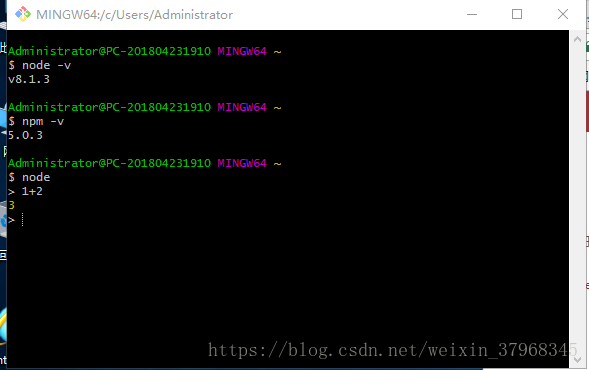
1、初始node.js

1、node.js是由chrome浏览器,V8引擎,C++编写的JavaScript运行环境,node.js可以解析JS代码,而且没有浏览器安全级的限制,还提供很多系统级别的API。

2、简单介绍一下node.js后推荐给大家几个网站,大家可以从这几个网站上学习更多

https://nodejs.org/en/    Node.js的官方网站

https://stackoverflow.com/  技术问答社区

3、安装node.js(这部分感觉没有什么好说的,因为就是下载安装的过程,不熟悉的同学去下面菜鸟教程这个网站参考一下就行)https://www.runoob.com/nodejs/nodejs-install-setup.html

4、node.js版本的常识:偶数位为稳定版本,奇数为非稳定版本

5.node.js基础-起一个web服务器

(1)首先在某个路径下面写一个server.js文件,文件内容如下:

[javascript] view plain copy
  1. var http=require('http');  
  2. http.createServer(function(req,res){  
  3.    res.writeHead(200,{'Content-Type':'text/plain'});  
  4.    res.end("Hello world\n");  
  5. }).listen(1337,'127.0.0.1');  
  6. console.log('Server running at http://127.0.0.1:1337');  

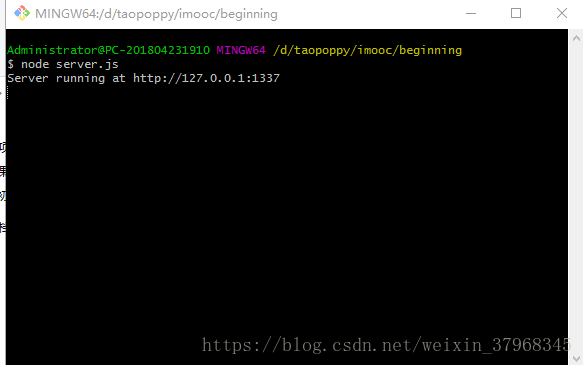
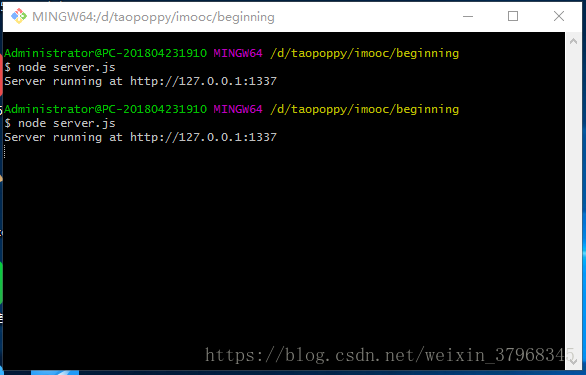
(2)然后在该路径下面使用node运行server.js文件

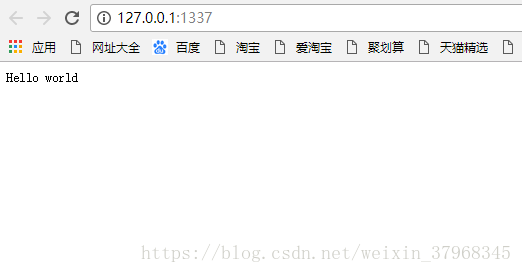
(3)服务就运行起来了,那么打开浏览器,进入http://127.0.0.1:1337/里面就可以看到Hello World


(4)现在我们回过头去看看刚才那个server.js文件里写的都是什么东西

[javascript] view plain copy
  1. var http=require('http');              //1、加载http模块,负责是创建web服务器和处理http相关的任务等等  
  2. http.createServer(function(req,res){   //3、监听到从1337端口过来的请求就会执行这个匿名回调函数,req是请求体,res是响应体,给请求响应一些内容  
  3.    res.writeHead(200,{'Content-Type':'text/plain'});  //4、状态码200,表示请求成功  
  4.    res.end("Hello world\n");                         
  5. }).listen(1337,'127.0.0.1');           //2、通过createServer()方法创建服务器,使用listen()方法在1337端口监听请求  
  6. console.log('Server running at http://127.0.0.1:1337');  

(5)现在我们将server.js文件中的res.end("Hello  World\n")修改为res.end("Hello  Node.js\n"),然后之前我们的服务还没有关掉,在命令行按下Ctrl+C停掉服务,再使用命令重新开启,然后进入到浏览器刷新http://127.0.0.1:1337/页面就出来结果了

(6)刚才在server.js文件中的写法都是链式写法,我们看nodejs官网提供的写法,就很清晰

[javascript] view plain copy
  1. const http = require('http');  
  2.   
  3. const hostname = '127.0.0.1';  
  4. const port = 3000;  
  5.   
  6. const server = http.createServer((req, res) => {  
  7.   res.statusCode = 200;  
  8.   res.setHeader('Content-Type', 'text/plain');  
  9.   res.end('Hello World\n');  
  10. });  
  11.   
  12. server.listen(port, hostname, () => {  
  13.   console.log(`Server running at http://${hostname}:${port}/`);  

蓝蓝设计( www.lanlanwork.com )是一家专注而深入的界面设计公司,为期望卓越的国内外企业提供卓越的UI界面设计、BS界面设计 、 cs界面设计 、 ipad界面设计 、 包装设计 、 图标定制 、 用户体验 、交互设计、 网站建设 、平面设计服务


UI中国10周年海报

涛涛

祝贺UI中国十周年快乐,感谢UI中国对我一直的支持,最近也很忙,抽空做了个海报表示祝贺吧,比较菜,做得不是很好请担待,谢谢大家!

请登录并验证邮箱后查看原图请登录并验证邮箱后查看原图请登录并验证邮箱后查看原图请登录并验证邮箱后查看原图请登录并验证邮箱后查看原图请登录并验证邮箱后查看原图请登录并验证邮箱后查看原图请登录并验证邮箱后查看原图请登录并验证邮箱后查看原图请登录并验证邮箱后查看原图请登录并验证邮箱后查看原图

2018年UI设计趋势概览

蓝蓝设计的小编

互联网产品的用户界面设计趋势是根据用户的不同需求而不断变化的。在仔细分析了过去几年用户界面设计的趋势和创新之后,我们可以发现其背后的一些规律,2018年UI界面设计的趋势如下。

ajax学习二——从表单提交中了解前后端数据交互

seo达人

如果您想订阅本博客内容,每天自动发到您的邮箱中, 请点这里

一直不太懂前后端的交互,开始学习ajax,好像有些懂了,接下来的内容通过表单提交来了解前后端数据交互吧~

关于表单的基本知识:

表单中的三个内容:

    action:数据提交的地址,默认是当前页面

    method:数据提交的方式,默认是get方式

    enctype:提交数据格式,默认是application/x-www-form-urlencoded

以下分两种提交方式进行:

(1)get方式:

前端页面:

[html] view plain copy
  1. <!DOCTYPE html>  
  2. <html lang="en">  
  3. <head>  
  4.     <meta charset="UTF-8">  
  5.     <title>Title</title>  
  6. </head>  
  7. <body>  
  8. <form action="get.php" method="get">  
  9.     <input type="text" name="userName"/>  
  10.     <input type="submit" value="提交"/>  
  11. </form>  
  12. </body>  
  13. </html>      

后端php页面:

[php] view plain copy
  1. <?php  
  2. header('content-type:text/html;charset="utf-8"');//返回头  
  3. error_reporting(0);  
  4.   
  5. $userName=$_GET['userName'];//主要这里要对应提交的方式,如果表单使用的是get方式则后端需要用get,如果是使用post,则后端需要使用post  
  6.   
  7. echo "你的名字:{$userName}";  

输入“aa"提交后:

使用get方式:

把数据名称和值通过”=“连接,如果又多个的话,会通过”&“进行连接,然后把数据放到url?后面传到指定页面;

url长度又限制,所以不要使用get方式传递过多的数据

(2)post方式:

前端页面:

[html] view plain copy
  1. <!DOCTYPE html>  
  2. <html lang="en">  
  3. <head>  
  4.     <meta charset="UTF-8">  
  5.     <title>表单提交方式2,post</title>  
  6. </head>  
  7. <body>  
  8. <form action="post.php" method="post">  
  9.     <input type="text" name="userName"/>  
  10.     <input type="submit" value="提交"/>  
  11. </form>  
  12. </body>  
  13. </html>  

后端php页面:

[php] view plain copy
  1. <?php  
  2. header('content-type:text/html;charset="utf-8"');  
  3. error_reporting(0);  
  4.   
  5. $userName=$_POST("userName"); //注意这里的要和提交的方式对应  
  6. echo "你的名字:{$userName}";  

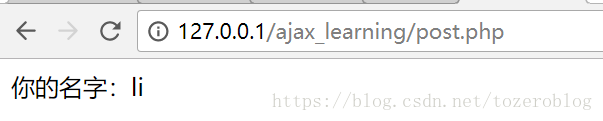
输入”li“提交后:

post理论上是无传输大小限制的,输入的内容也不会显示在浏览器输入栏中。

就暂时了解这么多了~继续加油!

蓝蓝设计( www.lanlanwork.com )是一家专注而深入的界面设计公司,为期望卓越的国内外企业提供卓越的UI界面设计、BS界面设计 、 cs界面设计 、 ipad界面设计 、 包装设计 、 图标定制 、 用户体验 、交互设计、 网站建设 、平面设计服务

多伦多订餐APP-懒洋洋

涛涛

懒洋洋是一款为多伦多华人提供服务的订餐平台用户群一般为学生、白领等对于视觉上追求简约、舒适产品流程简易而顺畅(英文是用翻译软件翻的,如有错误,那就算了吧)

请登录并验证邮箱后查看原图请登录并验证邮箱后查看原图请登录并验证邮箱后查看原图请登录并验证邮箱后查看原图请登录并验证邮箱后查看原图请登录并验证邮箱后查看原图请登录并验证邮箱后查看原图请登录并验证邮箱后查看原图请登录并验证邮箱后查看原图请登录并验证邮箱后查看原图请登录并验证邮箱后查看原图请登录并验证邮箱后查看原图请登录并验证邮箱后查看原图

UI设计师的日常——UI设计师平常都干些什么

蓝蓝设计的小编

其实开始想写这个文章就像找共鸣这,吐槽一些关于老板什么也不懂,非得让UI设计师改来改去的事情,想了想还是算了,真的给那些刚步入UI设计或者是准备步入UI设计的小伙伴们一些好的方向或者说打打预防针才比较正经。

按钮设计的最佳体验

博博


UI妹儿 2018-04-28 16:53:27

按钮体验设计:最佳的感受,形式和状态

按钮是一个普通的,几乎我们每天都要接触的设计元素.除了这个,由于按钮是一个在网页或者app上创造流畅的会话流体验的必不可少的元素,所以它值得我们为按钮这样最基本的元素提供最佳的体验做出努力.

为按钮做些最佳实践

让按钮看起来像按钮

想想如何达到设计沟通的可供性吧.用户是怎么理解一个按钮的呢?用形状和颜色是界面上的元素看起来像一个按钮. 

按钮体验设计:最佳的感受,形式和状态

Groupon 的登录页面关注于最主要的动作.

另外,手指点击的尺寸也是要在设计时仔细考虑的事情.按钮的大小在帮助用户分辨这些元素的过程中起到了决定性的作用.不同的平台提供了热区的最小尺寸的不同设计规范.MIT Touch Lab的研究结果表明手指接触面积平均为10-14mm之间,指尖平均为8-10mm,所以最佳的热区尺寸应设定为10mmX10mm. 

按钮体验设计:最佳的感受,形式和状态

位置和命令

按钮应放置在用户能够直接找到或者他有预期能看到的地方.例如,iOS UI 设计规范给明了按钮的合理位置. 

按钮体验设计:最佳的感受,形式和状态

按钮要执行的命令和位置的关系.按钮要执行的命令非常重要,特别是在出现成对的选项时(就像”上一个”和”下一个”).确保设计强调了最主要或者最重要的动作.

在下面的例子中我们使用了红色的按钮颜色表现一个潜在的具有破坏性的动作.并且,主要动作不但可以通过颜色和对比度去引起注意,还可以看它是否置于对话段落的右边。

按钮体验设计:最佳的感受,形式和状态

删除按钮比取消按钮更加显眼

标签

按钮上的标签告诉给人们这个按钮能做什么。清楚的说明点击之后将会发生的事情。

我们讲上面的图片去掉文字。你能发现什么区别么?

按钮体验设计:最佳的感受,形式和状态

没有文字标签

唤起行动(Call to action)

让最重要的按钮(特别在你想要用他们唤起行动时)看起来它是最重要的。

按钮体验设计:最佳的感受,形式和状态

Create Resume 就是一个很明显唤起行动按钮

按钮形状

通常,根据网站或者APP的风格,我们会把按钮设计成矩形或者圆角矩形。一些研究建议圆角能够加强信息的传递并且能够将人的实现集中在元素的中心位置。

按钮体验设计:最佳的感受,形式和状态

圆角矩形按钮

我们有时也会根据自己的创意使用其他的形状例如圆形,三角形或者自定义形状,但是你要知道这样的尝试其实是有风险的。 

按钮体验设计:最佳的感受,形式和状态

Floating Action Bar 是一个自定义按钮形状的好的例子

一定要确保统一性能够把控你的界面设计,以便用户能够识别出你的界面元素。

按钮样式和行为

1.突出按钮

突出的按钮样式特别是突出的长方形按钮。(投影表现出按钮是可以点击的)。突出的按钮样式相较于扁平的设计增加了一维空间。在复杂或宽裕的空间中强调功能。 

按钮体验设计:最佳的感受,形式和状态

使用

成直线的排列(在布局上根据诸多不同的内容使用更显著的引导)。

行为

让按钮凸起并在点击是填充颜色。 

按钮体验设计:最佳的感受,形式和状态

例子

突出按钮比扁平按钮更加显眼。例如安卓的应用

按钮体验设计:最佳的感受,形式和状态

2.扁平按钮

扁平样式的按钮不会突出出来,但是在点击时会改变颜色。主要的优势在于界面的简洁——最不容易被内容打扰。 

按钮体验设计:最佳的感受,形式和状态

使用

在会话中(统一按钮行为和会话内容) 

按钮体验设计:最佳的感受,形式和状态

安卓会话当中的扁平按钮

在工具条上 

按钮体验设计:最佳的感受,形式和状态

在工具条上的扁平按钮

于留白对齐,一遍用户能够轻易找到它们。

按钮体验设计:最佳的感受,形式和状态

扁平按钮 

行为

按钮体验设计:最佳的感受,形式和状态

例子

安卓应用上的扁平按钮 

按钮体验设计:最佳的感受,形式和状态

3.切换按钮

切换按钮能够允许用户从两种状态中改变设置。

按钮体验设计:最佳的感受,形式和状态

切换按钮

使用

多数的切换按钮都是以开或关的形式使用。

还有就是切换按钮可以在成组相关的选项中使用。但是你的布局应当是将切换按钮作为一组选项中的组成部分。所以切换按钮要求:

1.一组中有至少3个切换按钮

2按钮上使用文字,icon或者两者结合作为标签。

按钮体验设计:最佳的感受,形式和状态

一个被选中的切换按钮

在切换按钮上使用icon是最好的方法,因为它只接受一个选择,比如添加或者转移一个星星到另一个项目上。最好在APP的bar,toolbar,动作按钮或者切换按钮上使用它们。

按钮体验设计:最佳的感受,形式和状态

Twitter的”LIKE”上的切换按钮

为一个按钮上选择一个正确的icon是非常重要的。我将会在另外一篇文章上讲解icon 扮演着完美用户体验的重要角色。

例子

iOS上使用切换按钮作为设置选项。

按钮体验设计:最佳的感受,形式和状态

4.幽灵按钮

幽灵按钮就是一种透明的或者空按钮的使用基本形状的形式。当内部的内容为简单的文字形式时,通常使用非常细的描边作为幽灵按钮的轮廓。 

按钮体验设计:最佳的感受,形式和状态

不同的幽灵按钮

使用

使用幽灵按钮做为一个主要的唤起动作其实并不是一个好主意。你能看到下面的例子就是幽灵按钮上Download Bootstrap的样子看起来和他们产品的logo很相似容易引起用户的困惑。

按钮体验设计:最佳的感受,形式和状态

Download Bootstrap是一个按钮,你看出来了么?颗颗。。。。

幽灵按钮最好是用在第二或第三层级的内容上,哪怕他最终无法完全传达你想要唤起行动的目的。你当然想用户能够返现你主要想要传达的唤起行动的内容,然后再跳过它看到第二级的按钮。

积极动作会有更高的反差以便用户能看到清晰的动作。 

按钮体验设计:最佳的感受,形式和状态

主要动作(CTA)是Purchase Now,幽灵按钮是第二级按钮

行为 

正常状态(左)和高亮态(右)

按钮体验设计:最佳的感受,形式和状态

例子

Airbnb的网站有一个幽灵按钮“Become a Host”

按钮体验设计:最佳的感受,形式和状态

5.FAB浮动按钮是谷歌设计的重要部分。它是一个圆形的材质按钮,点按之后按钮浮起并表现墨水晕开的效果。

使用

浮动按钮用于驱动动作时使用。

行为

悬浮按钮利用本身的圆形形状悬浮于界面之上与其他元素进行区分,加上运动动作,包括渐变,展开和转化为单一定点。 

按钮体验设计:最佳的感受,形式和状态

选择按钮样式

选择一个按钮样式其实是取决于按钮的权重,屏幕上的容器个数和视觉布局。

按钮体验设计:最佳的感受,形式和状态

谷歌设计中的按钮类型的选择

按钮体验设计:最佳的感受,形式和状态

Z-depth

功能:

这个按钮的重要程度和普遍程度到了要使用浮动按钮的地步了么?

维度

选择按钮样式取决于容器和多少个Z轴空间的布局。

布局:

每个容器使用一个最主要的按钮样式。除非你有很好的理由才可以混用,比如为了强调一个重要的功能。

按钮状态

这一点跟这个按钮给用户的第一印象是没有太大关系,但是跟犹豫是否去点击一个按钮和发现没有改变有关。用户会感到迷惑:“这是不是一个按钮呢?现在我是不是得点它去验证一下它是不是一个按钮呢。额……”

按钮不是单一—状态目标。它是多状态的。并且可以为用户提供一个可视的反馈去表明当前的状态应该是优先级最高的任务。

正常状态

这一状态的主要规则就是—按钮应当在正常态时就能被识别出是一个按钮。Windows 8是一个很好的反例—用户很难看出上面的元素在设置菜单中是否是可点的。 

按钮体验设计:最佳的感受,形式和状态

Windows8中按钮的正常态

关注状态(高亮状态)

为用户营造一个具有很好的视觉反馈效果的按钮非常具有实践意义。用户能够立即明白按钮的含义从而接受并且视觉上的反馈也起到了相应的作用。 

按钮体验设计:最佳的感受,形式和状态

点击态

将不同的元素设计成有创意和有驱动性的动效能为用户带来兴奋和愉悦的体验。

按钮体验设计:最佳的感受,形式和状态

不活跃状态

显示方式有两种可能—隐藏按钮或者不可用状态。

隐藏按钮的争议:

明确性。只需在旁边显示任务的需求。

  • 保存草稿。允许用户改变设置,不同的命令使用同一个位置。这样很方便。Gmail就是是这样做的。

按钮体验设计:最佳的感受,形式和状态

Gmail隐藏了不可用的按钮 

按钮体验设计:最佳的感受,形式和状态

只有在用户进行了启用操作时才会让它可见

不可用状态的争议:

表明动作的可执行性。虽然按钮不可用,用户有机会去得知动作是可以执行的。甚至要提供一个提示去解释按钮如何使用。

控制面板的位置。用户能够学习到控制面板和按钮在界面上的具体位置。

按钮体验设计:最佳的感受,形式和状态

不可用按钮状态

总结

按钮意味着用户能够直接执行我们希望他们去执行的任务。一个平滑的转场能够保持会话流畅性,小差错比如找不到正确的按钮,最好的情况是是打断进程,最差是程序崩溃。

按钮体验设计总是关乎于识别性和明确性。想想一个很忙碌的用户开启网页或者APP展开会话的情况。按钮起到相当重要的作用。

强大!史上最全的PS抠图秘诀都在这了

博博

在PS中

进行抠图的方法有很多

而对于不同的图片

使用不同的抠图方法

才能达到快速抠图的目的

强大!史上最全的PS抠图秘诀都在这了

所以今天小编

就给大家带来几种

不同的抠图方法

让大家在不同的图片中

找到最合适的

快速的抠图方法

强大!史上最全的PS抠图秘诀都在这了

强大!史上最全的PS抠图秘诀都在这了

方法一:多边形套索工具(快捷键L)

强大!史上最全的PS抠图秘诀都在这了

从名字上看就知道是抠多边形的好帮手

适用于被抠物体直线较多的情况

比如下图这个魔方

强大!史上最全的PS抠图秘诀都在这了

过程如下

强大!史上最全的PS抠图秘诀都在这了

方法二:磁性套索工具(快捷键L)

强大!史上最全的PS抠图秘诀都在这了

这个工具在多边形套索工具下面

适用于边界较为清楚的被抠物体

它可以被清楚的边缘所吸引

从而达到快速圈出物体的作用

比如下图这些杯子

强大!史上最全的PS抠图秘诀都在这了

过程如下

强大!史上最全的PS抠图秘诀都在这了

方法三:魔棒工具(快捷键W)

强大!史上最全的PS抠图秘诀都在这了

这是非常好用的一个工具

主要用于对背景色单

主体与背景有明显差别的图片的抠图

是抠图比较迅速的方法之一

比如下面的苹果和梨

强大!史上最全的PS抠图秘诀都在这了

过程如下

强大!史上最全的PS抠图秘诀都在这了

方法四:快速选择工具(快捷键W)

强大!史上最全的PS抠图秘诀都在这了

快速选择工具主要

使用在一些图片之间的色差

较大的情况下

这有利于我们快速把图片给抠出来

比如这只鸽子

强大!史上最全的PS抠图秘诀都在这了

过程如下

强大!史上最全的PS抠图秘诀都在这了

方法五:钢笔工具(快捷键P)

强大!史上最全的PS抠图秘诀都在这了

这是最常用的工具

基本上什么图都可以抠

只要你分辨的出来的图片

(头发就不要用这个了)

比如这个碟子

强大!史上最全的PS抠图秘诀都在这了

过程如下

强大!史上最全的PS抠图秘诀都在这了

方法六:选择并遮住(快捷键Alt+Ctrl+R)

强大!史上最全的PS抠图秘诀都在这了

我认为这个工具其实是

快速选择工具的升级版

可以用来抠头发

效果比较好

强大!史上最全的PS抠图秘诀都在这了

使用方法:

先用快速选择工具将人物主体部分圈出来

然后用边缘调整工具调整头发边缘

最后输出到带有图层蒙版的图层即可

强大!史上最全的PS抠图秘诀都在这了

方法七:通道抠图

强大!史上最全的PS抠图秘诀都在这了

可以用来抠头发

抠各种各样的物体

就算物体和背景颜色区分不是很大也可以

我们可以用来抠下图这只鸟

强大!史上最全的PS抠图秘诀都在这了

先找到鸟和背景差距比较大的蓝通道并复制下来

然后按快捷键【Ctrl+L】调整色阶

接着按快捷键【Ctrl+I】将蓝拷贝通道反相

按住Ctrl键单击蓝拷贝通道

然后回到图层1并单击(即有鸟的那个图层)

最后按快捷键【Ctrl+J】复制所选部分

图就抠好了

强大!史上最全的PS抠图秘诀都在这了

方法八:色彩范围抠图

强大!史上最全的PS抠图秘诀都在这了

色彩范围一般用于

处理颜色差距较大的图片

所以我们遇到颜色差距大的图片

直接就可以使用色彩范围的功能

比如上图那只鸟我们也可以用色彩范围来抠图

强大!史上最全的PS抠图秘诀都在这了

强大!史上最全的PS抠图秘诀都在这了

以上

就是在PS中

快速抠图的八种方法

强大!史上最全的PS抠图秘诀都在这了

但是抠图的方法

即使多种多样

根据不同的图片的特点

来选择最合适的抠图方法

才是最正确的

才能快速抠出最完整的图片

强大!史上最全的PS抠图秘诀都在这了

所以

这八种抠图方法

希望大家都能掌握哦

强大!史上最全的PS抠图秘诀都在这了


Jquery插件 easyUI属性汇总

seo达人

如果您想订阅本博客内容,每天自动发到您的邮箱中, 请点这里

  1. 此属性列表请对照jQuery EasyUI 1.0.5.  
  2.   
  3. 属性分为CSS片段和JS片段。  
  4.   
  5. CSS类定义:  
  6. 1、div easyui-window        生成一个window窗口样式。  
  7.       属性如下:  
  8.                    1)modal:是否生成模态窗口。true[是] false[否]  
  9.                    2)shadow:是否显示窗口阴影。true[显示] false[不显示]  
  10.   
  11. 2、div easyui-panel           生成一个面板。  
  12.        属性如下:  
  13.                  1)title:该标题文本显示在面板头部。  
  14.                  2)iconCls:在面板上通过一个CSS类显示16x16图标。  
  15.                  3)width:设置面板宽度。默认auto。  
  16.                  4)height:设置面板高度。默认auto。  
  17.                  5)left:设置面板左边距。  
  18.                  6)top:设置面板顶部位置。  
  19.                  7)cls:在面板中增加一个Class类。  
  20.                  8)headerCls:在面板头部中增加一个Class类。  
  21.                  9)bodyCls:在面板内容中增加一个Class类。  
  22.                 10)style:在面板中增加一个指定样式。  
  23.                 11)fit:当True时设置该面板尺寸适合于它的父容器。默认false。  
  24.                 12)border:当定义时显示面板边界。默认true。  
  25.                 13)doSize:如果设置为True,该面板将重绘大小,并重建布局。默认true。  
  26.                 14)collapsible:当定义时显示可折叠面板的按钮。默认false。  
  27.                 15)minimizable:当定义时显示最小化面板的按钮。默认false。  
  28.                 16)maximizable:当定义时显示最大化面板的按钮。默认false。  
  29.                 17)closable:当定义时显示关闭面板的按钮。默认false。  
  30.                 18)tools:自定义工具栏,每个工具都包含两个属性:iconCls、handler。  
  31.                 19)collapsed:当定义时该面板初始化时处于收缩状态。默认false。  
  32.                 20)minimized:当定义时该面板初始化时处于最小化状态。默认false。  
  33.                 21)maximized:当定义时该面板初始化时处于最大化状态。默认false。  
  34.                 22)closed:当定义时该面板初始化时处于关闭状态。默认false。  
  35.                 23)href:一个url,加载远程数据并显示在面板中。  
  36.                 24)loadingMessage:当加载远程数据时,在面板中显示一个消息。默认Loading…  
  37.              事件如下:  
  38.                  1)onLoad:当远程数据加载完毕后激活。  
  39.                  2)onBeforeOpen:当面板打开前激活。  
  40.                  3)onOpen:当面板打开后激活。  
  41.                  4)onBeforeClose:当面板关闭前激活。  
  42.                  5)onClose:当面板关闭后激活。  
  43.                  6)onBeforeDestroy:当面板销毁前激活。  
  44.                  7)onDestroy:当面板销毁后激活。  
  45.                  8)onBeforeCollpase:当面板收缩前激活。  
  46.                  9)onCollapse:当面板收缩后激活。  
  47.                 10)onBeforeExpand:当面板扩展前激活。  
  48.                 11)onExpand:当面板扩展后激活。  
  49.                 12)onResize:当面板重绘后激活。  
  50.                       width:新建的外部宽度  
  51.                       height:新建的外部高度  
  52.                 13)onMove:当面板移动后激活。  
  53.                      left:左侧新位置。  
  54.                      top:顶部新位置。  
  55.                 14)onMaximize:当窗口最大化后激活。  
  56.                 15)onRestore:当窗口恢复到原来大小时激活。  
  57.                 16)onMinimize:当窗口最小化后激活。  
  58.              方法如下:  
  59.                  1)options:返回options属性。  
  60.                  2)panel:返回面板对象。  
  61.                  3)header:返回面板头部对象。  
  62.                  4)body:返回面板主体对象。  
  63.                  5)setTitle:设置头部的标题文本。  
  64.                  6)open:当forceOpen参数设置为true时,面板打开时绕过onBeforeOpen回调函数。  
  65.                  7)close:当forceClose参数设置为true时,该面板关闭时绕过onBeforeClose回调函数。  
  66.                  8)destroy:当forceDestroy参数设置为true时该面板销毁时绕过onBeforeDestroy回调函数。  
  67.                  9)refresh:当href属性设置后刷新该面板以加载远程数据。  
  68.                 10)resize:设置面板的大小和布局。该options对象包含以下属性:  
  69.                      width:新的面板宽度。  
  70.                      height:新的面板高度。  
  71.                      left:新的面板左侧位置。  
  72.                      top:新的面板顶部位置。  
  73.                 11)move:移动面板到一个新的位置。该options对象包含以下属性:  
  74.                      left:新的面板左侧位置。  
  75.                      top:新的面板顶部位置。  
  76.   
  77. 3、a  easyui-linkbutton                    生成链接类型的按钮。  
  78.   
  79.        属性如下:  
  80.             1)disabled:当True时禁用该按钮。默认false。  
  81.             2)plain:当True时显示一个普通效果。默认false。  
  82.   
  83. 4、input/textarea easyui-validatebox       生成字段验证。  
  84.               属性如下:  
  85.               1)required:true[必需] false[不必需] 默认false  
  86.               2)validType:  
  87.                  a、length[a,b] 字段长度控制在a至b之间。  
  88.                  b、email       验证Email。  
  89.                  c、url      验证网络地址。  
  90.               3)missingMessage:当文本时出现空时弹出该工具提示,系统有默认[英文],自定义可覆盖它。  
  91.               4)invalidMessage:当文本内容无效后弹出该工具提示,系统有默认[英文],自定义可覆盖它。  
  92.   
  93. 5、ul easyui-tree         生成一个树形结构。  
  94.              属性如下:  
  95.               1)url:一个获取远程数据的地址。  
  96.               2)animate:当展开或折叠节点时是否定义动画效果。true[是] false[否] 默认false  
  97.              节点属性如下:  
  98.              1)text:节点的显示文本。  
  99.              2)id:节点ID,对于加载远程数据时非常重要。  
  100.              3)state:节点状态,'open'或'closed',默认为'open'。当设置为'关闭',该节点包含子节点,并将远程站点加载它们(并非触发再加载)。  
  101.              4)attributes:为节点添加自定义属性。  
  102.              5)children:以数组节点的方式定义一些字节点。  
  103.              事件如下:  
  104.                  1)onClick:  
  105.                     当用户点击一个节点时激活,该节点参数包含如下属性:  
  106.                     id:节点ID  
  107.                     text:节点文本  
  108.                     attributes:节点自定义属性。  
  109.                     target:目标点击的DOM对象。  
  110.               2)onLoadSuccess:  
  111.                    当数据成功加载数据时激活,该参数跟jQuery.ajax的'success'函数效果相同。  
  112.               3)onLoadError:  
  113.                   当数据加载数据失败时激活,该参数跟jQuery.ajax的'error'函数效果相同。  
  114.              方法如下:  
  115.                  1)reload:重新加载树数据。  
  116.                  2)getSelected:获取选中的节点并返回它,如果没有选择节点将返回null。  
  117.                  3)collapse:折叠一个节点,该目标参数是该节点的DOM对象。  
  118.               4)expand:展开一个节点,该目标参数是该节点的DOM对象。    
  119.               5)append:在一个父节点追加一些子节点。  
  120.                     param有两个属性:  
  121.                     parent:DOM对象,把它作为父节点追加(它们)。  
  122.                     data:array,或者节点数据。  
  123.               6)remove:删除它以及它以下的子节点,该目标参数是该节点的DOM对象。   
  124.   
  125. 6、table easyui-datagrid                   生成一个表格。  
  126.              属性如下:  
  127.                  1)title:该DataGrid面板的标题文本。  
  128.                  2)iconCls:一个CSS类,将提供一个背景图片作为标题图标。  
  129.                  3)border:当true时,显示该datagrid面板的边框。  
  130.                  4)width:面板宽度,自动列宽。  
  131.                  5)height:面板高度,自动列高。  
  132.                  6)columns:该DataGrid列配置对象,查看column属性可获取更多信息。  
  133.                  7)frozenColumns:跟Columns属性相同,但是这些列将会被固定在左边。  
  134.                  8)striped:当true时,单元格显示条纹。默认false。  
  135.                  9)method:通过该方法类型请求远程数据。默认post。  
  136.                 10)nowrap:当true时,显示数据在同一行上。默认true。  
  137.                 11)idField:说明哪个字段是一个标识字段。  
  138.                 12)url:一个URL,从远程站点获取数据。  
  139.                 13)loadMsg:当从远程站点加载数据时,显示一个提示信息。默认"Processing,please wait …"。自定义覆盖。  
  140.                 14)pagination:当true时在DataGrid底部显示一个分页工具栏。默认false。  
  141.                 15)rownumbers:当true时显示行号。默认false。  
  142.                 16)singleSelect:当true时只允许当前选择一行。默认false。  
  143.                 17)fit:当true时,设置大小以适应它的父容器。默认false。  
  144.                 18)pageNumber:当设置分页属性时,初始化的页码编号。默认从1开始  
  145.                 19)pageSize:当设置分页属性是,初始化的页面大小。默认10行  
  146.                 20)pageList:当设置分页属性时,初始化页面的大小选择清单。默认[10,20,30,40,50]  
  147.                 21)queryParams:当请求远程数据时,也可以发送额外的参数。  
  148.                 22)sortName:定义哪列可以排序。  
  149.                 23)sortOrder:定义列的排列顺序,只能是'asc'或'desc'。默认asc。  
  150.              Column属性如下:  
  151.                  1)title:该列标题文本。  
  152.                  2)field:该列对应的字段名称。  
  153.                  3)width:列宽。  
  154.                  4)rowspan:说明该单元格需要多少行数。  
  155.                  5)colspan:说明该单元格需要多少列数。  
  156.                  6)align:说明Column数据的对齐方式。'left','right','center' 都可以使用。  
  157.                  7)sortable:当true时,允许该列进行排序。  
  158.                  8)checkbox:当true时,允许该列出现checkbox。  
  159.              事件如下:  
  160.                  1)onLoadSuccess:当远程数据加载成功是激活。  
  161.                  2)onLoadError:当远程数据加载发现一些错误时激活。  
  162.                  3)onClickRow:当用户点击某行时激活,参数包含:  
  163.                     rowIndex: 点击的行索引,从0开始。  
  164.                     rowData: 点击行时对应的记录。  
  165.                 4)onDblClickRow:当用户双击某行时激活,参数包含:  
  166.                     rowIndex: 点击的行索引,从0开始。  
  167.                     rowData: 点击行时对应的记录。  
  168.                 5)onSortColumn:当用户对某列排序时激活,参数包含:  
  169.                    sort:排序字段名称。  
  170.                    order:排序字段类型。  
  171.                 6)onSelect:当用户选择某行时激活,参数包含:  
  172.                    rowIndex: 点击的行索引,从0开始。  
  173.                    rowData: 点击行时对应的记录。  
  174.                 7)onUnselect:当用户取消选择某行时激活,参数包含:  
  175.                     rowIndex: 点击的行索引,从0开始。  
  176.                     rowData: 点击行时对应的记录。  
  177.              方法如下:  
  178.                  1)options:返回选择对象。  
  179.                  2)resize:重调大小,生成布局。  
  180.                  3)reload:重新加载数据。  
  181.                  4)fixColumnSize:固定列大小。  
  182.                  5)loadData:加载本地数据,过去的行会被删除。  
  183.                  6)getSelected:返回第一个选中行的记录,若未选返回null。  
  184.                  7)getSelections:返回选中的所有行,当没有选择记录时将返回空数组。  
  185.                  8)clearSelections:清除所有选项的选择状态。  
  186.                  9)selectRow:选择一行,行索引从0开始。  
  187.                 10)selectRecord:通过传递一个ID值参数,选择一行。  
  188.                 11)unselectRow:取消选择一行。  
  189.   
  190. 7、div easyui-tabs                         生成一个tab容器。  
  191.              属性如下:  
  192.                  1)width:容器宽度,自动列宽。  
  193.                  2)height:容器高度,自动列高。  
  194.                  3)idSeed:该根id衍生成标签面板DOM id属性。默认0  
  195.                  4)plain:当true时,该Tab渲染不使用容器背景图片。默认false  
  196.                  5)fit:当true时,设置该Tab大小以适应它的父容器。默认false  
  197.                  6)border:当true时,显示该Tab边框。  
  198.                  7)scrollIncrement:  
  199.                  8)scrollDuration:  
  200.              事件如下:  
  201.                  1)onLoad:当一个ajax Tab面板需要加载远程数据时激活。该参数跟jQuery.ajax的'success'函数效果相同。  
  202.                  2)onSelect:当用户选择一个Tab面板时激活。  
  203.                  3)onClose:当用户关闭一个Tab面板时激活。  
  204.              方法如下:  
  205.                  1)resize:重绘该Tab容器的布局。  
  206.                  2)add:新增加一个Tab面板,该选项参数是一个配置对象,看Tab面板属性可获取更多信息。  
  207.                  3)close:关闭该Tab面板,标题参数显示你要关闭的对象。  
  208.                  4)select:选择一个Tab面板。  
  209.                  5)exists:如果该Tab面板存在即显示。  
  210.              Tab面板属性如下:  
  211.                  1)id:该Tab面板DOM id属性。  
  212.                  2)text:该Tab面板标题文本。  
  213.                  3)content:该Tab面板内容。  
  214.                  4)href:一个URL,加载远程内容以填充Tab面板。  
  215.                  5)cache:当true时,缓存Tab面板,当href 属性设置后有效。默认true  
  216.                  6)icon:增加一个CSS class图标以显示在Tab面板的标题旁。  
  217.                  7)closable:当true时,该Tab面板将显示可关闭按钮,点击能关闭该Tab面板。默认false  
  218.                  8)selected:当true时,该Tab面板将被选中。默认false  
  219.                  9)width:面板宽度,自动列宽。  
  220.                 10)height:面板高度,自动列高。  
  221.   
  222. 8、div menu-sep              生成一个菜单分隔线。  
  223.   
  224. 9、a easyui-splitbutton         生成一个菜单列。  
  225.   
  226. 10、div easyui-accordion        生成手风琴式下拉框。继承自panel  
  227.   
  228. 11、select easyui-combobox       生成一个组合下拉框。  
  229.              属性如下:  
  230.                  1)width:容器宽度,自动列宽。  
  231.                  2)listWidth:该组合下拉框的宽度。  
  232.                  3)listHeight:该组合下拉框的高度。  
  233.                  4)valueField:把该基础数据的值名称绑定到组合下拉框中[value]。  
  234.                  5)textField:把该基础数据的字段名称绑定到组合下拉框中[text]。  
  235.                  6)editable:当True时,可直接在文字域中键入文本。默认true。  
  236.                  7)url:一个URL,从远程加载列表数据。  
  237.              事件如下:  
  238.                  1)onLoadSuccess:当远程数据加载成功是激活。  
  239.                  2)onLoadError:当远程数据加载发现一些错误时激活。  
  240.                  2)onSelect:当用户选择一个列表选项时激活。  
  241.                  3)onChange:当该字段的值发生改变时激活。  
  242.              方法如下:  
  243.                  1)select: 在下拉列表中选择一个值。  
  244.                  2)setValue: 设置指定值到该字段。在'param' 参数可以是一个字符串或者一个JS对象。注:JS对象包含的属性对应valueField和TextField两个属性。  
  245.                  3)getValue: 获取该字段的值。   
  246.                  4)reload:   重新请求远程列表数据。  
  247.   
  248. 12、select easyui-combotree      生成一个组合树形框。  
  249.             属性如下:  
  250.             1)width:容器宽度,自动列宽。  
  251.             2)treeWidth:该树形下拉框的宽度。  
  252.             3)treeHeight:该树形下拉框的高度。  
  253.             4)url:一个URL,从远程加载树形数据。  
  254.              事件如下:  
  255.              1)onSelect:当用户选择一个树形节点时激活。  
  256.              2)onChange:当该字段的值发生改变时激活。  
  257.              方法如下:  
  258.              1)setValue: 设置指定值到该字段。在'param' 参数可以是一个树形节点ID值或者一个JS对象。注:JS对象包含的属性对应id和text两个属性。  
  259.              2)getValue: 获取该字段的值。   
  260.              3)reload:   重新请求远程列表数据。  
  261.   
  262. 13、body[div] easyui-layout      生成一个布局。  
  263.             属性如下:  
  264.             1)title:该面板标题文本。  
  265.             2)region:定义布局面板的位置,包含下列值:north,south, east, west, center。  
  266.             3)border:当True时显示布局面板的边框。默认为True。  
  267.             4)split: 当True时显示一个分割符以使用户改变面板的尺寸。默认false。  
  268.             5)icon:一个图标CSS类,在面板头部显示一个图标。   
  269.             6)href:一个URL,以从远程站点加载数据。               
  270.   
  271. 14、div easyui-menu        生成一个菜单。  
  272.             属性如下:  
  273.             1)zIndex: Menu z-index样式。注释:z-index 属性设置元素的堆叠顺序。   
  274.             2)left:菜单左起位置。默认0。  
  275.             3)top: 菜单顶部位置。默认0。  
  276.             4)href:当点击菜单项时能在当前浏览器窗口显示不同的网址。  
  277.             事件如下:  
  278.             1)onShow:激活后显示菜单。  
  279.             2)onHide:激活后隐藏菜单。  
  280.             方法如下:  
  281.             1)show:在指定的位置显示一个菜单。该位置上包含两个参数:  
  282.                 left:新的左起位置。  
  283.                top:新的顶部位置。  
  284.             2)hide:隐藏一个菜单。  
  285.   
  286. 15、a easyui-menubutton       生成一个菜单按钮。   
  287.             属性如下:  
  288.             1)disabled:当True时禁用该按钮。默认false。  
  289.             2)plain:当True时显示一个普通效果。默认false。  
  290.             3)menu:一个选择器名称,用来创建相应的菜单。  
  291.             4)duration: 当悬停该按钮时,定义菜单的持续显示时间,单位为毫秒。默认100。  
  292.   
  293. 16、input easyui-numberbox      生成一个数字输入框。  
  294.             选项如下:  
  295.             1)min:允许的最小值。当输入值小于最小值时,显示最小值。  
  296.             2)max:允许的最大值。当输入值大于最大值时,显示最大值。  
  297.             3)precision:分隔符后能的小数点位数。整数默认会追加小数点位数。   
  298.   
  299.   
  300. JS定义:  
  301. 1、 .window            生成一个window窗口。  
  302.   
  303. 2、 .tree                  生成一个树形结构。  
  304.   
  305. 3、 .datagrid           生成一个表格。  
  306.   
  307. 4、 .combobox        生成一个组合下拉框。  
  308.   
  309. 5、 .combotree       生成一个组合树形框。  
  310.   
  311. 6、 .dialog               生成一个对话框。它继承自window  
  312.       私有属性如下:  
  313.                  1)title:该对话框标题文本。默认"New Dialog"。  
  314.                  2)collapsible:当True时可显示折叠按钮。默认false。  
  315.                  3)minimizable:当True时可显示最小化按钮。默认false。  
  316.                  4)maximizable:当True时可显示最大化按钮。默认false。  
  317.                  5)resizable:当True时能重绘对话框大小。默认false。  
  318.                  6)toolbar:该工具栏置于对话框的顶部,每个工具栏包含:text, iconCls, disabled, handler等属性。  
  319.                  7)buttons:这个按钮置于对话框的底部,每个按钮包含:text, iconCls, handler等属性。  
  320.   
  321. 7、 .draggable          生成一个可自由拖动的块。  
  322.       属性如下:  
  323.               1)handle:选择"#id"进行拖动。  
  324.               2)disabled:当True时停止自由拖动。默认false。  
  325.               3)edge:开始拖动拖动块时的宽度。默认0。  
  326.               4)axis:当拖动块移动时定义轴,可选值是'v'或者'h',当超出'v'和'h'的方位时将设置为null。  
  327.      事件如下:  
  328.                  1)onStartDrag:当目标对象开始拖动时激活。  
  329.                  2)onDrag:在拖动期间激活。返回false将不会实际拖动它(的位置)。  
  330.                  3)onStopDrag:当目标对象停止拖动时激活。  
  331.   
  332. 8、 .linkbutton          生成一个链式按钮。  
  333.   
  334. 9、 .messager           生成一个消息框。  
  335.              选项如下:  
  336.                  1)ok:显示确定按钮文本。  
  337.                  2)cancel:显示取消按钮文本。   
  338.              方法如下:  
  339.              1)show:在屏幕的右下角出现一个消息框。该选项参数是一个配置对象,它包括:  
  340.                 showType:定义消息框显示的模式,可选值包括:null,slide,fade,show.默认slide.  
  341.                 showSpeed: 定义消息框完成显示的时间。默认600毫秒。  
  342.                 width: 定义消息框的宽度。默认250。  
  343.                 height:定义消息框的高度。默认100。  
  344.                 msg:定义消息框显示的文本。  
  345.                 title: 在消息框面板头部显示标题文本。  
  346.                 timeout: 如果定义为0,消息框将不会自动关闭,除非用户手动关闭它。如果定义为非0值,消息框会在超时结束时自动关闭它。单位毫秒。  
  347.              2)alert:显示一个打印窗口。它的参数如下:  
  348.                 title: 在头部显示标题文本。  
  349.                 msg:显示文本内容。  
  350.                 icon: 显示图标。可选值:error,question,info,warning。  
  351.                 fn: 当窗口关闭后触发回调函数。  
  352.              3)confirm:显示一个包含确定和取消按钮的确认消息框。参数包括:  
  353.                 title:在头部显示标题文本。  
  354.                 msg: 显示文本内容。  
  355.                 fn(b):回调函数,当用户点击OK按钮,返回True,才会处理该函数,其它按钮返回false,不处理。  
  356.              4)prompt:显示一个消息框,包含OK和Cancel按钮并提示用户输入一些文本。参数包括:  
  357.                 title:在头部显示标题文本。  
  358.                 msg:显示文本内容。  
  359.                 fn(val):该回调函数处理用户输入的参数值。   
  360.   
  361. 10、 .pagination         生成一个页码工具条。  
  362.            属性如下:  
  363.             1)total:当分页条创建后设置的记录数。默认1。  
  364.             2)pageSize:页面大小。默认10。  
  365.             3)pageNumber:当分页创建后显示的页码。默认1。  
  366.             4)pageList:用户能更改页面的大小。您也可以改变该属性定义的默认大小。默认[10,20,30,50]。  
  367.             5)loading:定义是否正在加载。默认false。  
  368.             6)buttons:定义自定义按钮,每个按钮都包含两个属性:  
  369.                iconCls: 该CSS类将显示一个背景图标。  
  370.                handler: 当按钮点击时触发一个处理函数。  
  371.             7)beforePageText:当输入组件前显示一个标签文本。  
  372.             8)afterPageText:当输入组件后显示一个标签文本。  
  373.             9)displayMsg:显示一个页面信息。  
  374.            方法如下:  
  375.             1)onSelectPage:当用户选择一个新页面时激活。该回调函数包括两个参数:  
  376.                pageNumber: 该新页面的页码。  
  377.                pageSize:该新页面的大小。  
蓝蓝设计( www.lanlanwork.com )是一家专注而深入的界面设计公司,为期望卓越的国内外企业提供卓越的UI界面设计、BS界面设计 、 cs界面设计 、 ipad界面设计 、 包装设计 、 图标定制 、 用户体验 、交互设计、 网站建设 、平面设计服务

日历

链接

个人资料

蓝蓝设计的小编 http://www.lanlanwork.com

存档