本问下面有矢量图层设置的区域,和热力图层设置的热力图的效果,区域绘制效怎么设置详细内容可以访问 openlayers6【十七】vue VectorLayer矢量图层画地图省市区,多省市区(粤港澳大湾区)效果详解,主要讲解的是热力图层效果实现。区域绘制只是为了效果更好看。好了,继续往下看
在 openlayers 中,图层是使用 layer 对象表示的,主要有 WebGLPoints Layer、热度图(HeatMap Layer)、图片图层(Image Layer)、切片图层(Tile Layer)和 矢量图层(Vector Layer)五种类型,它们都是继承 Layer 类的。
前面两篇文章 我们讲了矢量图层 VectorLayer的常用的场景,这篇我们写一篇 HeatMapLayer 的使用。可以看下图所示的热力图实现效果。 放大缩小地图热力图效果。
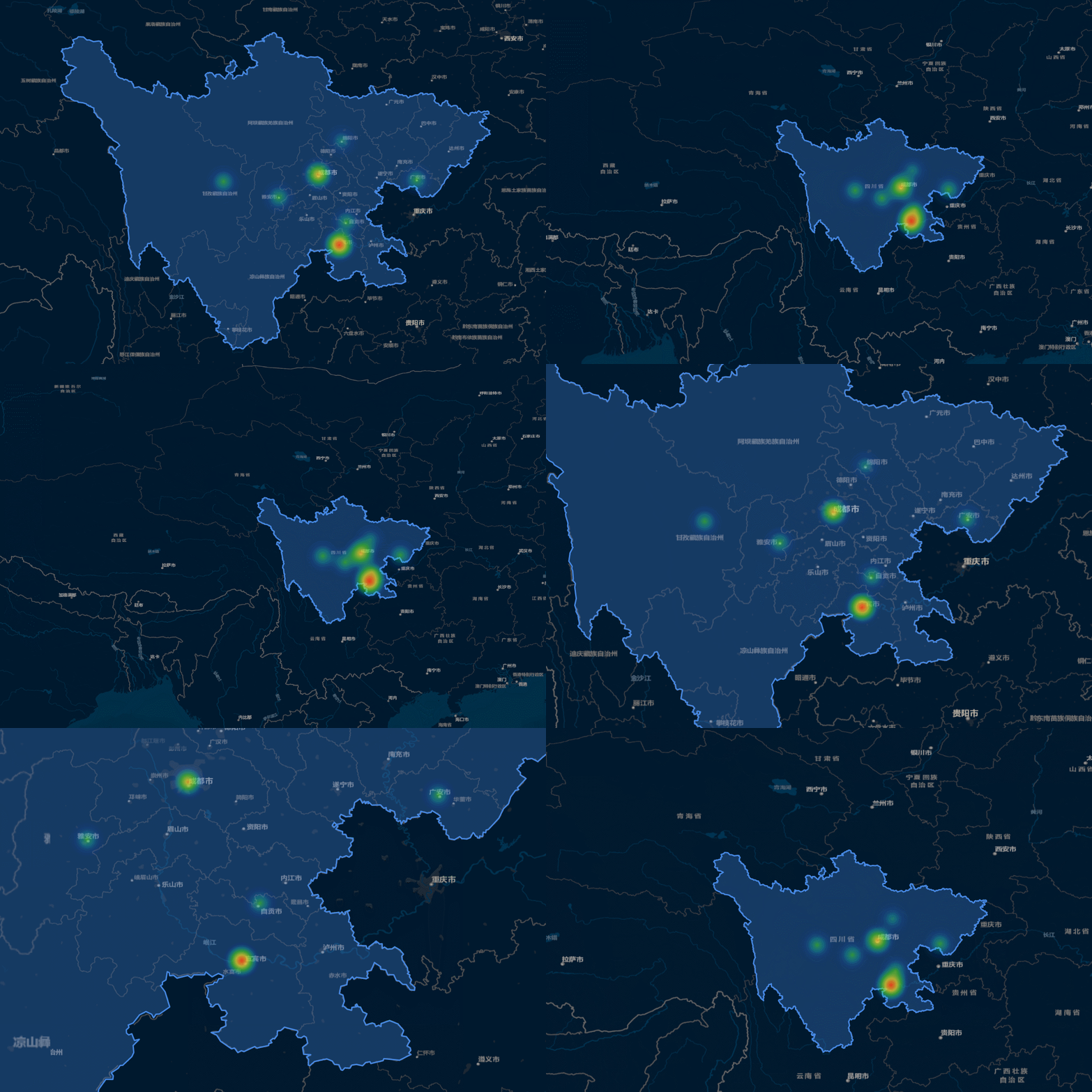
var heatmapLayer = new ol.layer.Heatmap({ source: source,//热力图资源 opacity:1,//透明度,默认1 visible:true,//是否显示,默认trur zIndex:1,//图层渲染的Z索引,默认按图层加载顺序叠加 gradient:['#00f','#0ff','#0f0','#ff0','#f00'],//热图的颜色渐变 blur: 15,//模糊大小(像素为单位) radius: 8,//半径大小默认为8(像素为单位) extent:[100,30,104,40],//渲染范围,可选值,默认渲染全部 });
2.2.1 addHeatMap()方法详解:
HeatmapLayer
map 中
AppendFeatures()
2.2.2 addHeatMap()方法代码:
/**
 * 添加热力图
 */ addHeatMap() { let colors = [ "#2200FF", "#16D9CC", "#4DEE12", "#E8D225", "#EF1616" ]; let hatmapData = [ { name: "成都市" }, { name: "成都市" }, { name: "成都市" }, { name: "成都市" }, { name: "绵阳市" }, { name: "广安市" }, { name: "雅安市" }, { name: "自贡市" }, { name: "自贡市" }, { name: "自贡市" }, { name: "自贡市" }, { name: "自贡市" }, { name: "自贡市" }, { name: "自贡市" }, { name: "宜宾市" }, { name: "甘孜藏族自治州市" } ]; let codeList = { 成都市: { center: { lng: 104.061902, lat: 30.609503 } }, 广安市: { center: { lng: 106.619126, lat: 30.474142 } }, 绵阳市: { center: { lng: 104.673612, lat: 31.492565 } }, 雅安市: { center: { lng: 103.031653, lat: 30.018895 } }, 自贡市: { center: { lng: 104.797794, lat: 29.368322 } }, 宜宾市: { center: { lng: 104.610964, lat: 28.781347 } }, 甘孜藏族自治州市: { center: { lng: 101.592433, lat: 30.426712 } } }; this.layer = new HeatmapLayer({ source: new VectorSource(), blur: 30, radius: 15, gradient: colors }); this.map.addLayer(this.layer); this.AppendFeatures(hatmapData, colors, codeList, 50); },
2.2.3 AppendFeatures()方法详解:
new Feature点new Point信息
2.2.4 AppendFeatures()方法代码:
/**
 * 增加要素到热力图
 */ AppendFeatures(hatmapData, colors, points, max) { for (var i in hatmapData) { if (points[hatmapData[i].name]) { var coords = points[hatmapData[i].name]; this.max = max; var f = new Feature({ geometry: new Point( fromLonLat([coords.center.lng, coords.center.lat]) ) }); this.layer.getSource().addFeature(f); } } }
<template> <div id="app"> <div id="Map" ref="map"></div> </div> </template> <script> import "ol/ol.css"; import VectorLayer from "ol/layer/Vector"; import VectorSource from "ol/source/Vector"; import { Tile as TileLayer, Heatmap as HeatmapLayer } from "ol/layer"; import Proj from "ol/proj/Projection"; import XYZ from "ol/source/XYZ"; import { Map, View, Feature, ol } from "ol"; import { Style, Stroke, Fill } from "ol/style"; import { Polygon, Point } from "ol/geom"; import { defaults as defaultControls } from "ol/control"; import { fromLonLat } from "ol/proj"; // 四川的边界数据文件 import areaGeo from "@/geoJson/sichuan.json"; export default { data() { return { map: null }; }, methods: { /**
         * 初始化地图
         */ initMap() { this.map = new Map({ target: "Map", controls: defaultControls({ zoom: true }).extend([]), layers: [ new TileLayer({ source: new XYZ({ url: "http://map.geoq.cn/ArcGIS/rest/services/ChinaOnlineStreetPurplishBlue/MapServer/tile/{z}/{y}/{x}" }) }) ], view: new View({ center: fromLonLat([104.065735, 30.659462]), zoom: 6.5, maxZoom: 19, minZoom: 5 }) }); }, /**
         * 设置区域
         */ addArea(geo = []) { if (geo.length == 0) { return false; } let features = []; geo.forEach(g => { let lineData = g.features[0]; let routeFeature = ""; if (lineData.geometry.type == "MultiPolygon") { routeFeature = new Feature({ geometry: new MultiPolygon( lineData.geometry.coordinates ).transform("EPSG:4326", "EPSG:3857") }); } else if (lineData.geometry.type == "Polygon") { routeFeature = new Feature({ geometry: new Polygon( lineData.geometry.coordinates ).transform("EPSG:4326", "EPSG:3857") }); } routeFeature.setStyle( new Style({ fill: new Fill({ color: "#4e98f444" }), stroke: new Stroke({ width: 3, color: [71, 137, 227, 1] }) }) ); features.push(routeFeature); }); // 设置图层 let routeLayer = new VectorLayer({ source: new VectorSource({ features: features }) }); // 添加图层 this.map.addLayer(routeLayer); }, /**
         * 添加热力图
         */ addHeatMap() { let colors = [ "#2200FF", "#16D9CC", "#4DEE12", "#E8D225", "#EF1616" ]; let hatmapData = [ { name: "成都市" }, { name: "成都市" }, { name: "成都市" }, { name: "成都市" }, { name: "绵阳市" }, { name: "广安市" }, { name: "雅安市" }, { name: "自贡市" }, { name: "自贡市" }, { name: "自贡市" }, { name: "自贡市" }, { name: "自贡市" }, { name: "自贡市" }, { name: "自贡市" }, { name: "宜宾市" }, { name: "甘孜藏族自治州市" } ]; let codeList = { 成都市: { center: { lng: 104.061902, lat: 30.609503 } }, 广安市: { center: { lng: 106.619126, lat: 30.474142 } }, 绵阳市: { center: { lng: 104.673612, lat: 31.492565 } }, 雅安市: { center: { lng: 103.031653, lat: 30.018895 } }, 自贡市: { center: { lng: 104.797794, lat: 29.368322 } }, 宜宾市: { center: { lng: 104.610964, lat: 28.781347 } }, 甘孜藏族自治州市: { center: { lng: 101.592433, lat: 30.426712 } } }; this.layer = new HeatmapLayer({ source: new VectorSource(), blur: 30, radius: 15, gradient: colors }); this.map.addLayer(this.layer); this.AppendFeatures(hatmapData, colors, codeList, 50); }, /**
         * 增加要素至热力图
         */ AppendFeatures(hatmapData, colors, points, max) { for (var i in hatmapData) { if (points[hatmapData[i].name]) { var coords = points[hatmapData[i].name]; this.max = max; var f = new Feature({ geometry: new Point( fromLonLat([coords.center.lng, coords.center.lat]) ) }); this.layer.getSource().addFeature(f); } } } }, mounted() { this.initMap(); //初始化地图 this.addArea(areaGeo); //添加四川省的边界描边和填充 this.addHeatMap(); //添加热力图数据 } }; </script> <style lang="scss" scoped> // 此处非核心内容,已删除 </style>
//添加热力图层 this.map.addLayer(this.layer) //删除热力图层 this.map.removeLayer(this.layer)
//获取-设置,模糊大小 heatmapLayer.getBlur() heatmapLayer.setBlur(15) //获取-设置,渲染范围 heatmapLayer.getExtent() heatmapLayer.setExtent([100,30,104,40]) //获取-设置,热力图渐变色 heatmapLayer.getGradient() heatmapLayer.setGradient(['#00f','#0ff','#0f0','#ff0','#f00']) //获取-设置,最大级别 heatmapLayer.getMaxZoom() heatmapLayer.setMaxZoom(18) //获取-设置,最小级别 heatmapLayer.getMinZoom() heatmapLayer.setMinZoom(2) //获取-设置,透明度 heatmapLayer.getOpacity() heatmapLayer.setOpacity(0.5) //获取-设置,半径 heatmapLayer.getRadius() heatmapLayer.setRadius(5) //获取-设置,热力源 heatmapLayer.getSource() heatmapLayer.setSource(source) //获取-设置,是否可见 heatmapLayer.getVisible() heatmapLayer.setVisible(true) //获取-设置,图层的Z-index heatmapLayer.getZIndex() heatmapLayer.setZIndex(2) //绑定事件-取消事件 type事件类型,listener函数体 heatmapLayer.on(type,listener) heatmapLayer.un(type,listener)
蓝蓝设计建立了UI设计分享群,每天会分享国内外的一些优秀设计,如果有兴趣的话,可以进入一起成长学习,请扫码蓝小助,报下信息,蓝小助会请您入群。欢迎您加入噢~~希望得到建议咨询、商务合作,也请与我们联系。
部分借鉴自:csdn
蓝蓝设计( www.lanlanwork.com )是一家专注而深入的界面设计公司,为期望卓越的国内外企业提供卓越的UI界面设计、BS界面设计 、 cs界面设计 、 ipad界面设计 、 包装设计 、 图标定制 、 用户体验 、交互设计、 网站建设 、平面设计服务

分享此文一切功德,皆悉回向给文章原作者及众读者.
免责声明:蓝蓝设计尊重原作者,文章的版权归原作者。如涉及版权问题,请及时与我们取得联系,我们立即更正或删除。
Force-directed(力导向)图形绘制算法通过图形本身的结构(图中顶点与边的拓扑关系)计算出图形的层次,而不依赖于特定领域的知识。使用力导向算法绘制的平面图形通常比较美观,并且图中各条边之间的交叉尽可能的少。
本文对使用D3js绘制Foorce-Directed Graph(力导向图)的过程进行简要的介绍,以下面的逻辑图(包含6个节点和5条边)为例。
import json #nodes为图的节点集合 nodes = [{'name' : 'nodeA'},
         {'name' : 'nodeB'},
         {'name' : 'nodeC'},
         {'name' : 'nodeD'},
         {'name' : 'nodeE'},
         {'name' : 'nodeF'}] #links为图的边集合,source为起点,target为终点 links = [{'source' : 0 , 'target' : 1},
         {'source' : 0 , 'target' : 2},
         {'source' : 0 , 'target' : 3},
         {'source' : 0 , 'target' : 4},
         {'source' : 0 , 'target' : 5}] #graph为逻辑图,由节点集合和边集合组成 graph = {'nodes' : nodes , 'links' : links} print json.dumps(graph)
上例的源码 force-directed-graph.html 及注释如下:
<!DOCTYPE html> <html xmlns="http://www.w3.org/1999/xhtml"> <head> <style> .link { stroke : #CCC; stroke-width : 2; } .node text { pointer-events : none; font-size : 12px; } svg { overflow : hidden; } </style> <script src="http://libs.useso.com/js/jquery/1.11.1/jquery.min.js"></script> <script src="http://libs.useso.com/js/d3/3.4.8/d3.min.js"></script> <script> var graph = {"nodes": [{"name": "nodeA"},
{"name": "nodeB"},
{"name": "nodeC"},
{"name": "nodeD"},
{"name": "nodeE"},
{"name": "nodeF"}], "links": [{"source": 0, "target":1},
{"source": 0, "target": 2},
{"source": 0, "target": 3},
{"source": 0, "target": 4},
{"source": 0, "target": 5}]}; //返回随机颜色代码 function random_color() { var letters = '0123456789ABCDEF'.split(''); var color = '#'; for (var i = 0; i < 6; i++ ) {
        color += letters[Math.round(Math.random() * 15)];
    } return color;
} function draw() { var width = 400; var height = 300; //设置svg宽度和高度 var svg = d3.select("#canvas svg")
    .attr("width", width)
    .attr("height", height); //设置Force-Directed力参数 var force = d3.layout.force()
    .gravity(.05)
    .distance(120)
    .charge(-100)
    .size([width, height]);
  force
    .nodes(graph.nodes)
    .links(graph.links)
    .start(); //选择边集合 var link = svg.selectAll(".link")
    .data(graph.links)
    .enter().append("line")
    .attr("class", "link"); //选择节点集合 var node = svg.selectAll(".node")
    .data(graph.nodes)
    .enter().append("g")
    .attr("class", "node")
    .call(force.drag); //响应鼠标拖拽事件 //节点添加圆形图案 node.append("svg:circle").attr("r", 10)
    .style("fill", function(){ return random_color();
    })
    .style("stroke", "#FFF").style("stroke-width", 3);
    node.append("text")
      .attr("dx", 12)
      .attr("dy", ".36em")
      .text(function(d) { return d.name }); //绑定tick事件 force.on("tick", function() { link.attr("x1", function(d) { return d.source.x; })
      .attr("y1", function(d) { return d.source.y; })
      .attr("x2", function(d) { return d.target.x; })
      .attr("y2", function(d) { return d.target.y; });
    node.attr("transform", function(d) { return "translate(" + d.x + "," + d.y + ")"; });
  });
}
$(function(){ draw();
}); </script> </head> <body> <div id="canvas"> <svg xmlns="http://www.w3.org/2000/svg" width="100%" height="300"></svg> </div> </body> </html>
本文链接:http://bookshadow.com/weblog/2014/11/04/d3js-force-directed-graph/
请尊重作者的劳动成果,转载请注明出处!书影博客保留对文章的所有权利。
蓝蓝设计建立了UI设计分享群,每天会分享国内外的一些优秀设计,如果有兴趣的话,可以进入一起成长学习,请扫码蓝小助,报下信息,蓝小助会请您入群。欢迎您加入噢~~希望得到建议咨询、商务合作,也请与我们联系。
蓝蓝设计( www.lanlanwork.com )是一家专注而深入的界面设计公司,为期望卓越的国内外企业提供卓越的UI界面设计、BS界面设计 、 cs界面设计 、 ipad界面设计 、 包装设计 、 图标定制 、 用户体验 、交互设计、 网站建设 、平面设计服务
首先3d-force-graph在码云或者github直接搜索,它的文档确实有点少。这个插件用了3次,每一次都有不同的痛苦,也有粗心大意所导致的。
好的,我们现在讲解一下这个插件中的导向树DAG模式
我的案例都会基于Vue开发,创建项目等等我们进不说了,进入正题。
步骤:1.安装:npm i 3d-force-graph (我安装的是"3d-force-graph": “^1.67.5”,)
2.导入 import ForceGraph from ‘3d-force-graph’;
首先注意点:
1.不要全部cv我的代码,或者光放文档中的代码,我们要依据后台数据实际看问题,但是基本的代码步骤是差不多的,但是也不要全CV,不然你的浏览器会报错,而且你以为错误是你的逻辑问题,实际上是cv多了的问题(这一点使我耽误了半天的时间)
2. 数据处理设计到了递归等,数据接口我就不写了
在模板中定义:
<template>
  <div class="wrap"></div>
</template>
import ForceGraph from '3d-force-graph'; // 导入 import { subjectList } from '../src/request/api'; // 掉数据的接口
data() { return { // 源数据 sourceData: null, // 力导向图数据 nodes: [], links: [], ForceGraphData: {} }; },
初始话完成
async created() { // 获取数据接口 try { const { data: res } = await subjectList(); this.sourceData = res.data; console.log(this.sourceData); } catch (err) { console.log(err); } this.digui(this.sourceData); // 递归处理数据 this.SetForce(); // 调用力导向图 },
进入数据
methods: { // 1.先定义数据 // 首先定义nodes数据;节点数据 设计递归定义方法 digui(data) { data.children.forEach(item => { if (item.children) { this.digui(item); } const nodeObjs = {}; nodeObjs.name = item.name; nodeObjs.id = item.id; nodeObjs.level = item.level; nodeObjs.parent_id = item.parent_id; nodeObjs.has_children = item.has_children; const linksObjs = {}; linksObjs.source = item.parent_id; linksObjs.target = item.id; this.nodes.push(nodeObjs); this.links.push(linksObjs); }); },
后端返回的数据是格式我们需要用递归地方法把他们处理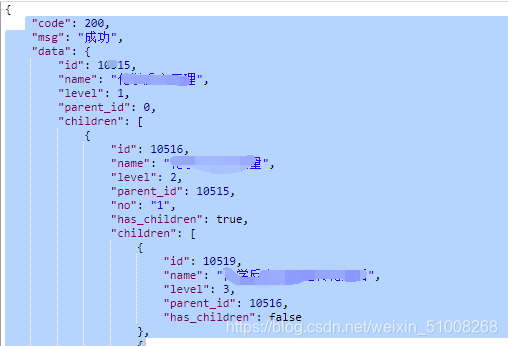
要知道插件的节点是nodes数据,连线是links数据,links数组中的每一项都有source和target,source的是连线的开始端,target是连线的结束端,source的是parent_id,target的是id,也就是依据数据进行连接,这一不懂的话可以看看这个插件的这个案例

好,继续,处理完的数据是nodes数据后端数据返回的每一项包括children下的每一项,links数据是每一项是的target:id和source:parent_id
处理数据完成,下一部在methods中设置力导向图的函数
// 设置力导向图 SetForce() { // 这里在最想面插入了一条数据是因为后端返还的数据和依据插件的机制需要我在最前面插入一条最起点的数据 //也就是这条数据就是起源,一般来说你们也会在最前面插入一条起源数据,因为后端数据差不多样式都是一样的 // 这条数据就不用在添加parent_id了,就是返回的有parent_id,而不需要添加。 this.nodes.unshift({ id: 10515, name: '化学', level: 1, }); this.ForceGraphData.links = this.links; this.ForceGraphData.nodes = this.nodes; const gukergForce = ForceGraph(); gukergForce(document.querySelector('.wrap')) // 力导向图放在容器中 记住这个容器在样式中要给大小 .graphData(this.ForceGraphData)// 这条就是数据源 .dagMode('td') // 模式有很多选择,我选择的td,自上而下的格式,文档中有选择,你们按自己需求选 } },
现在一个简单的力导向树就出来了,随项目的需求你可在节点加图片,你需要import * as THREE from ‘three’;这个包不用下载,直接导入就可以,
const gukergForce = ForceGraph(); // 力导向图放在容器中 gukergForce(document.querySelector('.wrap')) .graphData(this.ForceGraphData) .dagLevelDistance(70) // 两点直接的距离 .dagMode('td') .nodeResolution(50) // 较高的值产生较光滑的球体。 .nodeThreeObject(node => { .nodeThreeObject(node => { if (node.level === 1) { console.log('你好'); } let imgTexture = ''; if (node.level === 1) { imgTexture = new THREE.TextureLoader().load(require('./assets/1.png')); } else if (node.level === 2) { imgTexture = new THREE.TextureLoader().load(require('./assets/2.png')); } else if (node.level === 3) { imgTexture = new THREE.TextureLoader().load(require('./assets/3.png')); } else if (node.level === 4) { imgTexture = new THREE.TextureLoader().load(require('./assets/4.png')); } else if (node.level === 5) { imgTexture = new THREE.TextureLoader().load(require('./assets/5.png')); } const material = new THREE.SpriteMaterial({ map: imgTexture }); const sprite = new THREE.Sprite(material); if (node.level === 1) { sprite.scale.set(50, 45); return sprite; } else if (node.level === 2) { sprite.scale.set(20, 20); return sprite; } if (node.level === 3) { sprite.scale.set(30, 30); return sprite; } if (node.level === 4) { sprite.scale.set(20, 15); return sprite; } if (node.level === 5) { sprite.scale.set(20, 20); return sprite; } }); }
其实由谁解决了它节点之间不重复的问题,可以给我留言,谢谢
转自:csdn论坛
蓝蓝设计建立了UI设计分享群,每天会分享国内外的一些优秀设计,如果有兴趣的话,可以进入一起成长学习,请扫码蓝小助,报下信息,蓝小助会请您入群。欢迎您加入噢~~希望得到建议咨询、商务合作,也请与我们联系。
蓝蓝设计( www.lanlanwork.com )是一家专注而深入的界面设计公司,为期望卓越的国内外企业提供卓越的UI界面设计、BS界面设计 、 cs界面设计 、 ipad界面设计 、 包装设计 、 图标定制 、 用户体验 、交互设计、 网站建设 、平面设计服务
Node.js 是一个基于 Chrome V8 引擎 的 JavaScript 运行时(即node.js不是一门语言也不是库和框架,它是一个JavaScript运行时环境)。 用于方便地搭建响应速度快、易于扩展的网络应用。Node.js使用事件驱动,非阻塞I/O 模型而得以轻量和高效,非常适合在分布式设备上运行数据密集型的实时应用。
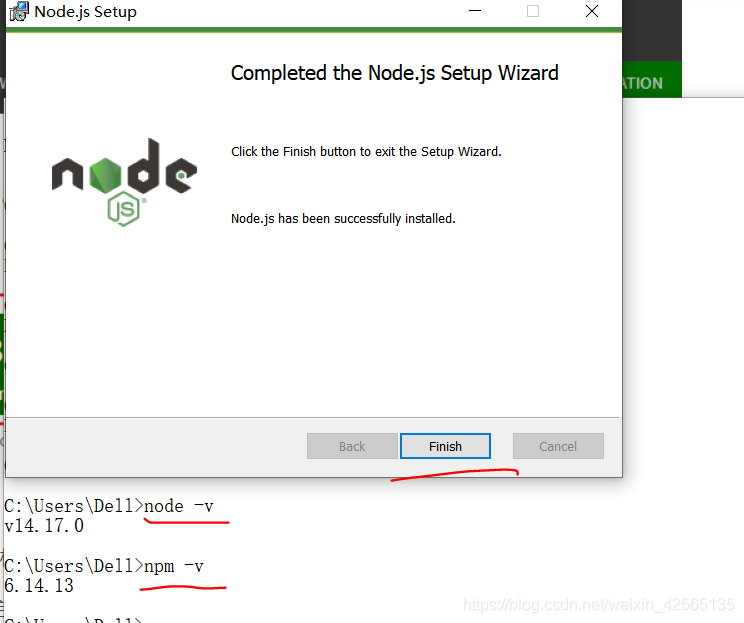
安装node
直接到官网上下载自己电脑的版本,官网地址:https://nodejs.org/zh-cn/
安装完成之后可以通过在终端上运行node -v //查看是否安装成功,成功的话会展示当前安装版本 npm -v //安装node的时会连同一起将npm安装包一起打包安装了,npm是nodejs的包管理器 npm install -g cnpm --registry=https://registry.npm.taobao.org //安装淘宝镜像可提高下载包工具的速度Express框架
Express 是一个简洁而灵活的 node.js Web应用框架, 提供了一系列强大特性帮助你创建各种 Web 应用,和丰富的 HTTP 工具。
使用 Express 可以快速地搭建一个完整功能的网站。express 是nodejs的一个web框架,使用express,能够更便捷的使用nodejs.
安装
第一步:安装express
npm install express --save -g第二步:安装express-generator
npm install express-generator --save -g //express-generator是express应用生成器,相当于express 的骨架第三步:打开终端进入你将要建立项目的文件夹中创建你的项目
express expressDemo //你要建立的项目名称第四步:安装:npm install
第五步:启动项目:npm start
这样你的第一个express项目就创建成功了express-路由
Express框架建立在node.js内置的http模块上。http模块生成服务器的原始代码如下。
var http = require("http"); var app = http.createServer(function(request, response) { response.writeHead(200, {"Content-Type": "text/plain"}); response.end("Hello world!"); }); app.listen(3000, "localhost");上面代码的关键是http模块的createServer方法,表示生成一个HTTP服务器实例。该方法接受一个回调函数,该回调函数的参数,分别为代表HTTP请求和HTTP回应的request对象和response对象。
Express框架的核心是对http模块的再包装。上面的代码用Express改写如下。
var express = require('express'); var app = express(); app.get('/', function (req, res) { res.send('Hello world!'); }); app.listen(3000);比较两段代码,可以看到它们非常接近。原来是用http.createServer方法新建一个app实例,现在则是用Express的构造方法,生成一个Epress实例。两者的回调函数都是相同的。Express框架等于在http模块之上,加了一个中间层。
中间件
简单说,中间件(middleware)就是处理HTTP请求的函数。它最大的特点就是,一个中间件处理完,再传递给下一个中间件。App实例在运行过程中,会调用一系列的中间件。
每个中间件可以从App实例,接收三个参数,依次为request对象(代表HTTP请求)、response对象(代表HTTP回应),next回调函数(代表下一个中间件)。每个中间件都可以对HTTP请求(request对象)进行加工,并且决定是否调用next方法,将request对象再传给下一个中间件。
Express 应用程序基本上是一系列中间件函数调用。
中间件函数可以执行以下任务:
- 执行任何代码。
- 对请求和响应对象进行更改。
- 结束请求/响应循环。
- 调用堆栈中的下一个中间件函数。
Express 应用程序可以使用以下类型的中间件:
- 应用层中间件
- 路由器层中间件
- 错误处理中间件
- 内置中间件
- 第三方中间件
应用层中间件
使用app.use()和app.METHOD()函数将应用层中间件绑定到应用程序对象的实例,其中METHOD是中间件函数处理的请求的小写 HTTP 方法(例如 GET、PUT 或 POST)。app.use('/user/:id', function (req, res, next) { //在 /user/:id 路径中为任何类型的 HTTP 请求执行此函数。 console.log('Request Type:', req.method); next(); }); app.get('/user/:id', function (req, res, next) { res.send('USER'); });路由器层中间件
路由器层中间件的工作方式与应用层中间件基本相同,差异之处在于它绑定到 express.Router() 的实例。var router = express.Router();错误处理中间件
错误处理中间件函数的定义方式与其他中间件函数基本相同,差别在于错误处理函数有四个自变量而不是三个,专门具有特征符 (err, req, res, next):app.use(function(err, req, res, next) { console.error(err.stack); res.status(500).send('Something broke!'); });有关错误处理中间件的详细信息,请参阅:错误处理。
内置中间件
自 V4.x 起,Express 不再依赖于 Connect。除express.static外,先前 Express 随附的所有中间件函数现在以单独模块的形式提供。请查看中间件函数的列表。第三方中间件
使用第三方中间件向 Express 应用程序添加功能。
安装具有所需功能的 Node.js 模块,然后在应用层或路由器层的应用程序中将其加装入。
列如cookie-parser中间件函数
首先安装cookie-parser。npm install cookie-parservar express = require('express'); var app = express(); var cookieParser = require('cookie-parser'); // load the cookie-parsing middleware app.use(cookieParser());MongoDB数据库
MongoDB 是一个基于分布式文件存储的数据库。由 C++ 语言编写。旨在为 WEB 应用提供可扩展的高性能数据存储解决方案。
MongoDB 是一个介于关系数据库和非关系数据库之间的产品,是非关系数据库当中功能最丰富,最像关系数据库的。你可以在mongodb官网下载该安装包,地址为:https://www.mongodb.com/download-center#community。
以下以Mac版本为例讲解1,打开终端修改环境变量
echo $PATH你可以查看到你当前的环境变量下面的文件
 image.png
2,选择其中一个文件夹进去然后将你的mongodb的安装包路径映射到此文件上
ln -s 你的MongoDB的安装包路径/bin/mongo mongo3,你创建一个数据库存储目录 /data/db:
sudo mkdir -p /data/db4,启动 mongodb,默认数据库目录即为 /data/db:
sudo mongod5,再打开一个终端执行以下命令连接
mongo这样你就启动连接上了本地的数据库
你可以下载安装mongosBooster数据库管理你的数据,地址为https://nosqlbooster.com/downloadsmongoose
mongoose是nodeJS提供连接 mongodb的一个库. 此外还有mongoskin, mongodb(mongodb官方出品). 本人,还是比较青睐mongoose的, 因为他遵循的是一种, 模板式方法, 能够对你输入的数据进行自动处理. 有兴趣的同学可以去Mongoose官网看看.
安装mongoosenpm install mongoose --saveMongoose里面有几个基本概念.
- Schema: 相当于一个数据库的模板. Model可以通过mongoose.model 集成其基本属性内容. 当然也可以选择不继承.
- Model: 基本文档数据的父类,通过集成Schema定义的基本方法和属性得到相关的内容.
- instance: 这就是实实在在的数据了. 通过 new Model()初始化得到.
在保证你已经启动连接上了mongoDB时你就可以使用了,列如以下Democonst mongoose = require('mongoose'); mongoose.connect('mongodb://localhost:27017/test'); const con = mongoose.connection; con.on('error', console.error.bind(console, '连接数据库失败')); con.once('open',()=>{ //定义一个schema let Schema = mongoose.Schema({ category:String, name:String }); Schema.methods.eat = function(){ console.log("I've eatten one "+this.name); } //继承一个schema let Model = mongoose.model("fruit",Schema); //生成一个document let people = new Model({ category:'apple', name:'apple' }); //存放数据 people.save((err,apple)=>{ if(err) return console.log(err); apple.eat(); //查找数据 Model.find({name:'apple'},(err,data)=>{ console.log(data); }) }); //查询所有数据 people.find(function(err,ret){ if(err){ console.log('查询失败') }else{ console.log('查询成功') } }) //按条件查询符合条件的数据 people.find({},function(err,ret){ }) //按条件查询单个数据 people.findOne({},function(err,ret){ }) //删除数据 people.remove({uesername:'zhangsan'},function(err,ret){ }) //根据ID删除数据 peop.findByIdAndRemove({},function(err,ret){ }) //更新数据 people.findByIdAndUpdate('dfsfs',function(err,ret){ }) })到这里, 实际上, mongoose我们已经就学会了. 剩下就是看一看官方文档的API–CRUD相关操作
作者:orange_9706
来源:简书
蓝蓝设计建立了UI设计分享群,每天会分享国内外的一些优秀设计,如果有兴趣的话,可以进入一起成长学习,请扫码蓝小助,报下信息,蓝小助会请您入群。欢迎您加入噢~~希望得到建议咨询、商务合作,也请与我们联系。
蓝蓝设计( www.lanlanwork.com )是一家专注而深入的界面设计公司,为期望卓越的国内外企业提供卓越的UI界面设计、BS界面设计 、 cs界面设计 、 ipad界面设计 、 包装设计 、 图标定制 、 用户体验 、交互设计、 网站建设 、平面设计服务
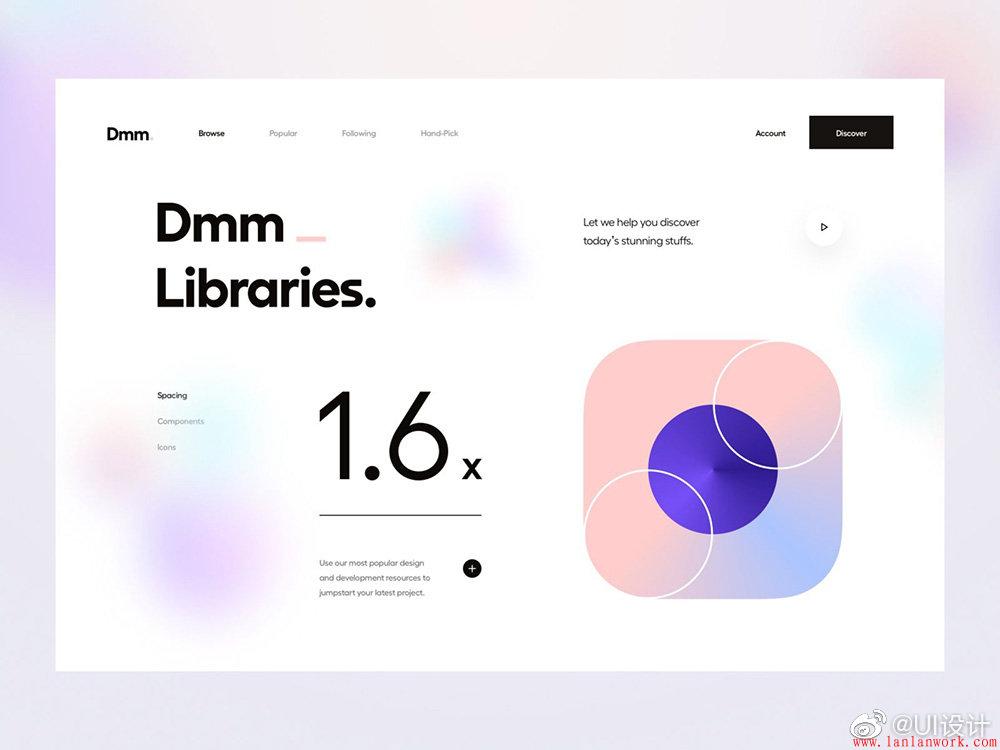
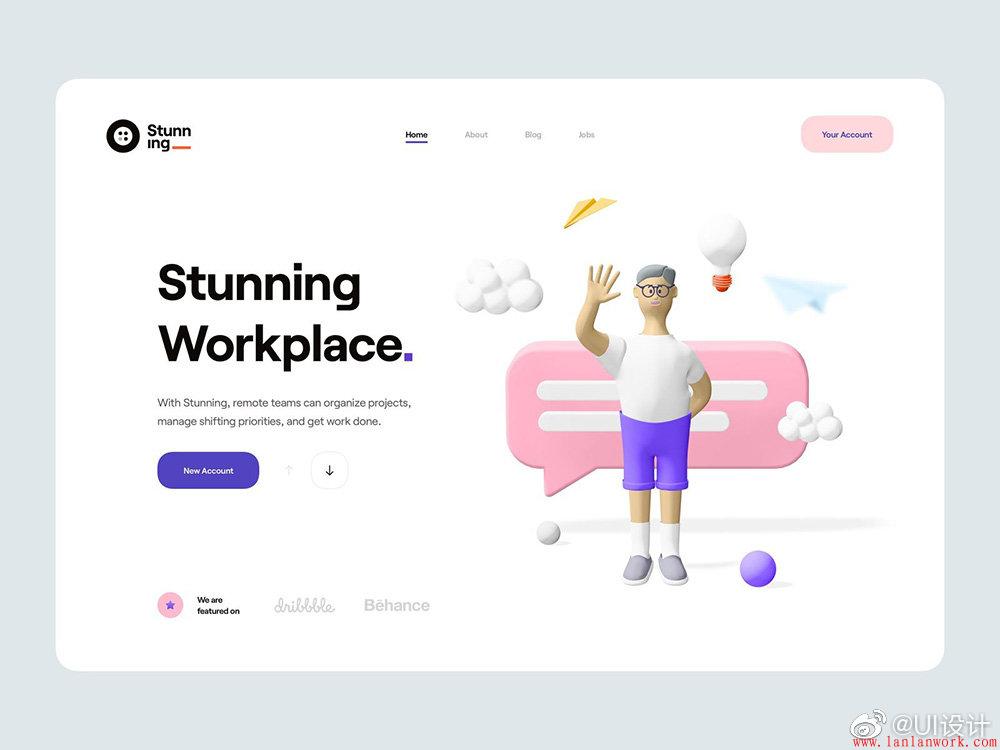
很多网站仍然在使用老旧的页面设计,比如国内一些企业官网,万年不变的相类似的模板,外国的则是hero页面,带CTA按钮,三栏式的布局。这些设计不能说是不好的设计,很实用,用户能够预测展示的内容,也容易找到需要的内容。但是正因为可预测,用户没有新鲜感,没有期待,所以我们找了一些不仅打破常规,也依然有良好用户体验的网页设计。
蓝蓝设计(北京兰亭妙微科技有限公司)是一家专注而深入的UI设计公司,公司对UI设计的追求一向很高,致力于为卓越的国内外企业提供卓越的手机app/安卓ui设计、软件界面设计、网站设计,用户研究、交互设计服务。
接下来是精彩的UI设计赏析

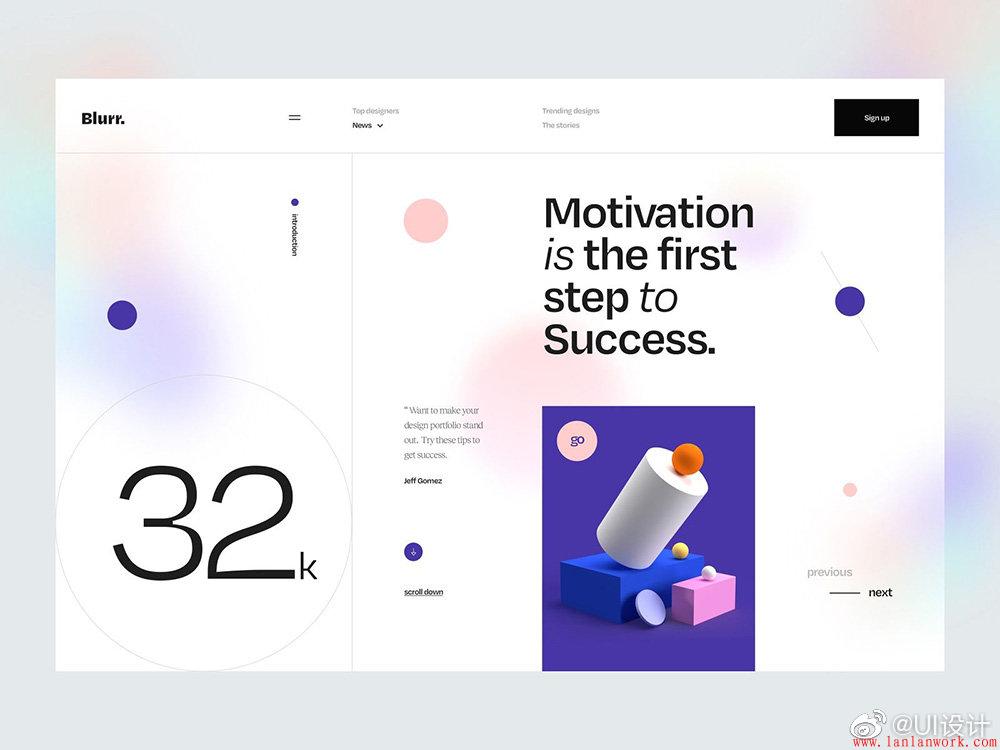

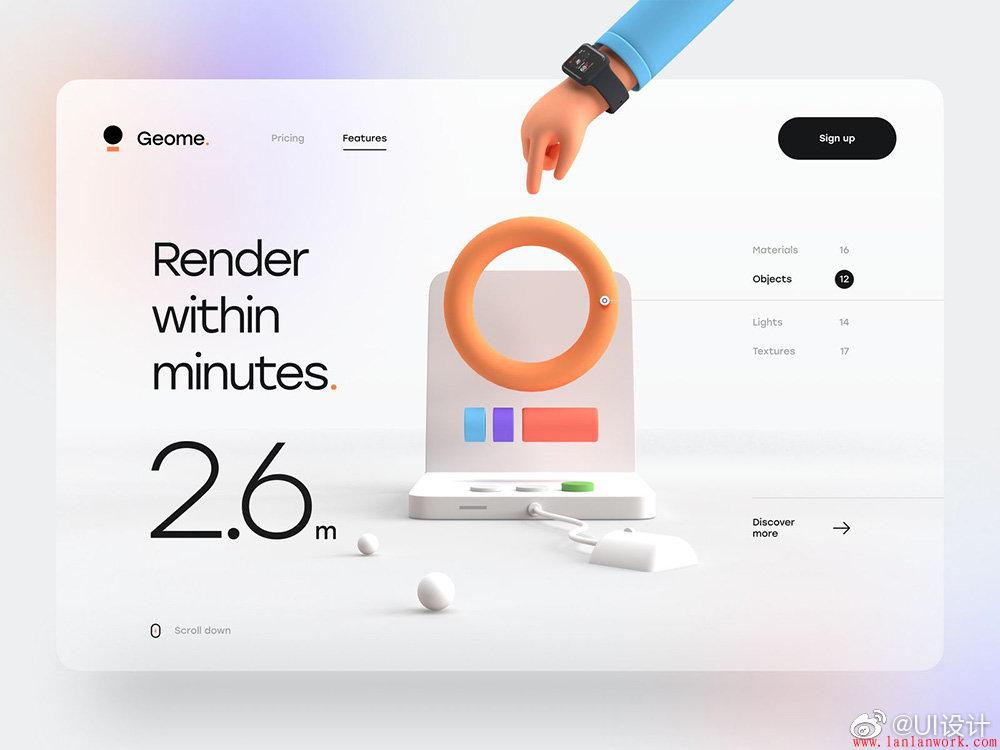



蓝蓝设计建立了UI设计分享群,每天会分享国内外的一些优秀设计,如果有兴趣的话,可以进入一起成长学习,请扫码蓝小助,报下信息,蓝小助会请您入群。欢迎您加入噢~~希望得到建议咨询、商务合作,也请与我们联系。
蓝蓝设计( www.lanlanwork.com )是一家专注而深入的界面设计公司,为期望卓越的国内外企业提供卓越的UI界面设计、BS界面设计 、 cs界面设计 、 ipad界面设计 、 包装设计 、 图标定制 、 用户体验 、交互设计、 网站建设 、平面设计服务
更多精彩文章:
ui界面设计之网站设计案例欣赏(一)
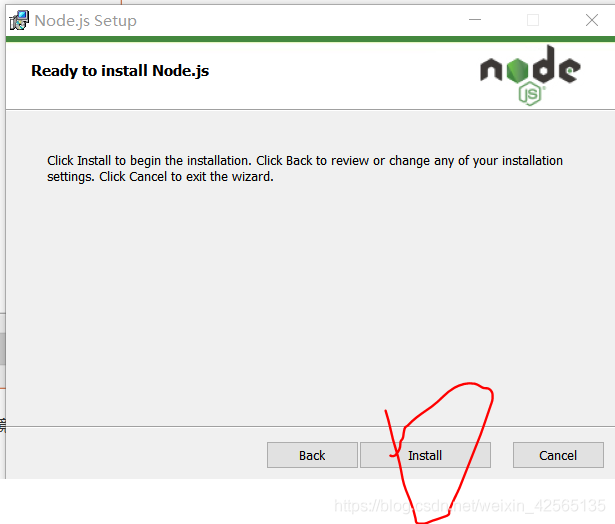
进行傻瓜式安装:最后点击install即可;
首先在安装路径下新建两个文件夹【node_global】及【node_cache】,如下:
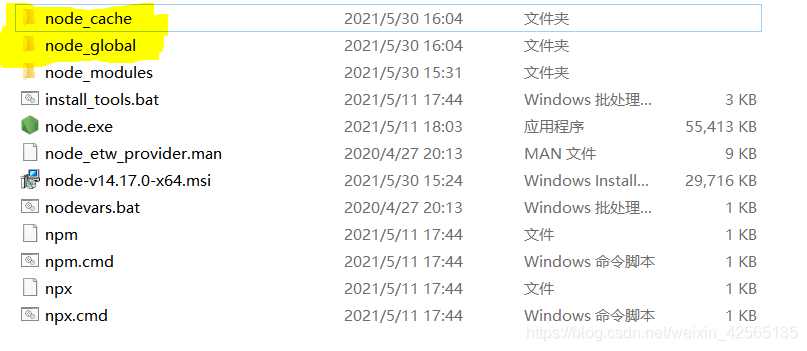
然后cmd执行命令
-
npm config set prefix "E:\Program Files\node_js\node_global"
-
npm config set cache "E:\Program Files\node_js\node_cache"

接着配置环境变量,系统变量里新建:

用户变量里的 改为E:\Program Files\node_js\node_global;
最后可以测试一下是否安装到了新的路径里:可以看到成功了
npm install express -g ,其中 -g 表示全局,不加会安装在当前路径C:/users/dell下
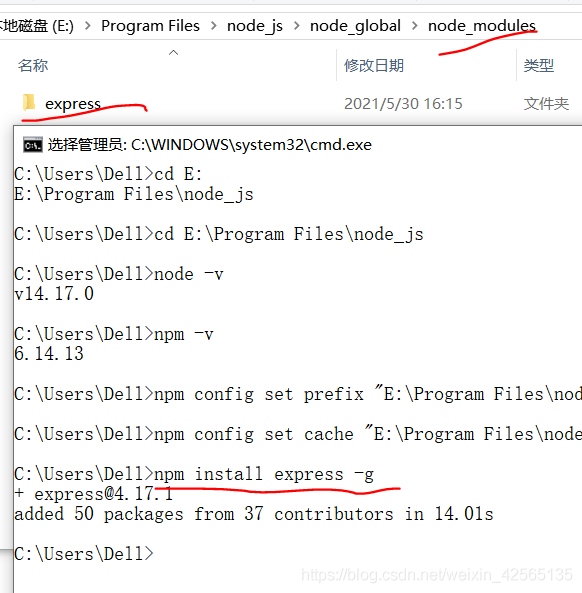
傻瓜式安装:
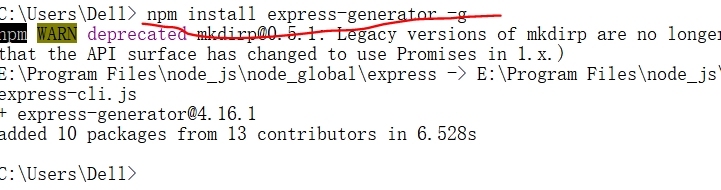
npm install express -g和express应用生成器 npm install express-generator -g;
然后打开终端,如图
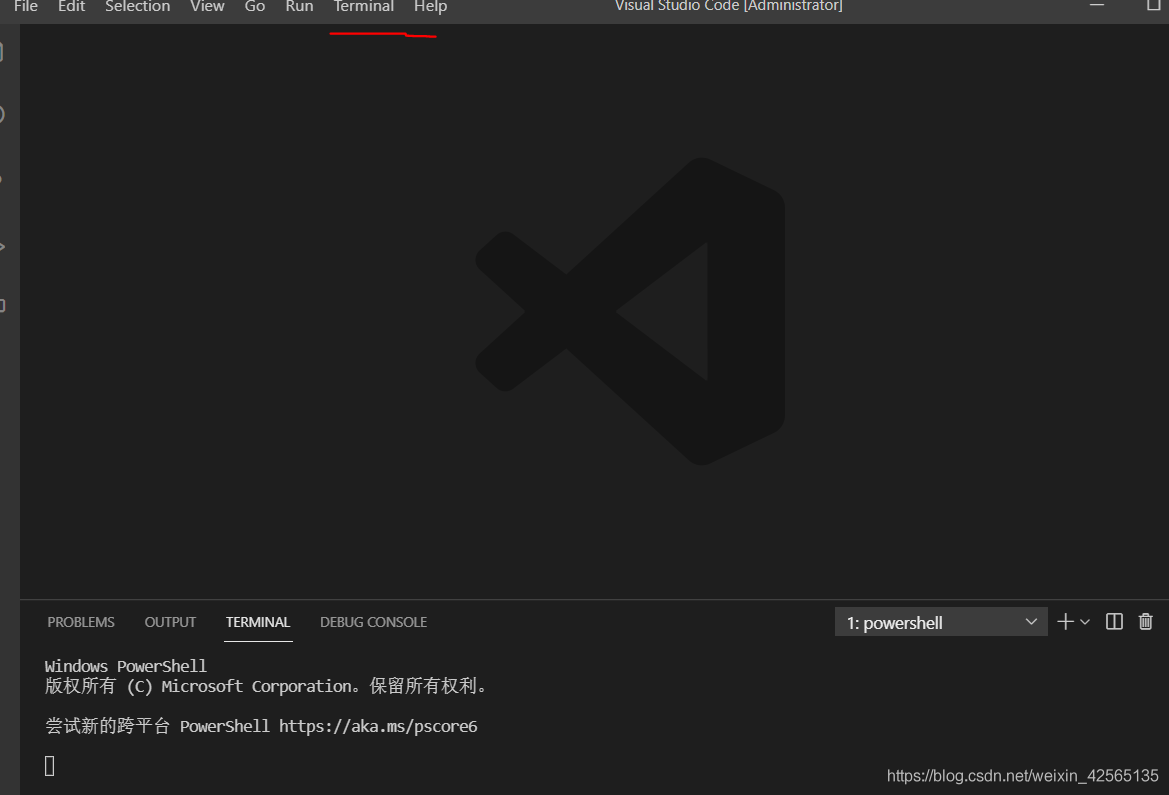
结果报错:express : 无法加载文件 E:\Program Files\node_js\node_global\express.ps1,因为在此系统上禁止运行脚本。有关详细信息,请参阅 https:/
go.microsoft.com/fwlink/?LinkID=135170 中的 about_Execution_Policies。
+ express mytest
+ ~~~~~~~
+ CategoryInfo : SecurityError: (:) [],PSSecurityException
+ FullyQualifiedErrorId : UnauthorizedAccess
那就解决错误先:解决方法如图

这样就创建成功了。
这里应该是先新建一个文件夹来存放项目,然后进入指定位置。默认的话就放到c盘了。
在终端执行如下代码
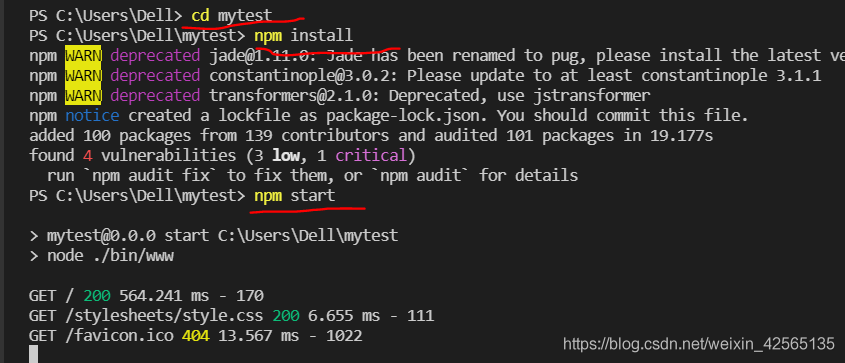
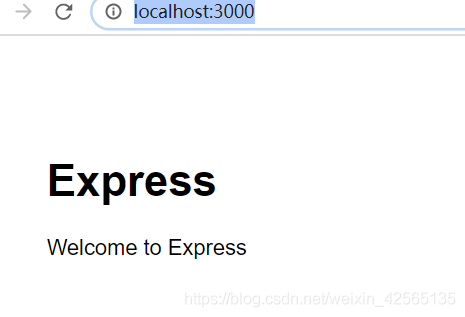
然后浏览器输入http://localhost:3000/

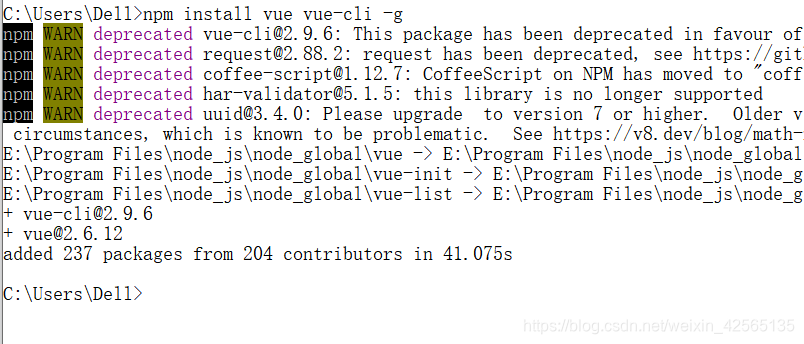
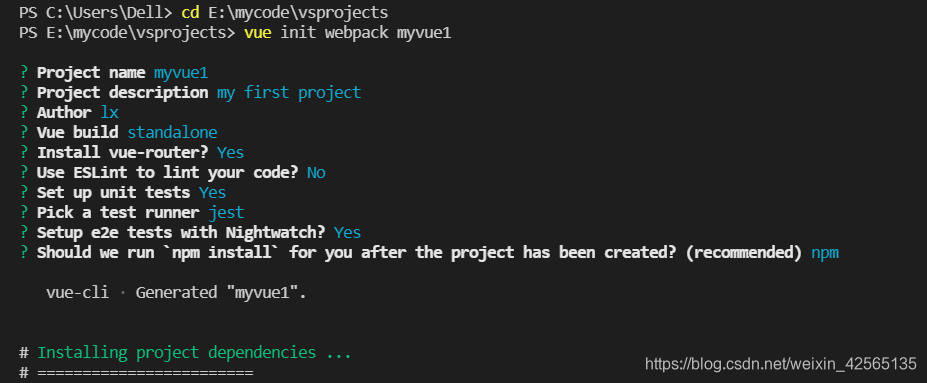
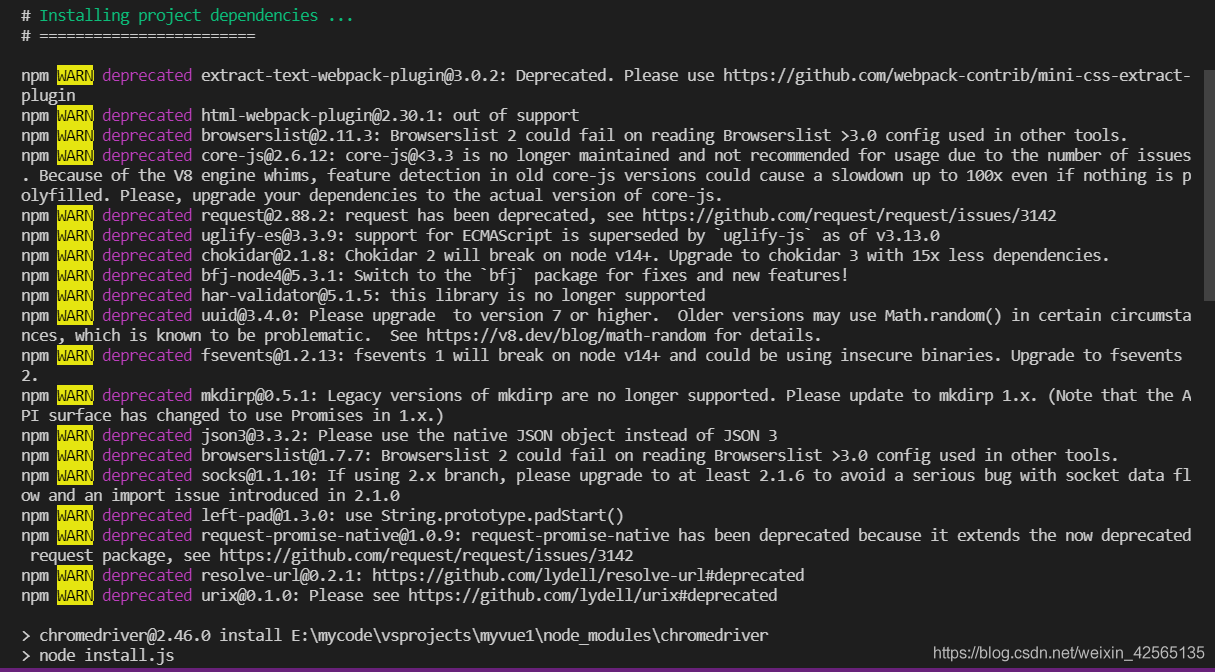
接下来安装项目依赖,如图;
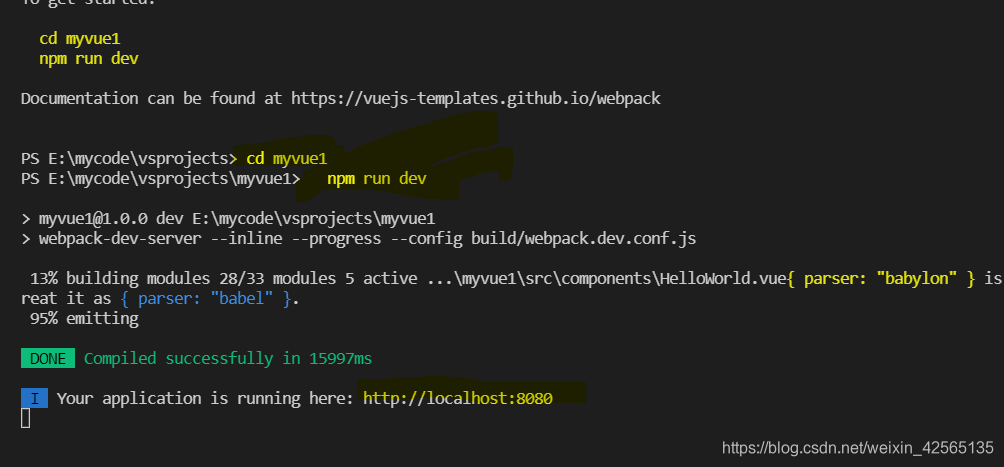
进入项目,运行项目;
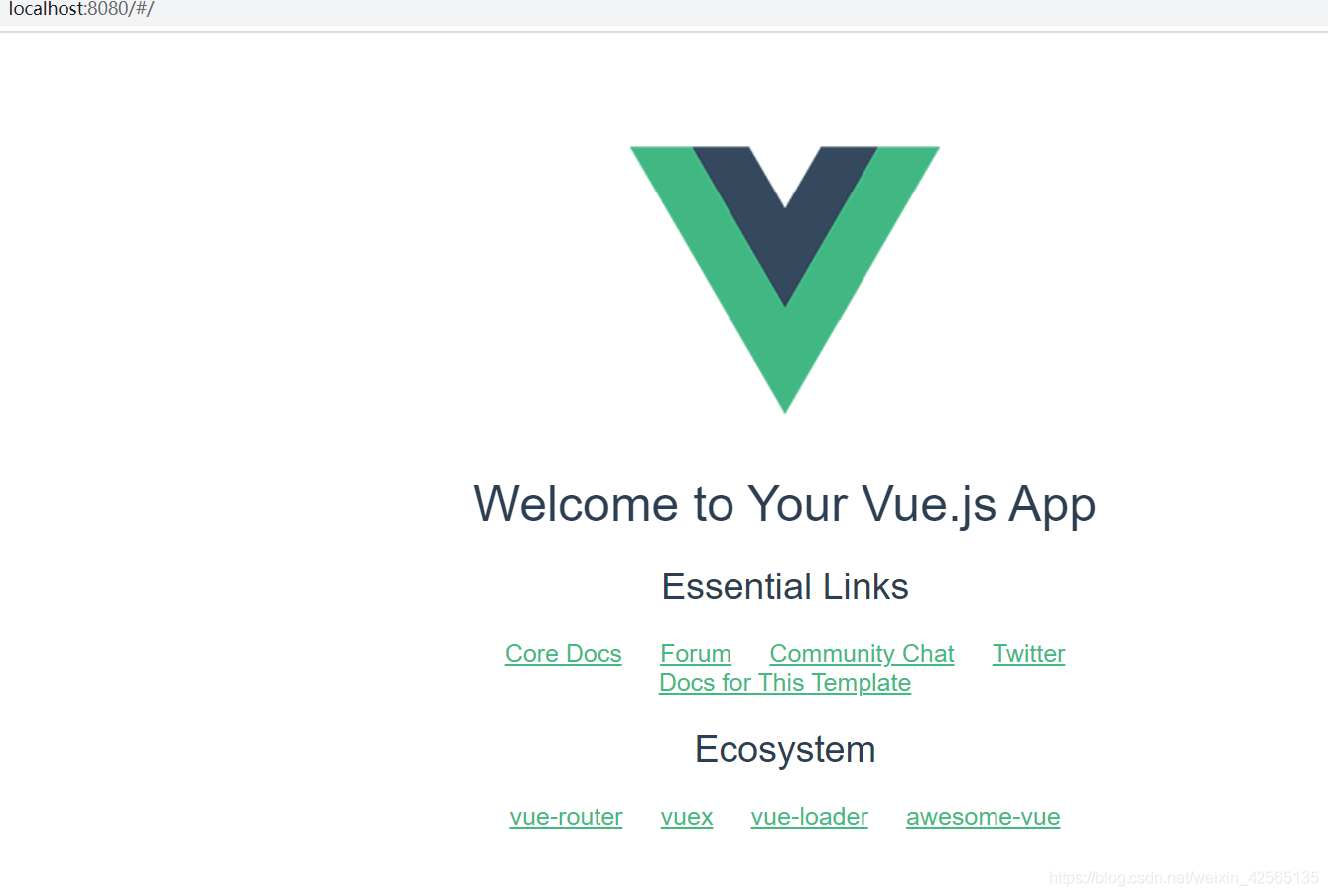
浏览器输入http://localhost:8080进行访问,如下图。
github地址附上:https://vuejs-templates.github.io/webpack
蓝蓝设计建立了UI设计分享群,每天会分享国内外的一些优秀设计,如果有兴趣的话,可以进入一起成长学习,请扫码蓝小助,报下信息,蓝小助会请您入群。欢迎您加入噢~~希望得到建议咨询、商务合作,也请与我们联系。
部分借鉴自:csdn 作者:狼丶宇先生
蓝蓝设计( www.lanlanwork.com )是一家专注而深入的界面设计公司,为期望卓越的国内外企业提供卓越的UI界面设计、BS界面设计 、 cs界面设计 、 ipad界面设计 、 包装设计 、 图标定制 、 用户体验 、交互设计、 网站建设 、平面设计服务
分享此文一切功德,皆悉回向给文章原作者及众读者.
免责声明:蓝蓝设计尊重原作者,文章的版权归原作者。如涉及版权问题,请及时与我们取得联系,我们立即更正或删除。
现在是互联网逐渐发展,已经出现了很多可以供自己写博客的网站,大家可以在上面 发表自己的文章,供自己记录或者是供他人阅读。但是,可不可以自己搭建一个只属于自己的个人博客网站呢?这篇文章就带你从0开始搭建一个自己的个人博客网站,并部署到属于自己服务器。这里有一点要说的是,没有服务器的同学使用自己机器的linux系统也是一样的操作。我们选用一个很好用的博客框架Hexo进行搭建我们的个人博客。
Hexo是一个快速,简介而且高效的博客框架,Hexo 使用Markdown(或其他渲染引擎)解析文章,在几秒内,即可生成一个静态网页展示我们发布的文章,同时也提供了大量精美的博客主题供我们使用。
![[外链图片转存失败,源站可能有防盗链机制,建议将图片保存下来直接上传(img-BUkzFJqh-1622032930743)(pictures/image-20210524011732509.png)]](https://img-blog.csdnimg.cn/20210526204228907.png?x-oss-process=image/watermark,type_ZmFuZ3poZW5naGVpdGk,shadow_10,text_aHR0cHM6Ly9ibG9nLmNzZG4ubmV0L3dlaXhpbl80NTU3NDc5MA==,size_16,color_FFFFFF,t_70)
我们使用Centos7系统作为演示,使用其他linux系统也是可以的,只需要更换为对应Linux版本的软件安装命令即可。
1.安装Git
直接使用yum安装即可,在命令行输入 yum -y install git
完成之后输入git version 查看是否安装成功,如果显示git版本信息即为成功,如下:
![[外链图片转存失败,源站可能有防盗链机制,建议将图片保存下来直接上传(img-gVJMnq6W-1622032930745)(pictures/image-20210526142911469.png)]](https://img-blog.csdnimg.cn/2021052620425035.png)
2.安装Node.js
Node.js是一种运行在服务端的JavaScript,是一个基于Chrome JavaScript运行时建立的一个平台。
Hexo基于Node.js,所以安装Node.js是必须的一个操作,安装步骤如下:
2.1:下载安装包:
wget https://nodejs.org/dist/v12.13.1/node-v12.13.1-linux-x64.tar.xz
2.2:解压缩软件包并配置环境变量:
#解压 tar -xvJf node-v6.10.1-linux-x64.tar.xz #移动到/usl/lcoal目录下 mv node-v6.10.1-linux-x64 /usr/local/node-v6 #创建软链接 ln -s /usr/local/node-v6/bin/node /bin/node ln -s /usr/local/node-v6/bin/npm /bin/npm #添加环境变量 echo 'export PATH=/usr/local/node-v6/bin:$PATH' >> /etc/profile source /etc/profile #让环境变量生效
2.3:测试是否安装成功:
在命令行输入node -v 和 npm -v,若是显示出了版本号,即为安装成功:
![[外链图片转存失败,源站可能有防盗链机制,建议将图片保存下来直接上传(img-47pt856h-1622032930748)(pictures/image-20210526143600103.png)]](https://img-blog.csdnimg.cn/20210526204418535.png)
3.安装并使用Hexo
Hexo的安装较为简单,使用如下命令安装
npm install -g hexo-cli #这里有一点要注意的就是,npm的源是在国外的,访问可能会很慢,这里可以换成我们国内的源进行安装加快速度。操作如下: npm config set registry https://registry.npm.taobao.org
![[外链图片转存失败,源站可能有防盗链机制,建议将图片保存下来直接上传(img-TEjeb2E6-1622032930750)(pictures/image-20210526143826327.png)]](https://img-blog.csdnimg.cn/20210526204930856.png)
3.1:初始化Hexo
上面的安装完成之后执行下面的命令进行对Hexo进行一个初始化
#这个文件名字可以自己指定,之后会在当前目录下生成对应文件夹 hexo init <文件名字> cd 文件名字 npm install
可以看到安装好之后的一个目录结构:
![[外链图片转存失败,源站可能有防盗链机制,建议将图片保存下来直接上传(img-raE9WJQX-1622032930751)(pictures/image-20210526144057199.png)]](https://img-blog.csdnimg.cn/20210526204949450.png?x-oss-process=image/watermark,type_ZmFuZ3poZW5naGVpdGk,shadow_10,text_aHR0cHM6Ly9ibG9nLmNzZG4ubmV0L3dlaXhpbl80NTU3NDc5MA==,size_16,color_FFFFFF,t_70)
目录文件说明:
_config.yml:网站的配置信息,您可以在此配置大部分的参数。
package.json:应用程序的信息。EJS, Stylus 和 Markdown renderer 已默认安装,您可以自由移除。
scaffolds:模版文件夹。当您新建文章时Hexo 会根据 scaffold 来建立文件Hexo的模板是指在新建的文章文件中默认填充的内容。例如,如果您修改scaffold/post.md中的Front-matter内容,那么每次新建一篇文章时都会包含这个修改。
source:资源文件夹是存放用户资源的地方。除 _posts 文件夹之外,开头命名为 _ (下划线)的文件 / 文件夹和隐藏的文件将会被忽略。Markdown 和 HTML 文件会被解析并放到 public 文件夹,而其他文件会被拷贝过去。
themes:主题 文件夹。Hexo 会根据主题来生成静态页面。
查看hexo的版本以及对应的数据:
![[外链图片转存失败,源站可能有防盗链机制,建议将图片保存下来直接上传(img-1B3aWxn9-1622032930752)(pictures/image-20210526144143747.png)]](https://img-blog.csdnimg.cn/20210526205007939.png?x-oss-process=image/watermark,type_ZmFuZ3poZW5naGVpdGk,shadow_10,text_aHR0cHM6Ly9ibG9nLmNzZG4ubmV0L3dlaXhpbl80NTU3NDc5MA==,size_16,color_FFFFFF,t_70)
3.2生成静态文件,并开启Hexo服务:
进入到了hexo的安装目录之后,使用hexo generate来生成静态文件,也可以使用hexo g,之后使用hexo server(可以写成hexo s)命令启动服务,操作如下:
![[外链图片转存失败,源站可能有防盗链机制,建议将图片保存下来直接上传(img-YuvIWOuI-1622032930753)(pictures/image-20210526144957135.png)]](https://img-blog.csdnimg.cn/20210526205023957.png)
可以看到4000端口的服务已经开启,之后在你的浏览器输入http://<你的linux机器的ip地址或者服务器公网地址>:4000,如下可以看到最开始的一个界面:
![[外链图片转存失败,源站可能有防盗链机制,建议将图片保存下来直接上传(img-w9ELcFFg-1622032930753)(pictures/image-20210526145217729.png)]](https://img-blog.csdnimg.cn/20210526205035279.png?x-oss-process=image/watermark,type_ZmFuZ3poZW5naGVpdGk,shadow_10,text_aHR0cHM6Ly9ibG9nLmNzZG4ubmV0L3dlaXhpbl80NTU3NDc5MA==,size_16,color_FFFFFF,t_70)
4.初步使用Hexo:
使用前,我们对我们的站点进行一个配置,也就是我们创建的hexo目录的_config.yml文件,可以修改的部分介绍如下:
# Site
title: QIMING.INFO #博客网站的标题
subtitle:          #博客网站的副标题
description:       #你的网站描述
keywords:          #网站的关键词
author:            #作者的名字
language:          #博客网站使用的语言
timezone:          #网站时区
我自己的修改如下供大家参考,这里的修改没有太大的限制:
![[外链图片转存失败,源站可能有防盗链机制,建议将图片保存下来直接上传(img-G0cTYgQ1-1622032930754)(pictures/image-20210526145734893.png)]](https://img-blog.csdnimg.cn/20210526210405679.png)
4.1:开始使用Hexo发布自己的第一篇博客!
执行下面的目录创建一篇新文章:
hexo new post <文章标题>
[外链图片转存失败,源站可能有防盗链机制,建议将图片保存下来直接上传(img-9Tz5aBlT-1622032930755)(pictures/image-20210526145922392.png)]
这里我创建了一篇标题为First_Blog的博客,创建之后hexo目录下面的source/_post文件夹下会产生一个First_Blog.md的文件
4.2:编辑文章
进入到上面说的那个目录下可以看到我们创建的博客文件:
![[外链图片转存失败,源站可能有防盗链机制,建议将图片保存下来直接上传(img-cuPREJLQ-1622032930756)(pictures/image-20210526150208204.png)]](https://img-blog.csdnimg.cn/20210526210424359.png)
直接使用vim或者vi就可以对我们的博客文章进行编辑了,打开此First_Blog.md后可以看到—分隔的区域,这部分主要对文章进行标注变量,如下:
![[外链图片转存失败,源站可能有防盗链机制,建议将图片保存下来直接上传(img-GOYKjBSu-1622032930756)(pictures/image-20210526150326264.png)]](https://img-blog.csdnimg.cn/20210526210437302.png?x-oss-process=image/watermark,type_ZmFuZ3poZW5naGVpdGk,shadow_10,text_aHR0cHM6Ly9ibG9nLmNzZG4ubmV0L3dlaXhpbl80NTU3NDc5MA==,size_16,color_FFFFFF,t_70)
title:标题
tage:标签
categories:分类
date:时间
这些标注大家在-----区域可以进行使用
4.3:发布文章
输入如下命令,生成静态网页,静态网页会存放在public文件下
hexo  g
hexo s
之后就可以去浏览器访问了!可以看到我们发布的文章已经成功在浏览器显示,到这里个人博客网站就已经成功搭建了。
![[外链图片转存失败,源站可能有防盗链机制,建议将图片保存下来直接上传(img-2ZpSg9fl-1622032930757)(pictures/image-20210526150824449.png)]](https://img-blog.csdnimg.cn/20210526210506192.png?x-oss-process=image/watermark,type_ZmFuZ3poZW5naGVpdGk,shadow_10,text_aHR0cHM6Ly9ibG9nLmNzZG4ubmV0L3dlaXhpbl80NTU3NDc5MA==,size_16,color_FFFFFF,t_70)
5.主题的选择:
主题网站:https://hexo.io/themes/ hexo提供了大量精美的主题供我们选择,选择喜欢的主题,在hexo目录下的themes文件夹下使用git clone下载主题,之后再配置文件_config.yml把theme后面修改成下载的主题的名字,之后运行hexo clean ,hexo g即可看到生效的主题。
![[外链图片转存失败,源站可能有防盗链机制,建议将图片保存下来直接上传(img-eN5cZDmN-1622032930757)(pictures/image-20210526161641366.png)]](https://img-blog.csdnimg.cn/20210526210519406.png?x-oss-process=image/watermark,type_ZmFuZ3poZW5naGVpdGk,shadow_10,text_aHR0cHM6Ly9ibG9nLmNzZG4ubmV0L3dlaXhpbl80NTU3NDc5MA==,size_16,color_FFFFFF,t_70)
如果是有服务器的小伙伴,也可以将Hexo部署到服务器供全网访问,服务器的购买这里就不多说,阿里云跟腾讯云上面对于学生也有较为优惠的价格。部署到服务器的话,就需要将上面的全部操作,在你的服务器系统上面执行,之后我们使用Nginx(反向代理服务器)进行部署。
Nginx安装:
Nginx是一款高性能的 HTTP 和反向代理服务器,这里我们采用编译安装的方式,按照下面的指引依次执行命令
#安装gcc编译环境: yum install -y gcc-c++ #安装zlib-devel库: yum install -y zlib-devel #安装OpenSSL密码库: yum install -y openssl openssl-devel #安装pcre正则表达式库:编译nginx,需要需要指定pcre的路径,这里我们选择安装稳定版本的。 下载地址:https://ftp.pcre.org/pub/pcre/ #选择对应的版本下载下来之后上传到我们的服务器,也可以使用wget直接下载 tar -xf pcre-8.43.tar.gz cd pcre-8.43 mkdir -p /usr/local/pcre
./configure --prefix=/usr/local/pcre make && make install
下载编译安装nginx:
nginx下载官网:http://nginx.org/en/download.html wget http://nginx.org/download/nginx-1.16.0.tar.gz mkdir -p /usr/local/nginx tar -xf nginx-1.16.0.tar.gz #编译指定安装路径需要进入nginx cd nginx-1.16.0
./configure --prefix=/usr/local/nginx --with-http_ssl_module --with-http_stub_status_module --with-pcre #http_ssl_module  这是支持https的一个模块,就是可以使用https://这样去访问。 make && make install #编译安装
启动nginx服务:
#启动: /usr/local/nginx/sbin/nginx -c /usr/local/nginx/conf/nginx.conf #用指定配置文件的方式启动 -c #测试: /usr/local/nginx/sbin/nginx -t #这个用于测试nginx的语法是否有问题 显示is successful即为成功。 #关闭: /usr/local/nginx/sbin/nginx -s stop #继续输入以下命令使Nginx开机自动启动: systemctl enable nginx #配置文件的位置:/usr/local/nginx/conf
之后我们需要配置服务器公网ip,编辑配置文件。
![[外链图片转存失败,源站可能有防盗链机制,建议将图片保存下来直接上传(img-TOR7RVwA-1622032930758)(pictures/image-20210526174027780.png)]](https://img-blog.csdnimg.cn/20210526210531881.png?x-oss-process=image/watermark,type_ZmFuZ3poZW5naGVpdGk,shadow_10,text_aHR0cHM6Ly9ibG9nLmNzZG4ubmV0L3dlaXhpbl80NTU3NDc5MA==,size_16,color_FFFFFF,t_70)
之后再重启nginx服务,开启hexo服务,这个时候使用公网的ip就可以访问到我们的hexo服务了!
蓝蓝设计建立了UI设计分享群,每天会分享国内外的一些优秀设计,如果有兴趣的话,可以进入一起成长学习,请扫码蓝小助,报下信息,蓝小助会请您入群。欢迎您加入噢~~希望得到建议咨询、商务合作,也请与我们联系。
部分借鉴自:csdn
蓝蓝设计( www.lanlanwork.com )是一家专注而深入的界面设计公司,为期望卓越的国内外企业提供卓越的UI界面设计、BS界面设计 、 cs界面设计 、 ipad界面设计 、 包装设计 、 图标定制 、 用户体验 、交互设计、 网站建设 、平面设计服务
ES6, 全称 ECMAScript 6.0 ,是 JavaScript 的下一个版本标准,2015.06 发版
虽然15年就有正式版本了,但是国内普遍商用是在2018年之后去了,甚至到现在有很多前端仍然搞不懂ES6(都2021年了,兄dei~)

ES6 的出现主要是为了解决 ES5 的先天不足,比如 JavaScript 里并没有类的概念
目前存在少数低版本浏览器的 JavaScript 是 ES5 版本,大多数的浏览器已经支持 ES6
ES6提供了大量的语法糖,让你写代码的时候简直不要太爽!
你必须要知道的是:现在各企业都普遍使用,不会ES6意味着你很难找到工作,上班了你连别人的代码都看不懂

1.1 let 与 var
var存在的问题:
// 1.声明提升 // 此处会正常打印,但这是错误的(属于先上车后买票了!) console.log(name); var name = "大帅比"; // 2. 变量覆盖 var demo = "小明"; var demo = "小红"; // 此处会打印小红,这也是错误的(属于套牌车,违法的啊,兄弟) // 同一个项目中,发生变量覆盖可能会导致数据丢失以及各种不可预知的bug,原则上来说:变量不能重名 console.log(demo) // 3. 没有块级作用域 function fn2(){ for(var i = 0; i < 5; i++){ // do something } // 此处会正常打印出 i 的值,这是错误的 // i是定义在循环体之内的,只能在循环体内打印,当前现象叫做红杏出墙!!! console.log(i); } fn2();
let不会存在上述问题:
// 1. 不会存在声明提前 // 此处会报错(这里必须报错,原则上来说不能先上车后买票) console.log(name); let name = "大帅比"; // 2. 不会有变量覆盖 let demo = "小明"; let demo = "小红"; // 此处会报错(不能使用套牌车!)告诉你已经定义了此变量。避免了项目中存在变量覆盖的问题 console.log(demo) // 3. 有块级作用域 function fn2(){ for(let i = 0; i < 5; i++){ // do something } // 此处会报错,无法打印,防止红杏出墙!!! // i是定义在循环体之内的,循环体外当然无法打印 console.log(i); } fn2();
const
const PI = "3.1415926";
2.1 用在数组上
let [a, b, c] = [1, 2, 3]; // a = 1,b = 2,c = 3 相当于重新定义了变量a,b,c,取值也更加方便 // , = 占位符 let arr = ["小明", "小花", "小鱼", "小猪"]; let [,,one] = arr; // 这里会取到小鱼 // 解构整个数组 let strArr = [...arr]; // 得到整个数组 console.log(strArr);
2.2 用在对象上
let obj = { className : "卡西诺", age: 18 } let {className} = obj; // 得到卡西诺 let {age} = obj; // 得到18 // 剩余运算符 let {a, b, ...demo} = {a: 1, b: 2, c: 3, d: 4}; // a = 1 // b = 2 // demo = {c: 3, d: 4}
3.1 普通字符串
// 普通字符串 let string = "hello"+"小兄弟"; // hello小兄弟 // 如果想要换行 let string = "hello'\n'小兄弟" // hello // 小兄弟
3.2 模板字符串
let str1 = "穿堂而过的"; let str2 = "风"; // 模板字符串 let newStr = `我是${str1}${str2}`; // 我是穿堂而过的风 console.log(newStr) // 字符串中调用方法 function fn3(){ return "帅的不行!"; } let string2= `我真是${fn3 ()}`; console.log(string2); // 我真是帅的不行!
4.1 箭头函数
a. 基本用法
let fn = v => v;
//等价于
let fn = function(num){
 return num;
}
fn(100);  // 输出100
b. 带参数的写法
let fn2 = (num1,num2) => {
 let result = num1 + num2;
 return result;
}
fn2(3,2);  // 输出5
c. 箭头函数中的this指向问题
function fn3(){
  setTimeout(()=>{
    // 定义时,this 绑定的是 fn3 中的 this 对象
    console.log(this.a);
  },0)
}
var a = 10;
// fn3 的 this 对象为 {a: 10},因为它指向全局: window.a
fn3.call({a: 18});  // 改变this指向,此时 a = 18
d. 箭头函数适用的场景
let Person1 = {
    'age': 18,
    'sayHello': function () {
      setTimeout(()=>{
        console.log(this.age);
      });
    }
};
var age = 20;
Person1.sayHello();  // 18
4.2 函数参数的扩展
1. 默认参数
// num为默认参数,如果不传,则默认为10 function fn(type, num=10){ console.log(type, num); } fn(1); // 打印 1,10 fn(1,2); // 打印 1,2 (此值会覆盖默认参数10)
2. 不定参数
// 此处的values是不定的,且无论你传多少个 function f(...values){ console.log(values.length); } f(1,2); // 2 f(1,2,3,4); // 4

5.1 类的定义
// 匿名类 let Demo = class { constructor(a) { this.a = a; } } // 命名类 let Demo = class Demo { constructor(a) { this.a = a; } }
5.2 类的声明
class Demo { constructor(a) { this.a = a; } }
5.3 类的主体
class Demo{} Demo.prototype.a = 2;
class Demo { a = 2; constructor () { console.log(this.a); } }
class Demo{ constructor(){ console.log('我是构造器'); } } new Demo(); // 我是构造器
如果不写constructor,也会默认添加
5.4 实例化对象
class Demo { constructor(a, b) { this.a = a; this.b = b; console.log('Demo'); } sum() { return this.a + this.b; } } let demo1 = new Demo(2, 1); let demo2 = new Demo(3, 1); // 两者原型链是相等的 console.log(demo1._proto_ == demo2._proto_); // true demo1._proto_.sub = function() { return this.a - this.b; } console.log(demo1.sub()); // 1 console.log(demo2.sub()); // 2
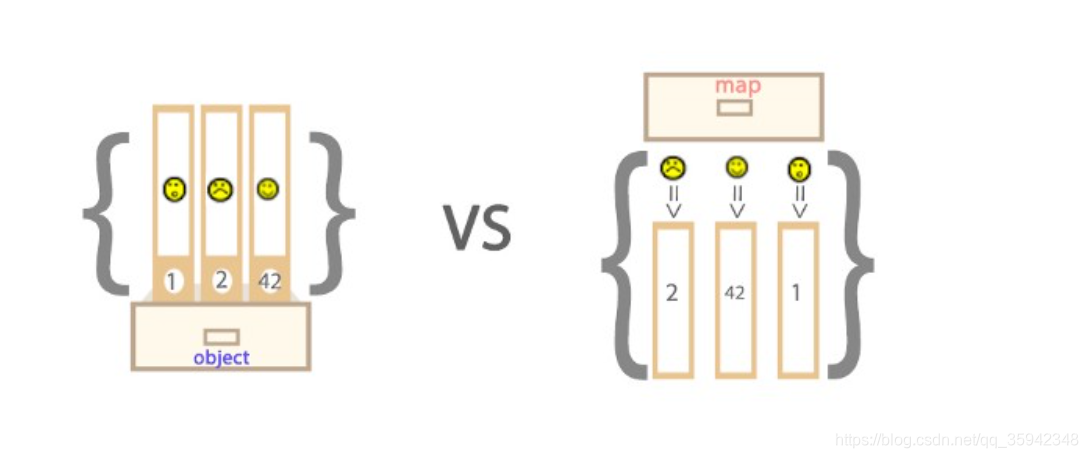
6.1 Maps 和 Objects 的区别
6.2 Map中的key
// 1. key是字符串 let myMap = new Map(); let keyString = "string"; myMap.set(keyString, "和键'string'关联的值"); // keyString === 'string' myMap.get(keyString); // "和键'string'关联的值" myMap.get("string"); // "和键'string'关联的值" // 2.key是对象 let myMap = new Map(); let keyObj = {}, myMap.set(keyObj, "和键 keyObj 关联的值"); myMap.get(keyObj); // "和键 keyObj 关联的值" myMap.get({}); // undefined, 因为 keyObj !== {} // 3. key也可以是函数或者NaN
6.3 Map 的迭代
// 1.使用 forEach let myMap = new Map(); myMap.set(0, "zero"); myMap.set(1, "one"); // 0 = zero , 1 = one myMap.forEach(function(value, key) { console.log(key + " = " + value); }, myMap) // 2. 也可以使用 for...of
6.4 Map 与 Array的转换
letkvArray = [["key1", "value1"], ["key2", "value2"]]; // Map 构造函数可以将一个 二维 键值对数组转换成一个 Map 对象 let myMap = new Map(kvArray); // 使用 Array.from 函数可以将一个 Map 对象转换成一个二维键值对数组 let outArray = Array.from(myMap);
6.5 关于map的重点面试题
详细解析:
性质决定了两者应用场景的不同
let arr = ['a', 'b', 'c', 'd']; arr.forEach((val) => { console.log(val); // 依次打印出 a,b,c,d });
let arr = [1, 2, 3, 4, 5]; let arr2 = arr.map(num => num * 2).filter(num => num > 5); // arr2 = [6, 8, 10]
蓝蓝设计建立了UI设计分享群,每天会分享国内外的一些优秀设计,如果有兴趣的话,可以进入一起成长学习,请扫码蓝小助,报下信息,蓝小助会请您入群。欢迎您加入噢~~希望得到建议咨询、商务合作,也请与我们联系。
部分借鉴自:csdn
蓝蓝设计( www.lanlanwork.com )是一家专注而深入的界面设计公司,为期望卓越的国内外企业提供卓越的UI界面设计、BS界面设计 、 cs界面设计 、 ipad界面设计 、 包装设计 、 图标定制 、 用户体验 、交互设计、 网站建设 、平面设计服务
分享此文一切功德,皆悉回向给文章原作者及众读者.
免责声明:蓝蓝设计尊重原作者,文章的版权归原作者。如涉及版权问题,请及时与我们取得联系,我们立即更正或删除。
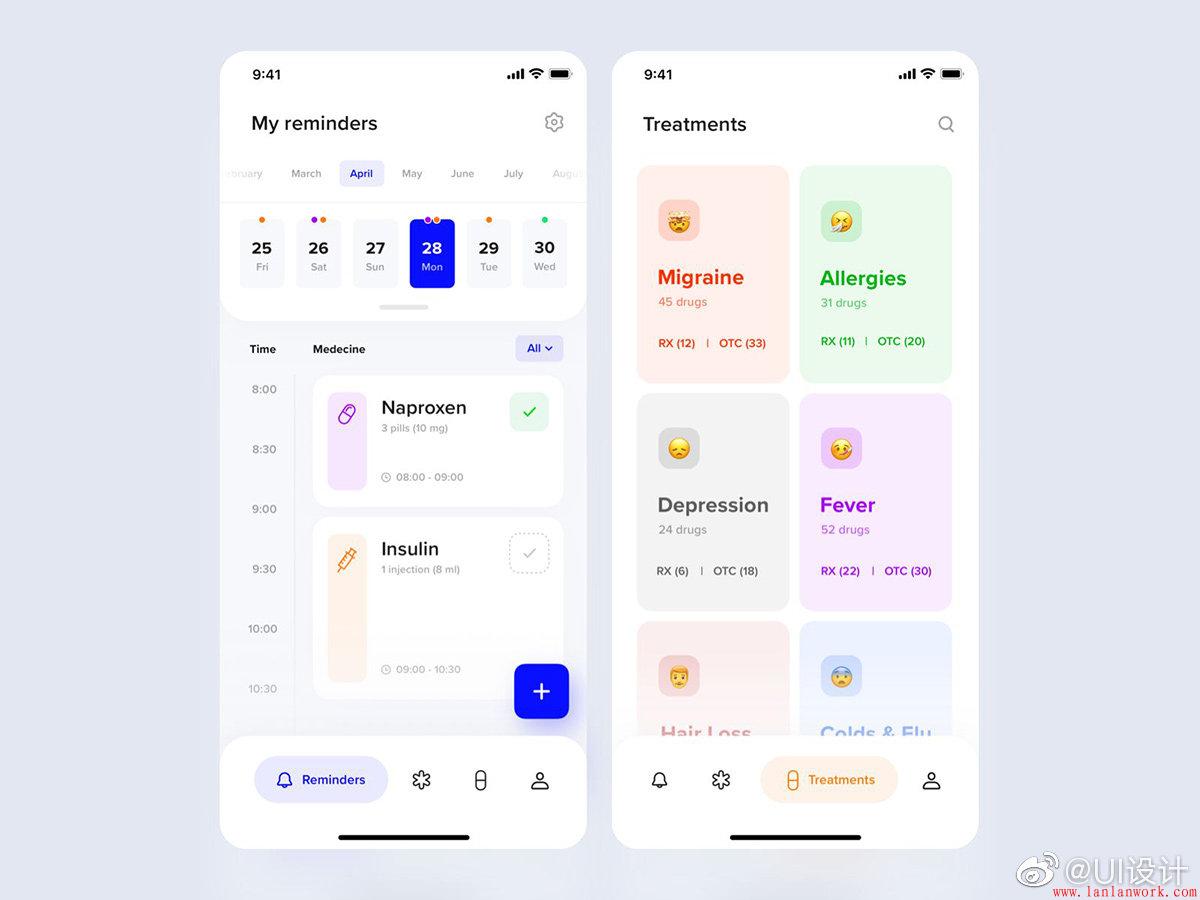
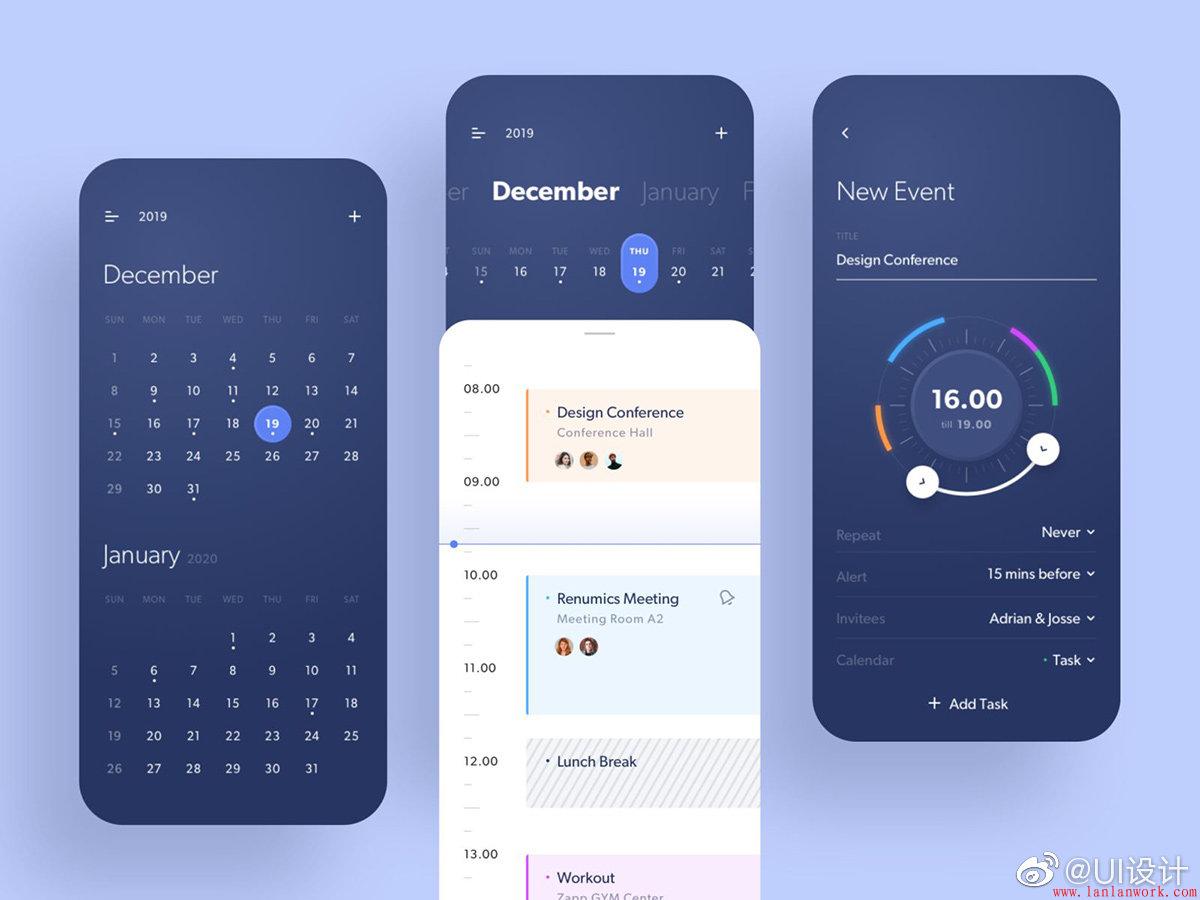
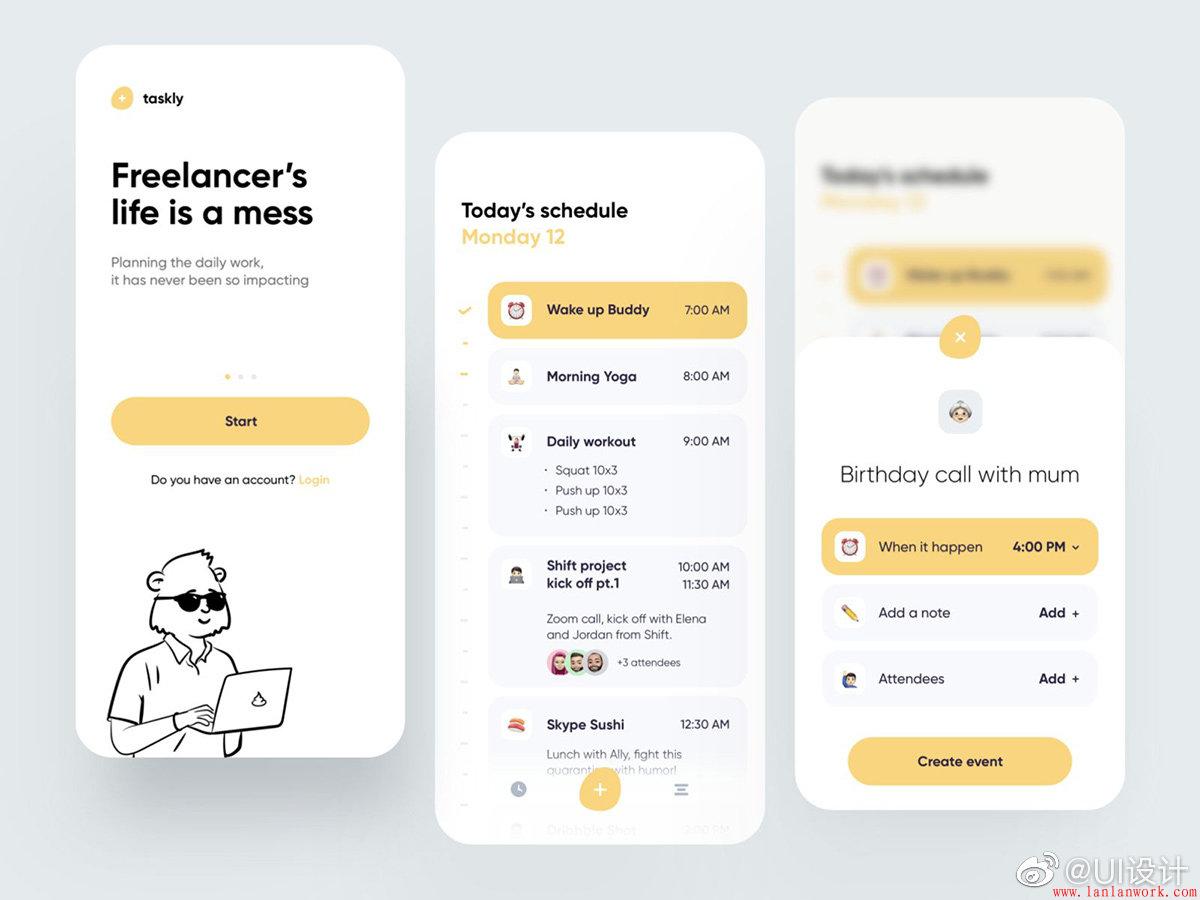
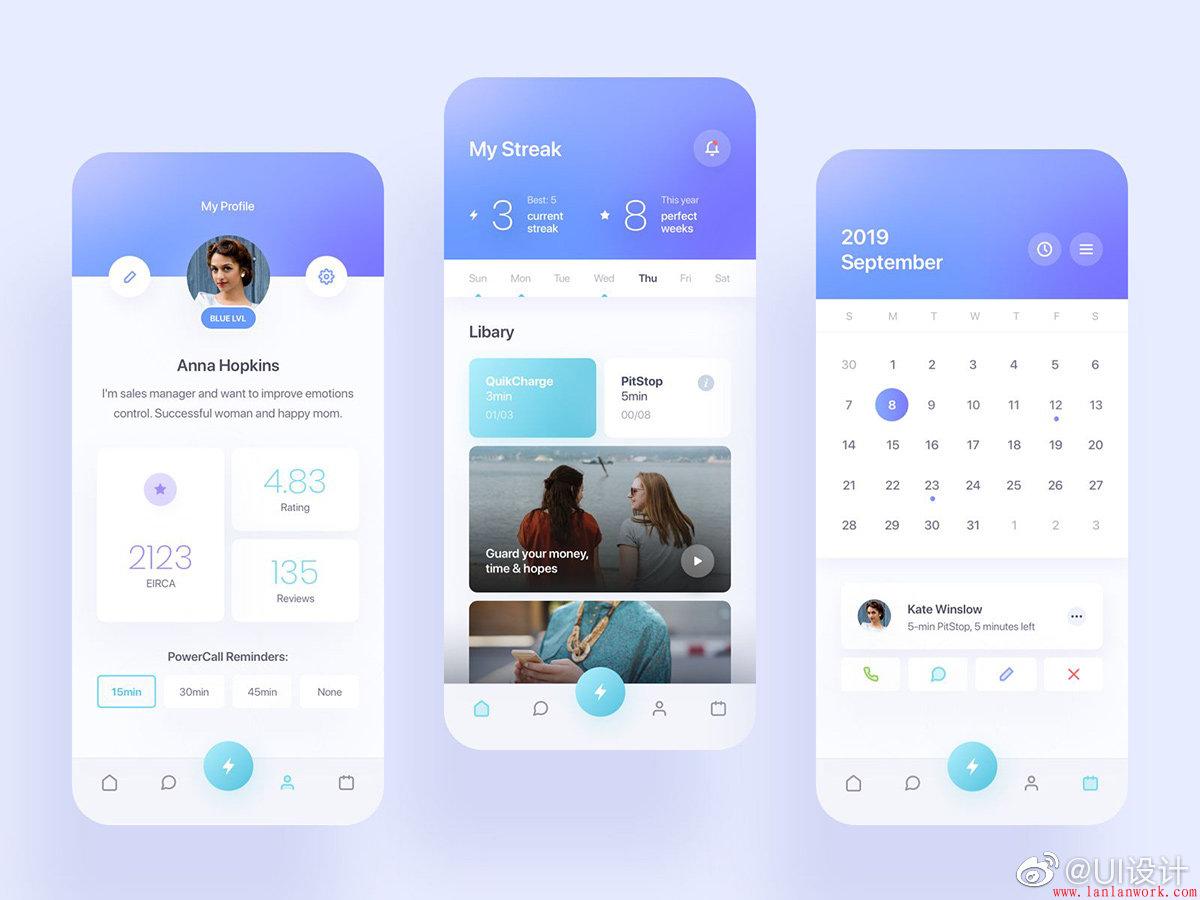
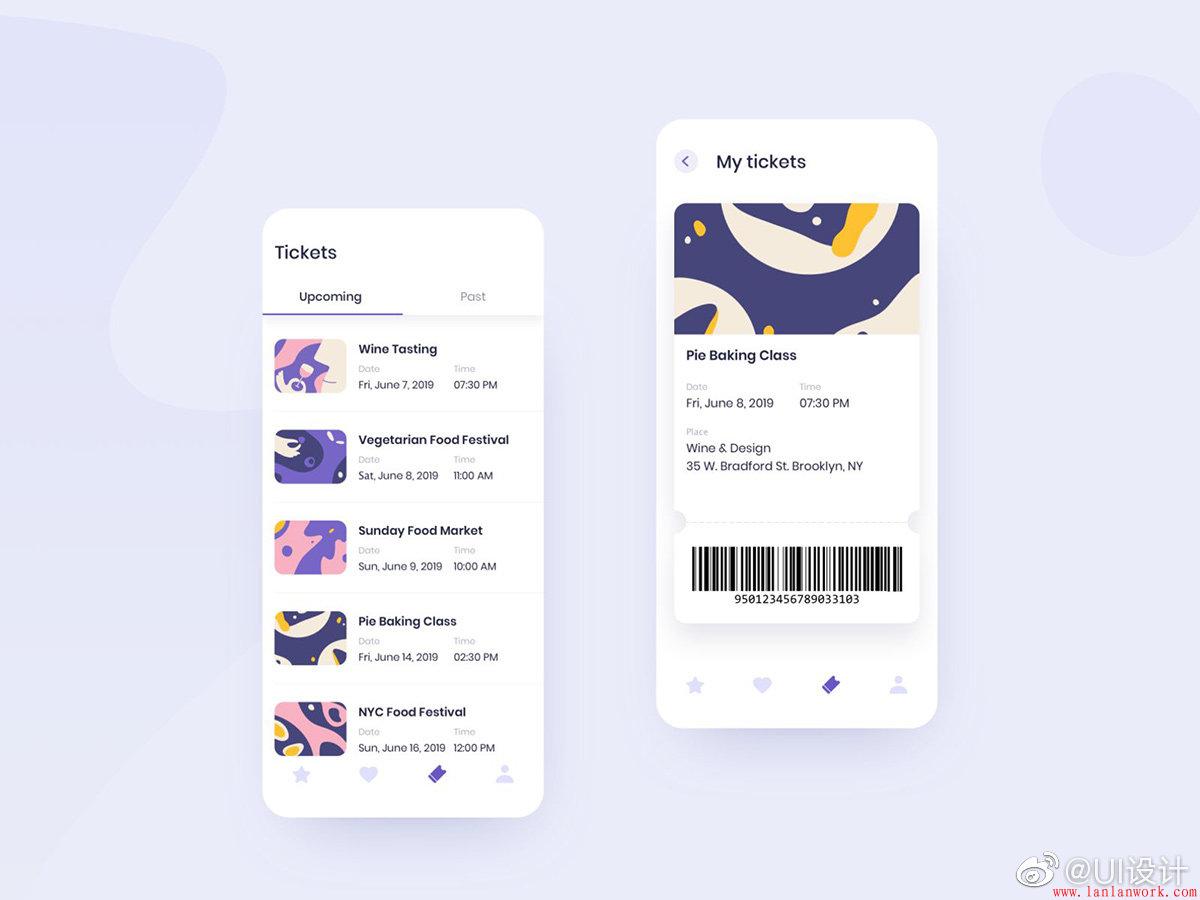
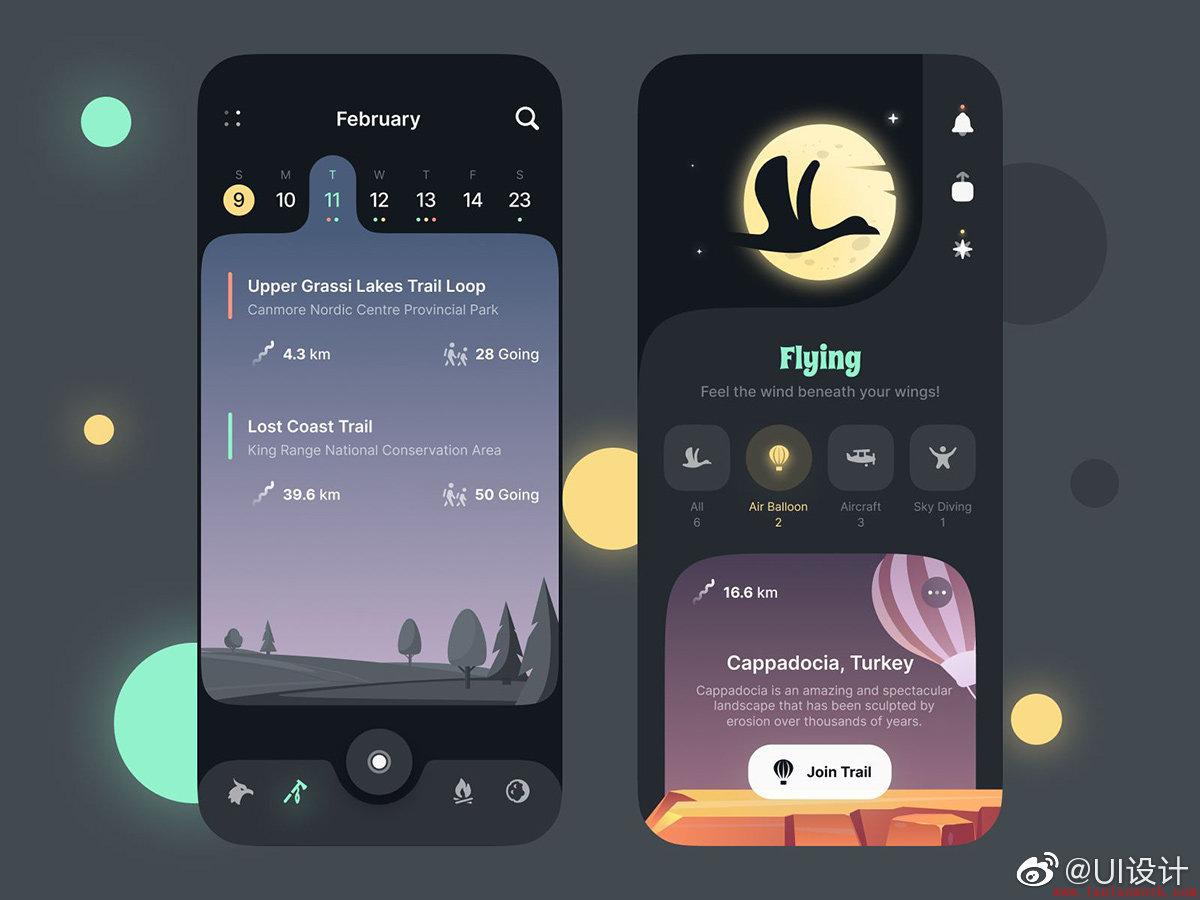
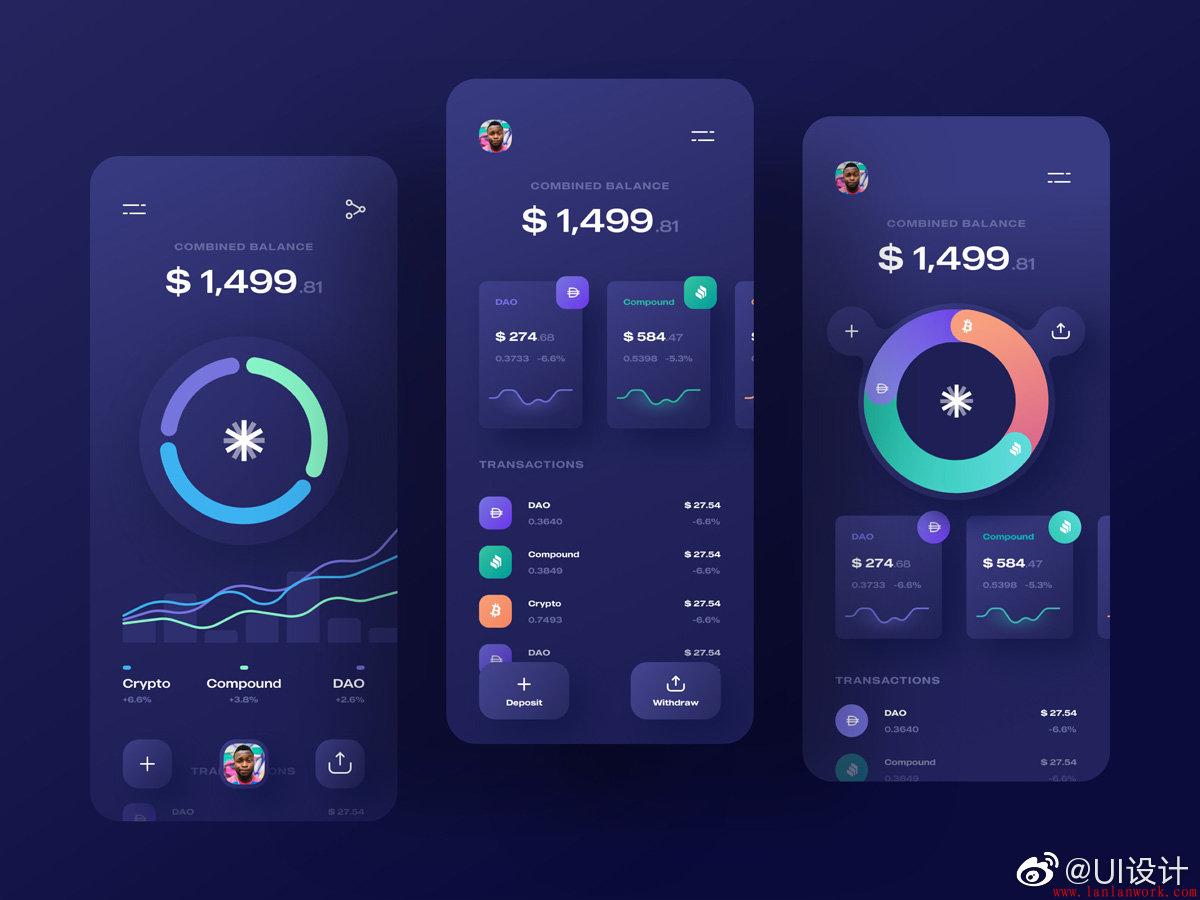
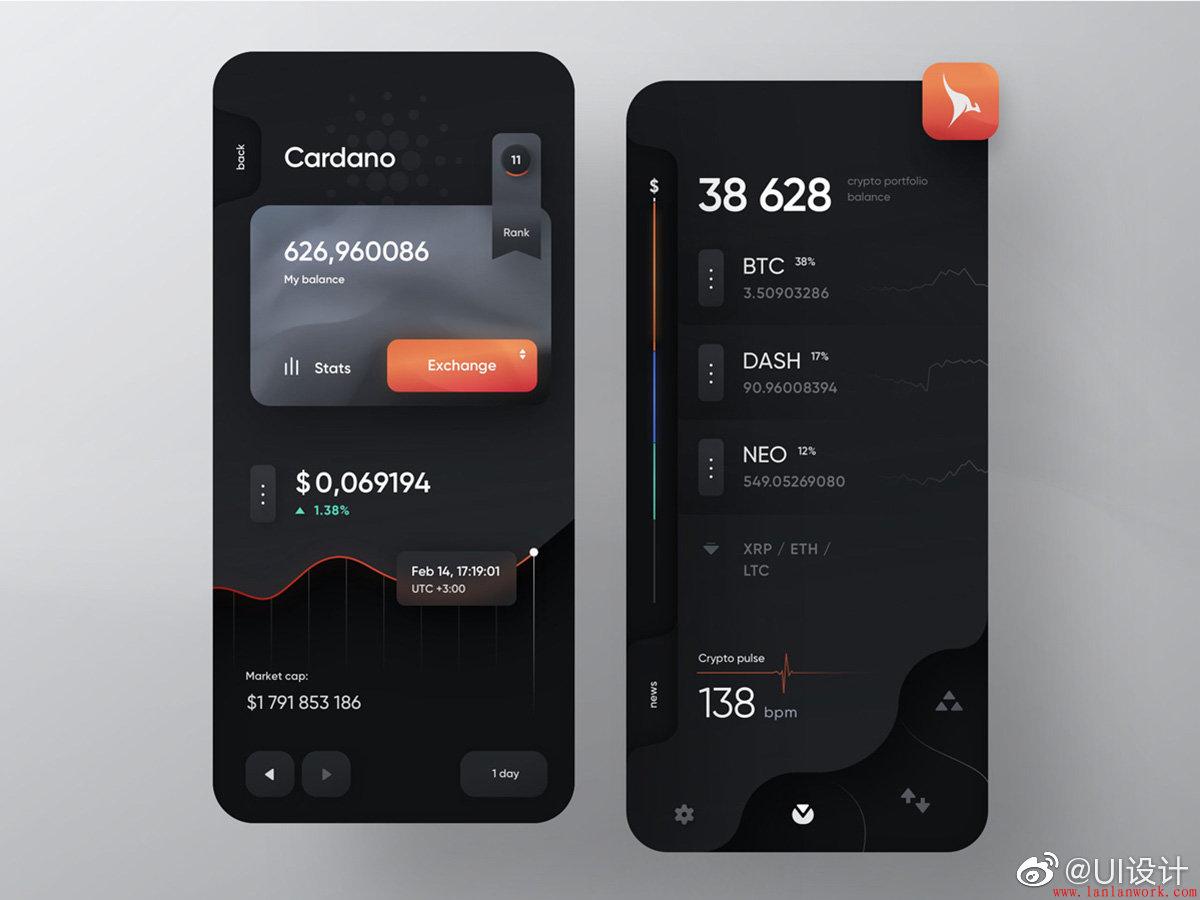
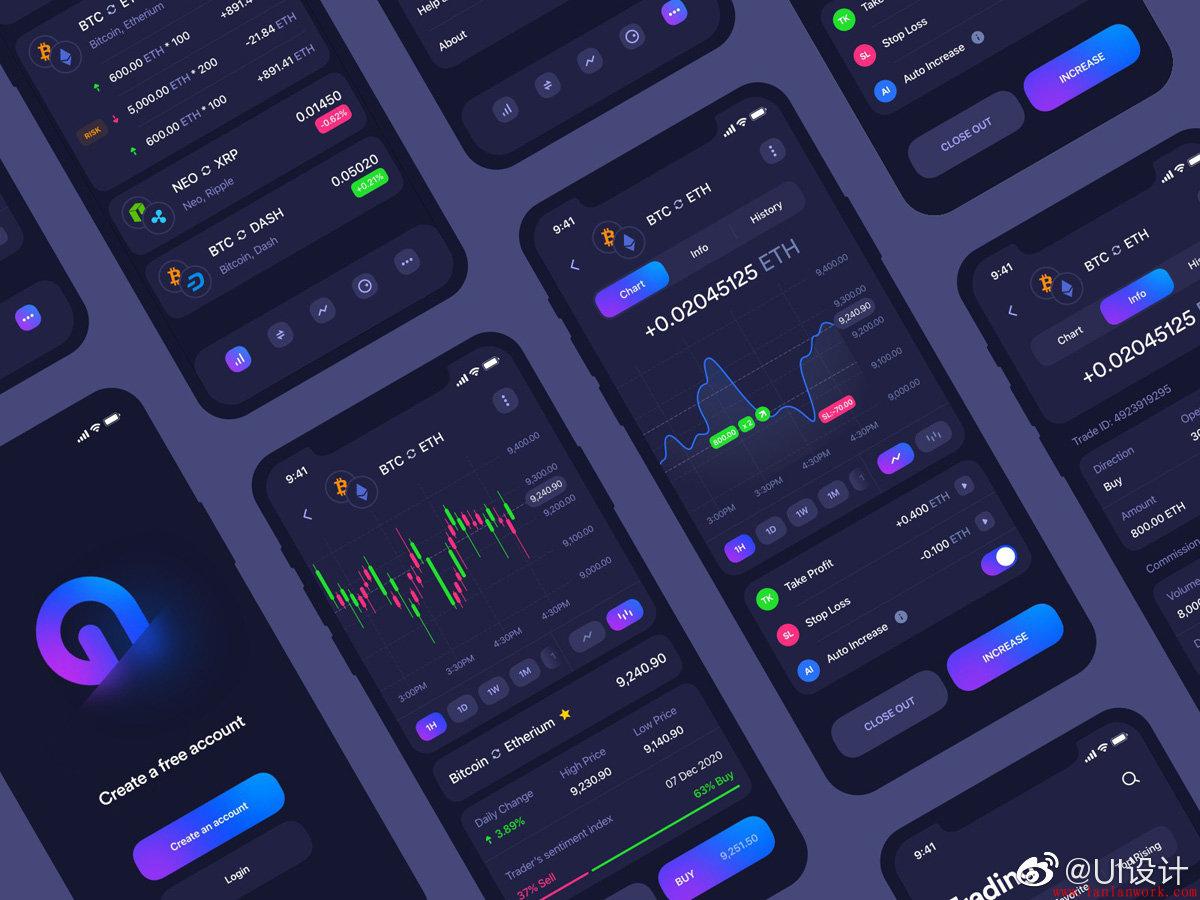
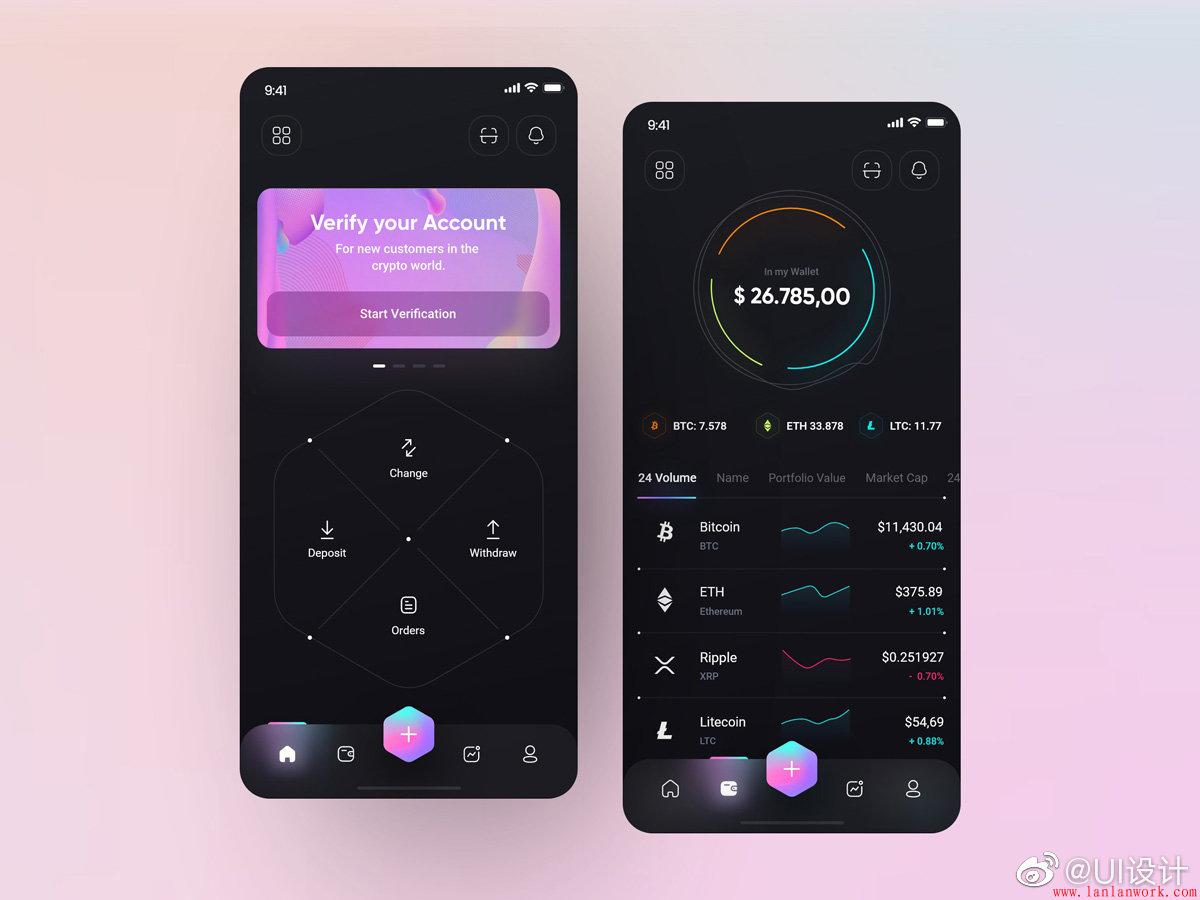
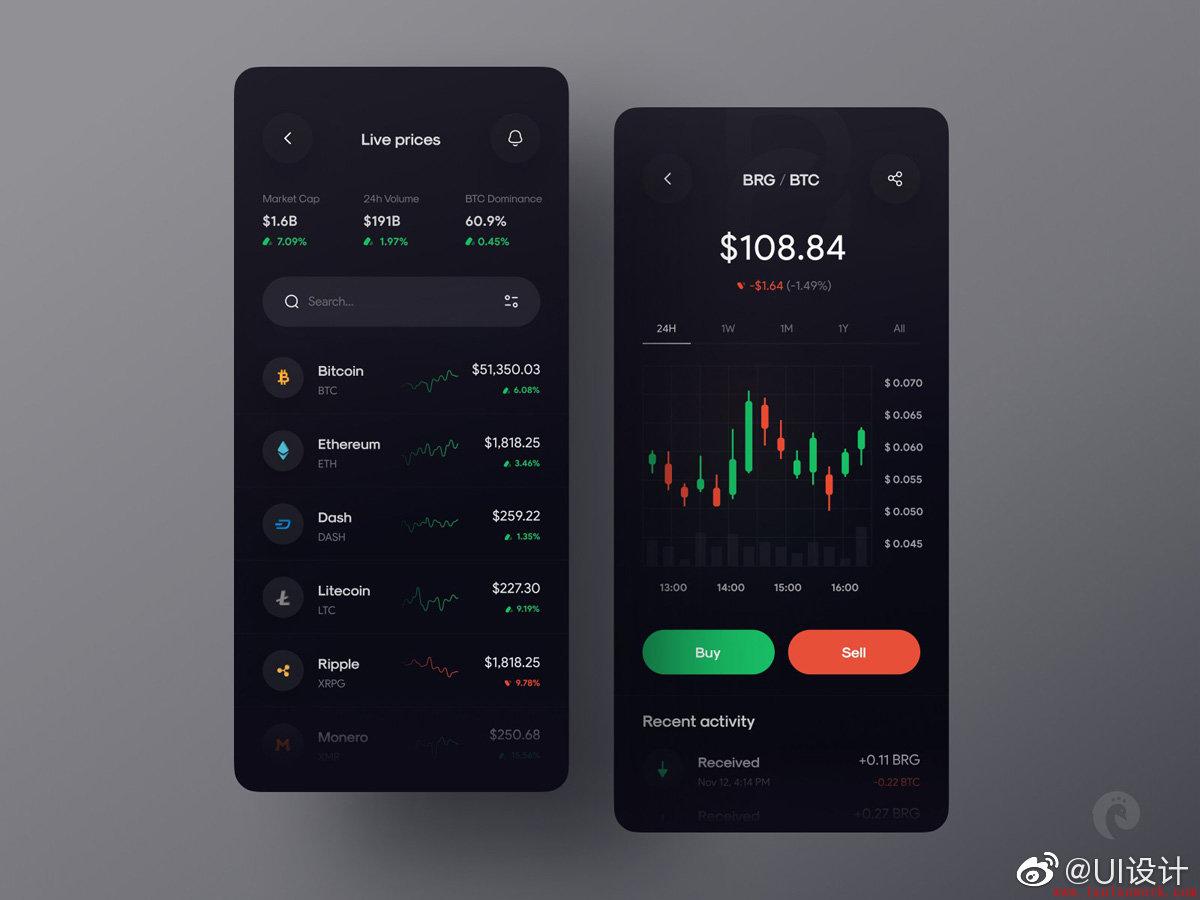
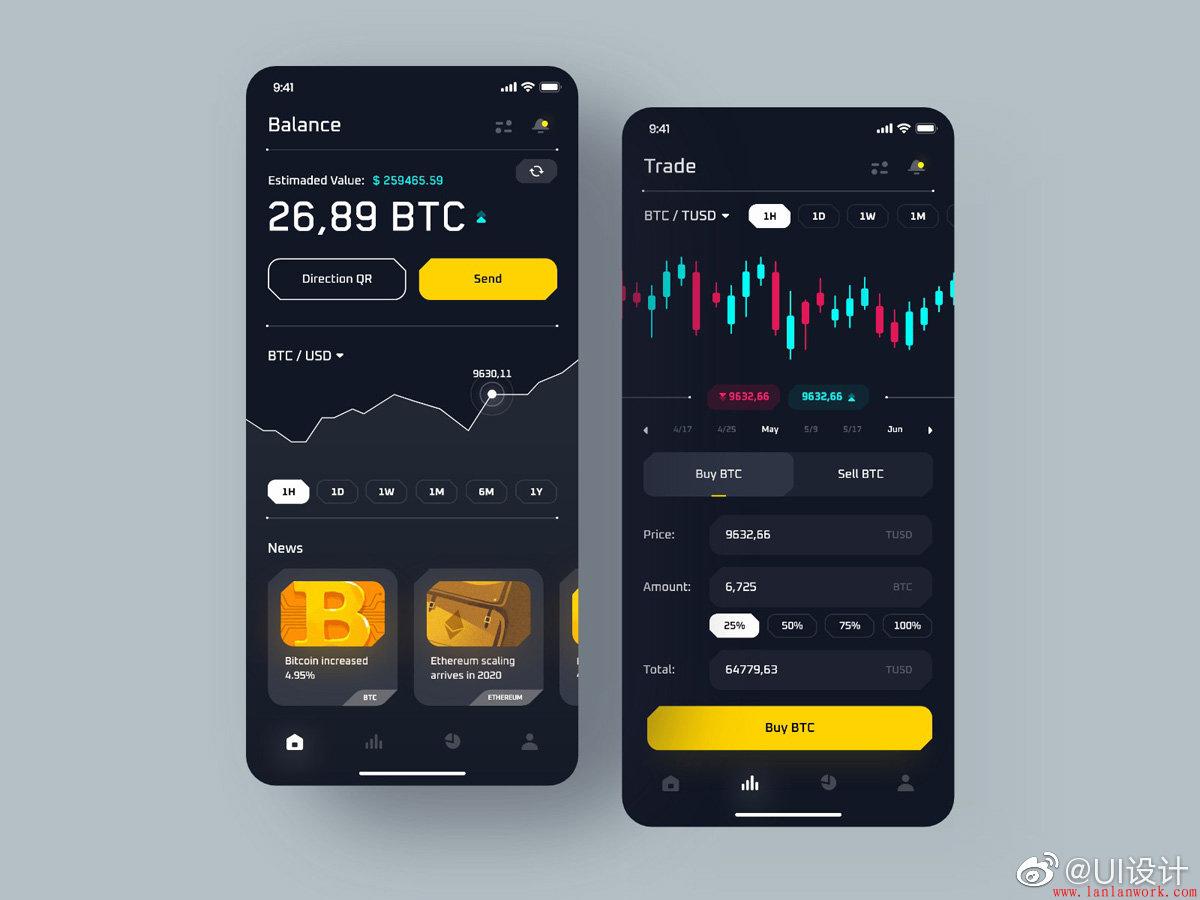
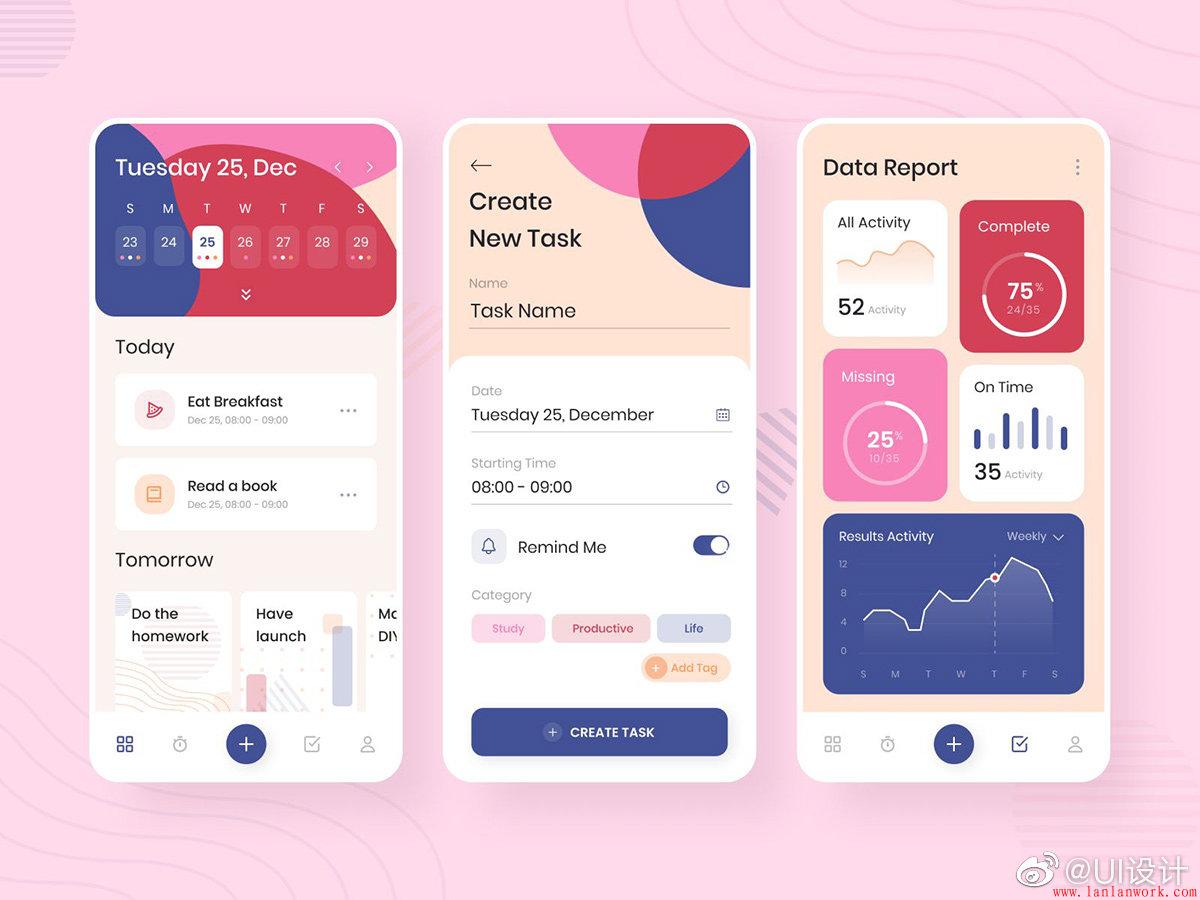
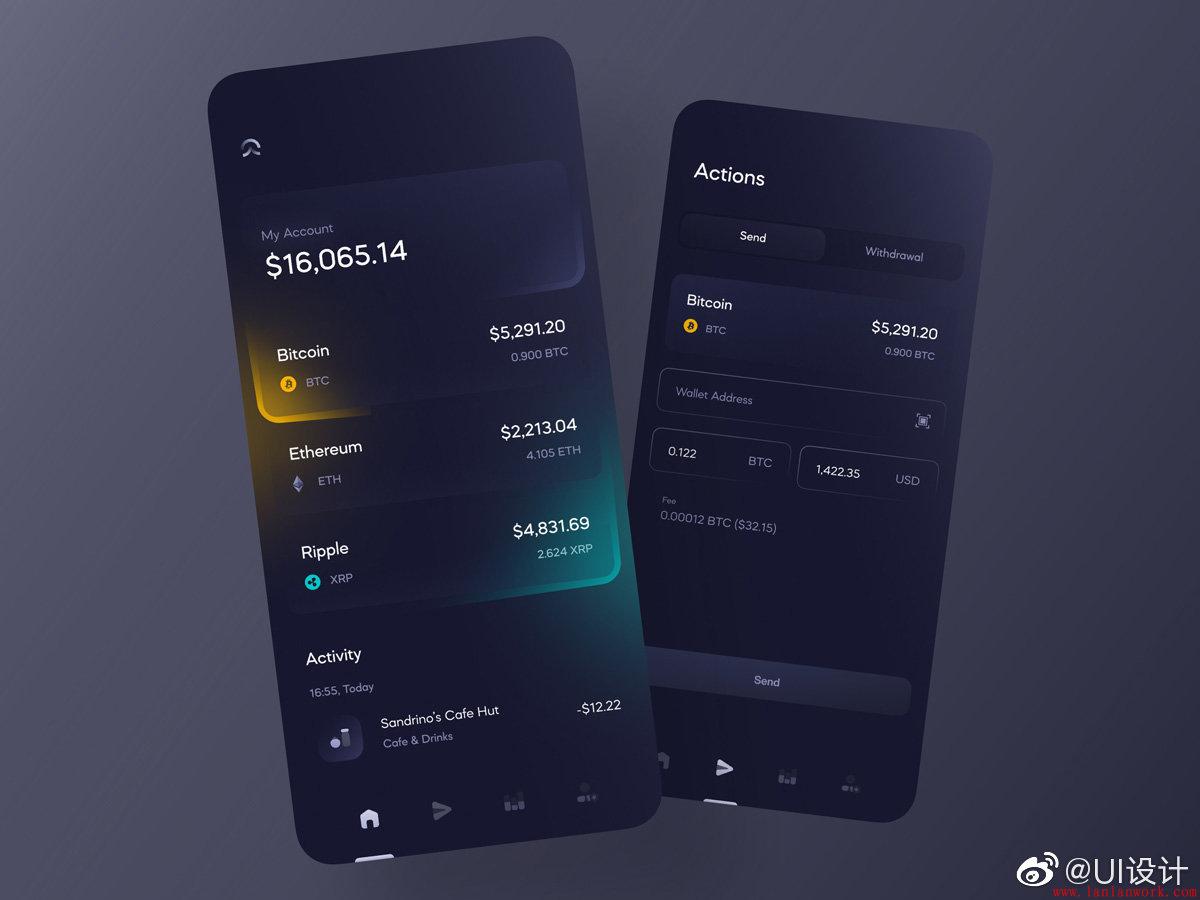
App界面设计对于设计师而言一直是盛久不衰的话题,尤其是如今越来越多的流量转移到了移动平台,使得更多的UI设计师涌入移动端领域,甚至出现了市场饱和的言论,对于从事移动端的UI设计师来讲,充满压力的同时又面临无限机遇,唯有不断的学习才能滋生出源源不断的设计灵感,站稳脚跟。
摹客想在这方面给各位设计师朋友做点什么,除了提供简单好用的设计工具,我们也整理了非常多的优秀设计案例,希望可以对设计师朋友有借鉴意义。这将会是一个系列的专题,我们以月为单位,整理了国内外设计师的优秀APP界面设计案例,我们是搬运工,更是好设计的传达者,希望你会喜欢。
接下来为大家分享精美的app UI设计案例:

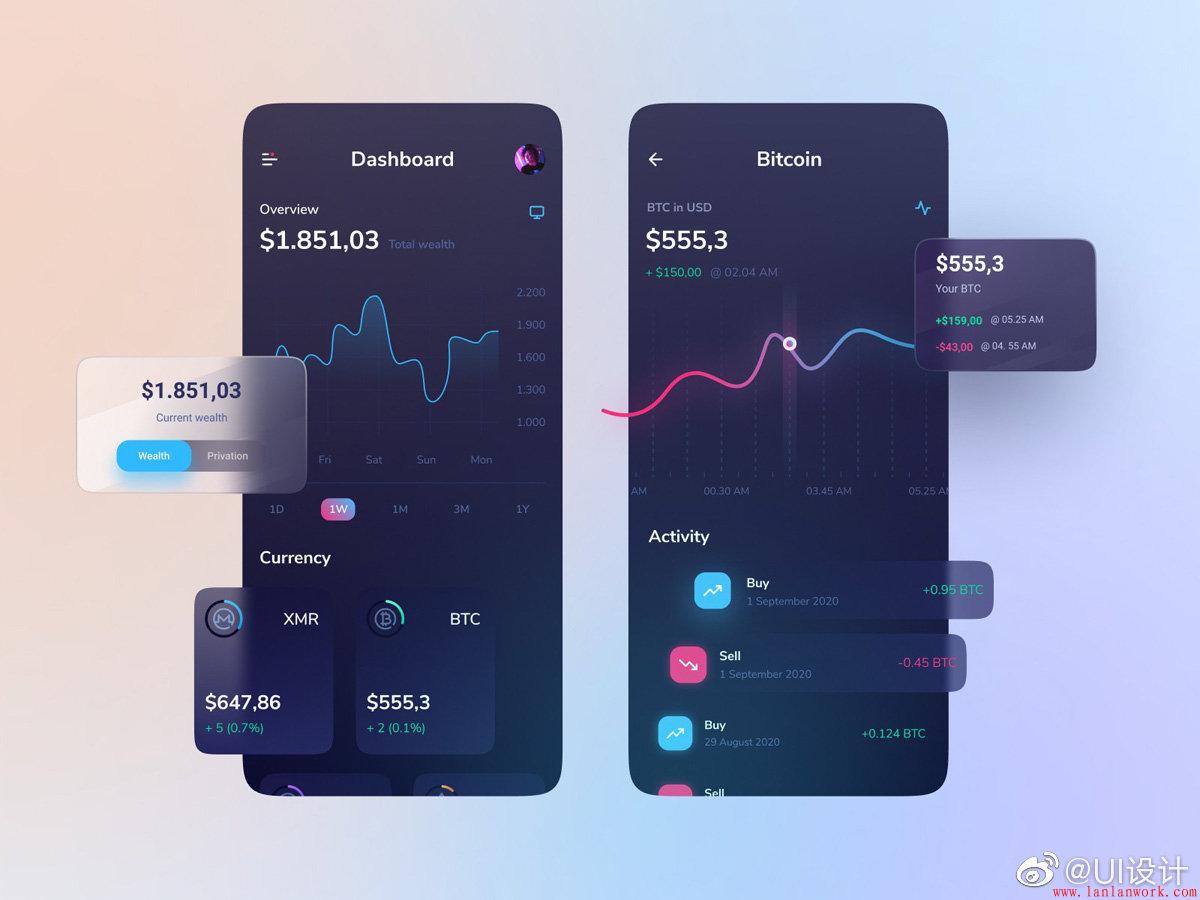
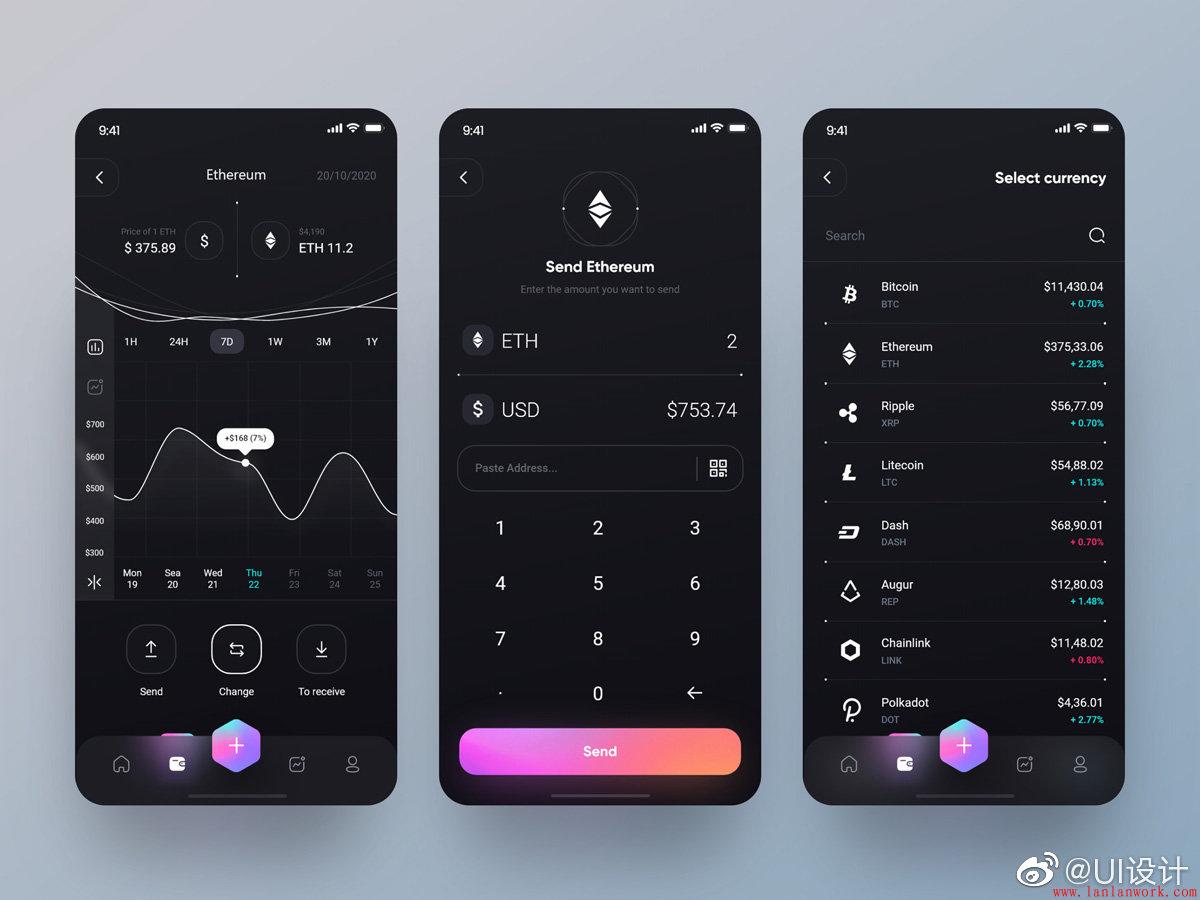
--手机appUI设计--
更多精彩文章:
以前的百度echart(echarts.baidu.com),不过现在的ECharts 正在 Apache 开源基金会孵化中,因此域名(echarts.baidu.com)已不再使用,请访问 echarts.apache.org。
ECharts,一个使用 JavaScript 实现的开源可视化库,可以流畅的运行在 PC 和移动设备上,兼容当前绝大部分浏览器(IE8/9/10/11,Chrome,Firefox,Safari等),底层依赖矢量图形库 ZRender,提供直观,交互丰富,可高度个性化定制的数据可视化图表。
现在废话不多说,官网地址:https://echarts.apache.org/
点击上面的网址就来到了echarts的官网了,最新版的Apache Echarts 是5.x的版本了。
官网大概就长下面的这个样子。
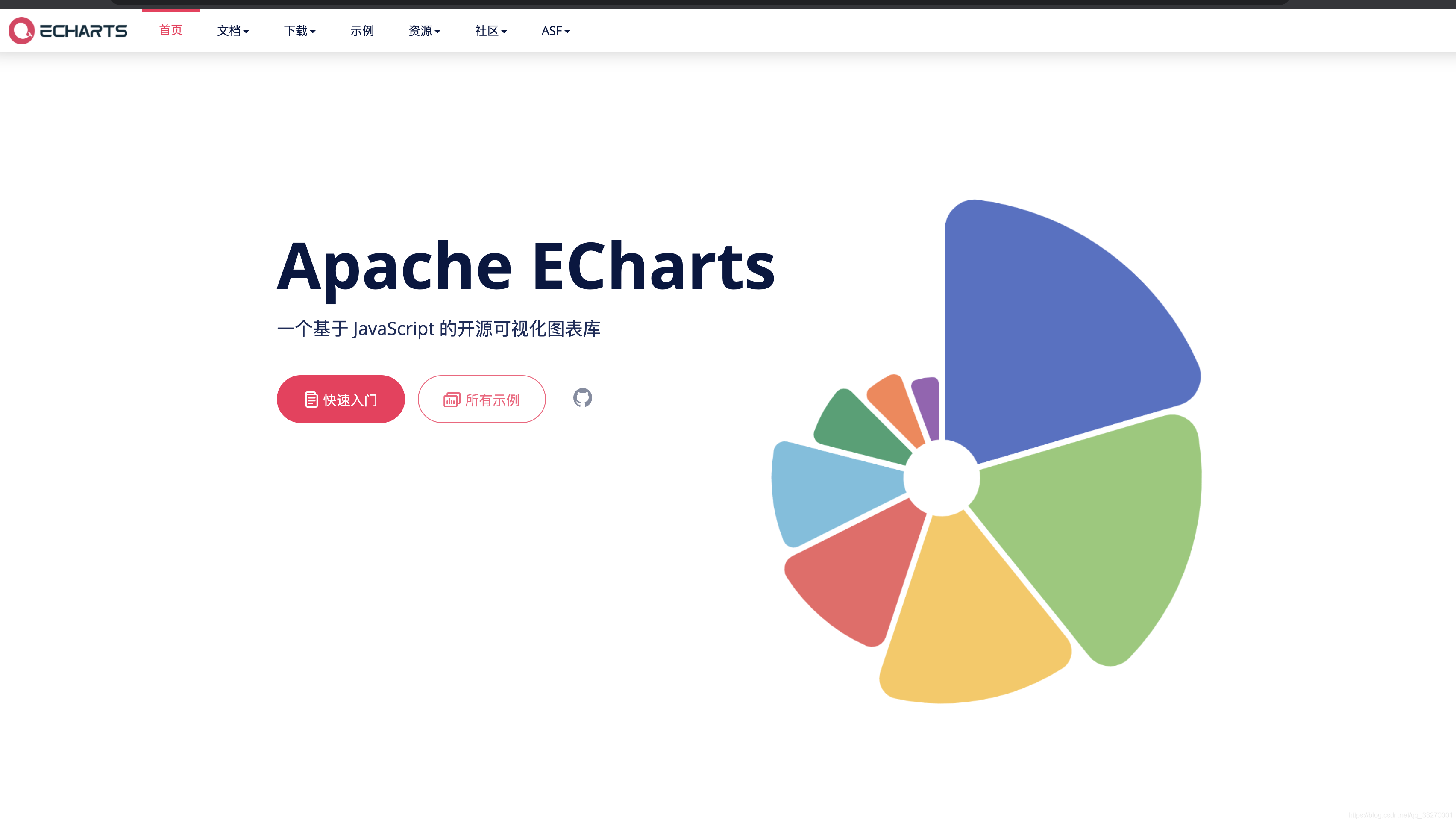
然后点击快速入门,我们先去把echarts安装一下,按下图所示进行操作。
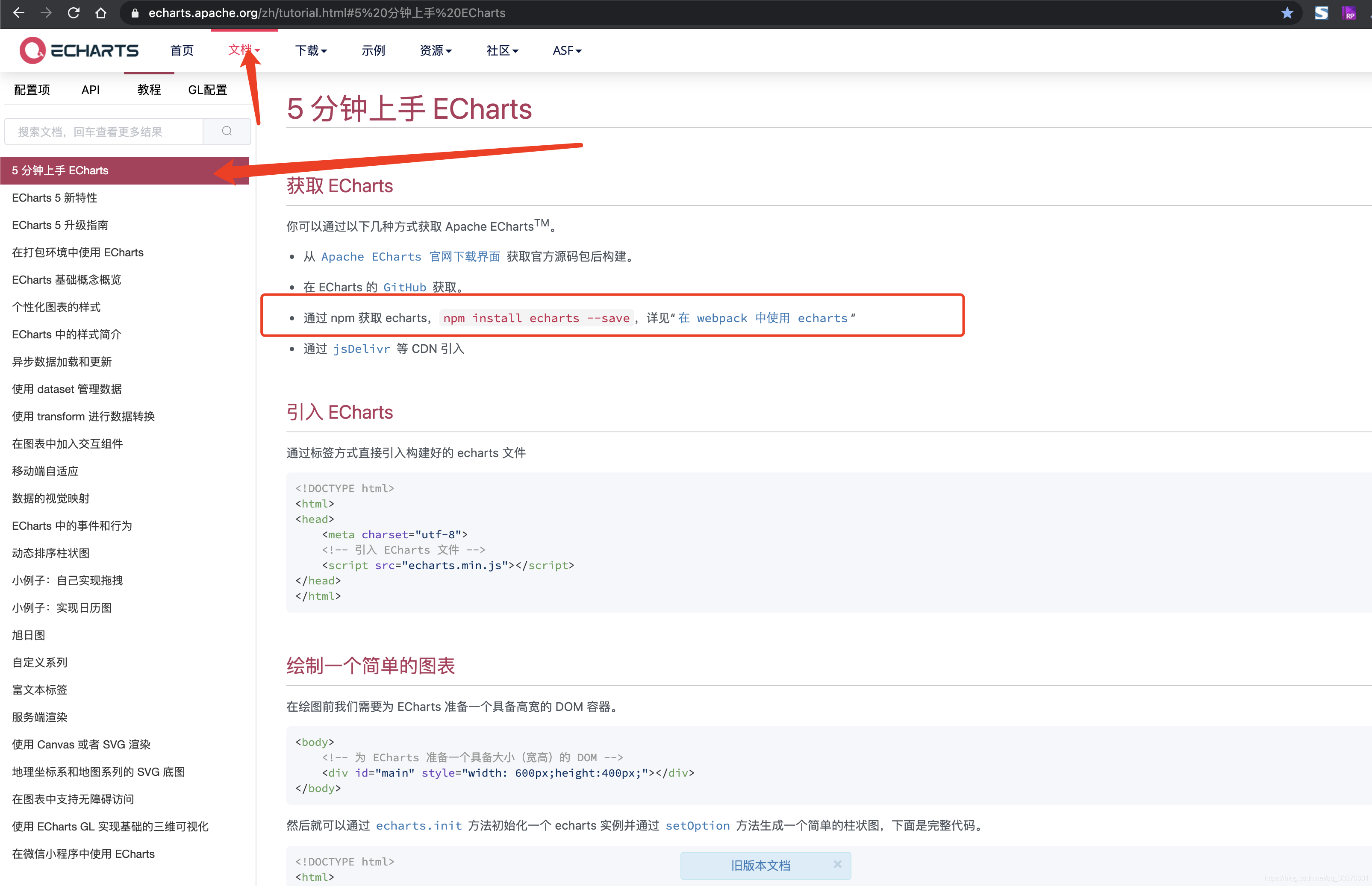
作者的demo环境是用的vue-cli3的脚手架,将Echarts安装到项目里
运行命令:
npm install echarts --save
//or yarn add echarts
安装整个包到项目里
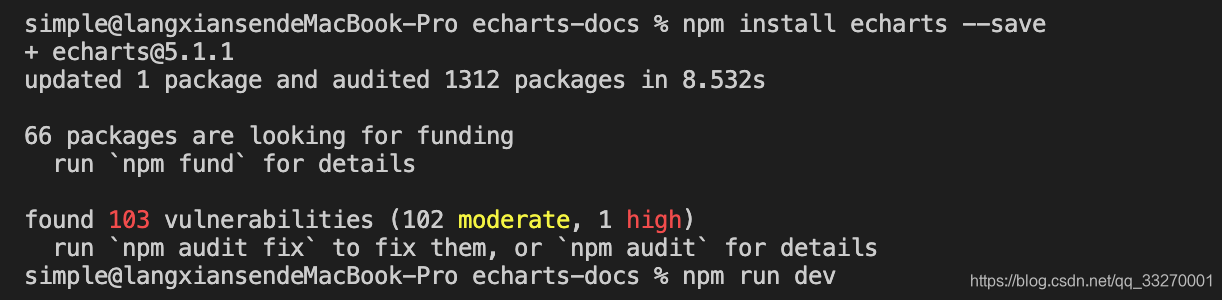
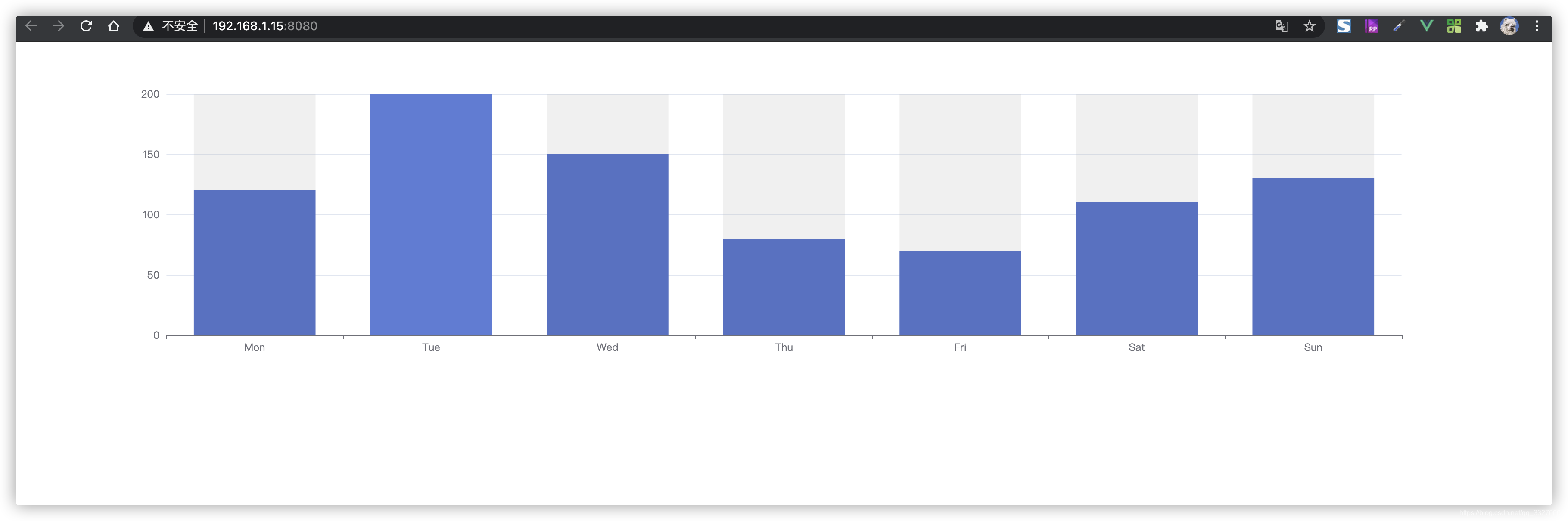
在项目里使用,先写个测试用例,看看是否安装成功了。
<template> <div id="charts-container" /> </template> <script> // 引入基本模板 import * as echarts from "echarts"; export default { name: "LineCharts", props: { options: { required: false, type: [Object], default: () => {}, }, }, data() { return { }; }, mounted() { this.init(); }, methods: { /**
         * 初始化charts
         */ init() { // 基于准备好的dom,初始化echarts实例 let myChart = echarts.init(document.getElementById('charts-container')); var option = { xAxis: { type: 'category', data: ['Mon', 'Tue', 'Wed', 'Thu', 'Fri', 'Sat', 'Sun'] }, yAxis: { type: 'value' }, series: [{ data: [120, 200, 150, 80, 70, 110, 130], type: 'bar', showBackground: true, backgroundStyle: { color: 'rgba(180, 180, 180, 0.2)' } }] }; myChart.setOption(option); } } }; </script> <style lang="scss" scoped> #charts-container { width: 100%; height: 410px; } </style>
我们使用了一个官网示例的代码,是最简单版本的Echart原型。
https://echarts.apache.org/examples/zh/editor.html?c=bar-background
举个栗子,假如我们拿到的UI的设计图如下,需要我们做一个柱状图,这个柱状图需要下面的这种样式(本文不做100%的还原,仅做常用属性的举例子)。
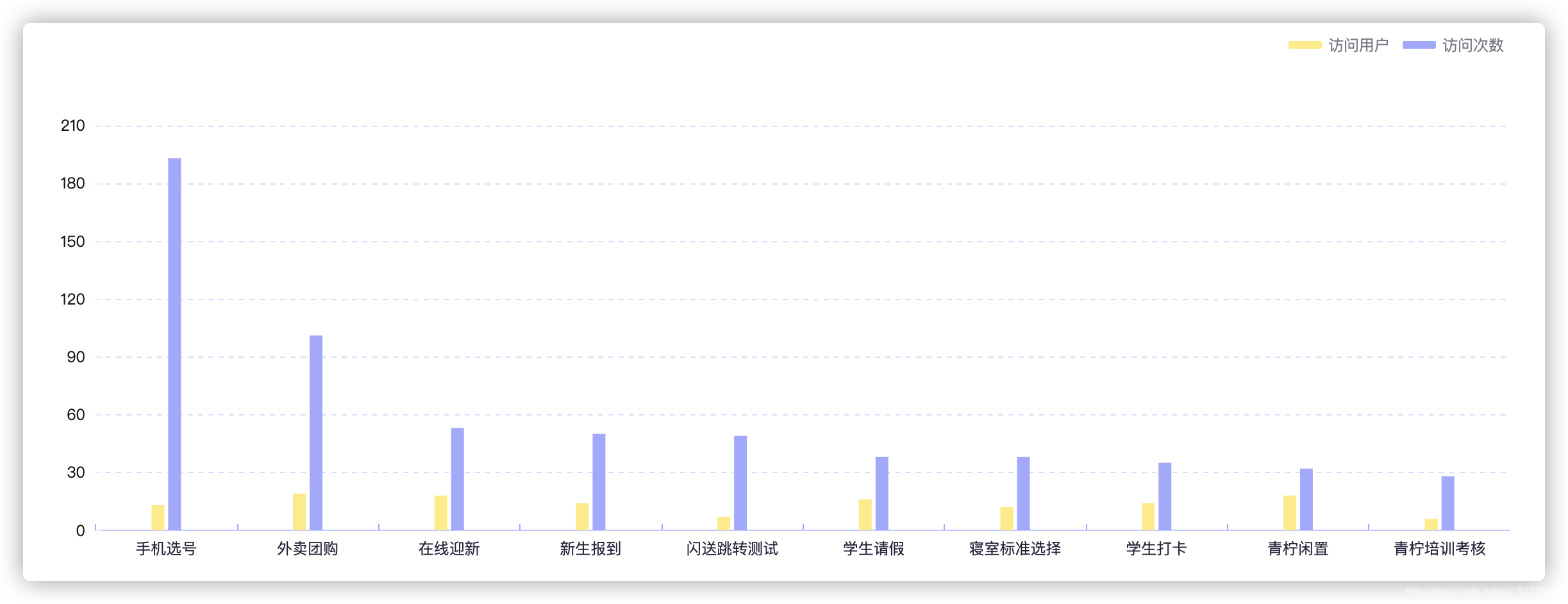
其实看到这里,可能觉得我们刚刚写到的测试Demo和UI的设计不一样。所以才有了我们怎么样将官网的简单Demo配置成UI图一致。
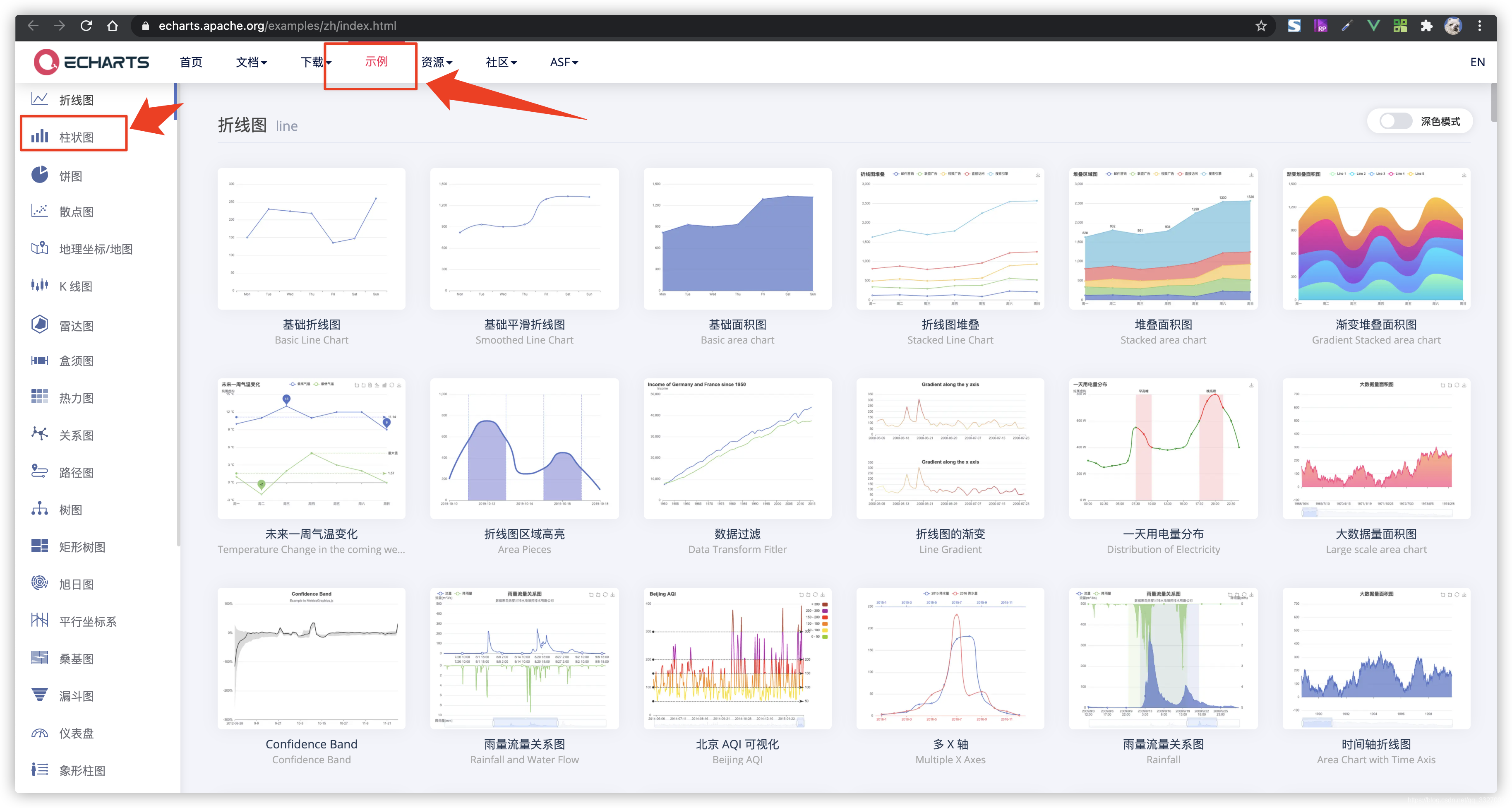
怎么快速完成这个UI图的还原呢?首先我们要做的是找到这个UI图所属的Echarts类,如下图中所示,找到“示例”,再找到“柱状图”。这样我们就可以在柱状图中再找到基础配置项。就是如Demo中的一样。
接下来就应该进行下一步的配置了,在配置这些属性之前,你要先明白一点你的需求是啥。先看UI图里的柱状图哪些地方是需要修改的,目前的肉眼所见“网格的样式(需要改成虚线,全且颜色有变)、柱状图的颜色、需要有图例、X和Y轴的刻度线不一样”等等。
下一章节快速记住配置项的属性。
首先我们记住这些属性,就要对这些属性进行一个分类。其实在官网中的《配置项手册》已经分类的很细了,但是由于Echarts的灵活度非常高,就导致了配置项手册的东西看起来就越来越多了,看久了就会导致“眼睛疲惫”。
废话不多说,直接开始,其实这些英文单次就对应的属性,稍微英文好点的就可以轻松点了,
按项目里常用的属性排序,如下:
一级属性(options.xxxx):
- 网格设置 ----- grid
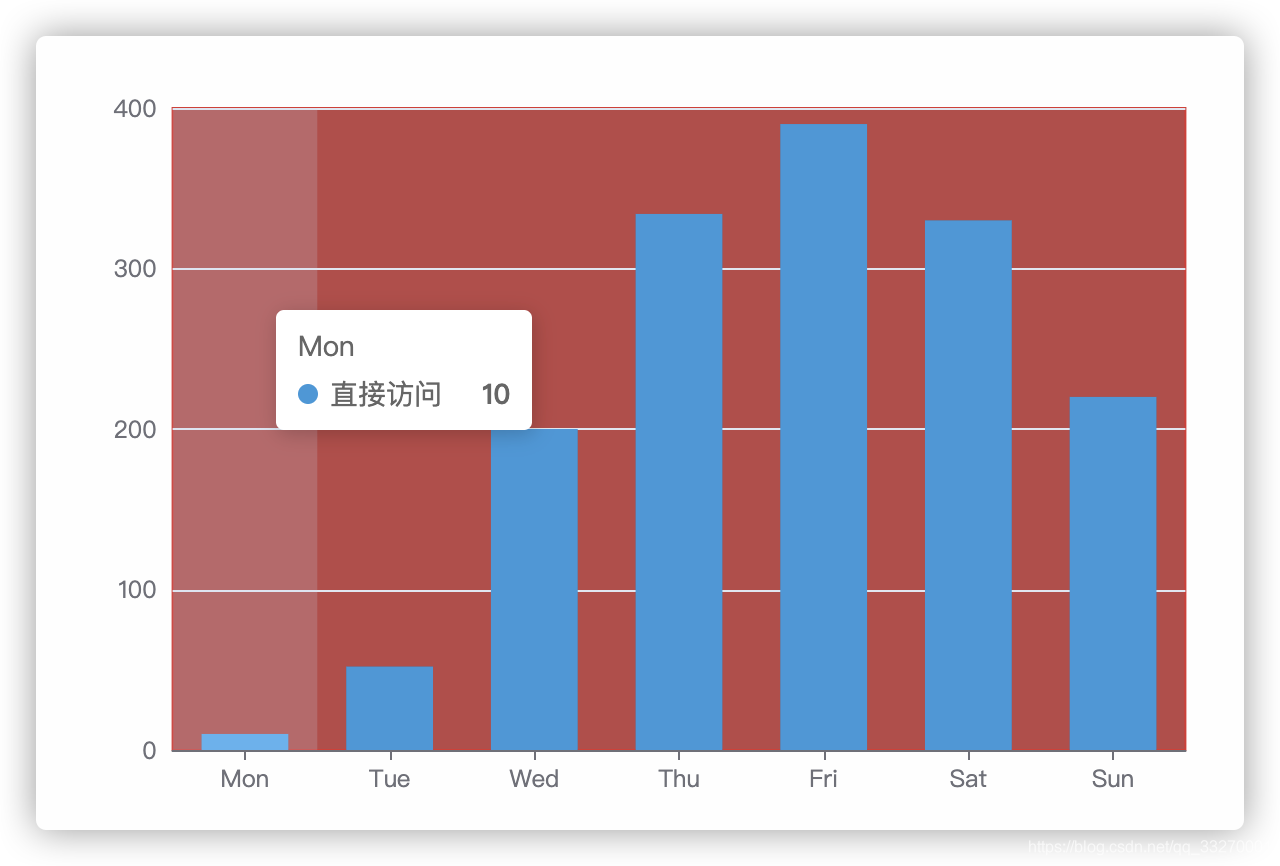
{ grid: { borderColor: "rgba(222, 48, 48, 1)", show: true, backgroundColor: "rgba(188, 71, 71, 1)" } }
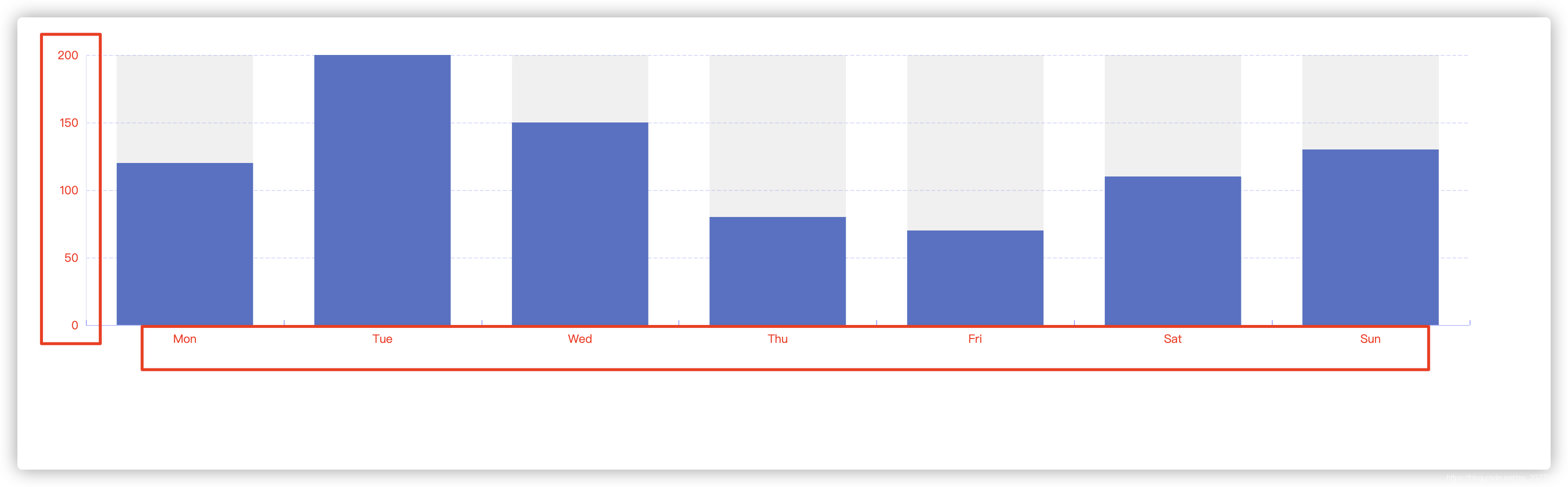
- X轴设置 ----- xAxis
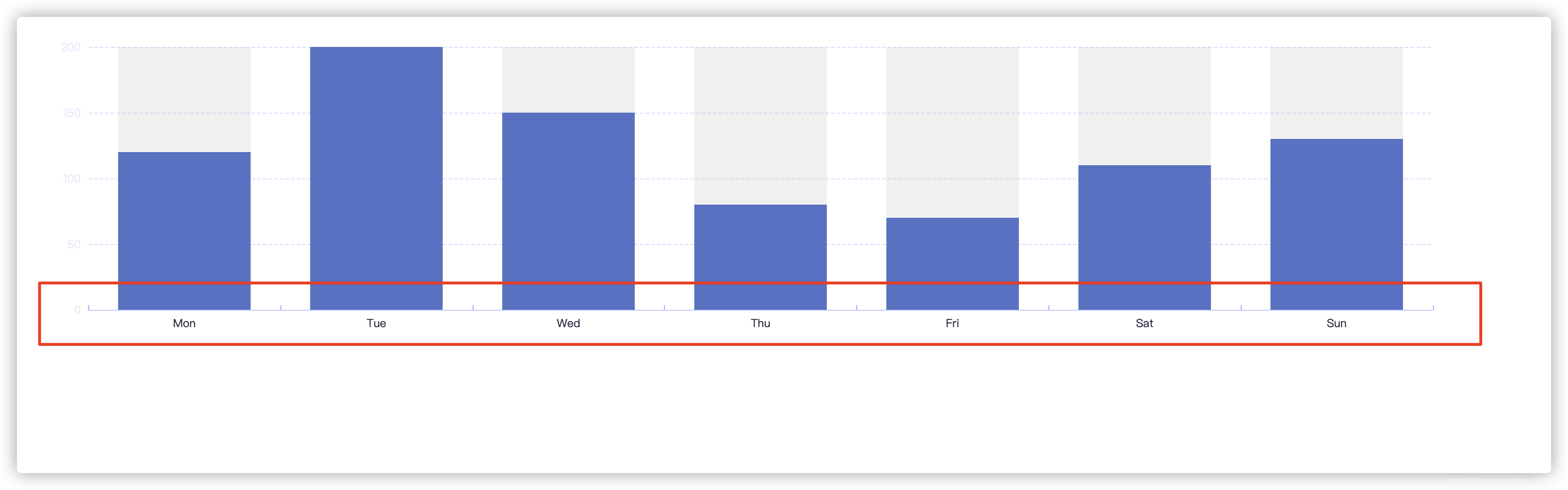
{ xAxis: { type: 'category', data: ['Mon', 'Tue', 'Wed', 'Thu', 'Fri', 'Sat', 'Sun'], axisLabel: { //坐标文字 color: '#24253B', interval: 0 }, axisLine: { lineStyle: { //坐标轴颜色 color: '#C6C9FF' } }, axisTick: { //坐标轴刻度 inside: true, //朝内 lineStyle: { color: '#A3A8FF' } } } }
- Y轴设置 ----- yAxis
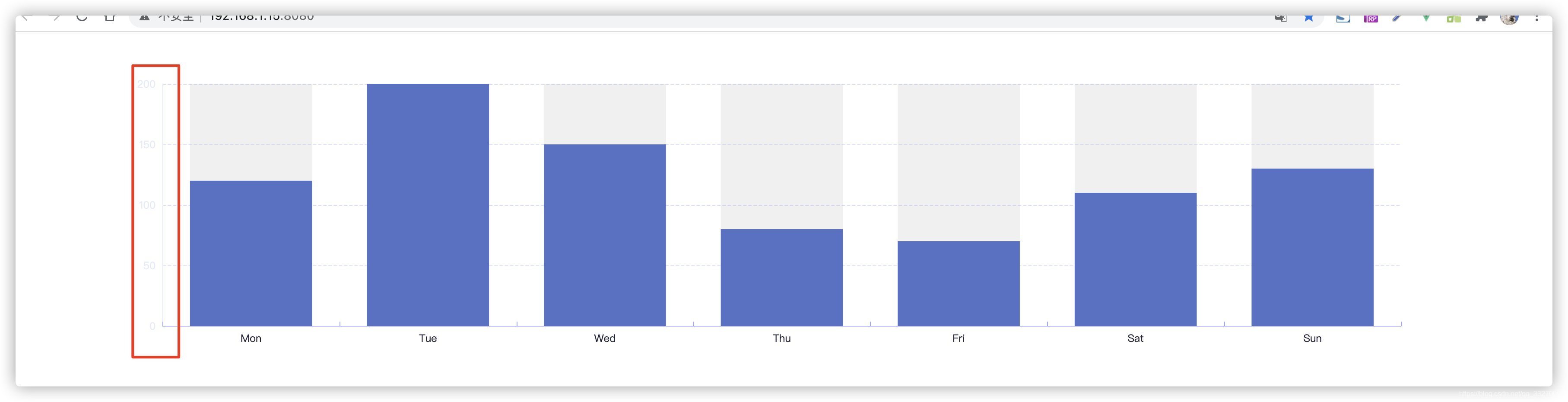
yAxis: { type: 'value', axisLine: { show: !false, lineStyle: { //坐标轴颜色 color: '#E6EAF9' } }, splitLine: { //网格设置 lineStyle: { color: '#DADCFF', type: 'dashed' } } },
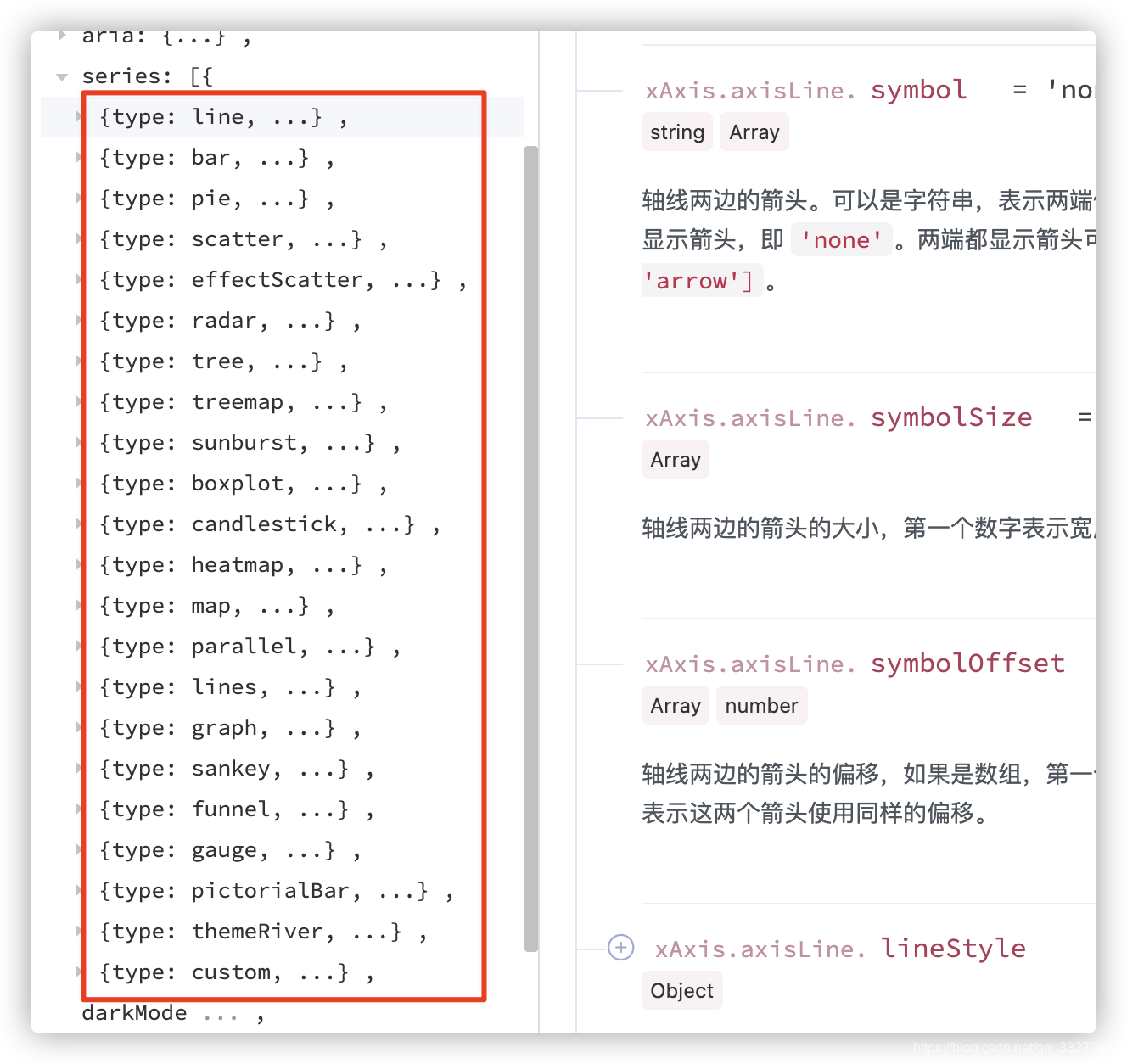
- 系列设置(系列的数据) ----- series
也不难理解,就是你需要设置哪种图表的数据样式,就在里面找到对应的type
- 全局字体样式设置 ----- textStyle
这个也不难理解,设置的就是当前这个图表全局的字体样式,设置之后会覆盖默认的字体样式,这个也会有一个优先级别,就是 单独的子属性设置 > 全局样式 > 默认
{ textStyle:{ color:'#f00' //设置全局的字体为红色 } }
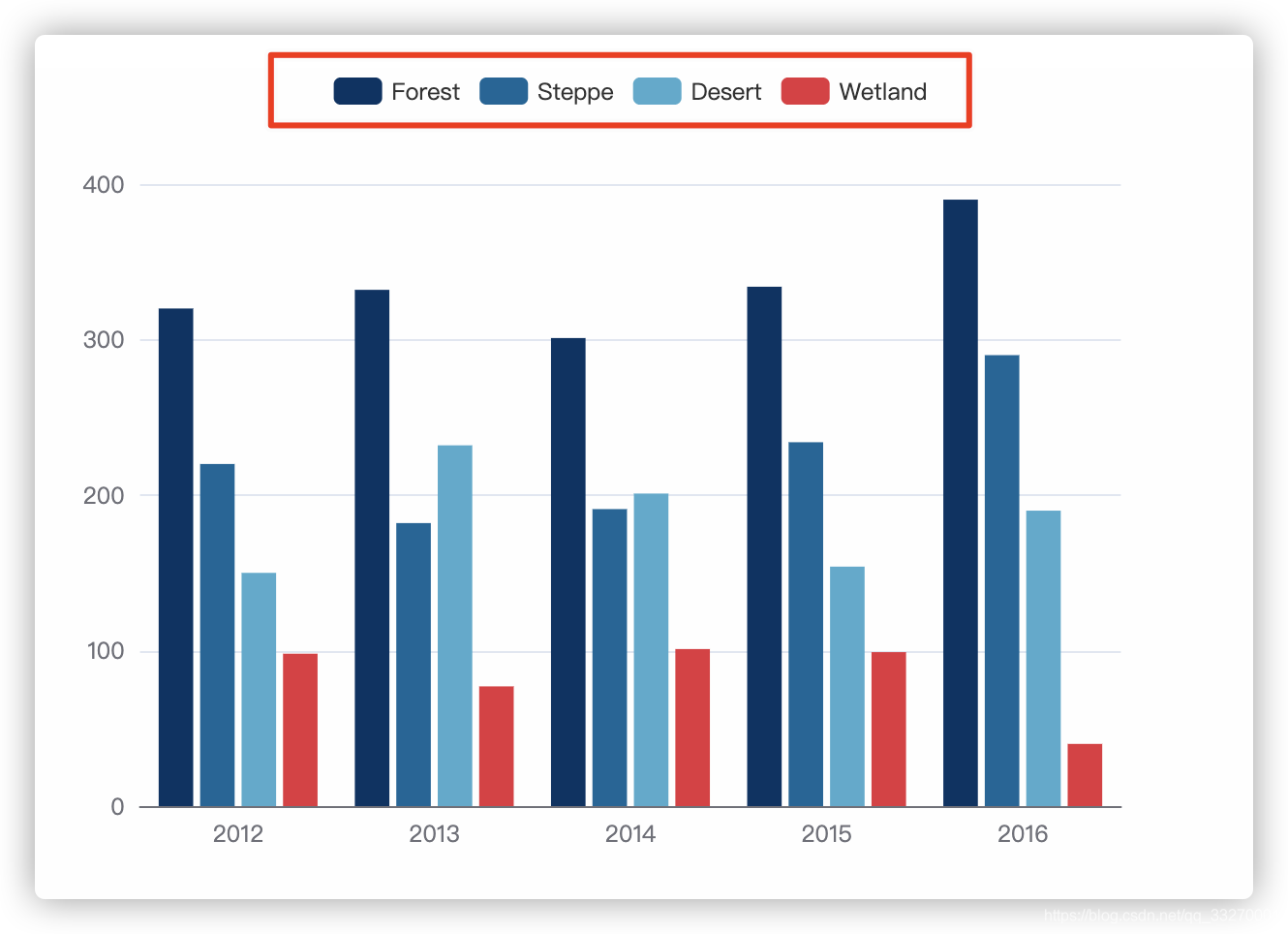
- 图例设置 ----- legend
图例就是对应的每项数据的标识符,让你知道某种颜色对应代表某种数据。
option = { color: ["#003366", "#006699", "#4cabce", "#e5323e"], //这个是四个图例的样色。 dataset: { source: [ ["type", "2012", "2013", "2014", "2015", "2016"], ["Forest", 320, 332, 301, 334, 390], ["Steppe", 220, 182, 191, 234, 290], ["Desert", 150, 232, 201, 154, 190], ["Wetland", 98, 77, 101, 99, 40] ] }, legend: { itemStyle: { color: "rgba(249, 0, 0, 1)" //这里的子属性设置会覆盖上面的设置 } }, xAxis: { type: "category", axisTick: { show: false } }, yAxis: {}, series: [{ type: "bar", seriesLayoutBy: "row" }, { type: "bar", seriesLayoutBy: "row" }, { type: "bar", seriesLayoutBy: "row" }, { type: "bar", seriesLayoutBy: "row" }] }
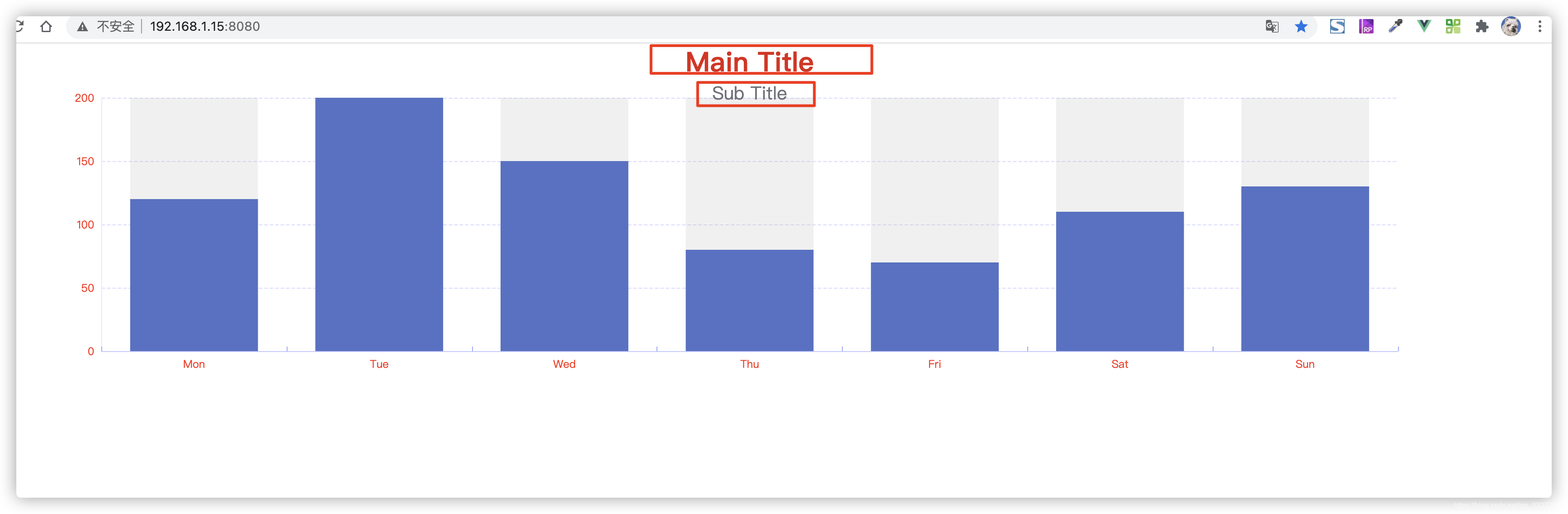
- 标题设置 ----- title
这里的标题可以分为主标题和副标题,可以使用show属性去控制显示隐藏。
{ title: { text: "Main Title", subtext: "Sub Title", left: "center", textStyle: { fontSize: 30, color: "rgba(225, 15, 15, 1)" }, subtextStyle: { fontSize: 20 } } }
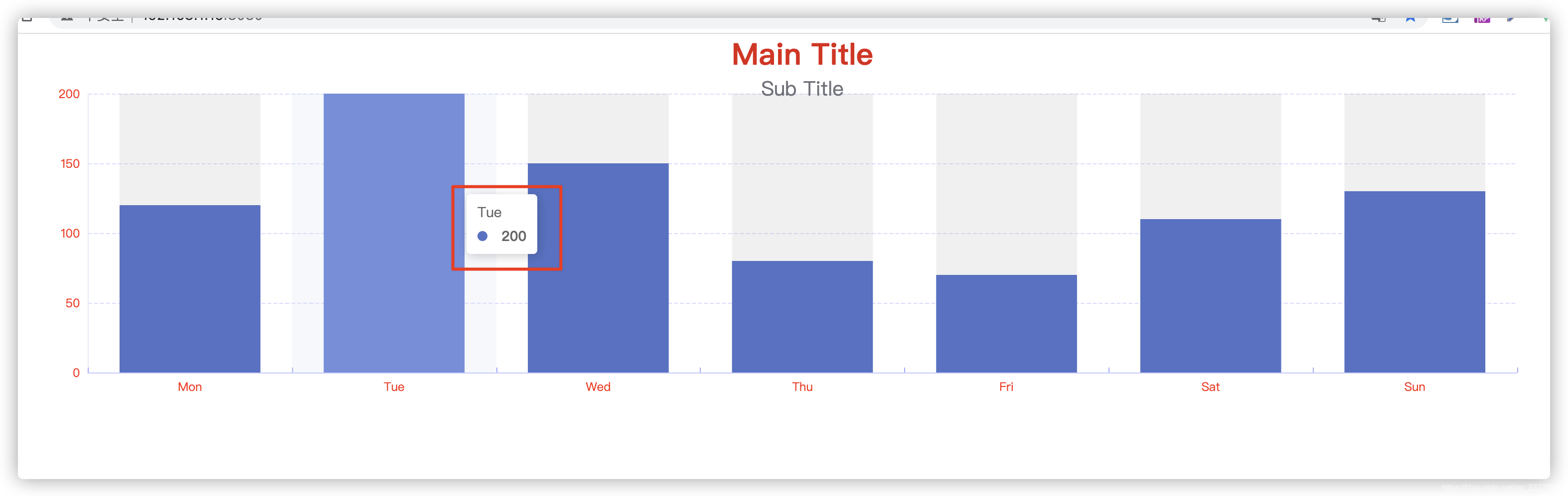
- 提示设置(鼠标悬浮到图上的交互样式)----- tooltip
这个就是提示组件,一般情况下设置的就是鼠标悬浮到图表上面的样式。
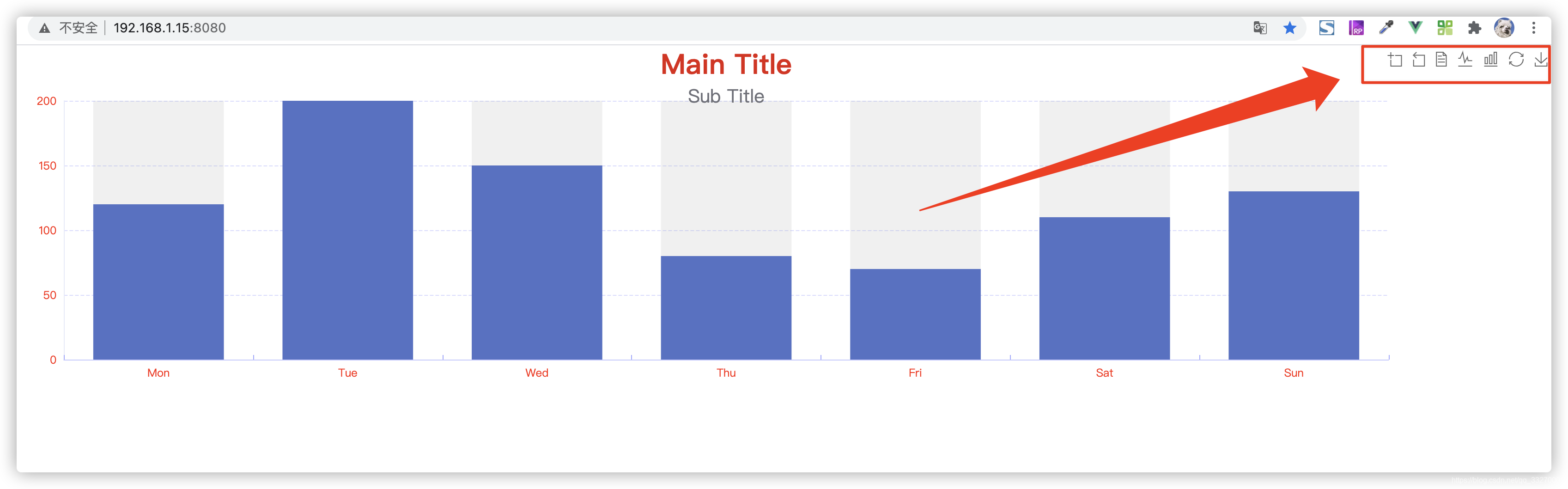
- 工具栏设置 ----- toolbox
上图箭头所指区域就是工具栏了,功能就是配置图表的常用工具,例如下载、图表切换等等。
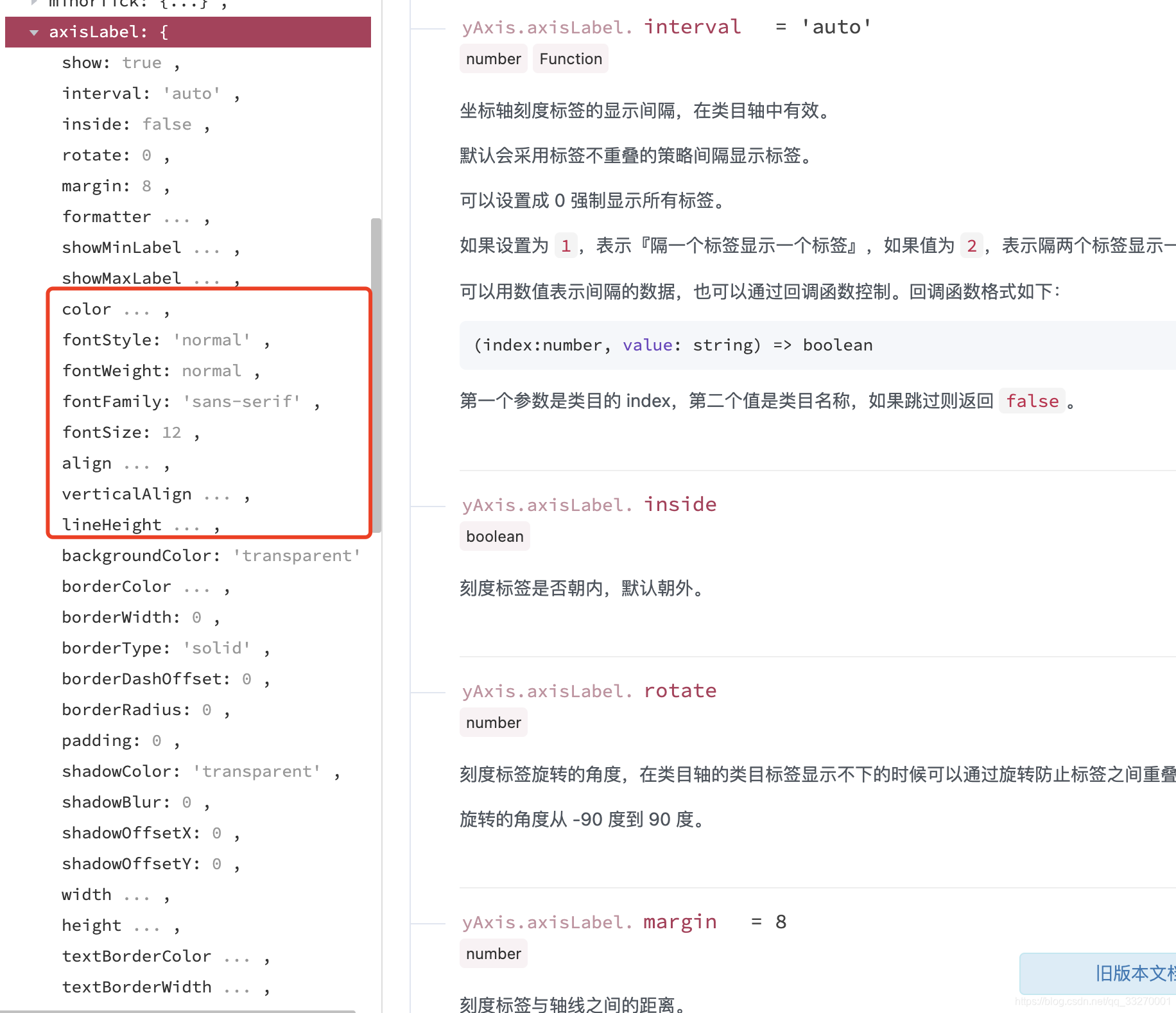
二级属性(options.xxxx.xxx)
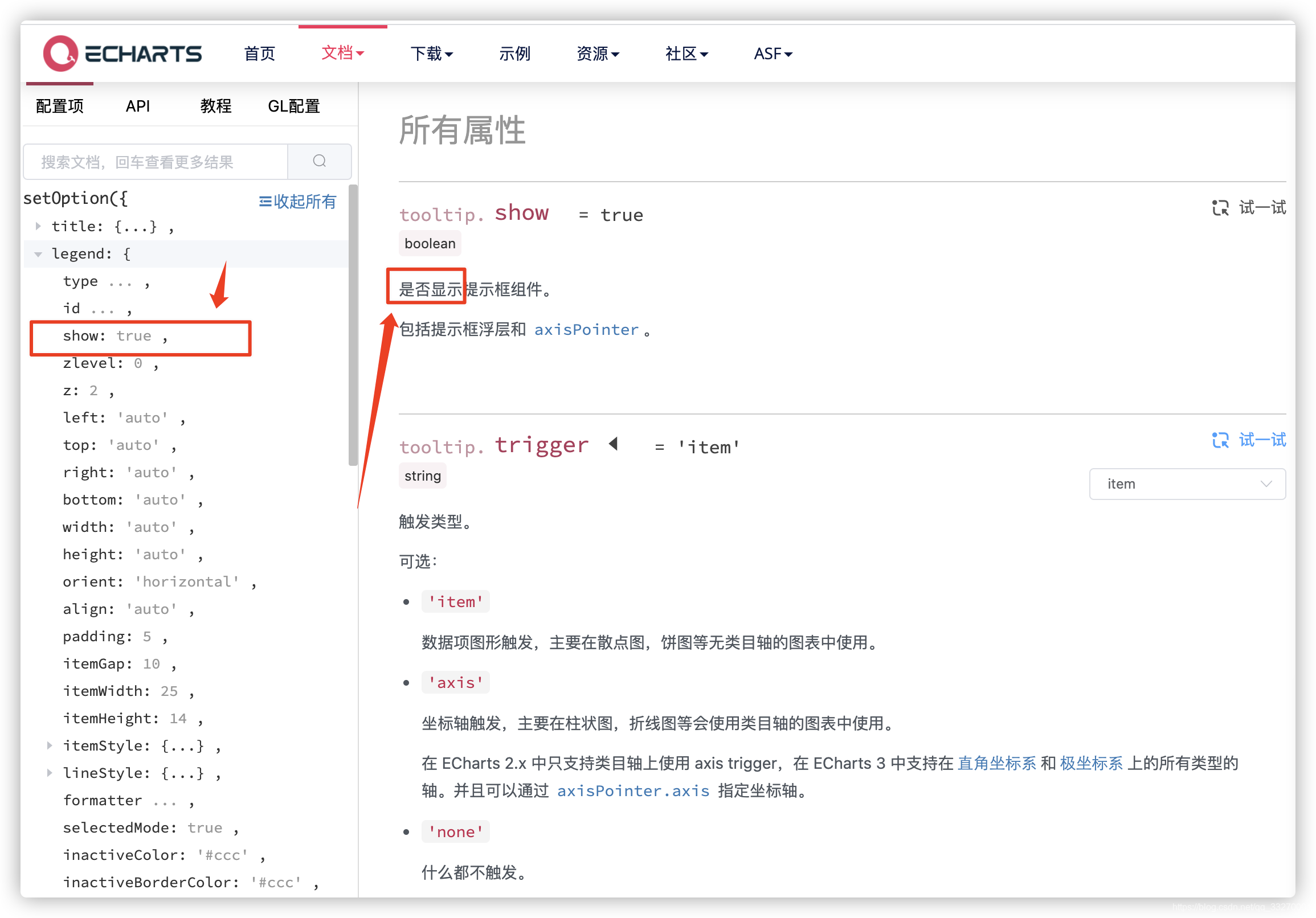
- 是否显示某个样式 ----- show(布尔类型)
重点记住这个show就可以了,大部分一级属性都有这个属性,就是控制显示与隐藏的,需要就为true,不需要就为false。
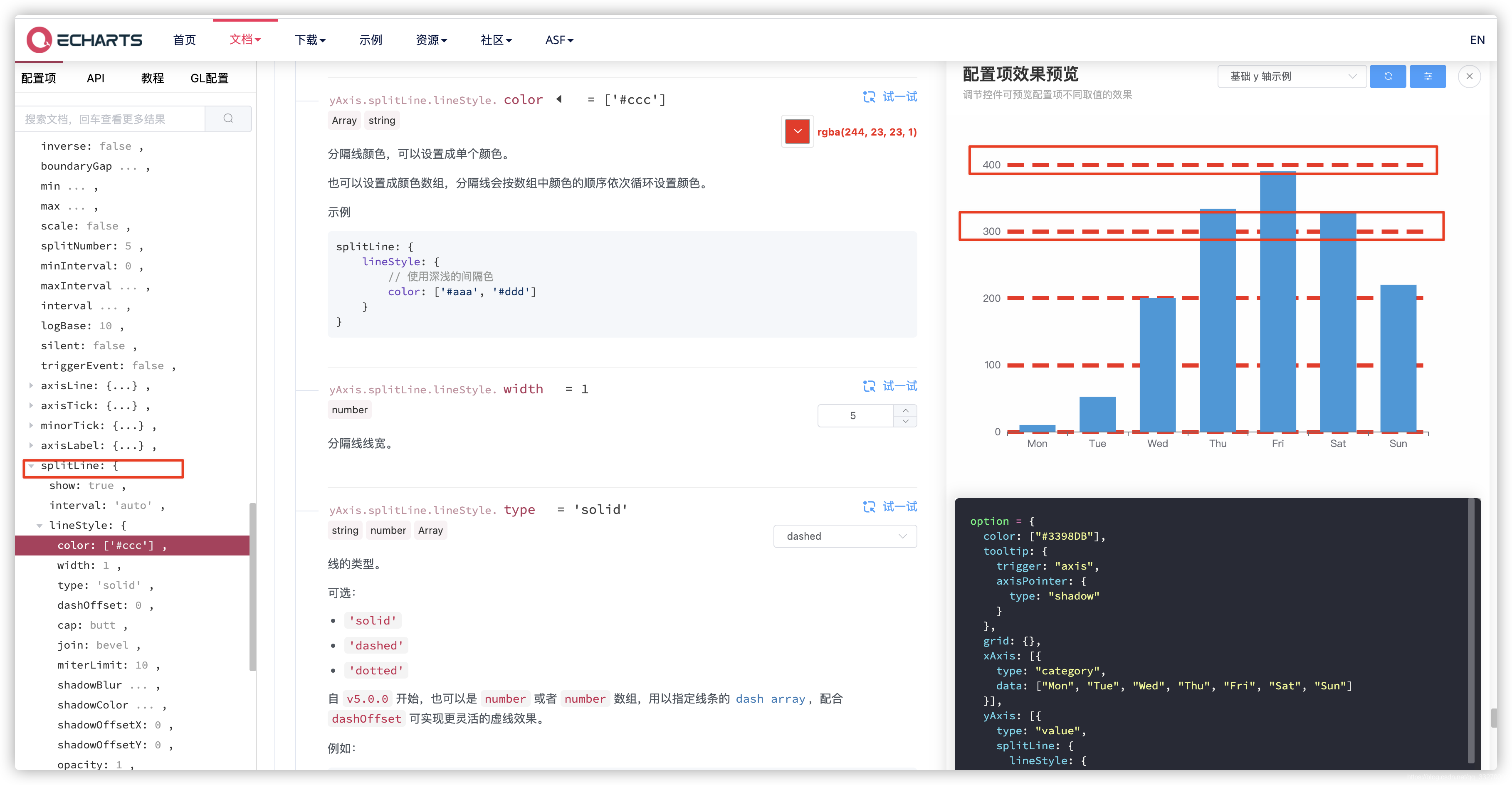
- 坐标轴网格设置----- splitLine(x轴和y轴都有的属性)
这个属性也不难理解,就是设置x或者y轴在网格中显示的样式,grid在全局就是所有的,这里设置就是针对每个坐标轴的详细设置。
yAxis: [{ type: "value", splitLine: { //坐标的网格设置 lineStyle: { width: 5, type: "dashed", color: "rgba(244, 23, 23, 1)" } } }
- 字体设置----- textStyle
这里可能有些误解了,子属性的textStyle样式一般是指在某个具体的熟悉里的字体样式设置了,同js设置字体样式的一样。
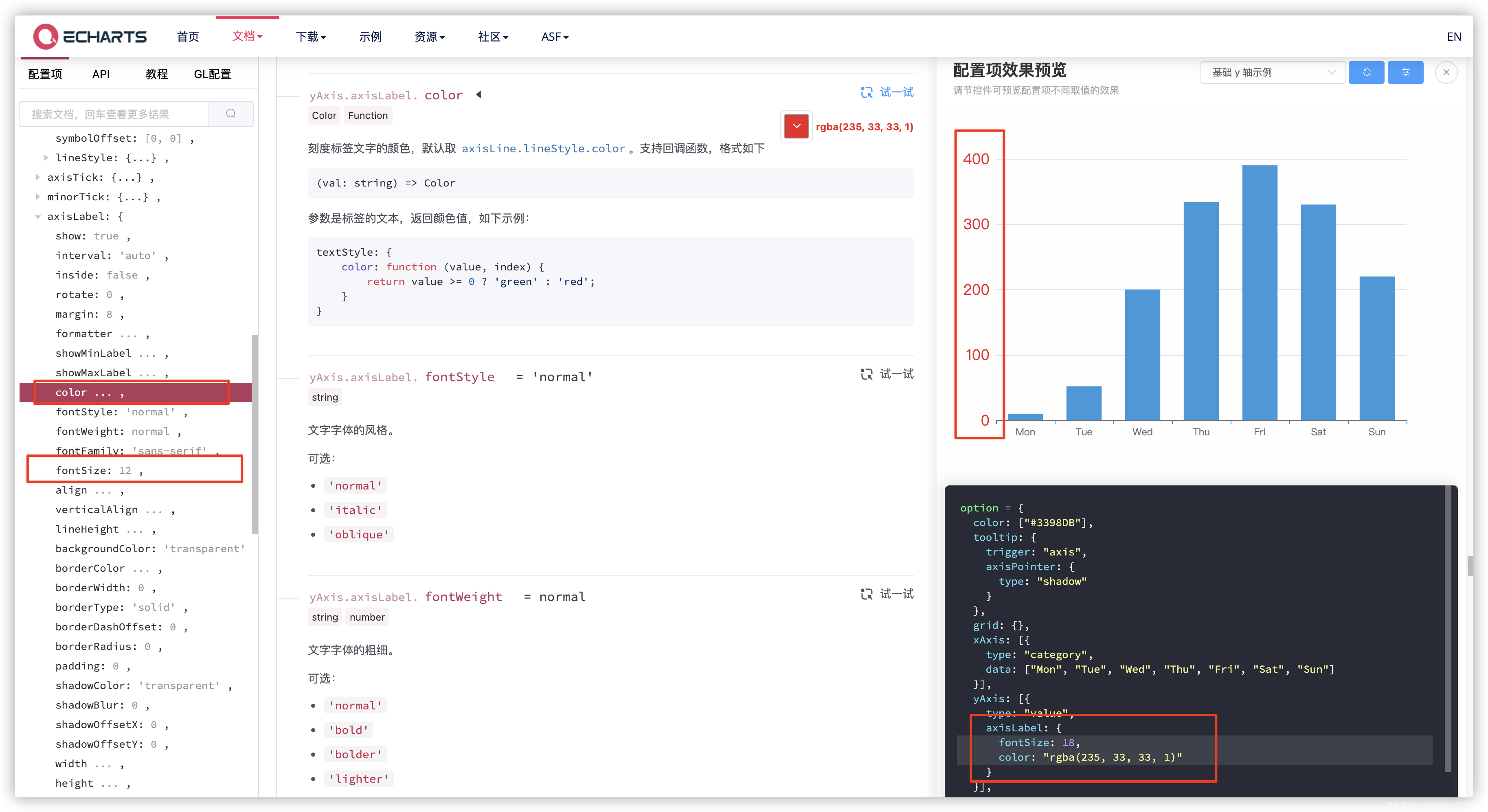
yAxis: { type: "value", axisLabel: { //刻度标签文字设置 fontSize: 18, // color: "rgba(235, 33, 33, 1)" } }
- 图形样式设置 ----- itemStyle
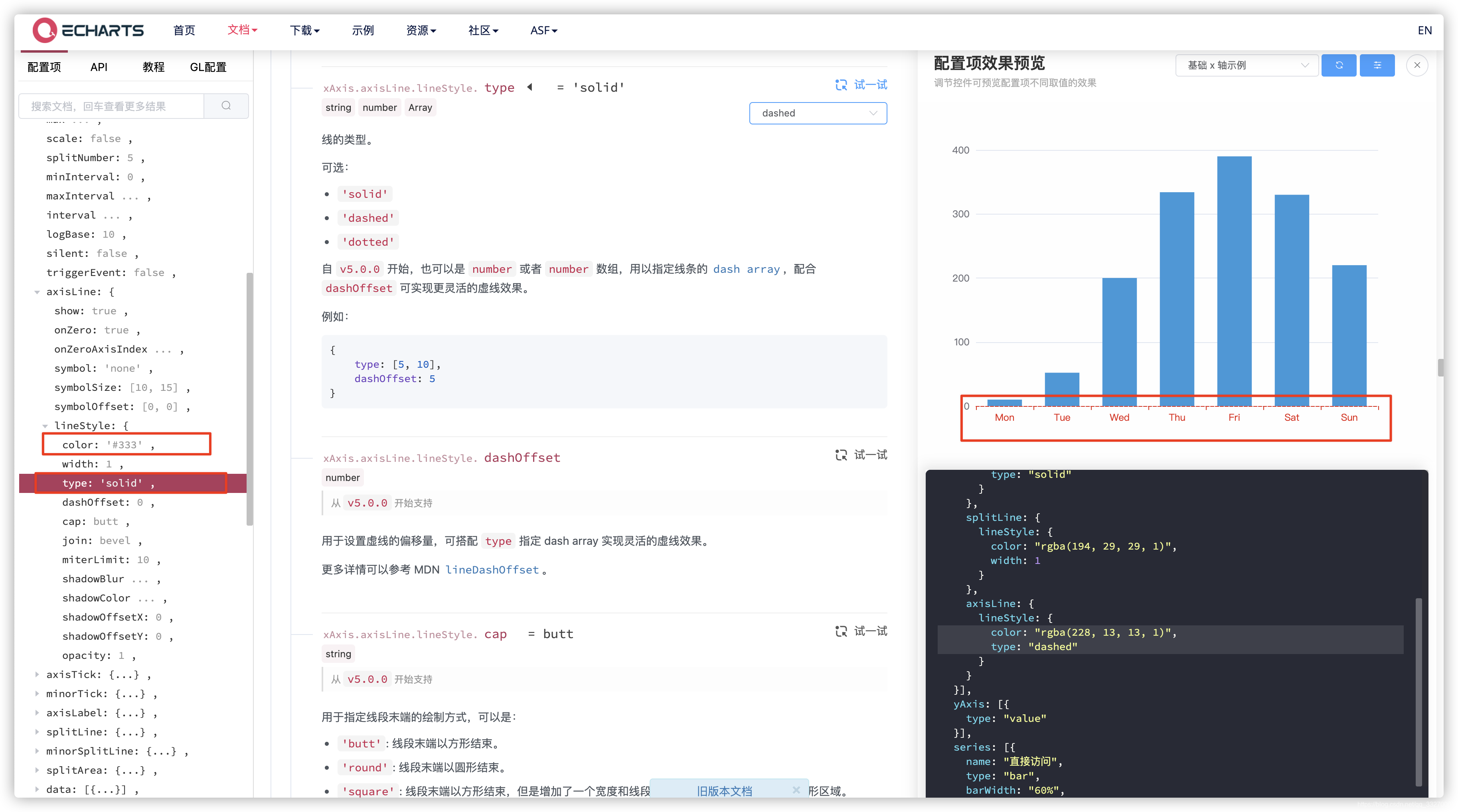
这个属性的设置也是大部分属性设置都有的,可以理解为设置某个属性的几何属性。
xAxis: { axisLine: { lineStyle: { //坐标轴轴线样式设置 color: "rgba(228, 13, 13, 1)", type: "dashed" } } }
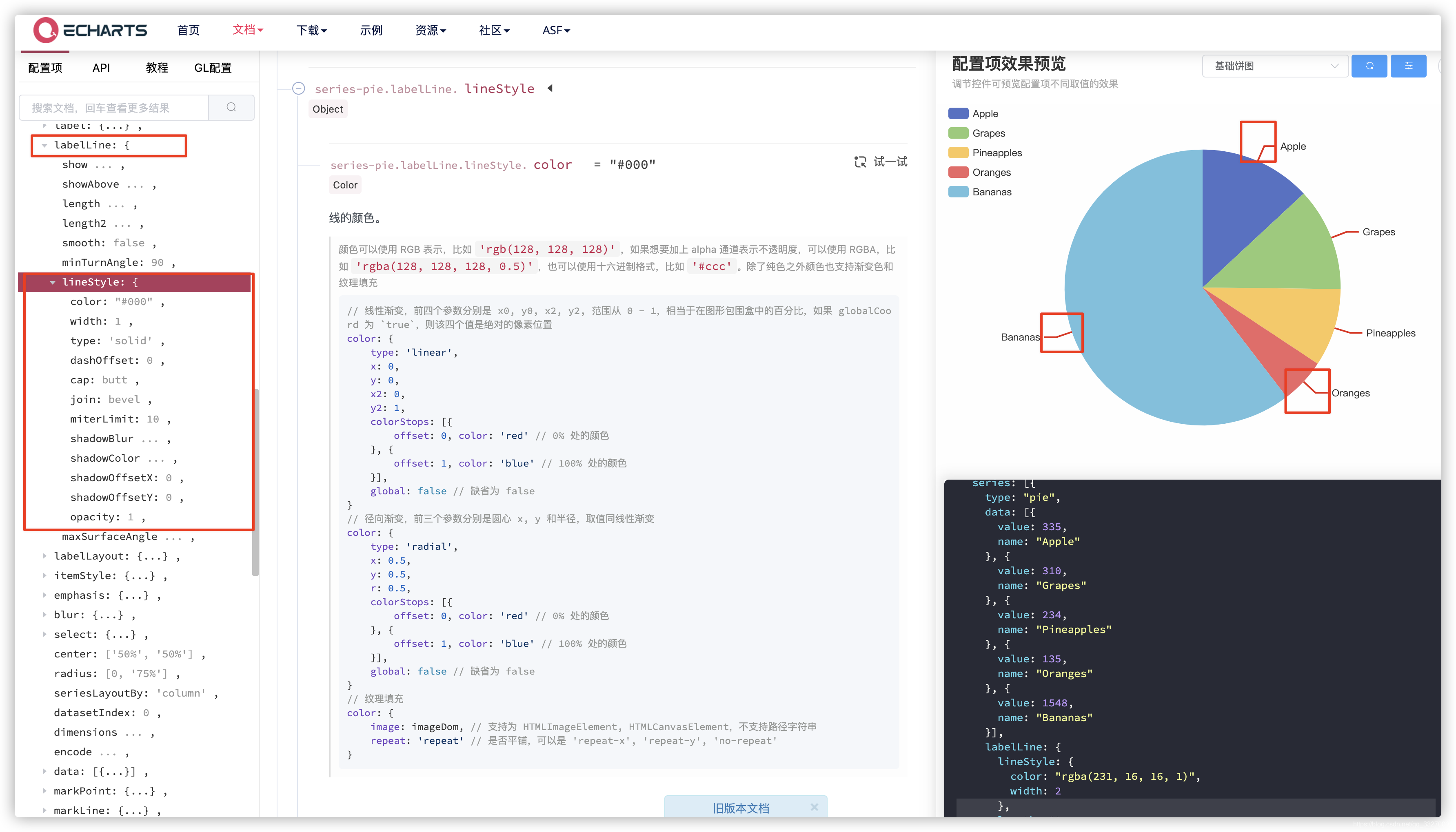
- 线的样式设置 ----- lineStyle
这个属性主要就是这种这种视觉引导线的样式的。
series: [{ type: "pie", labelLine: { lineStyle: { //引导线的样式设置 color: "rgba(231, 16, 16, 1)", width: 2 }, length: 20 } }]
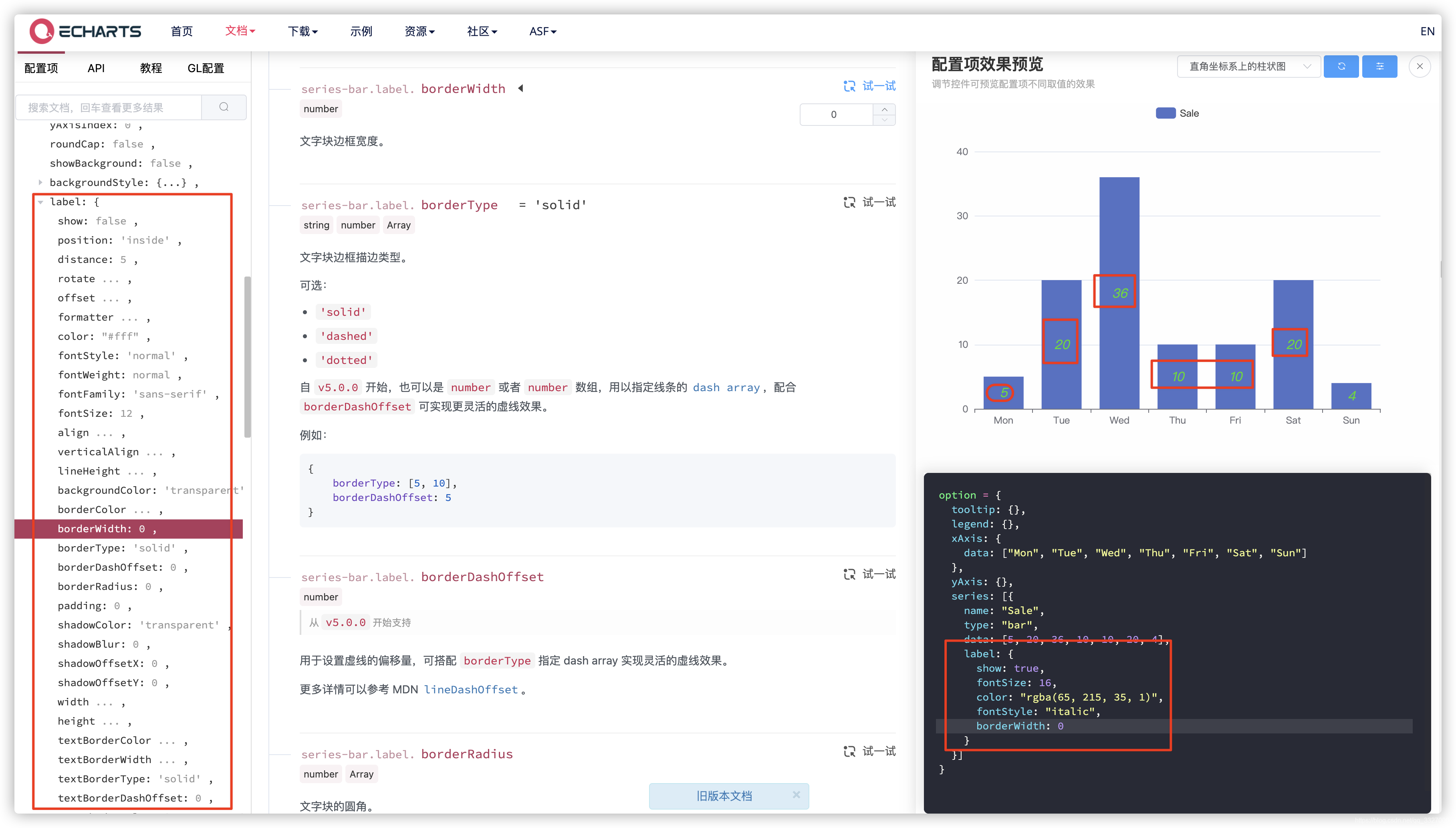
- 文本标签设置 ----- label
文中所标记部分就是为某个标签的属性设置,一般是指显示在图表数据中的文字。
series: [{ name: "Sale", type: "bar", data: [5, 20, 36, 10, 10, 20, 4], label: { show: true, fontSize: 16, color: "rgba(65, 215, 35, 1)", fontStyle: "italic", borderWidth: 0 } }]
- 标签的视觉引导线设置 ----- labelLine
这个属性前面写lineStyle的时候就已经提到过了。
- 显示的位置设置 ----- (left、right、top、bottom)等,都是同定位属性一样
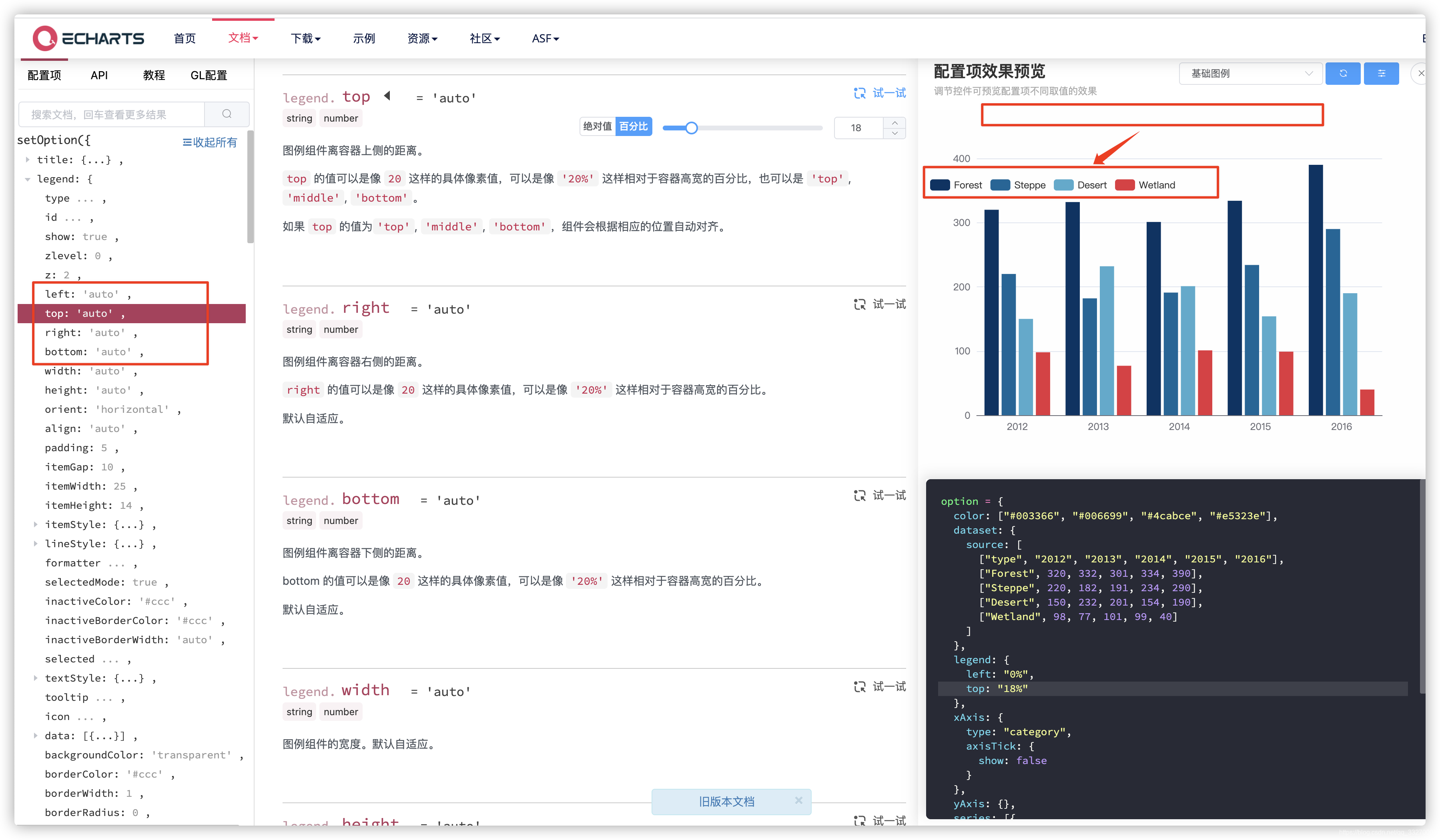
这里不难看出我们将原来在顶部居中的图例移动到了左侧往下一点的位置,就是通过这个几个属性来控制的,大部分与数据无关的提示类都有这些属性,如:工具栏、标题、标签等。
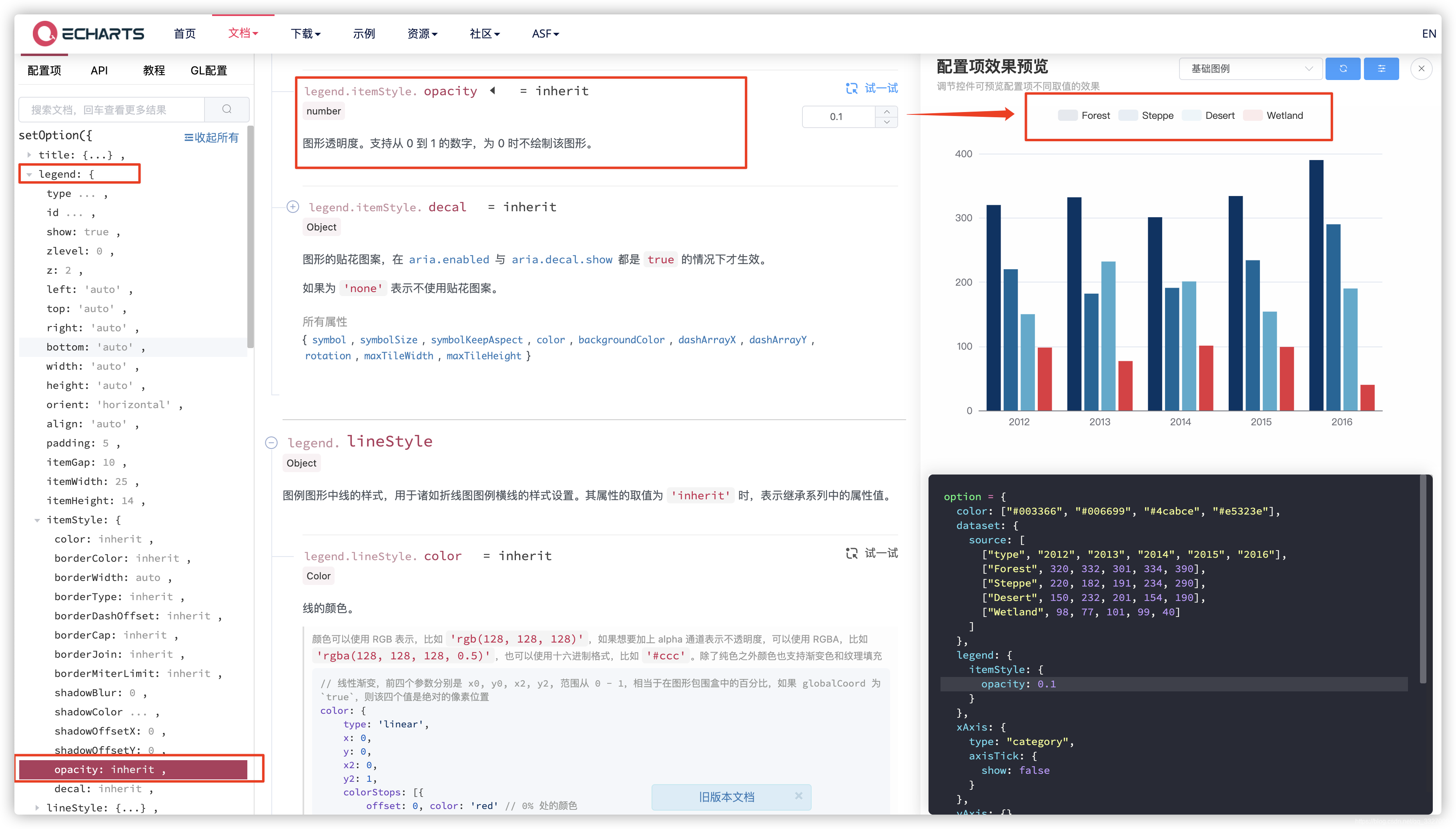
- 透明度设置 ----- opacity
这也很好理解,就是想要哪个部分透明,就往哪里写。
legend: { itemStyle: { opacity: 0.1 } },
- 格式化设置 ----- formatter
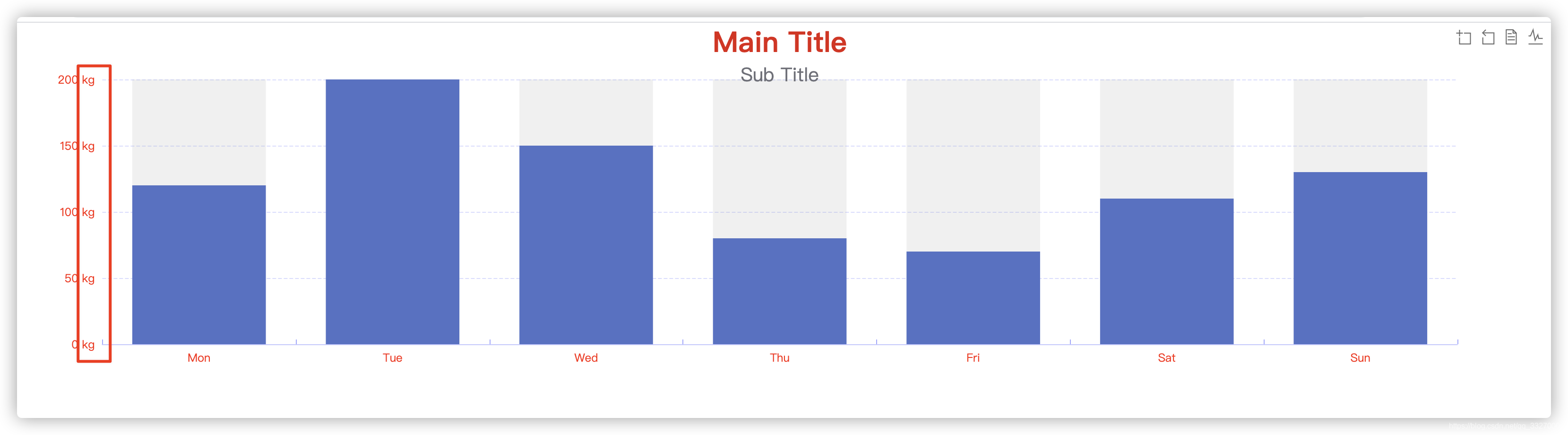
上面这些都是常用的一些属性设置,你学废了吗?
其实通过上面的一个小节不难看出,Echarts的一些属性设置都是很有规律的,只要找到这些规律即可快速的上手Echarts了。这作为一个Echarts的系列的文章,主要目的是让学习Echart的朋友可以快速上手,会持续进行更新的。
蓝蓝设计建立了UI设计分享群,每天会分享国内外的一些优秀设计,如果有兴趣的话,可以进入一起成长学习,请扫码蓝小助,报下信息,蓝小助会请您入群。欢迎您加入噢~~希望得到建议咨询、商务合作,也请与我们联系。
部分借鉴自:csdn 作者:狼丶宇先生
蓝蓝设计( www.lanlanwork.com )是一家专注而深入的界面设计公司,为期望卓越的国内外企业提供卓越的UI界面设计、BS界面设计 、 cs界面设计 、 ipad界面设计 、 包装设计 、 图标定制 、 用户体验 、交互设计、 网站建设 、平面设计服务
蓝蓝设计的小编 http://www.lanlanwork.com