

如果您想订阅本博客内容,每天自动发到您的邮箱中, 请点这里
前言:css3的出现使得我们可以通过前端技术,让网页内容变得更丰富,更华丽。今天来玩玩好玩的颜色渐变。
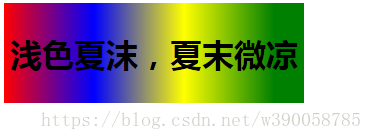
一、背景颜色渐变。
运行效果
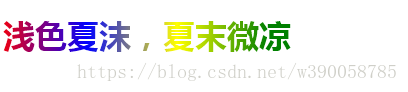
二、文字颜色渐变。
运行效果
三、边框颜色渐变。
运行效果
蓝蓝设计( www.lanlanwork.com )是一家专注而深入的界面设计公司,为期望卓越的国内外企业提供卓越的UI界面设计、BS界面设计 、 cs界面设计 、 ipad界面设计 、 包装设计 、 图标定制 、 用户体验 、交互设计、 网站建设 、平面设计服务
[html] view plain copy
[html] view plain copy
[html] view plain copy
以下是 JavaScript 错误 Top 10:
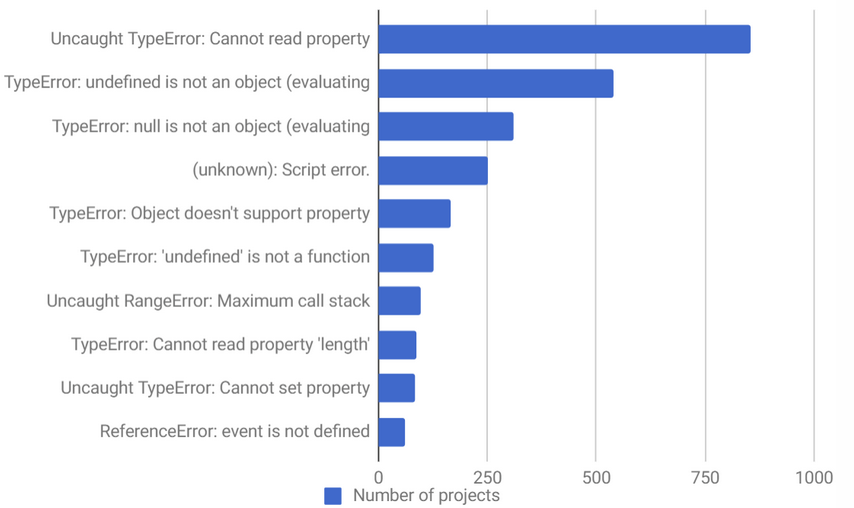
为了便于阅读,我们将每个错误描述都缩短了。接下来,让我们深入到每一个错误,来确定什么会导致它,以及如何避免创建它。
1. Uncaught TypeError: Cannot read property
如果你是一个 JavaScript 开发人员,可能你看到这个错误的次数比你敢承认的要多(LOL…)。当你读取一个未定义的对象的属性或调用其方法时,这个错误会在 Chrome 中出现。 您可以很容易的在 Chrome 开发者控制台中进行测试(尝试)。
发生这种情况的原因很多,但常见的一种是在渲染 UI 组件时对于状态的初始化操作不当。
我们来看一个在真实应用程序中发生的例子:我们选择 React,但该情况也同样适用于 Angular、Vue 或任何其他框架。
Javascript代码
class Quiz extends Component {
componentWillMount() {
axios.get('/thedata').then(res => {
this.setState({items: res.data});
});
}
render() {
return (
<ul>
{this.state.items.map(item =>
<li key={item.id}>{item.name}</li>
)}
</ul>
);
}
} 这里有两件重要的事情要实现:
这很容易解决。最简单的方法:在构造函数中用合理的默认值来初始化 state。
Javascript代码
class Quiz extends Component {
// Added this:
constructor(props) {
super(props);
// Assign state itself, and a default value for items
this.state = {
items: []
};
}
componentWillMount() {
axios.get('/thedata').then(res => {
this.setState({items: res.data});
});
}
render() {
return (
<ul>
{this.state.items.map(item =>
<li key={item.id}>{item.name}</li>
)}
</ul>
);
}
}
在你的应用程序中的具体代码可能是不同的,但我们希望我们已经给你足够的线索,以解决或避免在你的应用程序中出现的这个问题。如果还没有,请继续阅读,因为我们将在下面覆盖更多相关错误的示例。
2. TypeError: ‘undefined’ is not an object
这是在 Safari 中读取属性或调用未定义对象上的方法时发生的错误。您可以在 Safari Developer Console 中轻松测 试。这与 1 中提到的 Chrome 的错误基本相同,但 Safari 使用了不同的错误消息提示语。
3.TypeError: null is not an object
这是在 Safari 中读取属性或调用空对象上的方法时发生的错误。 您可以在 Safari Developer Console 中轻松测试。
有趣的是,在 JavaScript 中,null 和 undefined 是不一样的,这就是为什么我们看到两个不同的错误信息。undefined 通常是一个尚未分配的变量,而 null 表示该值为空。 要验证它们不相等,请尝试使用严格的相等运算符 ===:
在现实世界的例子中,这种错误可能发生的一种场景是:如果在加载元素之前尝试在 JavaScript 中使用元素。 因为 DOM API 对于空白的对象引用返回值为 null。
任何执行和处理 DOM 元素的 JS 代码都应该在创建 DOM 元素之后执行。 JS 代码按照 HTML 中的规定从上到下进行解释。 所以,如果 DOM 元素之前有一个标签,脚本标签内的 JS 代码将在浏览器解析 HTML 页面时执行。 如果在加载脚本之前尚未创建 DOM 元素,则会出现此错误。
在这个例子中,我们可以通过添加一个事件监听器来解决这个问题,这个监听器会在页面准备好的时候通知我们。 一旦 addEventListener被触发,init() 方法就可以使用 DOM 元素。
Html代码
<script>
function init() {
var myButton = document.getElementById("myButton");
var myTextfield = document.getElementById("myTextfield");
myButton.onclick = function() {
var userName = myTextfield.value;
}
}
document.addEventListener('readystatechange', function() {
if (document.readyState === "complete") {
init();
}
});
</script>
<form>
<input type="text" id="myTextfield" placeholder="Type your name" />
<input type="button" id="myButton" value="Go" />
</form>
4. (unknown): Script error
当未捕获的 JavaScript 错误(通过window.onerror处理程序引发的错误,而不是捕获在try-catch中)被浏览器的跨域策略限制时,会产生这类的脚本错误。 例如,如果您将您的 JavaScript 代码托管在 CDN 上,则任何未被捕获的错误将被报告为“脚本错误” 而不是包含有用的堆栈信息。这是一种浏览器安全措施,旨在防止跨域传递数据,否则将不允许进行通信。
要获得真正的错误消息,请执行以下操作:
1. 发送 ‘Access-Control-Allow-Origin’ 头部
将 Access-Control-Allow-Origin 标头设置为 * 表示可以从任何域正确访问资源。 如有必要,您可以将域替换为您的域:例如,Access-Control-Allow-Origin:www.example.com。 但是,处理多个域会变得棘手,如果你使用 CDN,可能由此产生更多的缓存问题会让你感觉到这种努力并不值得。 在这里看到更多。
这里有一些关于如何在各种环境中设置这个头文件的例子:
在 JavaScript 文件所在的文件夹中,使用以下内容创建一个 .htaccess 文件:
代码
Header add Access-Control-Allow-Origin "*"
将 add_header 指令添加到提供 JavaScript 文件的位置块中:
代码
location ~ ^/assets/ { add_header Access-Control-Allow-Origin *; }
将以下内容添加到您为 JavaScript 文件提供资源服务的后端:
代码
rspadd Access-Control-Allow-Origin:\ *
在 <script> 中设置 crossorigin="anonymous"
在您的 HTML 代码中,对于您设置了Access-Control-Allow-Origin header 的每个脚本,在 script 标签上设置crossorigin =“anonymous”。在脚本标记中添加 crossorigin 属性之前,请确保验证上述 header 正确发送。 在Firefox 中,如果存在crossorigin属性,但Access-Control-Allow-Origin头不存在,则脚本将不会执行。
5. TypeError: Object doesn’t support property
这是您在调用未定义的方法时发生在 IE 中的错误。 您可以在 IE 开发者控制台中进行测试。

这相当于 Chrome 中的 “TypeError:”undefined“ is not a function” 错误。 是的,对于相同的逻辑错误,不同的浏览器可能具有不同的错误消息。
对于使用 JavaScript 命名空间的 Web 应用程序,这是一个 IE l浏览器的常见的问题。 在这种情况下,99.9% 的原因是 IE 无法将当前名称空间内的方法绑定到 this 关键字。 例如:如果你 JS 中有一个命名空间 Rollbar 以及方法 isAwesome 。 通常,如果您在 Rollbar 命名空间内,则可以使用以下语法调用isAwesome方法:
Javascript代码
this.isAwesome();
Chrome,Firefox 和 Opera 会欣然接受这个语法。 另一方面 IE,不会。 因此,使用 JS 命名空间时最安全的选择是始终以实际名称空间作为前缀。
6. TypeError: ‘undefined’ is not a function
当您调用未定义的函数时,这是 Chrome 中产生的错误。 您可以在 Chrome 开发人员控制台和 Mozilla Firefox 开发人员控制台中进行测试。 
随着 JavaScript 编码技术和设计模式在过去几年中变得越来越复杂,回调和关闭中的自引用范围也相应增加,这是这种/那种混淆的相当常见的来源。
考虑这个代码片段:
Javascript代码
function testFunction() {
this.clearLocalStorage();
this.timer = setTimeout(function() {
this.clearBoard(); // what is "this"?
}, 0);
};
执行上面的代码会导致以下错误:“Uncaught TypeError:undefined is not a function”。 你得到上述错误的原因是,当你调用setTimeout()时,实际上是调用window.setTimeout()。 因此,在窗口对象的上下文中定义了一个传递给setTimeout()的匿名函数,该函数没有clearBoard()方法。
一个传统的,旧浏览器兼容的解决方案是简单地将您的 this 保存在一个变量,然后可以由闭包继承。 例如:
Javascript代码
function testFunction () {
this.clearLocalStorage();
var self = this; // save reference to 'this', while it's still this!
this.timer = setTimeout(function(){
self.clearBoard();
}, 0);
};
或者,在较新的浏览器中,可以使用bind()方法传递适当的引用:
Javascript代码
function testFunction () {
this.clearLocalStorage();
this.timer = setTimeout(this.reset.bind(this), 0); // bind to 'this'
};
function testFunction(){
this.clearBoard(); //back in the context of the right 'this'!
};
7. Uncaught RangeError: Maximum call stack
这是 Chrome 在一些情况下会发生的错误。 一个是当你调用一个不终止的递归函数。您可以在 Chrome 开发者控制台中进行测试。

此外,如果您将值传递给超出范围的函数,也可能会发生这种情况。 许多函数只接受其输入值的特定范围的数字。 例如:Number.toExponential(digits) 和 Number.toFixed(digits) 接受 0 到 20 的数字,Number.toPrecision(digits) 接受 1 到 21 的数字。
Javascript代码
var a = new Array(4294967295); //OK
var b = new Array(-1); //range error
var num = 2.555555;
document.writeln(num.toExponential(4)); //OK
document.writeln(num.toExponential(-2)); //range error!
num = 2.9999;
document.writeln(num.toFixed(2)); //OK
document.writeln(num.toFixed(25)); //range error!
num = 2.3456;
document.writeln(num.toPrecision(1)); //OK
document.writeln(num.toPrecision(22)); //range error!
8. TypeError: Cannot read property ‘length’
这是 Chrome 中发生的错误,因为读取未定义变量的长度属性。 您可以在 Chrome 开发者控制台中进行测试。
您通常会在数组中找到定义的长度,但是如果数组未初始化或者变量名称在另一个上下文中隐藏,则可能会遇到此错误。让我们用下面的例子来理解这个错误。
Javascript代码
var testArray = ["Test"];
function testFunction(testArray) {
for (var i = 0; i < testArray.length; i++) {
console.log(testArray[i]);
}
}
testFunction(); 当你用参数声明一个函数时,这些参数变成了函数作用域内的本地参数。这意味着即使你函数外有名为 testArray 的变量,在一个函数中具有相同名字的参数也会被视为本地参数。
您有两种方法可以解决您的问题:
1. 删除函数声明语句中的参数(事实上你想访问那些声明在函数之外的变量,所以你不需要函数的参数):
var testArray = ["Test"];
/* Precondition: defined testArray outside of a function */
function testFunction(/* No params */) {
for (var i = 0; i < testArray.length; i++) {
console.log(testArray[i]);
}
}
testFunction();
2. 用声明的数组调用该函数:
var testArray = ["Test"];
function testFunction(testArray) {
for (var i = 0; i < testArray.length; i++) {
console.log(testArray[i]);
}
}
testFunction(testArray); 9. Uncaught TypeError: Cannot set property
当我们尝试访问一个未定义的变量时,它总是返回 undefined,我们不能获取或设置任何未定义的属性。 在这种情况下,应用程序将抛出 “Uncaught TypeError: Cannot set property”。
如果测试对象不存在,错误将会抛出 “Uncaught TypeErrorUncaught TypeError: Cannot set property”。
10. ReferenceError: event is not defined
当您尝试访问未定义的变量或超出当前范围的变量时,会引发此错误。
如果在使用事件处理系统时遇到此错误,请确保使用传入的事件对象作为参数。像 IE 这样的旧浏览器提供了一个全局变量事件,但并不是所有浏览器都支持。像 jQuery 这样的库试图规范化这种行为。尽管如此,最好使用传入事件处理函数的函数。
function myFunction(event) {
event = event.which || event.keyCode;
if(event.keyCode===13){
alert(event.keyCode);
}
}
结论
我们希望你学到了新的东西,可以避免将来的错误,或者本指南帮助你解决了头痛的问题。
尽管如此,即使有最佳实践,生产中也会出现意想不到的错误。能够查看影响用户的错误,并拥有快速解决问题的好工具,这一点非常重要。
如果您想订阅本博客内容,每天自动发到您的邮箱中, 请点这里
Echarts 标签中文本内容太长的时候怎么办 ?
interval
坐标轴刻度标签的显示间隔(在类目轴中有效哦),默认会采用标签不重叠的方式显示标签(也就是默认会将部分文字显示不全)
一开始我没设置 因为标签文本过长的原因他就自动不显示全部
被遮挡住就让grid 组件离容器向上移动 把grid中的bottom的值调大一些
- 1对文本进行倾斜
在xAxis.axisLabe中修改rotate的值
 xAxis: {
            data: ["衬衫11111","羊毛二二","雪纺衫111","裤子111","高跟鞋11","袜子111"],//x轴中的数据 name:"123",//坐标轴名称。 nameLocation:'end',//坐标轴名称显示位置。 axisLabel : {//坐标轴刻度标签的相关设置。 interval:0, rotate:"45" }
        },
可以设置为0强制显示所有标签,如果设置为1,表示隔一个标签显示一个标签,如果为3,表示隔3个标签显示一个标签,以此类推

 grid:{//直角坐标系内绘图网格 show:true,//是否显示直角坐标系网格。[ default: false ] left:"20%",//grid 组件离容器左侧的距离。 right:"30px",
            borderColor:"#c45455",//网格的边框颜色 bottom:"20%" // },

- 2.换行显示
在xAxis.axisLabel中 使用formatter回调函数实现换行
 axisLabel : {//坐标轴刻度标签的相关设置。 formatter : function(params){ var newParamsName = "";// 最终拼接成的字符串 var paramsNameNumber = params.length;// 实际标签的个数 var provideNumber = 4;// 每行能显示的字的个数 var rowNumber = Math.ceil(paramsNameNumber / provideNumber);// 换行的话,需要显示几行,向上取整 /**
                             * 判断标签的个数是否大于规定的个数, 如果大于,则进行换行处理 如果不大于,即等于或小于,就返回原标签
                             */ // 条件等同于rowNumber>1 if (paramsNameNumber > provideNumber) { /** 循环每一行,p表示行 */ for (var p = 0; p < rowNumber; p++) { var tempStr = "";// 表示每一次截取的字符串 var start = p * provideNumber;// 开始截取的位置 var end = start + provideNumber;// 结束截取的位置 // 此处特殊处理最后一行的索引值 if (p == rowNumber - 1) { // 最后一次不换行 tempStr = params.substring(start, paramsNameNumber);
                                    } else { // 每一次拼接字符串并换行 tempStr = params.substring(start, end) + "\n";
                                    }
                                    newParamsName += tempStr;// 最终拼成的字符串 }

                            } else { // 将旧标签的值赋给新标签 newParamsName = params;
                            } //将最终的字符串返回 return newParamsName
                }

            }

同样和换行一个道理,只是这个是单个文字换行
在xAxis.axisLabel中 使用formatter回调函数实现换行
axisLabel: { interval: 0,
                               formatter:function(value) {
                                   return value.split("").join("\n"); } }

在xAxis.axisLabel中 使用formatter回调函数实现换行
axisLabel : {//坐标轴刻度标签的相关设置。 clickable:true,//并给图表添加单击事件  根据返回值判断点击的是哪里 interval : 0,
                formatter : function(params,index){ if (index % 2 != 0) { return '\n\n' + params;
                    } else { return params;
                    }
                }

            }

这个动画是将鼠标移动到订阅按钮上移动光标会显示相应的彩色渐变。这个想法很简单,但是它能使这个按钮脱颖而出,人们一下子就注意到它了,增加了点击的概率。
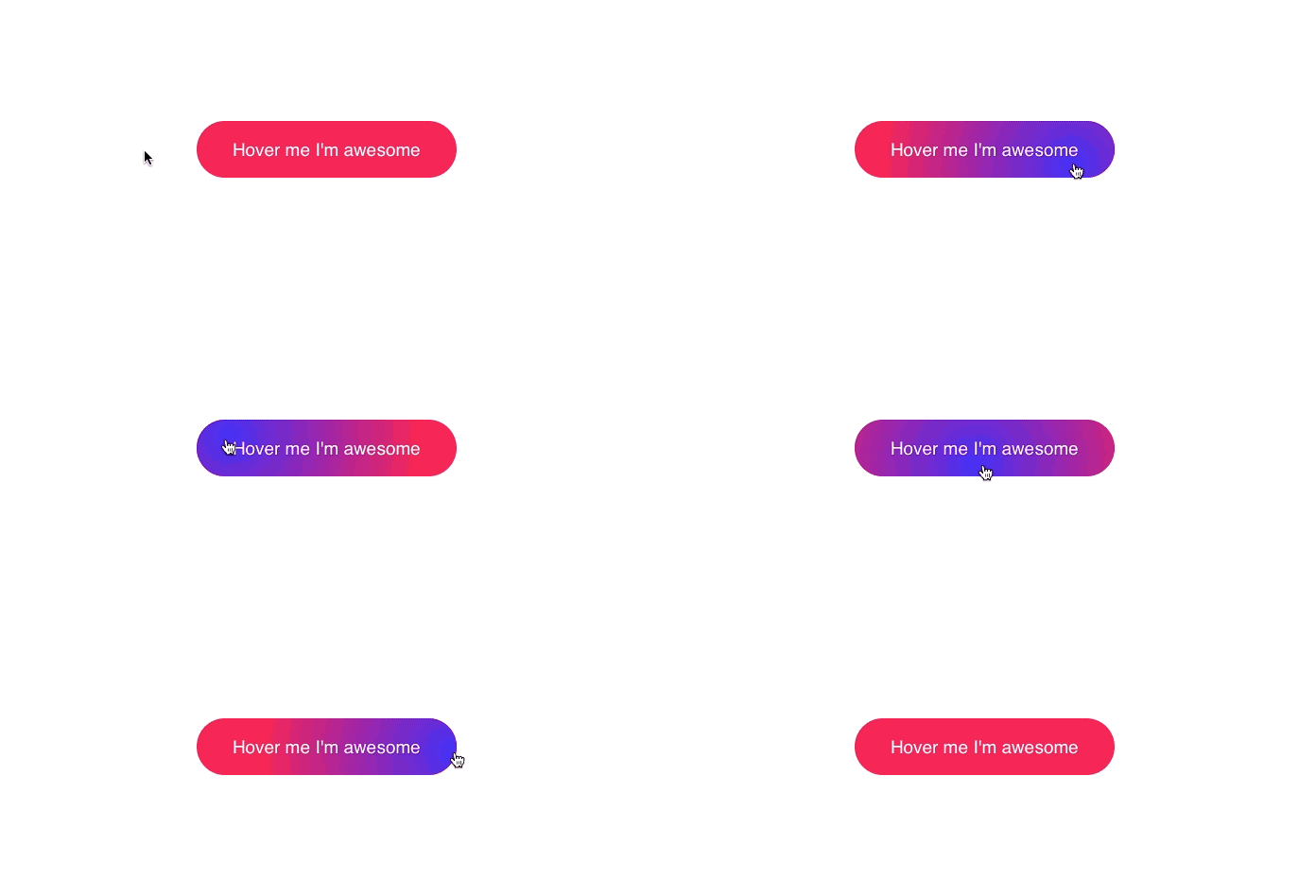
那么如何使用CSS实现这个效果?
追踪位置
我们要做的第一件事就是获取到鼠标的位置。
document.querySelector('.button').onmousemove = (e) => {
const x = e.pageX - e.target.offsetLeft
const y = e.pageY - e.target.offsetTop
e.target.style.setProperty('--x', `${ x }px`)
e.target.style.setProperty('--y', `${ y }px`)
}
1.选择元素,等待,直到用户将鼠标移过它;
2.计算相对于元素的位置;
3.将坐标存在CSS的变量中。
动画渐变
.button {
position: relative;
appearance: none;
background: #f72359;
padding: 1em 2em;
border: none;
color: white;
font-size: 1.2em;
cursor: pointer;
outline: none;
overflow: hidden;
border-radius: 100px;
span {
position: relative;
}
&::before {
--size: 0;
content: '';
position: absolute;
left: var(--x);
top: var(--y);
width: var(--size);
height: var(--size);
background: radial-gradient(circle closest-side, #4405f7, transparent);
transform: translate(-50%, -50%);
transition: width .2s ease, height .2s ease;
}
&:hover::before {
--size: 400px;
}
}
如果您想订阅本博客内容,每天自动发到您的邮箱中, 请点这里
首先在wxml中定义image
注意其中的animation属性,image就由它来实现动画。
而{{animation}}我们在js的data中定义
data: {
animation: \'\'
},
相关代码
var _animation;
var _animationIndex
const _ANIMATION_TIME = 500;
pages {
...
onShow: function () {
_animation =wx.createAnimation({
duration:_ANIMATION_TIME,
timingFunction: \'linear\',//linear,ease,ease-in,ease-in-out,ease-out,step-start,step-end
delay: 0,
transformOrigin:\'50% 50% 0\'
})
},
/**
* 实现image旋转动画,每次旋转 120*n度
*/
rotateAni: function (n){
_animation.rotate(120* (n)).step()
this.setData({
animation:_animation.export()
})
},
/**
* 开始旋转
*/
startAnimationInterval:function () {
var that = this;
that.rotateAni(++_loadImagePathIndex); // 进行一次旋转
_animationIntervalId =setInterval(function () {
that.rotateAni(++_loadImagePathIndex);
}, _ANIMATION_TIME); // 没间隔_ANIMATION_TIME进行一次旋转
},
/**
* 停止旋转
*/
stopAnimationInterval:function () {
if (_animationIntervalId> 0) {
clearInterval(_animationIntervalId);
_animationIntervalId= 0;
}
},
}
微信自带的Animation可以实现一次动画,然后可以通过setInterval来达到不断旋转的目的,在使用时,控制startAnimationInterval和stopAnimationInterval即可。
微信小程序视频教程,尽在即速学院。
在使用animation时,会发现有时候出现旋转速度很快或者反向旋转再正向旋转的清空,这都是由于rotate的值设置有问题。
1、rotate的值应该是上一次结束时的值,
2、如果设置了全局变量,记得在oncreate时初始化,不然第二次打开同一页面会有问题。
注意事项:
这里为什么不直接给_animation.rotate(120 * (n)).step()设置一个足够大的值,原因有两点:
1、我们需要便利的控制开始和停止,
2、animation在小程序进入后台后,会持续运行,占用手机内存和cpu,而小程序依赖于微信,在iphone上会导致微信被终止运行
微信小程序被给予的能量是无穷的,在小程序发展逐渐成熟的当下,小程序开发能实现的需求越来越完善。最近小程序中有一个图片旋转的需求,在微信小程序上是可以通过切换多张图片达到旋转的效果,但微信小程序自带的API中带有这么一个动画组件,因此小程序制作旋转动画可以使用image+Animation来实现。
蓝蓝设计( www.lanlanwork.com )是一家专注而深入的界面设计公司,为期望卓越的国内外企业提供卓越的UI界面设计、BS界面设计 、 cs界面设计 、 ipad界面设计 、 包装设计 、 图标定制 、 用户体验 、交互设计、 网站建设 、平面设计服务

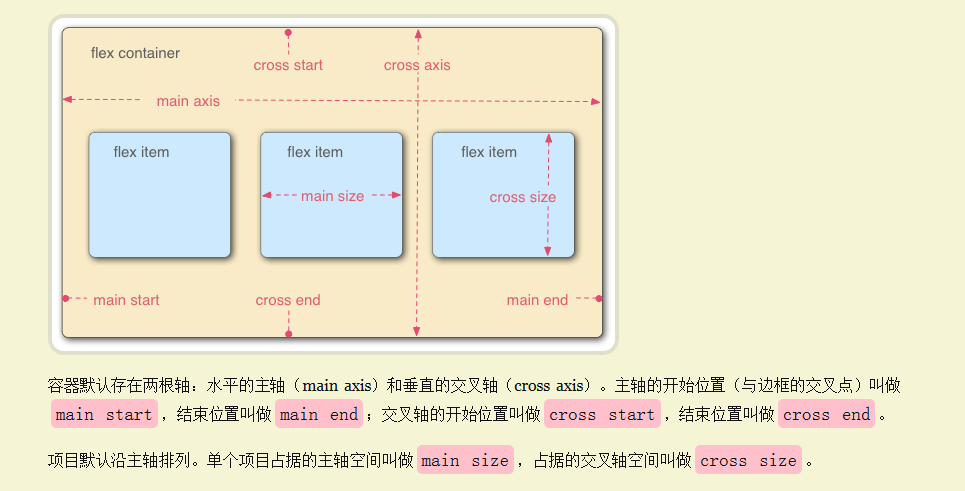
Flex 是 Flexible Box 的缩写,意为"弹性布局",用来为盒状模型提供最大的灵活性。
任何一个容器都可以指定为 Flex 布局。
.box{ display: flex;}
行内元素也可以使用 Flex 布局。
.box{ display: inline-flex;}
Webkit 内核的浏览器display: -webkit-flex;
设为 Flex 布局以后,子元素的float、clear和vertical-align属性将失效。
容器属性:
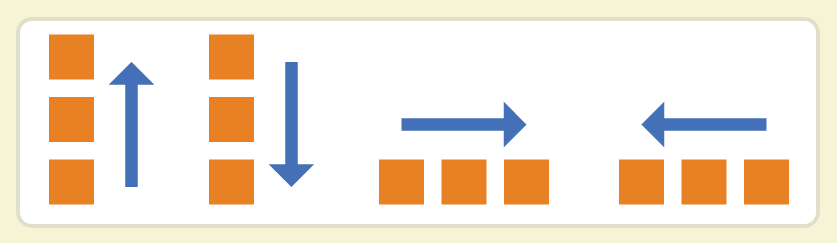
flex-direction:(排列方向横向还是纵向)(默认值):主轴为水平方向,起点在左端。
row
row-reverse
column
column-reverse
flex-wrap:(如何换行)
nowrap
wrap
wrap-reverse
flex-flow:(flex-direction和flex-wrap简称,默认值为)row nowrap
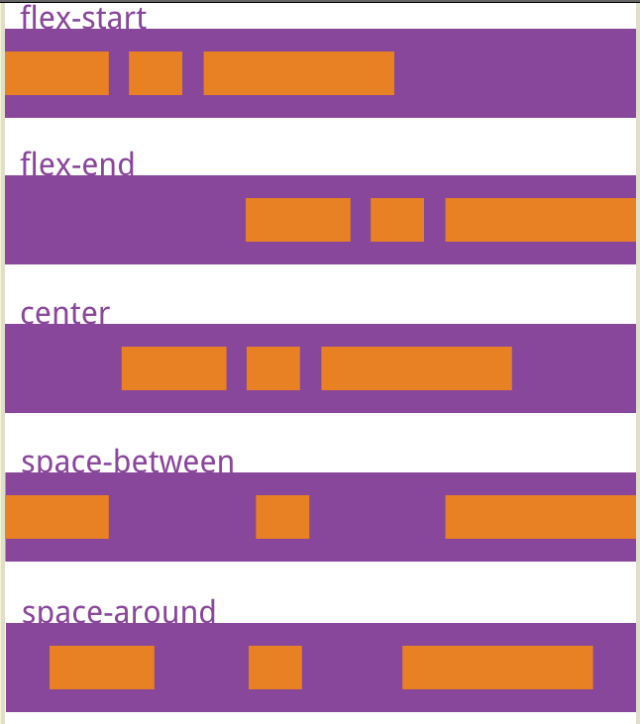
flex-start(默认值):左对齐
flex-end
center
space-between
space-around:每个项目两侧的间隔相等。所以,项目之间的间隔比项目与边框的间隔大一倍。
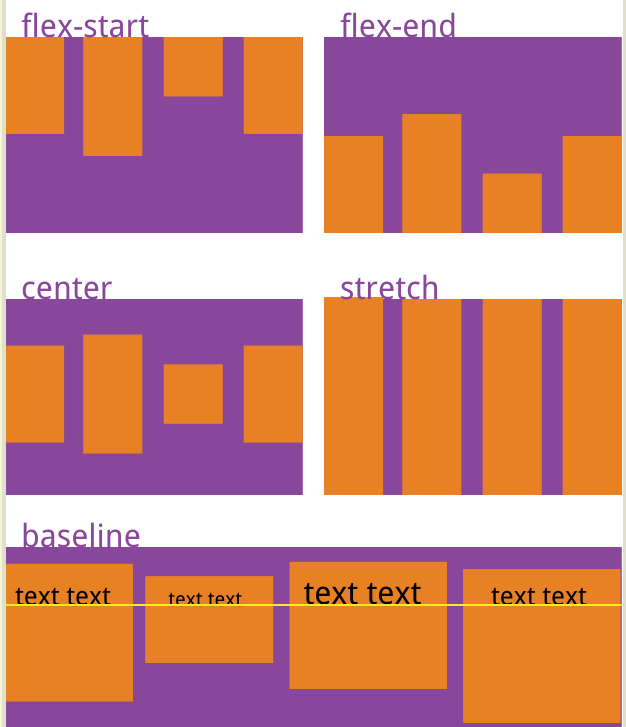
align-items:(纵向对齐方式)
flex-start:交叉轴的起点对齐。
flex-end
center
baseline
stretch(默认值):如果项目未设置高度或设为auto,将占满整个容器的高度。
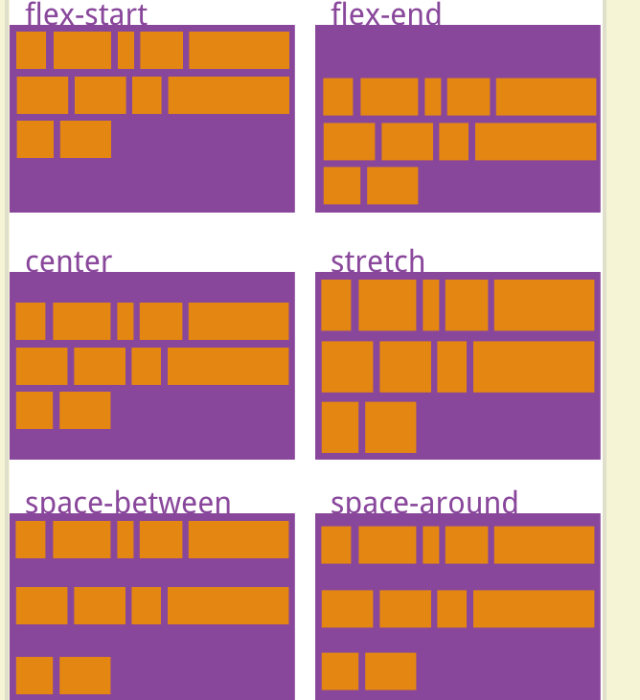
align-content:(多根轴线的对齐方式)
flex-start
flex-end
center
space-between
space-around
stretch(默认值):轴线占满整个交叉轴。
box属性:
order:(排列顺序)
数值越小,排列越靠前,默认为0。
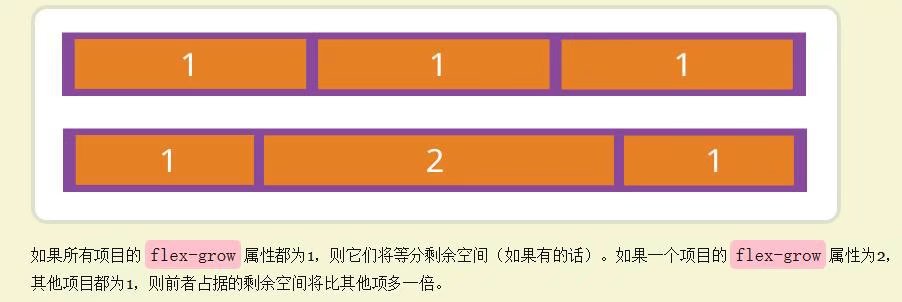
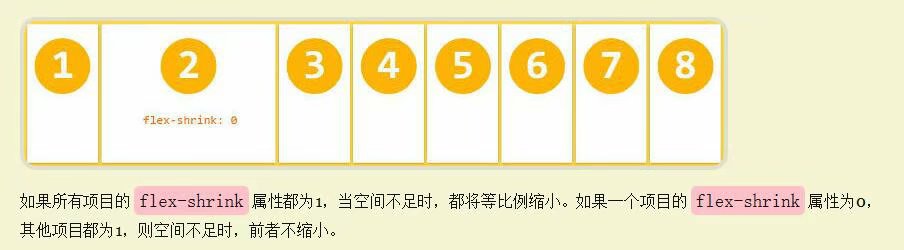
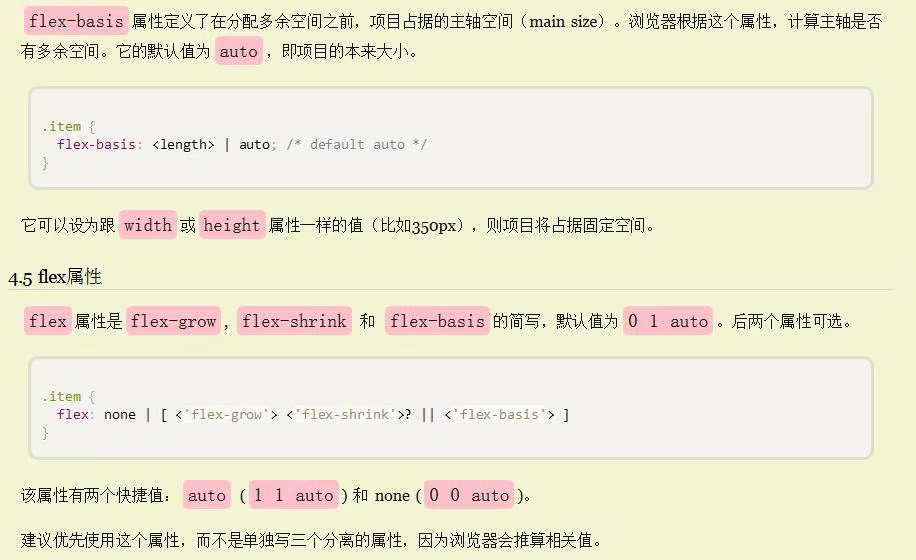
flex-grow:(剩余空间分配,box放大比例,默认为0,即如果存在剩余空间,也不放大)
flex-shrink:(box缩小比例,默认为1,即如果空间不足,该项目将缩小)
flex-basis:(box占据的宽度或高度)
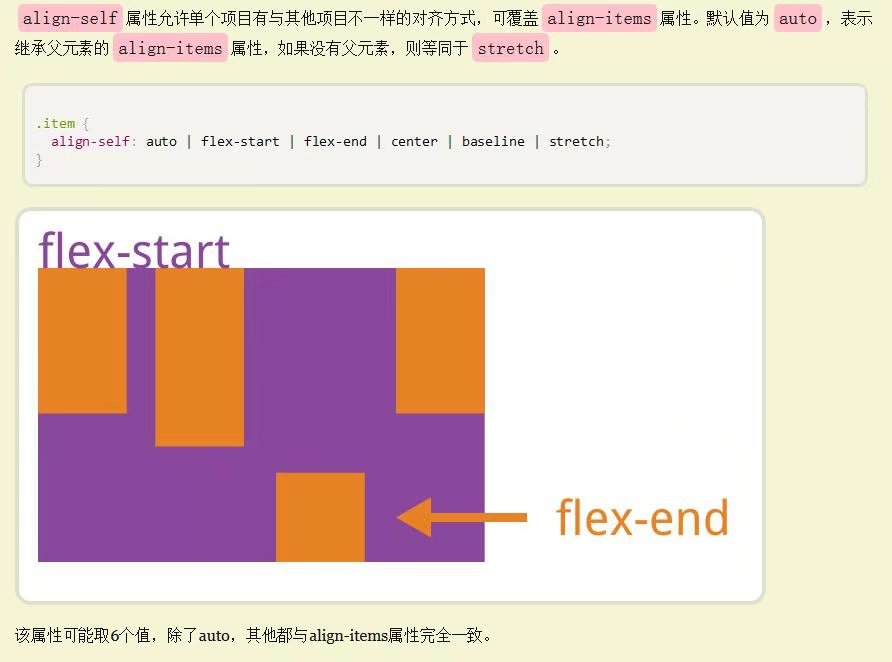
align-self:(单个box的对齐方式,与其他box对齐方式)
一、什么是BFC
BFC(block formatting context):简单来说,BFC 就是一种属性,这种属性会影响着元素的定位以及与其兄弟元素之间的相互作用。
中文常译为块级格式化上下文。是 W3C CSS 2.1 规范中的一个概念, 从样式上看,具有 BFC 的元素与普通的容器没有什么区别,但是从功能上,具有 BFC 的元素可以看作是隔离了的独立容器,容器里面的元素不会在布局上影响到外面的元素,并且 BFC 具有普通容器没有的一些特性,它决定了元素如何对其内容进行定位,以及与其他元素的关系和相互作用。
二、如何触发 BFC
上面介绍了 BFC 的定义,那么如何触发 BFC 呢?
满足下面任一条件的元素,会触发为 BFC :
1、浮动元素,float 除 none 以外的值
2、绝对定位元素,position(absolute,fixed)
3、display 为以下其中之一的值 inline-blocks,table-cells,table-captions
4、overflow 除了 visible 以外的值(hidden,auto,scroll)
三、BFC布局与普通文档流布局区别
普通文档流布局规则
1.浮动的元素是不会被父级计算高度
2.非浮动元素会覆盖浮动元素的位置
3.margin会传递给父级
4.两个相邻元素上下margin会重叠
BFC布局规则
1.浮动的元素会被父级计算高度(父级触发了BFC)
2.非浮动元素不会覆盖浮动元素位置(非浮动元素触发了BFC)
3.margin不会传递给父级(父级触发了BFC)
4.两个相邻元素上下margin会重叠(给其中一个元素增加一个父级,然后让他的父级触发BFC)
下面来说一下BFC的实际使用场景
场景1:解决子盒子都浮动时 父盒子高度不参与计算问题
<style>
.far {
border: 10px solid pink;
width: 300px;
}
.child {
border: 10px solid yellowgreen;
width:100px;
height: 100px;
float: left;
}
.far{
overflow: hidden;
}
</style>
<body>
<div class="far">
<div class="child"></div>
<div class="child"></div>
</div>
</body>
根据overflow 除了 visible 以外的值(hidden,auto,scroll)就会触发BFC的原则 计算BFC高度时 ,floatbox也参与其中。
场景2:box垂直方向的距离 会由margin来决定 相邻两个盒子之间margin会重叠 ,这就是margin上下间值合并的原因
<style>
p {
color: pink;
background: #fcc;
width: 200px;
height:100px;
text-align:center;
margin: 100px;
}
</style>
<body>
<p></p>
<p></p>
</body>
要解决这个问题我们可以在p外面包裹一层容器,并触发该容器生成一个BFC。那么两个P便不属于同一个BFC,就不会发生margin重叠了,解决代码如下。
<style>
.box {
overflow: hidden;
}
p {
background: green;
width: 200px;
height: 200px;
margin: 100px;
}
</style>
<body>
<p></p>
<div class="box">
<p></p>
</div>
</body>
场景3:实现左侧固定右侧自适应等类似布局
<style>
.out{
border: 1px solid red;
height: 200px;
}
.left{
width: 200px;
height: 150px;
background-color: green;
float: left;
}
.right{
background-color: pink;
height: 250px;
overflow: hidden;
}
</style>
<body>
<div class="out">
<div class="left"></div>
<div class="right"></div>
</div>
如果您想订阅本博客内容,每天自动发到您的邮箱中, 请点这里
我们都知道,three.js库里面内置了很多着色器通道对象供我们渲染场景,本文将对EffectComposer、RenderPass、FilmPass这三个通道进行学习和实现:
1.RenderPass这个通道会在当前场景(scene)和摄像机(camera)的基础上渲染出一个新场景,新建:
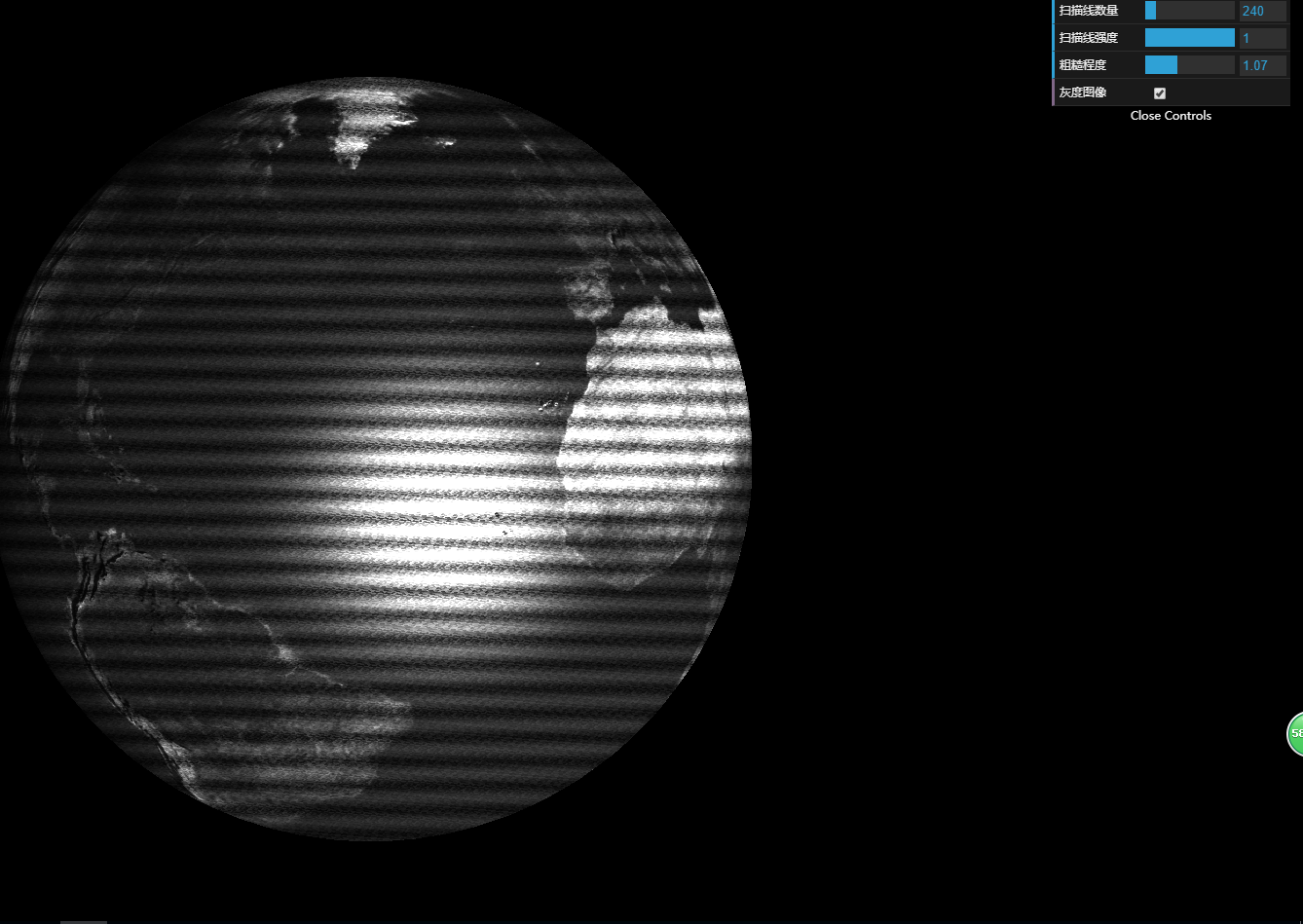
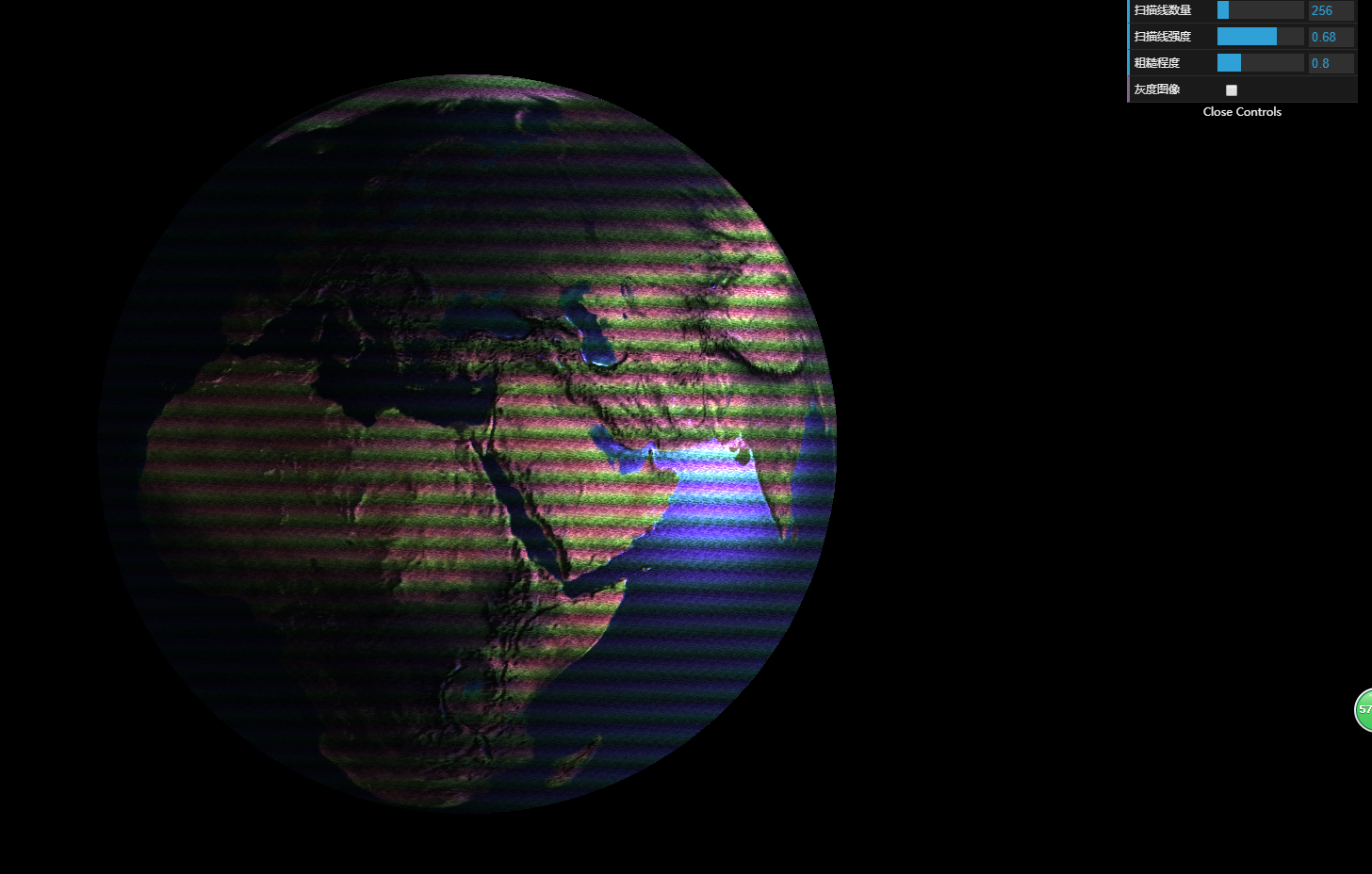
2.FilmPass这个通道通过扫描线和失真模拟电视屏幕效果,实现的效果超有时代感,新建:
3.EffectComposer可以理解为着色器通道容器,着色器通道按照先后顺序添加进来并执行,新建:
本文实现的demo基于three.js_r86(请自行下载),代码所用js文件和图片都在下载的那个包里面,请读者自行引用。
[javascript] view plain copy
[javascript] view plain copy
[javascript] view plain copy
实现效果:
代码:
蓝蓝设计( www.lanlanwork.com )是一家专注而深入的界面设计公司,为期望卓越的国内外企业提供卓越的UI界面设计、BS界面设计 、 cs界面设计 、 ipad界面设计 、 包装设计 、 图标定制 、 用户体验 、交互设计、 网站建设 、平面设计服务
[html] view plain copy
单选框和复选框在网页表单中应用十分广泛,但是浏览器默认自带的单选框和复选框样式不仅不统一,而且大多都比较简单丑陋。本文给大家介绍了一些基于CSS3的个性化单选框和复选框,一些选中动画是基于jQuery的,你可以挑选喜欢的单选框和复选框应用到自己的网页中去,非常方便。
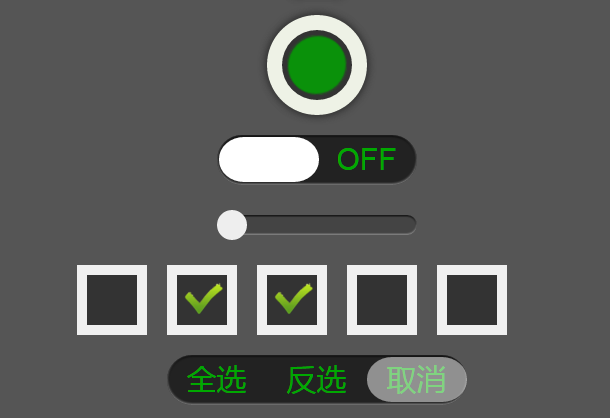
1、jQuery超级个性化的单线框和复选框
今天要分享的也是一个非常个性化的单选框和复选框插件,颜色你可以自己定义。
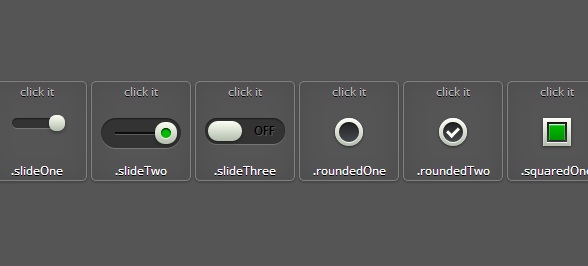
2、CSS3漂亮的自定义Checkbox复选框 9款迷人样式
今天我们来分享一款9款样式迷人的CSS3漂亮的自定义checkbox复选框。这几款复选框样式很丰富,使用起来也比较方便。
3、CSS3自定义美化复选框Checkbox组合
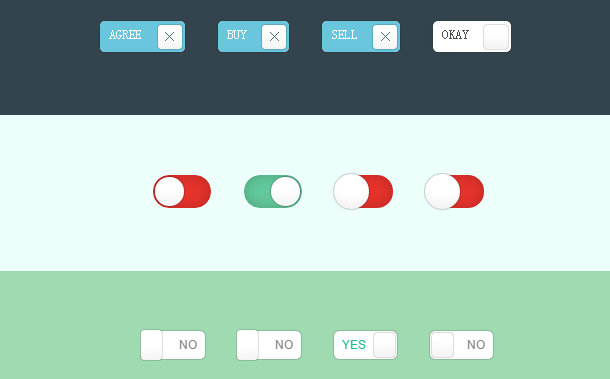
今天我们要来分享一组非常漂亮的CSS3自定义复选框checkbox,每一个checkbox都有其各自的特点。有几款checkbox在选中的情况下还会出现动画效果,非常不错的CSS3自定义美化checkbox组合。
4、jQuery实现美化版的单选框和复选框
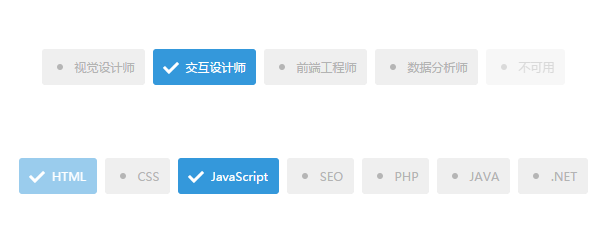
今天这款是利用jQuery实现的美化版单选框和复选框,样式风格非常简洁清爽,是一款很不错的jQuery按钮插件。
5、纯CSS3 3D按钮 按钮酷似牛奶般剔透
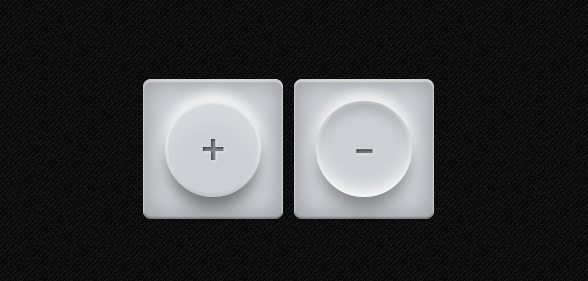
CSS3按钮一般都可以设计的非常漂亮,利用投影、渐变等CSS3属性可以把按钮渲染的十分动感。今天分享的这款CSS3按钮外观非常特别,它看上去酷似晶莹剔透的牛奶,而且在点击按钮时出现3D效果的动画,按钮按下时,按钮会轻轻的弹动一下,非常逼真。
6、HTML5/CSS3开关按钮 立体3D按钮
今天介绍的这款HTML5/CSS3开关切换按钮是利用纯CSS3的,代码非常简单,3D效果也还可以。
7、CSS3自定义发光Radiobox单选框
今天我们要来分享一款CSS3实现的自定义发光radiobox单选框插件,该radiobox选中时也有滑块的动画。

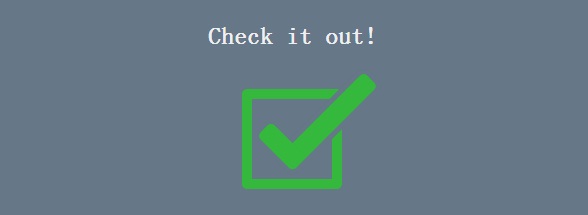
8、CSS3实现自定义Checkbox动画
今天我们要再来分享一款CSS3自定义checkbox,而且这款checkbox还带有动画效果,当你选中checkbox的时候,会以动画的方式打上一个大大的勾。
以上就是8个非常个性化的CSS3单/复选框,希望对你有所帮助。
本文链接:http://www.codeceo.com/article/10-personal-css3-radiobox-checkbox.html
如果您想订阅本博客内容,每天自动发到您的邮箱中, 请点这里
include指令标记用于把JSP文件,HTML网文文件等文件静态嵌入当前JSP网页中,语法如下:
静态嵌入就是“先包含后处理”在编译阶段完成对文件嵌入,即先将当前JSP页面与被嵌入文件合并成一个新的JSP页面
eg:
动态嵌入就是“先处理后包含”在运行阶段完成对文件嵌入,即在把JSP页面转译为JAVA文件时,并不合并两个页面。
eg:
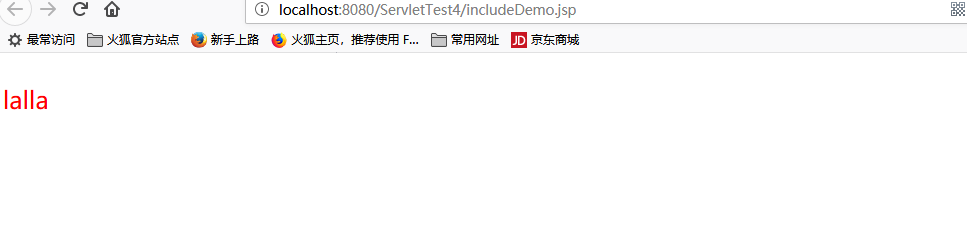
运行结果:
总结:静态嵌入中嵌入页面与原页面合并了,动态嵌入则还没有。
动态嵌入与静态嵌入相比较,动态嵌入执行速度稍慢,但是灵活性较高。
一.include指令标记
[html] view plain copy
[html] view plain copy
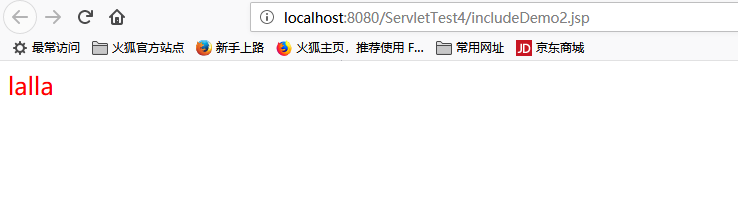
运行结果如下:
[html] view plain copy
二.include动作标记:
动作标记是将JSP等文件动态嵌入当前JSP网页中,语法如下:
[html] view plain copy
[html] view plain copy
[html] view plain copy
[html] view plain copy
蓝蓝设计的小编 http://www.lanlanwork.com