
目录
(1)HTML,CSS,JS都是单独的语言;
(2)HTML,CSS,JS构成前端技术基础;
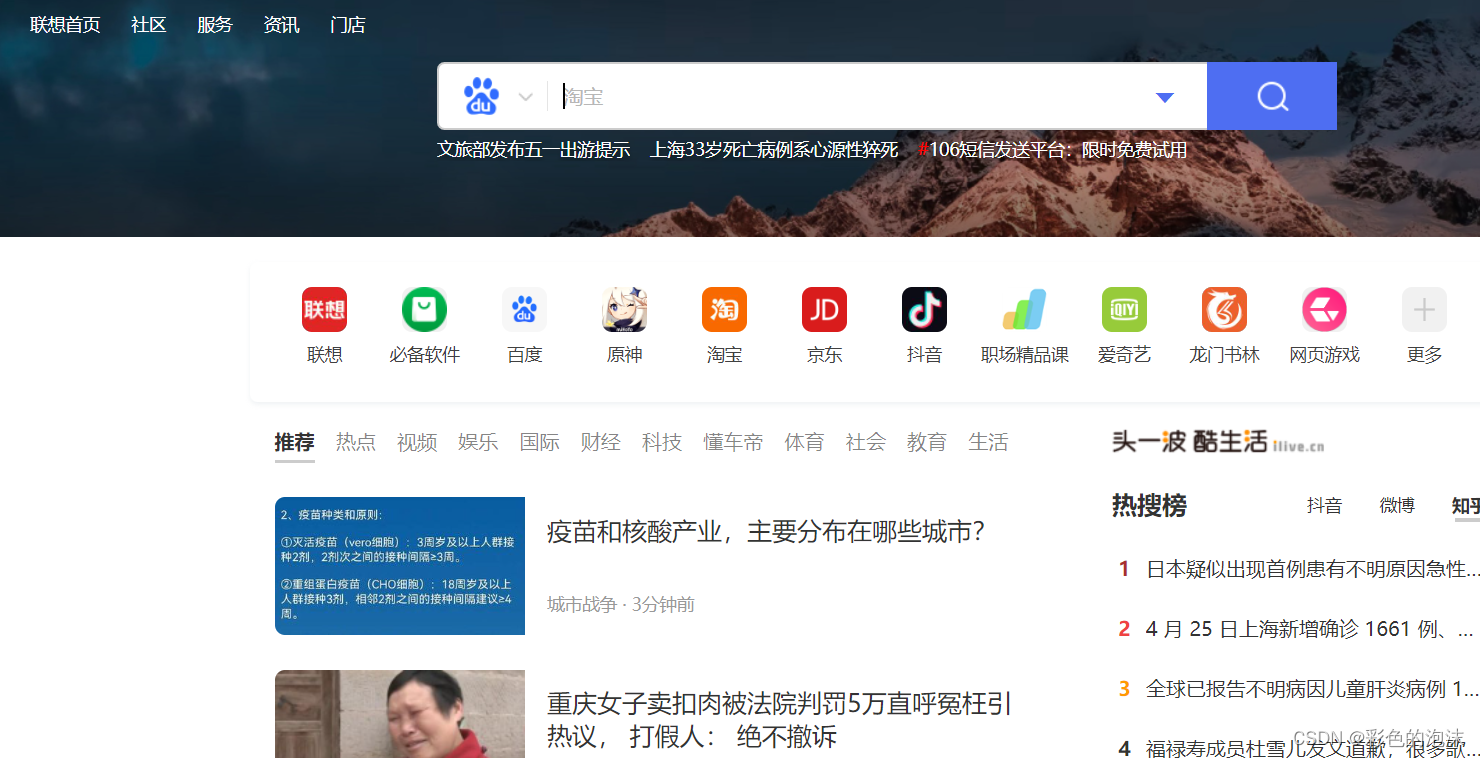
(1)HTML:负责网页的架构;
(2)CSS:负责网页的样式,美化;
(3)JavaScript(JS):负责网页的行为;
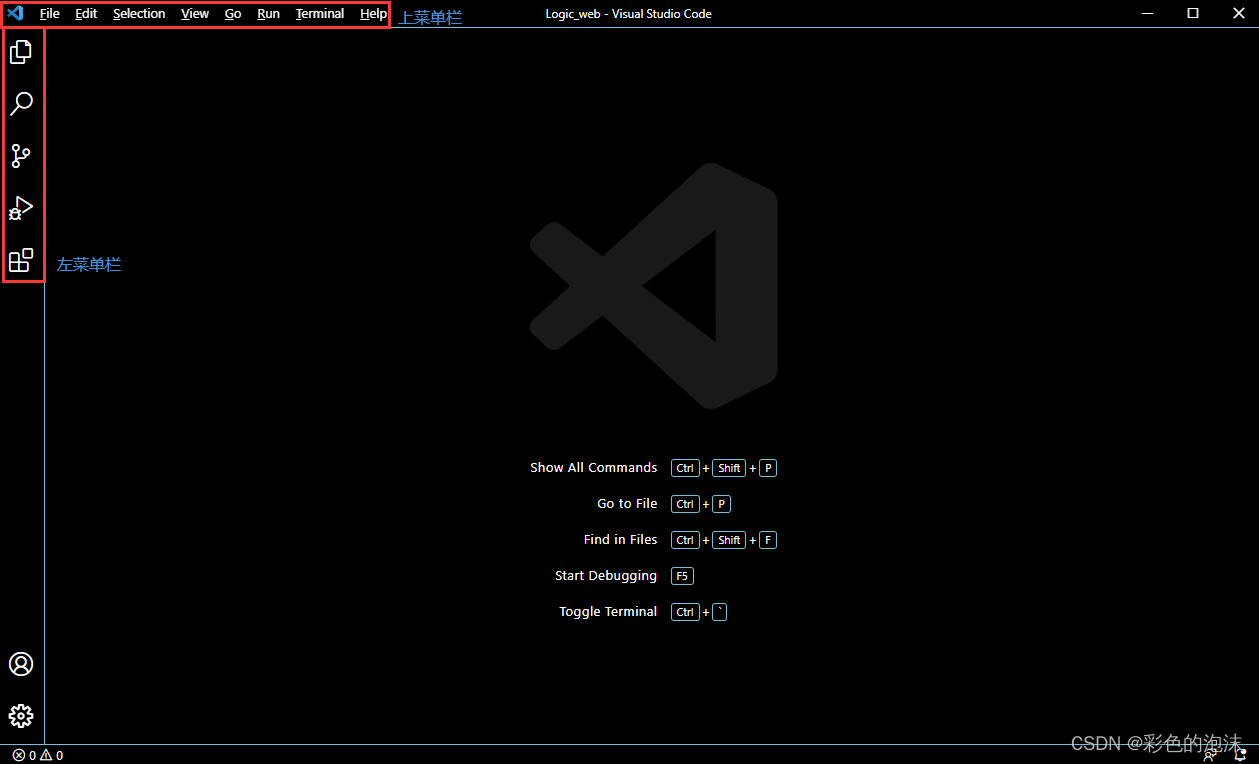
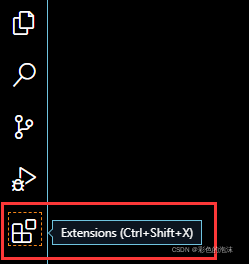
我们通常需要代码提示我们辅助编写,这个时候就涉及到VSCODE提供的一系列的插件插件安装在 Extension 中,点击即可看到一个搜索按钮,可以输入关键字搜索自己想要的插件。如图:
前端开发推荐安装的几个插件:
HTML是超文本标记语言(Hyper Text Markup Language)是用来描述网页的一种语言。
注意:HTML不是一种编程语言,而是一种标记语言。
简单来说,HTML文件也可以直接称为网页,浏览器的作用就是读取HTML文件,并且以网页的形式去展示它们。
HTML标签是由尖括号包围起来的关键词,如<html></html>。
单标签与双标签
(1)双标签书写规则:<双标签名称>内容</双标签名称>,例如<html>内容</html>;
(2)单标签书写规则:<单标签名称/>,例如<br/>;
HTML属性指的是标签属性,HTML标签可以拥有属性,给相关的HTML元素提供更多的信息。
注意:
(1)一个HTML标签可有多个属性;
(2)属性写在HTML元素的开始标签;
(3)属性总是以名称/键值对的形式出现,比如:class="method";
-
<!DOCTYPE html>
-
<html lang="en">
-
<head>
-
<meta charset="UTF-8">
-
<meta http-equiv="X-UA-Compatible" content="IE=edge">
-
<meta name="viewport" content="width=device-width, initialscale=1.0">
-
<title>Document</title>
-
</head>
-
<body>
-
</body>
-
</html>
HTML的文章标题标签,如:<h1></h1>~<h6></h6>分六个级别,效果一次减少,并且每个标题都是独占一行空间。
如:
-
<h1>⼀号标题</h1>
-
<h2>⼆号标题</h2>
-
<h3>三号标题</h3>
-
<h4>四号标题</h4>
-
<h5>五号标题</h5>
-
<h6>六号标题</h6>
注意:没有<h7></h7>标签;
2.1空格问题
;表示一个空格;
如:
hello world2.2换行问题
<br/>表示换行;
如:
-
hello
-
<br/>
-
world
扩展:对于HTML语言,没有严格的语义,即<br>与<br/>或者<br >浏览器都可以识别出来。
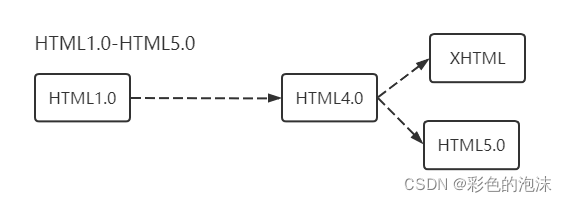
html1.0~5.0 xhtml(严格) 五大浏览器联合更新自己的版本HTML5(不严格)
3.1段落标签介绍
HTML段落是通过<p></p>标签进行定义的。
如:
-
<h2>今⽇学习内容:</h2>
-
<p>学了标题标签</p>
作用:(1)虽然p标签的文字显示外观来看,和普通文字没有区别,但是它独占一行;
(2)标签语义化,便于定位;
3.2标签语义化
在合适的地方显示合理的标签,搜索引擎也偏好于标签语义化做的更好的页面。
4.1加粗标签
(1)<b></b>为加粗标签;
(2)<strong></strong>为加粗标签;
如:
-
普通⽂字
-
<b>我是加粗⽂字1</b>
-
<strong>我是加粗⽂字2</strong>
区别:b标签为简单加粗;strong为加粗效果+特别强调效果;
4.2倾斜
(1)<i></i> 为倾斜标签;
(2)<em></em>也可实现倾斜;
如:
-
普通⽂字
-
<i>我是i</i>
-
<em>我是em</em>
区别:em标签的语义更强一些。i为倾斜了,em为又倾斜了。
4.3删除
<s></s> 删除效果;
<del></del> 删除效果;
如:
-
原价:<s>998</s>
-
现值:9.98
-
<br>
-
原价:<del>999</del>
-
现价:9.98
注意:这两个标签没有任何语义区别,而w3c则说明s标签要被del标签替代;
<img scr="" alt="" width="" height="" title="">
如:
<img src="Logo2.png" alt="加载中" width="500" height="500" title="⿏标悬停在图⽚上的提示⽂字">6.1超链接使用
超链接:点击页面发生跳转;
使用标签为:<a href=""></a>
其中href为:跳转的网址;
如:
<a href="https://www.baidu.com">点击我可以打开百度</a>target=”_blank":在其它窗口打开新连接;
<a href="https://www.baidu.com" target="_blank">点击我可以打开百度,并且打开新 的窗⼝</a>6.2空链接
空链接:在href中指定为#号即可;
作用:(1)暂时不知道点击之后跳转到哪里,使用空链接占位;
(2)刷新界面;
<a href="#"></a>列表标签可分为:无序列表和有序列表。
7.1无序列表
使用标签:<ul><li></li><li></li><li></li></ul>
注意:
(1)ul标签可以嵌套若干个li标签;
(2)每一个li标签代表着每一条数据;
(3)每个li标签之间没有顺序;
如:
-
<ul>
-
<li>python</li>
-
<li>java</li>
-
<li>go</li>
-
</ul>
7.2有序列表
使用标签:<ol><li></li><li></li><li></li></ol>
注意:
(1)有序;
(2)且是ol开始的;
如:
-
<ol>
-
<li>基础班级</li>
-
<li>测试</li>
-
<li>python</li>
-
</ol>
8.1布局标签的介绍
布局标签没有任何的语义,也没有所谓的应用场景。
作用:划分页面区域,辅助页面布局;
布局标签为:
div标签:<div></div> 大盒子,独占一行;
span标签:<span></span>小盒子,一行可以放多个;
-
<div>我是div</div>
-
<div>我是div</div>
-
<div>我是div</div>
-
<div>我是div</div>
-
<span>我是span</span>
-
<span>我是span</span>
-
<span>我是span</span>
-
<span>我是span</span>
9.1表格标签介绍
作用:展示数据非常整齐;
基本语法:
-
<table>
-
<tr>
-
<td></td>
-
</tr>
-
</table>
(1)table标签:定义表格标签;
(2)tr标签:定义表格中的行;
th标签:表格单元格;
td标签:定义表格中的单元格,必须嵌套其中;
9.2表格标签的其他属性
(1)align:表格对齐方式。如:left,center,right;
(2)border:表格边框。如:1;
(3)cellpadding:单元边沿与其内容之间的空白,默认为1像素;
(4)cellspacing:单元格与单元格之间的空白,默认为2像素;
(5)width:设置表格宽度;
注意:需要写在table标签里;
9.3表格结构标签
表格结构标签:表格头部和表格主体两大部分;
(1)表格头部区域:<thead>标签;
(2)表格主体区域:<tbody>标签;
作用:结构就更加清晰,让表格有更好的语义;
9.4合并单元格
(1)合并单元格方式
跨行合并:rowspan="合并单元格的个数";
跨列合并:colspan="合并单元格的个数";
(2)目标单元格
跨行:最上册单元格为目标单元格,写合并代码;
跨列:最左侧单元格为目标单元格,写合并代码;
(3)合并单元格步骤
1.先确定是跨行还是跨列合并;
2.找到目标单元格;
3.删除多余单元格;
10.1表单标签介绍
表单标签我们可以直接称为 form 标签,标签书写如下:
(1)表单标签:<form action=""></form>。form表单标签里面就是所有用户填写的表单数据;
(2)属性 action:把表单数据交给指定后台程序去处理;
(3)属性 method:传递数据时方式方法。
1.默认为post请求(隐式提交数据);
2.get明文传送数据;
如:
-
<form action="***.py" method="POST">
-
</form>
10.2输入框与单选多选框
输入框标签(input标签):<input type="text">
(1)type:属性指定输入框内容;
(2)type="text":则是最普通的文本输入框。为单行;
(3)type="password":则为密码输入框。为单行;
placeholder:给用户提示(提升用户体验感的属性),并且在为本域中都可以使用;
(4)type="radio":单选框;
(5)type="checkbox":为多选框;
如:
-
<!-- 填写用户名及密码 -->
-
<span>用户名:</span>
-
<input type="text" placeholder="请输入用户名">
-
<br>
-
<span>密码:</span>
-
<input type="password" placeholder="请输入密码">
-
<br>
-
<!-- 选择信息:选择 性别 爱好 -->
-
<!-- 单选按钮 -->
-
<!-- 一组按钮:他们俩都是来控制性别的,添加name属性 -->
-
<span>性别:</span>
-
<input type="radio" name="gender">
-
<span>男</span>
-
-
<input type="radio" name="gender">
-
<span>女</span>
-
<br>
-
<!-- 多选按钮 -->
-
<span>兴趣爱好:</span>
-
<!-- <input type="checkbox"> 睡觉
-
<input type="checkbox"> 打游戏
-
<input type="checkbox"> 女
-
<input type="checkbox"> 羽毛球 -->
-
<!-- 优化:点击文字也可以选中多选框 -->
-
<input type="checkbox" id="sleep">
-
<label for="sleep">睡觉</label>
-
<input type="checkbox" id="playgame">
-
<label for="playgame">打游戏</label>
-
<input type="checkbox" id="liangnv">
-
<label for="liangnv">女</label>
-
<input type="checkbox" id="yumaoqiu">
-
<label for="yumaoqiu">羽毛球</label>
-
<br>

10.3下拉框
使用标签:select为下拉框的标签,嵌套若干个option标签。其中每一个option为下拉框中的一个选项。
selected="selected"。表示默认选中状态;
-
<select name="" id="">
-
<option value=""></option>
-
</select> 123
如:
-
<select name="" id="">
-
<option value="">北京</option>
-
<option value="">上海</option>
-
<option value="">⼴州</option>
-
<option value="" selected="selected">深圳</option>
-
</select> <br>
10.4文本域
使用标签:<textarea name="", cols="30" rows="10"></textarea>
(1)cols:列;
(2)rows:行;
-
建议:
-
<textarea name="" id="" cols="30" rows="10"></textarea>
-
<br>
10.5按钮标签
(1)普通按钮:
标签:input指定type="button";
通过value属性,指定按钮的文字;
如:
-
普通按钮:
-
<input type="button" value="按钮">
-
<br>
(2)重置按钮:点击重置按钮就会将数据恢复到默认状态;
标签:input指定type="reset";
注意:重置按钮自动会有重置的文字;
如果指定为value属性,则显示什么;
如:
-
重置按钮:
-
<input type="reset" value="重置按钮">
-
<br>
(3)提交按钮:点击提交按钮可以让表单提交给指定后台处理;
标签:input指定type="submit";
注意:提交按钮自动会有提交的文字;
如:
-
提交按钮:
-
<input type="submit" value="我是提交">
上一篇总结了在实操过程中如果遇到了nodejs版本的问题,我们该如何去解决的,还有就是总结了vue2和vue3生命周期的区别,如果感兴趣的可以去看看上一篇的内容vue生命周期基础知识了解一下。
那知道了vue的生命周期知识点,接下就开始vue模板语法吧,在Vue中,Vue模板对应的就是Vue中的View(视图)部分,也是Vue重中之一,而在Vue中要了解Vue模板我们就需要从两个方面来着手,其一是Vue的模板语法,其二就是模板渲染。模板语法较简单一点,但对于模板的渲染(模板编译)就会更为复杂一些,如果需要了解模板渲染就需要对Vue的渲染函数,响应式原理之类的要有所了解。
<!-- App.vue --> <template> <div id="app"> {{ message }} </div> </template>
上面的代码演示的仅仅Vue模板中的一种方式,也是最简单和最常见的一种模板方式。
在Vue中,模板语法是逻辑和视图之间的沟通桥梁,使用模板语法编写的HTML会响应Vue实例中的各种变化,简单地说,Vue实例中的逻辑可以随心所欲的渲染在页面上。
Vue模板中插值常见的使用方法主要有:文本、原始HTML、属性、JavaScript表达式、指令和修饰符**等。
使用了v-once指令的话,那么该插值就是一次性地插值。也就是说,当数据改变时,插值处的内容不会更新。其使用如下所示:
<!-- App.vue --> <template> <div id="app"> <span v-once>{{ message }}</span> </div> </template>
不能使用v-html来复合局部模板,因为Vue不是基于字符串的模板引擎。另外动态渲染任意的HTML会有一定的危险,因为它很容易导致XSS攻击。
插值语法中(也就是{{}})会将数据解释为普通文本,而非HTML代码,为了输出真正的HTML,需要使用v-html指令,比如下面这个示例:
<!-- App.vue --> <template> <div id="app"> <img alt="Vue logo" src="./assets/logo.png"> <div>{{rawHTML}}</div> <div v-html="rawHTML"></div> </div> </template> <script> export default { name: 'app', data () { return { rawHTML: '<span style="color:red;">原始HTML</span>' } } } </script>
在布尔特性的情况下,它们的存在即暗示为true, v-bind 工作起来略有不同,比如:
<button v-bind:disabled="isButDisabled">Button</button>
现在有很多项目vue项目都有很好用的vue模板,这里就总结一些常用的末班集合。
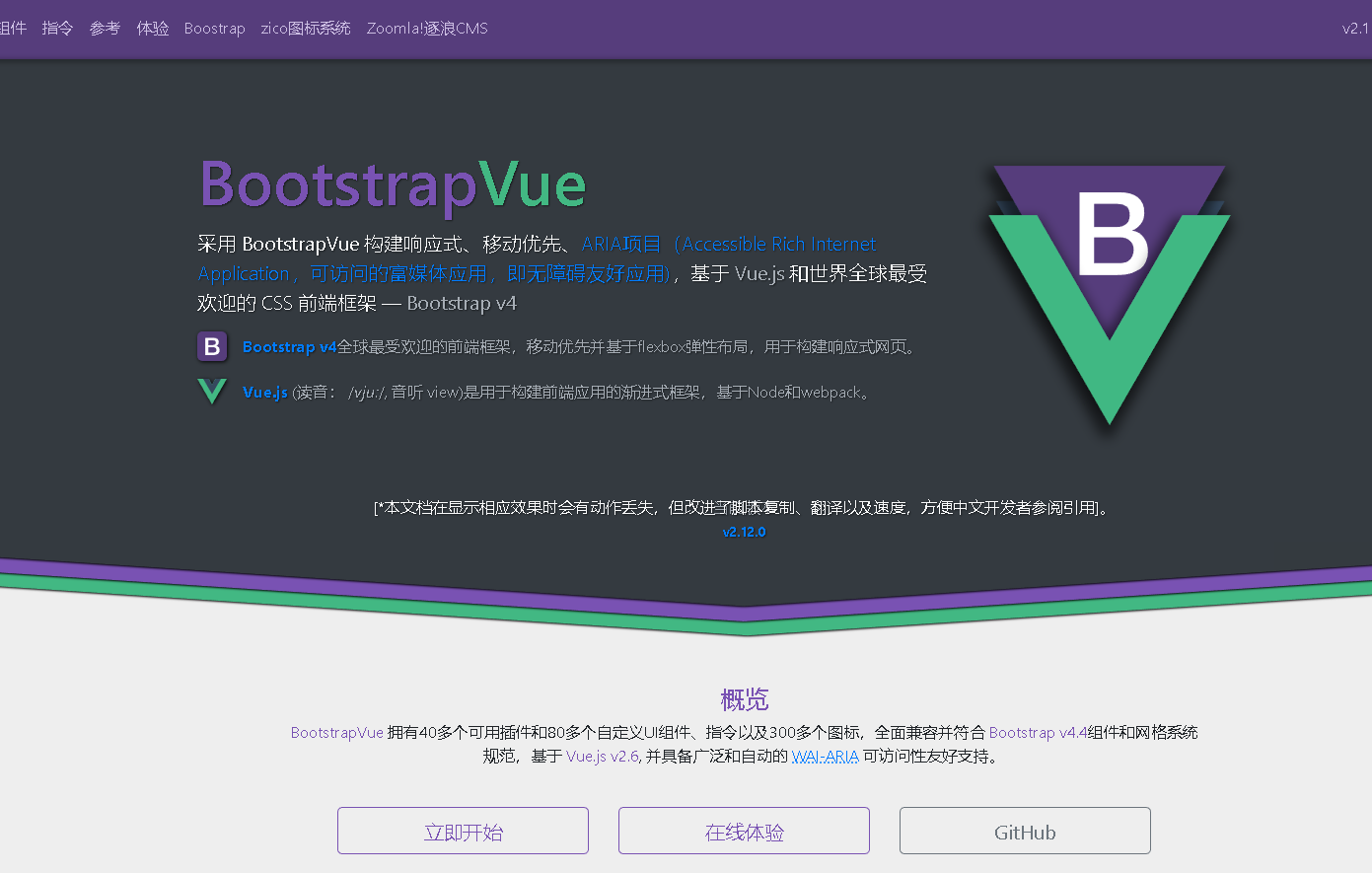
BootstrapVue 拥有85个以上的组件,45个以上的可用插件,多个指令和670+个图标, 它提供了可用于Vue.js v2.6的Bootstrap v4.5组件和网格系统的最全面的实现之一 ,并具有广泛的功能和自动 WAI-ARIA 可访问性标记。
采用 BootstrapVue 构建响应式、移动优先、ARIA项目(Accessible Rich Internet Application,可访问的富媒体应用,即无障碍友好应用),基于 Vue.js 和世界全球最受欢迎的 CSS 前端框架 — Bootstrap v4
GitHub地址:BootstrapVue直接进入
element-ui应该常用了,使用 Element需要先引入整个 Element-ui
在 main.js 中写入以下内容:
import Vue from 'vue'; import ElementUI from 'element-ui'; import 'element-ui/lib/theme-chalk/index.css'; import App from './App.vue'; Vue.use(ElementUI); new Vue({ el: '#app',
  render: h => h(App) });
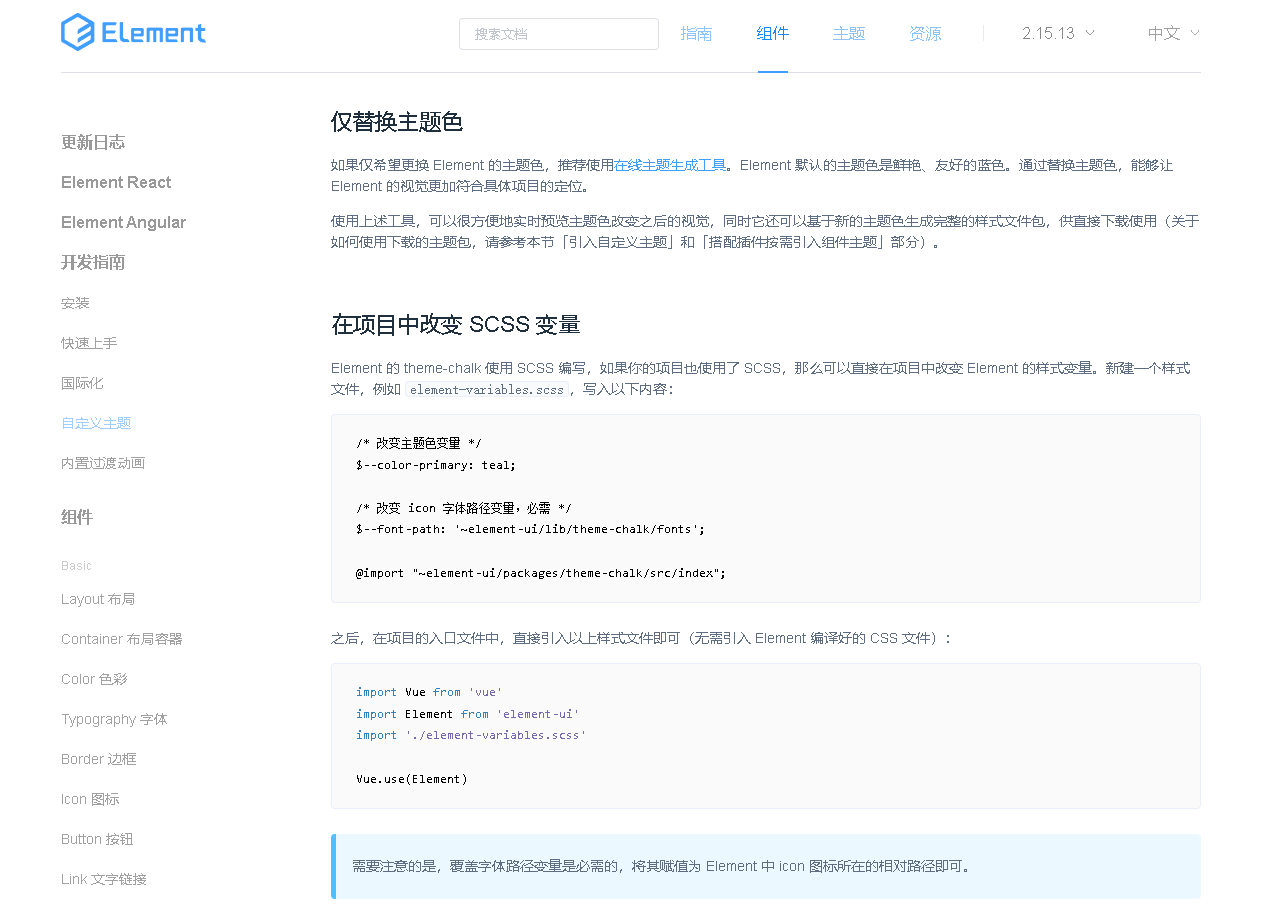 点击跳转跳转地址:Element-ui地址
还有一些开源的项目比如:
renren-fast-vue基于vue、element-ui构建开发,实现renren-fast后台管理前端功能,提供一套更优的前端解决方案
前后端分离,通过token进行数据交互,可独立部署* 主题定制,通过scss变量统一一站式定制* 动态菜单,通过菜单管理统一管理访问路由* 数据切换,通过mock配置对接口数据/mock模拟数据进行切换* 发布时,可动态配置CDN静态资源/切换新旧版本.
以下是一个使用React开发的左侧三级菜单的基本示例:
import React, { useState } from 'react';

const Menu = () => {
  const [menuItems, setMenuItems] = useState([
    {
      id: 1,
      name: 'Menu Item 1',
      subMenuItems: [
        { id: 1, name: 'Sub-menu Item 1' },
        { id: 2, name: 'Sub-menu Item 2' }
      ]
    },
    {
      id: 2,
      name: 'Menu Item 2',
      subMenuItems: [
        { id: 3, name: 'Sub-menu Item 3' },
        { id: 4, name: 'Sub-menu Item 4' }
      ]
    }
  ]);

  const [selectedMenuItem, setSelectedMenuItem] = useState(null);
  const [selectedSubMenu, setSelectedSubMenu] = useState(null);

  const handleMenuItemClick = (menuItem) => {
    setSelectedMenuItem(menuItem.id);
    setSelectedSubMenu(null);
  };

  const handleSubMenuClick = (subMenuItem) => {
    setSelectedSubMenu(subMenuItem.id);
  };

  return (
    <div className="menu">
      {menuItems.map((menuItem) => (
        <div key={menuItem.id}>
          <button onClick={() => handleMenuItemClick(menuItem)}>
            {menuItem.name}
          </button>
          {selectedMenuItem === menuItem.id && (
            <ul>
              {menuItem.subMenuItems.map((subMenuItem) => (
                <li key={subMenuItem.id}>
                  <button onClick={() => handleSubMenuClick(subMenuItem)}>
                    {subMenuItem.name}
                  </button>
                  {selectedSubMenu === subMenuItem.id && (
                    <ul>
                      <li>Sub-menu item details</li>
                    </ul>
                  )}
                </li>
              ))}
            </ul>
          )}
        </div>
      ))}
    </div>
  );
};

export default Menu;
蓝蓝设计建立了UI设计分享群,每天会分享国内外的一些优秀设计,如果有兴趣的话,可以进入一起成长学习,请加微信ban_lanlan,报下信息,蓝小助会请您入群。欢迎您加入噢~~
希望得到建议咨询、商务合作,也请与我们联系01063334945。
分享此文一切功德,皆悉回向给文章原作者及众读者. 免责声明:蓝蓝设计尊重原作者,文章的版权归原作者。如涉及版权问题,请及时与我们取得联系,我们立即更正或删除。
蓝蓝设计( www.lanlanwork.com )是一家专注而深入的界面设计公司,为期望卓越的国内外企业提供卓越的UI界面设计、BS界面设计 、 cs界面设计 、 ipad界面设计 、 包装设计 、 图标定制 、 用户体验 、交互设计、 网站建设 、平面设计服务、UI设计公司、界面设计公司、UI设计服务公司、数据可视化设计公司、UI交互设计公司、高端网站设计公司、UI咨询、用户体验公司、软件界面设计公司。
HTML代码:
<div class="layui-side layui-bg-black">
  <div class="layui-side-scroll">
    <ul class="layui-nav layui-nav-tree" lay-filter="test">
      <li class="layui-nav-item">
        <a href="javascript:;">菜单1</a>
        <dl class="layui-nav-child">
          <dd><a href="javascript:;">子菜单1-1</a></dd>
          <dd><a href="javascript:;">子菜单1-2</a></dd>
          <dd><a href="javascript:;">子菜单1-3</a></dd>
        </dl>
      </li>
      <li class="layui-nav-item">
        <a href="javascript:;">菜单2</a>
        <dl class="layui-nav-child">
          <dd><a href="javascript:;">子菜单2-1</a></dd>
          <dd><a href="javascript:;">子菜单2-2</a></dd>
          <dd>
            <a href="javascript:;">子菜单2-3</a>
            <dl class="layui-nav-child">
              <dd><a href="javascript:;">子菜单2-3-1</a></dd>
              <dd><a href="javascript:;">子菜单2-3-2</a></dd>
              <dd><a href="javascript:;">子菜单2-3-3</a></dd>
            </dl>
          </dd>
        </dl>
      </li>
    </ul>
  </div>
</div>
JavaScript代码:
//JavaScript代码需要引入layui.js文件
layui.use('element', function(){
  var element = layui.element;
});
蓝蓝设计建立了UI设计分享群,每天会分享国内外的一些优秀设计,如果有兴趣的话,可以进入一起成长学习,请加微信ban_lanlan,报下信息,蓝小助会请您入群。欢迎您加入噢~~ 希望得到建议咨询、商务合作,也请与我们联系01063334945。 分享此文一切功德,皆悉回向给文章原作者及众读者. 免责声明:蓝蓝设计尊重原作者,文章的版权归原作者。如涉及版权问题,请及时与我们取得联系,我们立即更正或删除。 蓝蓝设计( www.lanlanwork.com )是一家专注而深入的界面设计公司,为期望卓越的国内外企业提供卓越的UI界面设计、BS界面设计 、 cs界面设计 、 ipad界面设计 、 包装设计 、 图标定制 、 用户体验 、交互设计、 网站建设 、平面设计服务、UI设计公司、界面设计公司、UI设计服务公司、数据可视化设计公司、UI交互设计公司、高端网站设计公司、UI咨询、用户体验公司、软件界面设计公司。
Label Studio是一种基于Web的开源注释工具,旨在帮助数据科学家和机器学习工程师更轻松地创建高质量的标签数据集。它支持多种类型的注释任务,如文本分类、实体识别、图像分类等,并且可以集成到现有的机器学习流程中。Label Studio还具有可扩展性和灵活性,可以适应不同的数据类型和注释需求。
Label Studio的使用一般分为三个阶段:部署、标注和导出数据。
部署:可以通过下载源代码进行本地安装,也可以使用Docker容器快速部署。此外,Label Studio还提供了在云端使用的选项,如Amazon Web Services(AWS)和Google Cloud Platform(GCP)。
标注:通过创建项目、上传数据、定义任务类型和注释模式等步骤,可以开始进行标注。Label Studio支持多种注释任务,如文本分类、实体识别、图像分类等。标注人员可以在网页上直接进行标注,也可以使用API或CLI工具进行标注。
导出数据:标注完成后,可以将标注结果导出为不同格式的数据集,如JSON、CSV、TSV、YAML等,以供机器学习算法使用。
对于开发者而言,可以通过自定义插件和扩展来定制化和丰富Label Studio的功能。Label Studio提供了完备的文档和API参考,使得开发者可以更加便捷地进行开发和调试工作。
蓝蓝设计建立了UI设计分享群,每天会分享国内外的一些优秀设计,如果有兴趣的话,可以进入一起成长学习,请加微信ban_lanlan,报下信息,蓝小助会请您入群。欢迎您加入噢~~
希望得到建议咨询、商务合作,也请与我们联系01063334945。
分享此文一切功德,皆悉回向给文章原作者及众读者. 免责声明:蓝蓝设计尊重原作者,文章的版权归原作者。如涉及版权问题,请及时与我们取得联系,我们立即更正或删除。
蓝蓝设计( www.lanlanwork.com )是一家专注而深入的界面设计公司,为期望卓越的国内外企业提供卓越的UI界面设计、BS界面设计 、 cs界面设计 、 ipad界面设计 、 包装设计 、 图标定制 、 用户体验 、交互设计、 网站建设 、平面设计服务、UI设计公司、界面设计公司、UI设计服务公司、数据可视化设计公司、UI交互设计公司、高端网站设计公司、UI咨询、用户体验公司、软件界面设计公司。
import React, { useState } from 'react';

function BasicForm() {
  const [formData, setFormData] = useState({
    name: '',
    email: '',
    message: ''
  });

  const handleChange = (event) => {
    const { name, value } = event.target;
    setFormData({ ...formData, [name]: value });
  };

  const handleSubmit = (event) => {
    event.preventDefault();
    console.log(formData);
  };

  return (
    <form onSubmit={handleSubmit}>
      <label>
        Name:
        <input type="text" name="name" value={formData.name} onChange={handleChange} />
      </label>
      <label>
        Email:
        <input type="email" name="email" value={formData.email} onChange={handleChange} />
      </label>
      <label>
        Message:
        <textarea name="message" value={formData.message} onChange={handleChange} />
      </label>
      <button type="submit">Submit</button>
    </form>
  );
}

export default BasicForm;
此表单组件具有三个输入字段:名称、电子邮件和消息。useState Hook 用于存储表单数据,并且 handleChange 函数处理输入字段值的更改。handleSubmit 函数在提交表单时被调用并打印出表单数据至控制台。
蓝蓝设计建立了UI设计分享群,每天会分享国内外的一些优秀设计,如果有兴趣的话,可以进入一起成长学习,请加微信ban_lanlan,报下信息,蓝小助会请您入群。欢迎您加入噢~~
希望得到建议咨询、商务合作,也请与我们联系01063334945。
分享此文一切功德,皆悉回向给文章原作者及众读者. 免责声明:蓝蓝设计尊重原作者,文章的版权归原作者。如涉及版权问题,请及时与我们取得联系,我们立即更正或删除。
蓝蓝设计( www.lanlanwork.com )是一家专注而深入的界面设计公司,为期望卓越的国内外企业提供卓越的UI界面设计、BS界面设计 、 cs界面设计 、 ipad界面设计 、 包装设计 、 图标定制 、 用户体验 、交互设计、 网站建设 、平面设计服务、UI设计公司、界面设计公司、UI设计服务公司、数据可视化设计公司、UI交互设计公司、高端网站设计公司、UI咨询、用户体验公司、软件界面设计公司。
React 是由 Facebook 开发的一个用于构建用户界面的 JavaScript 库。以下是 React 快速入门的步骤:
安装 React:可以通过命令行工具使用 npm 或者 yarn 安装 React。
创建 React 应用程序:可以使用脚手架工具(如 create-react-app)快速创建基本的 React 应用程序。
编写组件:React 的核心是组件,您需要编写组件来构建应用程序。组件是一个可重复使用的代码块,它包含了 HTML 和 JavaScript 代码。
渲染组件:使用 ReactDOM.render() 方法将组件渲染到页面上。
处理事件:React 使用类似 HTML 的语法来处理事件。在组件中定义事件处理程序,例如 onClick 或者 onSubmit,并将其绑定到相应的元素上。
状态管理:React 允许您使用状态来管理数据。您可以使用 setState() 方法更新组件的状态,并在组件中读取状态以显示不同的内容。
生命周期:React 组件有生命周期方法,这些方法允许您在组件生命周期内执行操作。例如,componentDidMount() 方法在组件被挂载后执行一次,用于初始化数据。
这些是 React 快速入门的基本步骤。要深入了解 React,请查阅相关文档和教程。
React 生命周期指的是React组件在挂载(mounting)、更新(updating)和卸载(unmounting)等不同阶段所经历的生命周期方法,包括:
其中,constructor()是组件实例化时第一个被调用的方法;static getDerivedStateFromProps()将props映射为state的方法;render()渲染组件的虚拟DOM;componentDidMount()在组件挂载后执行;shouldComponentUpdate()控制组件是否需要重新渲染;getSnapshotBeforeUpdate()捕获更新前的DOM状态;componentDidUpdate()在组件更新后执行;componentWillUnmount()在组件卸载前执行清理操作。
蓝蓝设计建立了UI设计分享群,每天会分享国内外的一些优秀设计,如果有兴趣的话,可以进入一起成长学习,请加微信ban_lanlan,报下信息,蓝小助会请您入群。欢迎您加入噢~~
希望得到建议咨询、商务合作,也请与我们联系01063334945。
分享此文一切功德,皆悉回向给文章原作者及众读者. 免责声明:蓝蓝设计尊重原作者,文章的版权归原作者。如涉及版权问题,请及时与我们取得联系,我们立即更正或删除。
蓝蓝设计( www.lanlanwork.com )是一家专注而深入的界面设计公司,为期望卓越的国内外企业提供卓越的UI界面设计、BS界面设计 、 cs界面设计 、 ipad界面设计 、 包装设计 、 图标定制 、 用户体验 、交互设计、 网站建设 、平面设计服务、UI设计公司、界面设计公司、UI设计服务公司、数据可视化设计公司、UI交互设计公司、高端网站设计公司、UI咨询、用户体验公司、软件界面设计公司。
Vue组件实例在创建、更新和销毁过程中,会依次触发一些钩子函数,这些钩子函数称为Vue生命周期函数。Vue的生命周期分为四个阶段:创建阶段、挂载阶段、更新阶段和销毁阶段。
在创建阶段,Vue实例正在被创建,这个阶段中包含了实例化、数据观测、事件/钩子初始化等过程。具体包括以下钩子函数:
在这个阶段,Vue实例将模板渲染成真实的DOM并进行挂载到页面上。具体包括以下钩子函数:
在这个阶段,当Vue实例的数据变化时,它会重新渲染虚拟DOM并更新到页面上。具体包括以下钩子函数:
蓝蓝设计建立了UI设计分享群,每天会分享国内外的一些优秀设计,如果有兴趣的话,可以进入一起成长学习,请加微信ban_lanlan,报下信息,蓝小助会请您入群。欢迎您加入噢~~
希望得到建议咨询、商务合作,也请与我们联系01063334945。
分享此文一切功德,皆悉回向给文章原作者及众读者. 免责声明:蓝蓝设计尊重原作者,文章的版权归原作者。如涉及版权问题,请及时与我们取得联系,我们立即更正或删除。
蓝蓝设计( www.lanlanwork.com )是一家专注而深入的界面设计公司,为期望卓越的国内外企业提供卓越的UI界面设计、BS界面设计 、 cs界面设计 、 ipad界面设计 、 包装设计 、 图标定制 、 用户体验 、交互设计、 网站建设 、平面设计服务、UI设计公司、界面设计公司、UI设计服务公司、数据可视化设计公司、UI交互设计公司、高端网站设计公司、UI咨询、用户体验公司、软件界面设计公司。
使用layui实现前端换肤功能可以通过以下几个步骤完成:
安装layui:我们需要从官方网站下载安装layui。你可以在https://www.layui.com/下载最新版本。
引入样式文件:在HTML页面中引入需要的样式文件。我们可以使用layuicss提供的样式表来实现各种外观效果。如果您需要自定义样式,请创建自己的CSS文件,并在HTML中引入。
创建主题颜色列表:我们需要创建一个包含所有可用主题颜色的列表。您可以使用数组或JSON对象来创建此列表。例如:
    javascript复制代码

var themeColors = [
  {name: '默认', color: '#009688'},
  {name: '橙色', color: '#FFB800'},
  {name: '墨绿', color: '#393D49'},
  {name: '紫色', color: '#800080'},
  {name: '深蓝', color: '#285FD3'}
];
    javascript复制代码

layui.use('colorpicker', function(){ var colorpicker = layui.colorpicker; // 初始化颜色选择器 colorpicker.render({ elem: '#theme-color-picker',
    colors
蓝蓝设计建立了UI设计分享群,每天会分享国内外的一些优秀设计,如果有兴趣的话,可以进入一起成长学习,请加微信ban_lanlan,报下信息,蓝小助会请您入群。欢迎您加入噢~~
希望得到建议咨询、商务合作,也请与我们联系01063334945。
分享此文一切功德,皆悉回向给文章原作者及众读者. 免责声明:蓝蓝设计尊重原作者,文章的版权归原作者。如涉及版权问题,请及时与我们取得联系,我们立即更正或删除。
蓝蓝设计( www.lanlanwork.com )是一家专注而深入的界面设计公司,为期望卓越的国内外企业提供卓越的UI界面设计、BS界面设计 、 cs界面设计 、 ipad界面设计 、 包装设计 、 图标定制 、 用户体验 、交互设计、 网站建设 、平面设计服务、UI设计公司、界面设计公司、UI设计服务公司、数据可视化设计公司、UI交互设计公司、高端网站设计公司、UI咨询、用户体验公司、软件界面设计公司。
Vue.js是一款非常流行的JavaScript框架,用于构建单页Web应用程序(SPA)。它的设计目标是简单、灵活和易于使用。Vue.js提供了许多有用的功能,可以帮助开发人员更轻松地构建响应式、动态的用户界面。在本文中,我们将介绍Vue.js的基础知识,以及如何使用Vue.js来创建一个简单的Web应用程序。
首先,让我们来看一下Vue.js的核心思想。Vue.js采用了MVVM(Model-View-ViewModel)的架构模式。这种模式将应用程序分为三个部分:模型(Model)、视图(View)和视图模型(ViewModel)。模型表示应用程序的数据,视图表示UI,而视图模型则是将两者链接起来的桥梁。Vue.js的核心就是它的响应式系统。当模型的状态发生改变时,视图会自动更新,反之亦然。这使得开发人员可以更加专注于业务逻辑的实现,而不需要手动处理DOM操作。
接下来,让我们看一下Vue.js的基础语法。Vue.js通过指令(Directive)来扩展HTML。指令以v-开头,并且在表达式中使用。例如,v-bind指令用于将一个属性绑定到表达式上,v-model指令用于双向绑定表单元素和应用程序状态之间的数据。Vue.js还提供了许多其他指令,
一、核心概念
模板语法:Vue.js使用了一种类似于HTML的模板语法来声明渲染和组合DOM元素。模板语法被称为Vue指令,可以通过{{ }}和v-前缀在模板中使用。其中{{ }}用于文本插值,而v-则用于Vue.js提供的各种指令。
数据绑定:Vue.js的核心是响应式数据绑定系统,它能够自动跟踪并响应数据对象和视图之间的变化。当数据发生变化时,Vue会立即更新视图以反映这些变化。
组件化:Vue.js允许我们将UI分解为可重用和独立的组件。每个组件都有自己的状态和行为,并且可以与其他组件组合使用。这种组件化方法使得代码更容易维护、测试和复用。
生命周期钩子函数:Vue.js提供了一组生命周期钩子函数,在不同阶段执行自定义逻辑。这些钩子函数包
蓝蓝设计建立了UI设计分享群,每天会分享国内外的一些优秀设计,如果有兴趣的话,可以进入一起成长学习,请加微信ban_lanlan,报下信息,蓝小助会请您入群。欢迎您加入噢~~
希望得到建议咨询、商务合作,也请与我们联系01063334945。
分享此文一切功德,皆悉回向给文章原作者及众读者. 免责声明:蓝蓝设计尊重原作者,文章的版权归原作者。如涉及版权问题,请及时与我们取得联系,我们立即更正或删除。
蓝蓝设计( www.lanlanwork.com )是一家专注而深入的界面设计公司,为期望卓越的国内外企业提供卓越的UI界面设计、BS界面设计 、 cs界面设计 、 ipad界面设计 、 包装设计 、 图标定制 、 用户体验 、交互设计、 网站建设 、平面设计服务、UI设计公司、界面设计公司、UI设计服务公司、数据可视化设计公司、UI交互设计公司、高端网站设计公司、UI咨询、用户体验公司、软件界面设计公司。
蓝蓝设计的小编 http://www.lanlanwork.com
 https://blog.csdn.net/qq_52914337/article/details/123771663?spm=1001.2014.3001.5501