
兰亭妙微ui设计公司分享:直接用文字描述需求,AI 很容易在布局上自由发挥。我们可以先用 Excalidraw 白板工具,用简单方块、线条搭建页面框架,截图后交给 AI,补充指令:按照这张线框图还原 UI 结构,输出的精准度会大幅提升。
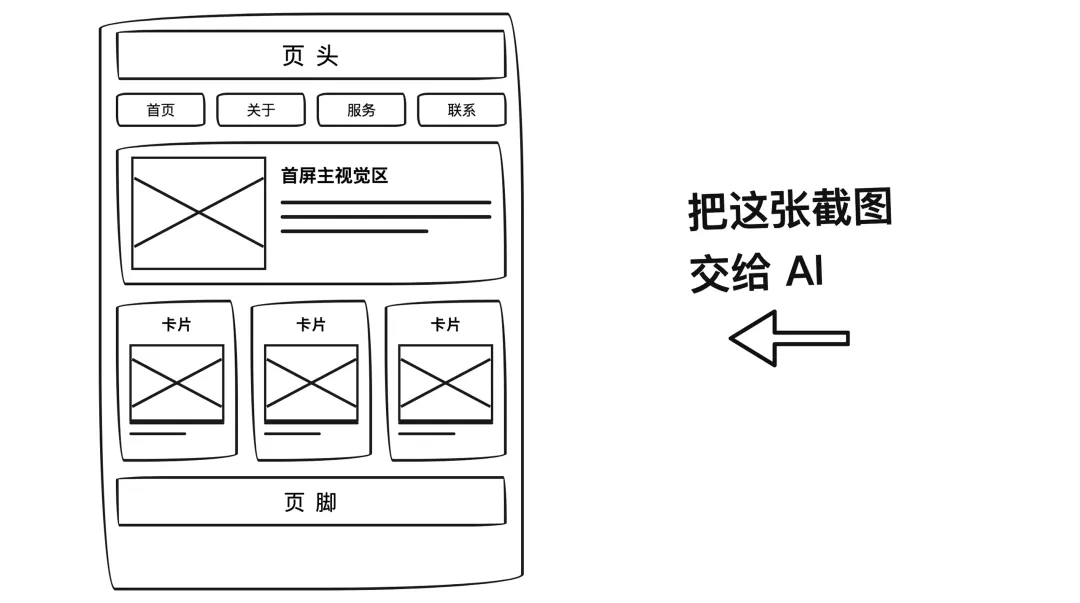
举个例子,当你只输入文字 “帮我做一个登录表单”,AI 需要自行脑补大量不确定细节:Logo 靠左还是靠右?第三方登录按钮放在表单上方还是底部?
纯文字指令会留下大量信息空白,AI 只能依靠自身理解去补全,最终效果往往和预期偏差很大。而提供线框图,可以让 AI 从 “自由想象” 切换为 “临摹实现” 模式。
实操步骤:
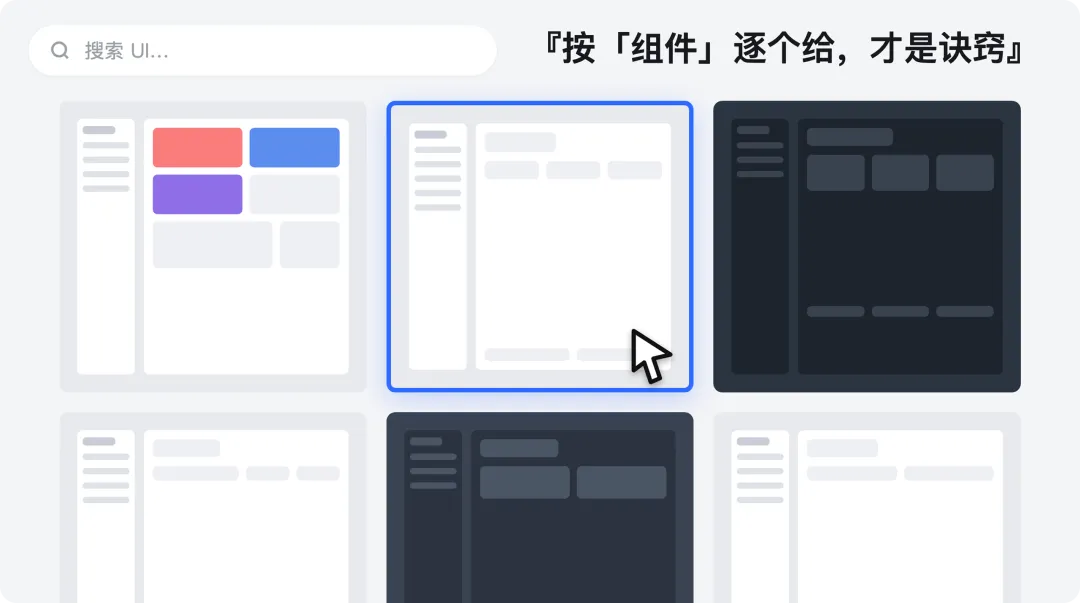
在 Dribbble、Pinterest 看到心仪的 UI 效果,不要直接把整页截图丢给 AI。正确方式是按组件拆分,局部投喂参考素材。
导航栏、价格卡片、首屏视觉区、页脚,分开截取每一个模块的效果图。完整页面的信息体量过大,一次性输入容易造成 AI 理解混乱。分开指定:“导航栏参考这张图的风格”“价格卡片沿用该布局”,才能拿到高还原度结果。
我在使用 Claude Code 开发前端时,也习惯直接上传 Figma 稿或者组件截图。“做得好看一些” 这类模糊文字,每一次都会被 AI 解读出不同效果;一张局部截图,就可以精准传递你的设计感受。
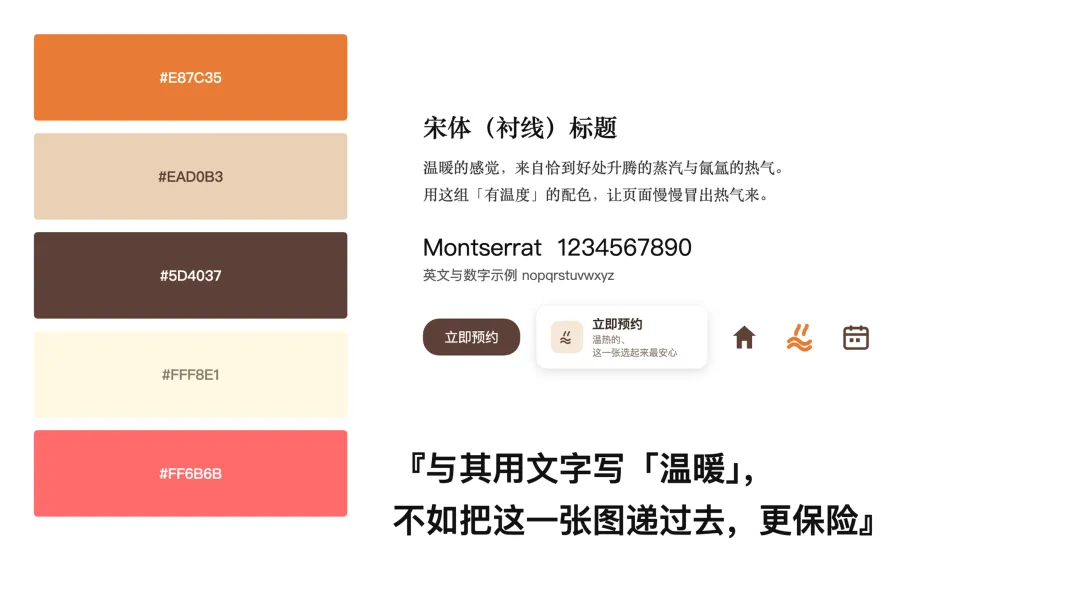
即便提示词反复强调 “现代、温暖”,AI 依旧高频输出标志性的蓝色调界面。
问题不在于 AI 能力,而是抽象形容词本身没有统一标准。同样是 “温暖”,可以是橘调、米调,也可以是陶土色系,人与人之间理解尚且存在分歧,更难让 AI 精准拿捏。
改用情绪板传递色彩需求,效果会稳妥很多。
实操步骤:
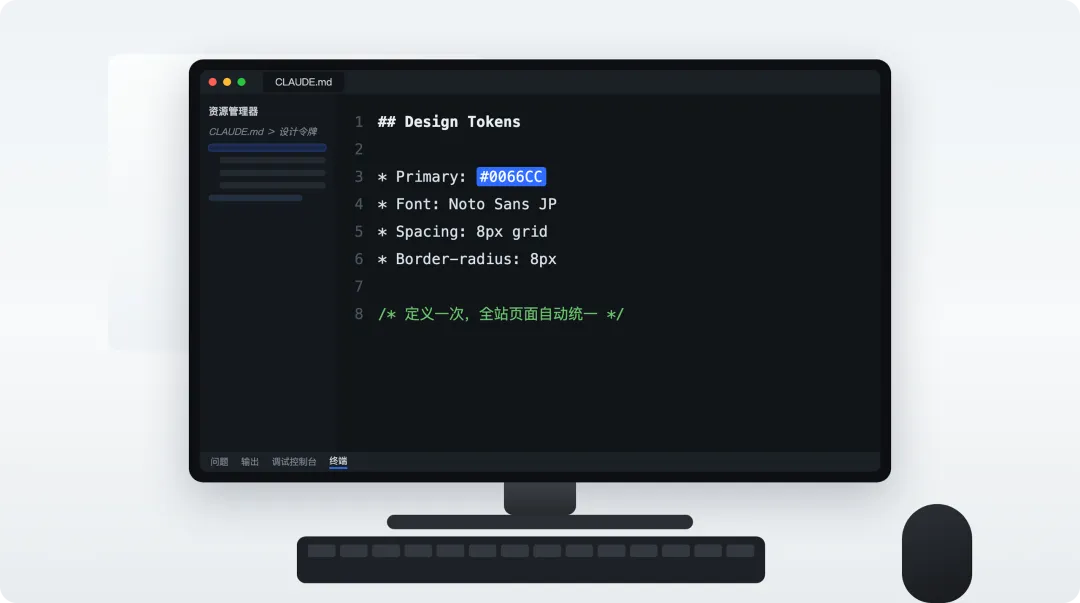
正式生成代码之前,先把品牌色、字体、间距栅格、圆角等基础规则全部确定,再给到 AI。
不少 Vibe Coding 产出的项目观感零散拼凑,根源就在这里。不同页面之间,色彩、字重、按钮间距、卡片圆角数值来回变动,8px、12px 随意切换。每生成一个新页面,AI 就会重新解读一次 “好看”,全局视觉一致性就此瓦解。
我的实操方案:把 Design Tokens 写入CLAUDE.md配置文件。定义一次,全项目所有页面自动复用同一套视觉规范。如果跳过这一步,哪怕单个页面再精美,整套产品界面依旧会割裂杂乱。
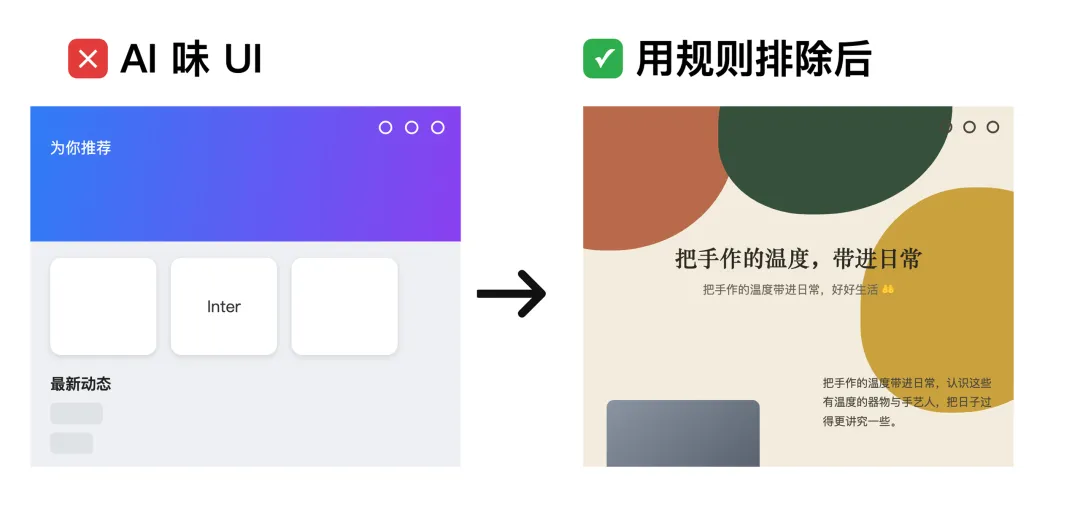
目前有大量面向 AI 设计的 Skill 工具,内置成套的风格、配色、字体规范,能够有效规避流水线式 AI 设计。
除了调用现成 Skill,我会在DESIGN.md文档中,整理一份明确的禁止清单:
告诉 AI “不要做什么”,和告诉它 “需要做什么” 同等重要。当没有约束指令时,AI 就会回退调用内置默认模板;明确禁用默认选项,才会驱动它产出差异化的设计。
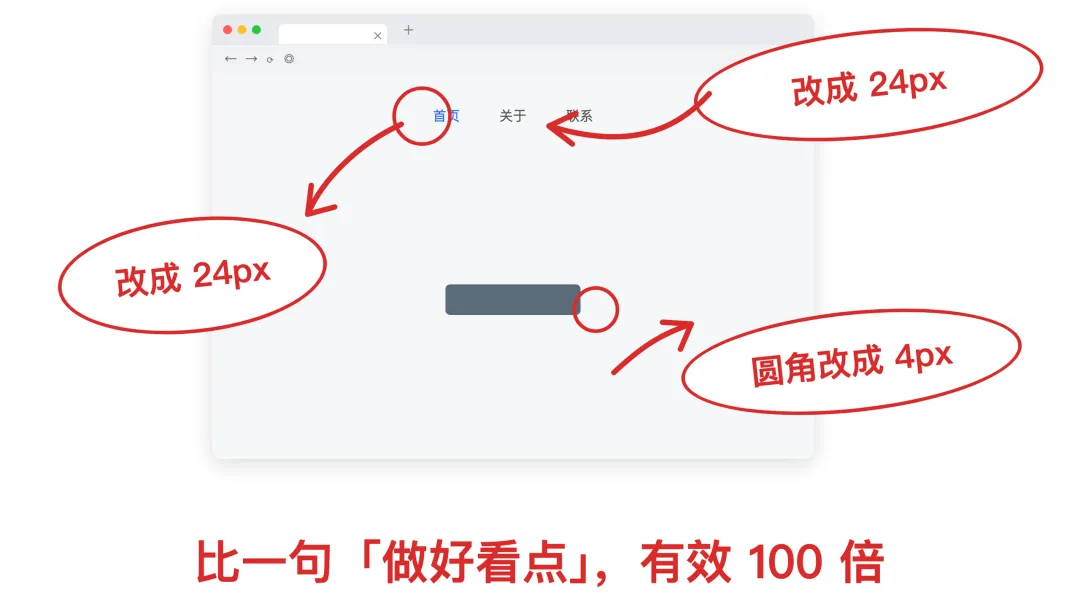
修改界面切忌笼统描述 “把这里做得好看点”。AI 擅长临摹具象信息,却很难读懂抽象感受。
不要说 “这里留白再大一点”,直接在截图圈选区域标注:此处留白修改为 24px; 不要说 “按钮圆角调大一些”,直接写明:圆角修改为 4px。
可视化截图 + 明确数值,是提升修改准确率的黄金组合。
我日常迭代界面,会直接截取浏览器预览页面,圈出需要调整的位置,下发指令:修改红圈标注区域。相比大段文字描述,这种沟通方式效率会高出很多。
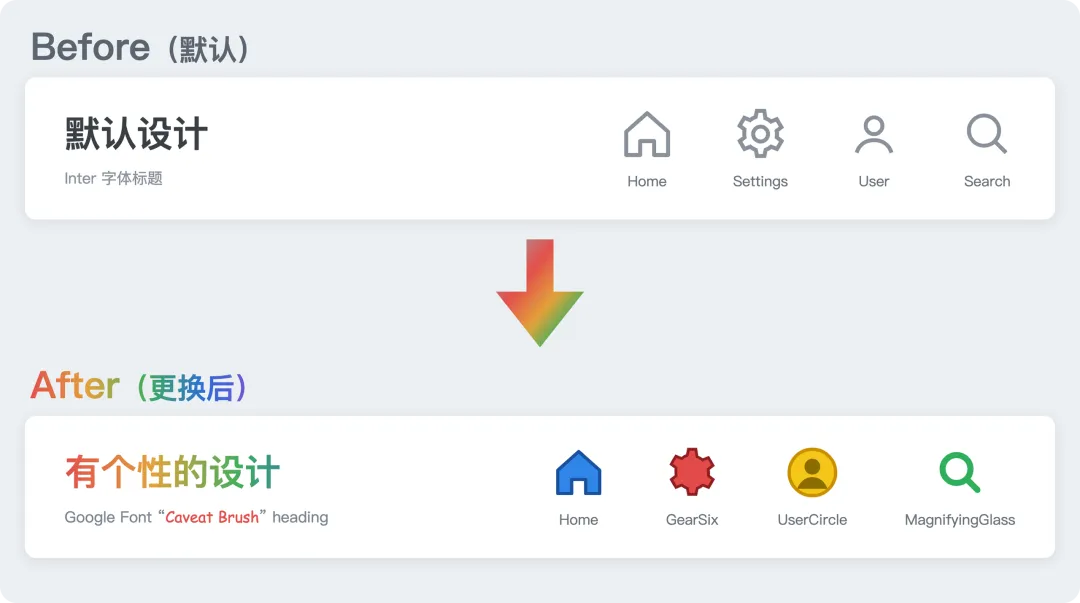
AI 生成界面有一个非常明显的识别特征:默认搭配 Inter 字体 + Lucide 图标。把十份 Vibe Coding 作品放在一起,八成会出现这套组合,这也是 “AI 感” 的重要来源。
想要跳出模板,直接替换两套资源即可。
以上 7 个技巧,可以总结成一个核心原则:别让 AI 想象,让 AI 临摹。
输入素材的质量,直接决定 AI 输出界面的上限。给 AI 提供越具体、越完备的参考与规则,就越能摆脱千篇一律的 AI 模板,得到具备真实产品质感的 UI。
转载:优设
