
兰亭妙微ui设计公司分享:作为 UI/UX 设计师,我们总追求像素级完美的页面、层次和谐的版式,希望用设计传递情绪。在 Figma、Sketch 里反复打磨每一处细节,交出满心满意的设计稿。可一旦网页上线,Windows 用户用 Chrome、Edge 打开后,效果往往大打折扣,让人无比挫败。
这类跨平台 “水土不服”,并不单纯是浏览器的小 bug,根源埋藏在 Windows 长久积累的系统设计历史包袱之中。
Windows 的界面发展史,充斥着大量妥协与遗留问题。早在 1984 年 Macintosh 发布,乔布斯就曾公开指责微软借鉴苹果字体与图形界面,评价微软 “缺少审美”;2006 年 WWDC 大会上,苹果甚至用 8 分钟逐帧对比,指出 Windows Vista 的 Aero 界面模仿 macOS 的透明特效与动画逻辑。
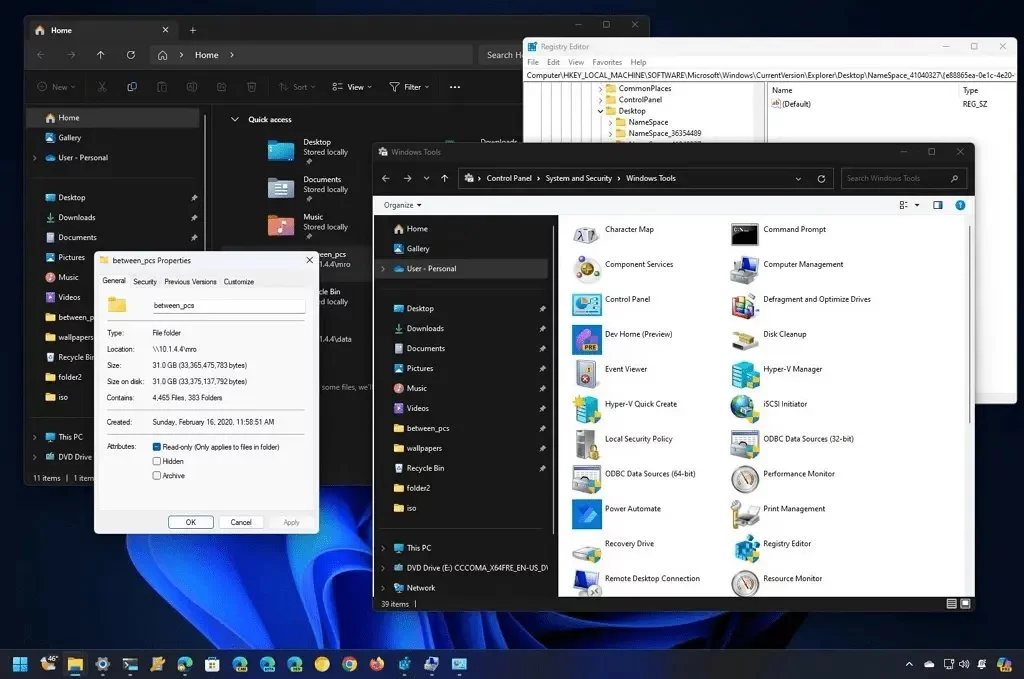
即便到 Windows11,套上现代化 UI 外壳,历史遗留依旧随处可见:文件管理器右键菜单还保留 Win95 的逻辑,系统弹窗混杂 Metro 与老式 Win32 控件,新旧界面强行拼接。 即便微软推出 Fluent Design 体系,宣传视频中光影、层级效果惊艳,但落地到 Edge、Office 等产品,依旧存在间距错位、动效断裂、图标老旧等现实问题。
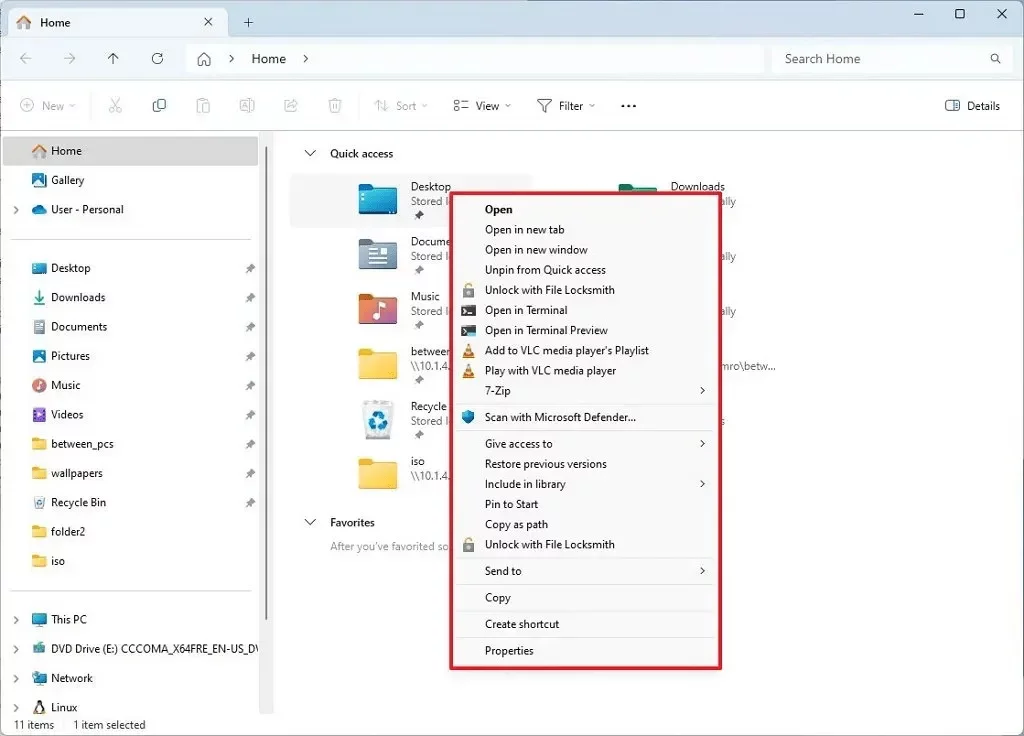
这份长期欠下的设计债务,直接导致:在 macOS 上表现完美的网页,移植到 Windows 就出现各类适配故障,严重损伤实际用户体验。
拓展阅读:《35 年的 Windows 系统界面设计是如何演变的?》
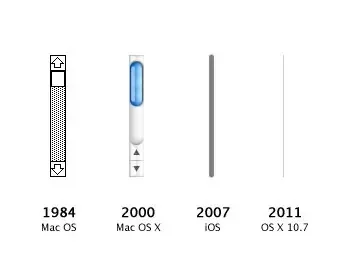
macOS 的滚动条克制优雅:平时自动隐藏,滚动操作时才浮现纤细半透明轨道,不侵占内容区域。
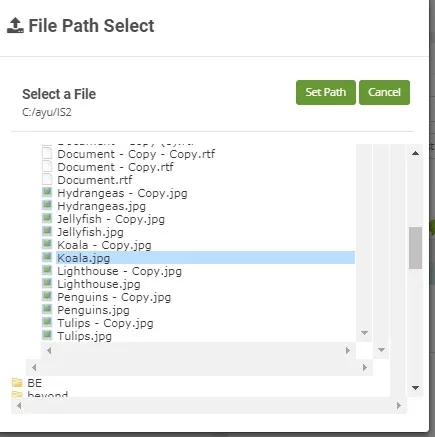
反观 Windows 原生滚动条,是一块宽厚的灰色控件,无论是否操作都持续显示,硬性占用页面宽度。尤其 B 端产品信息密度高,十几像素的滚动条宽度,可能直接挤掉一整列表格数据。 页面嵌套多个可滚动模块(表格、卡片容器)时,页面会布满大大小小滚动条,陷入 “滚动条地狱”。
它带来三类实际伤害:
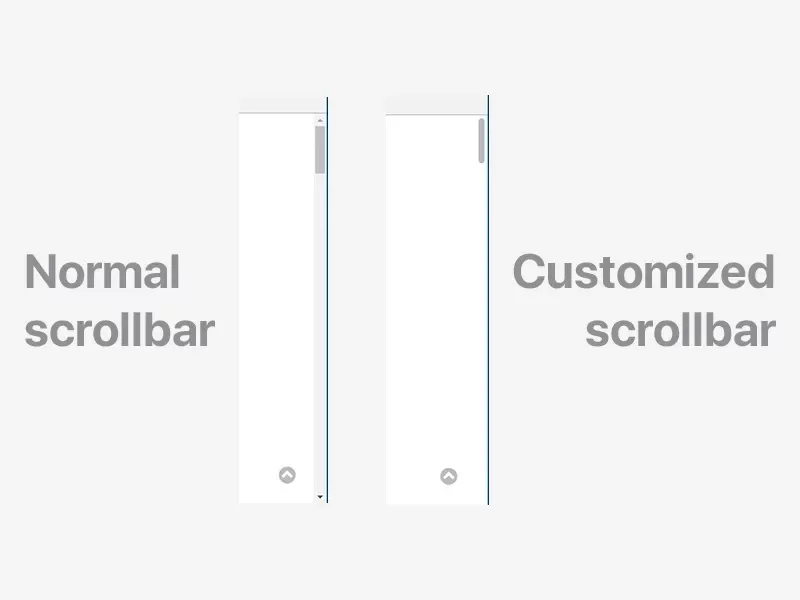
好在该问题可以解决,借助 CSS 自定义滚动条样式,可以模拟 macOS 的表现效果:闲置隐藏,滚动时才显示,只是需要额外增加开发成本。
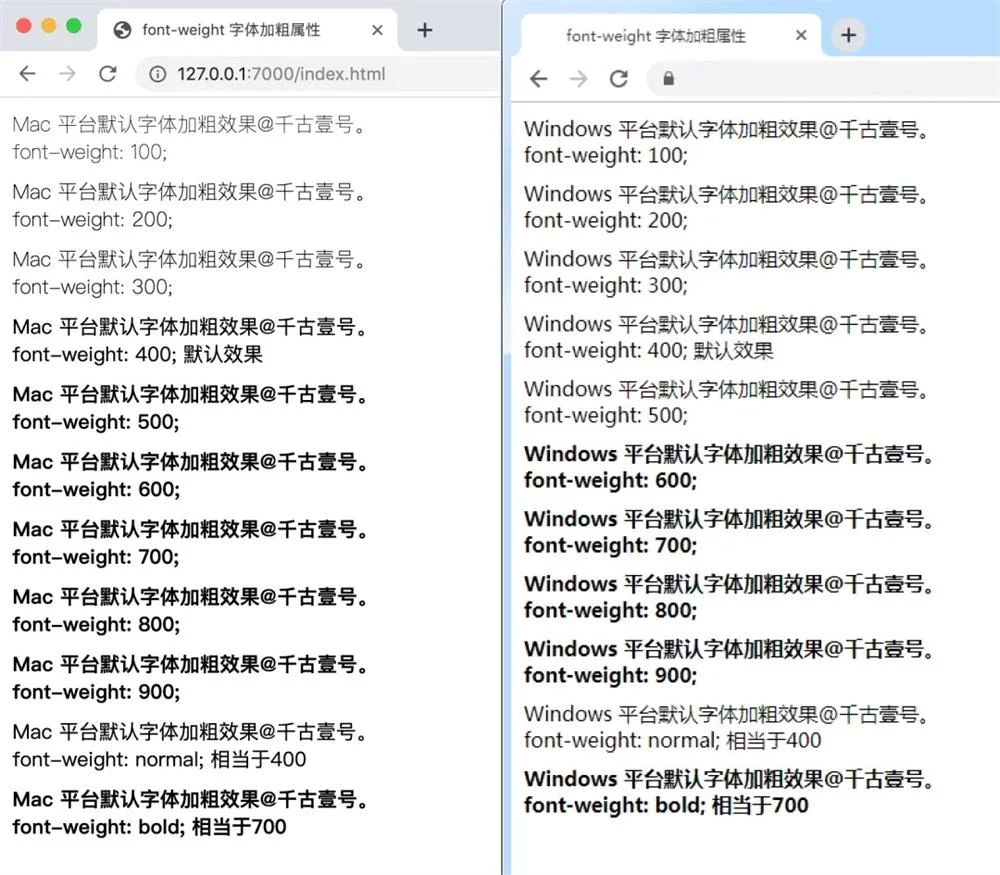
很多设计师基于 macOS 苹方字体做稿,可以自由使用细、常规、中粗、粗等多级字重,搭建清晰的文字层级。
但迁移到 Windows,主流中文字体微软雅黑,可用字重非常有限,基本只有常规、粗体两档。设计稿设定的font‑weight:500/600中粗效果,到 Windows 上要么和普通文字看不出区别,起不到强调作用;要么直接跳转到最高粗度,文字漆黑厚重,视觉压迫感极强。
底层来自两套系统截然不同的字体渲染思路:
最优解决方案是引入 WebFont 网络字体,浏览器下载指定字体文件,全平台统一还原设计稿的文字效果。但短板同样明显:字体文件增大页面加载体积;商用优质字体大多需要付费授权。需要结合项目预算、性能要求权衡是否采用该方案。

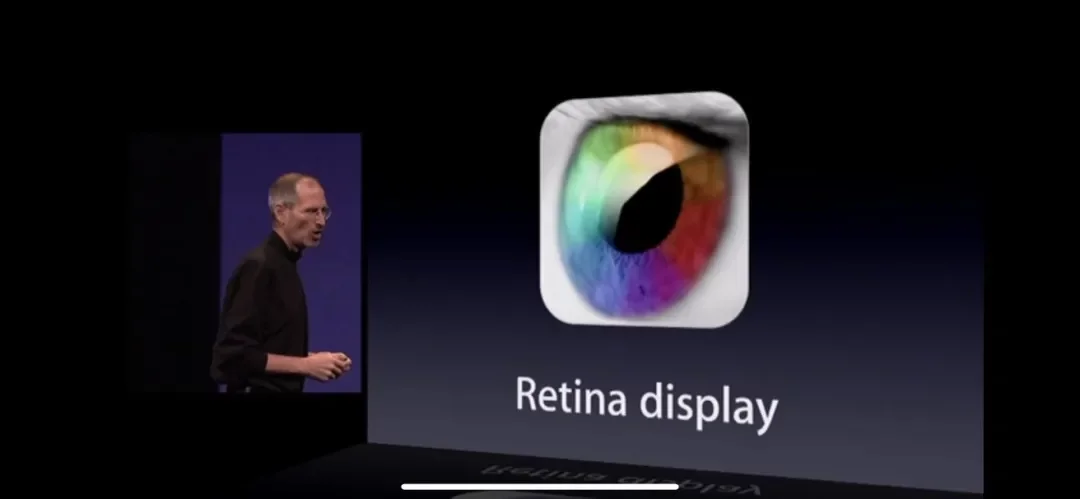
先简单理解苹果 Retina 视网膜逻辑:高分辨率屏幕下,系统做 2 倍渲染。1 个逻辑像素对应 4 个物理像素,文字图像放大同时保持细腻,保证内容大小合适、画面顺滑。
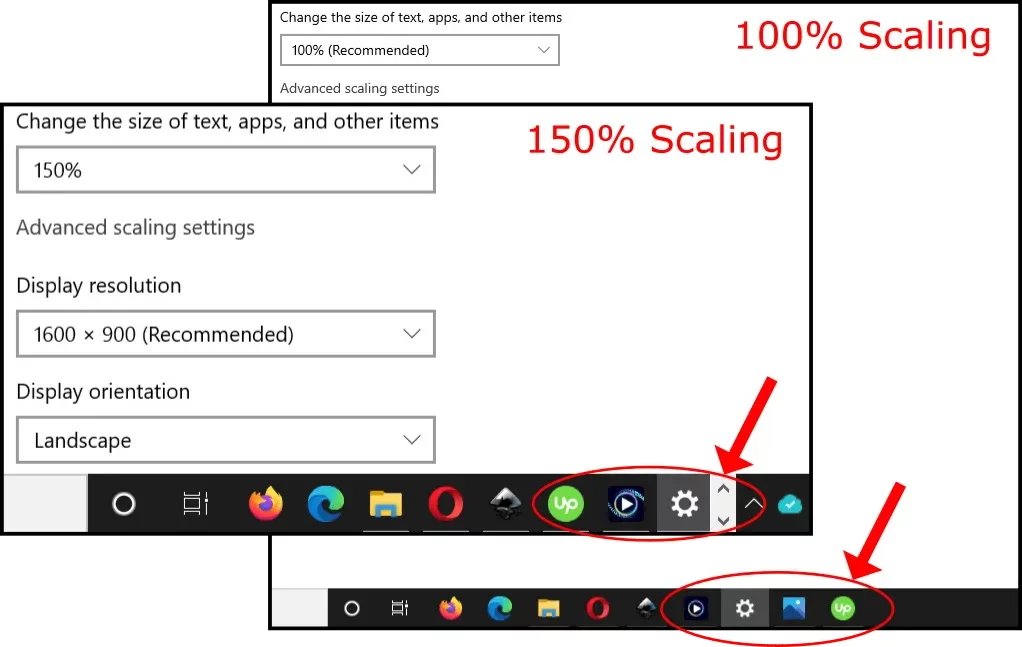
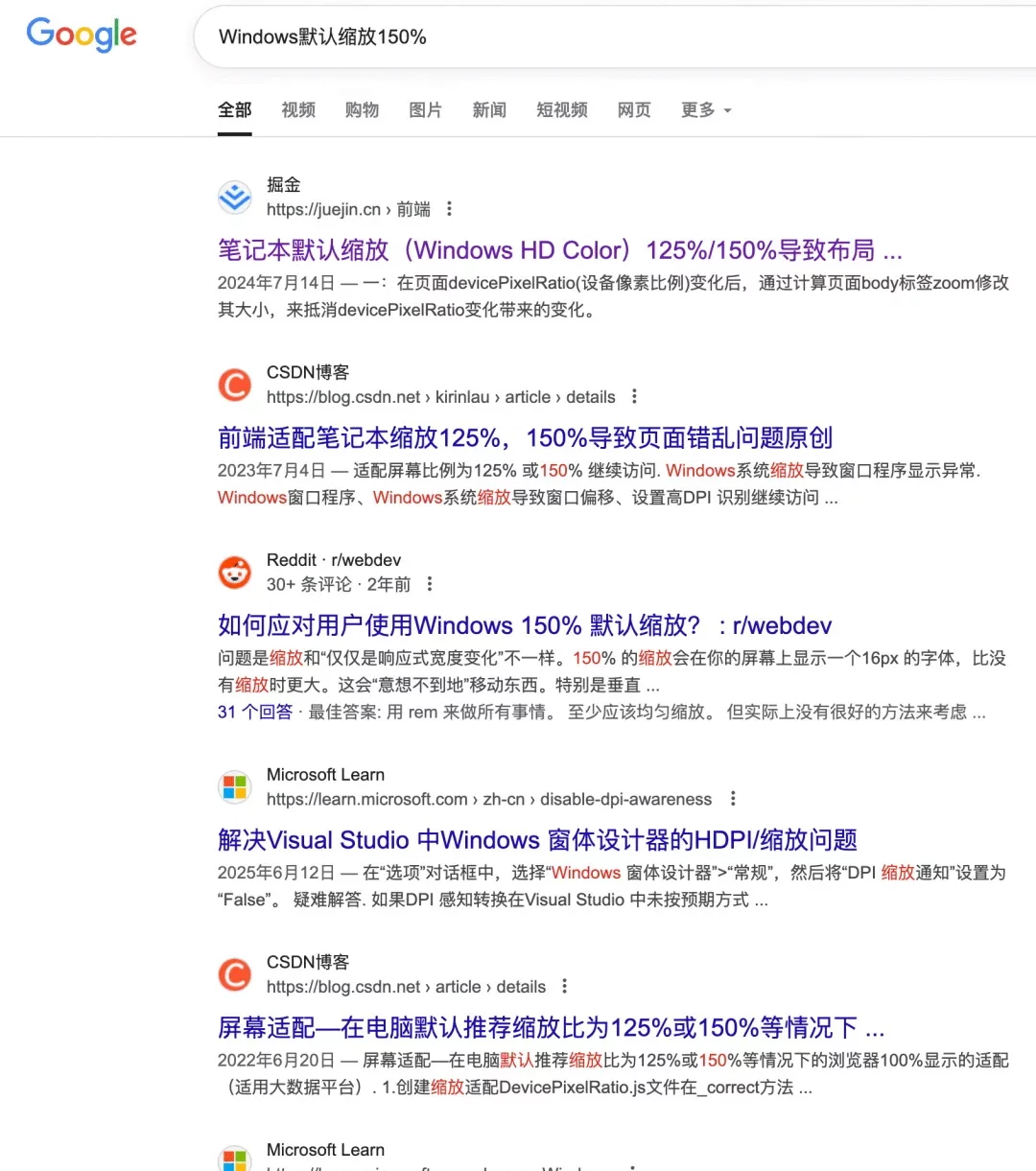
Windows 设备硬件生态繁杂,各家笔记本屏幕分辨率五花八门。主流 1080P 办公本,系统默认会开启 150% 推荐缩放。 经过缩放之后,屏幕实际等效可视分辨率会降低。设计师常规按照 1440px 可视宽度做网页,但是开启 150% 缩放的新笔记本,可视区域甚至达不到这个标准,能展示的内容比早年老式显示器还要少,凭空产生多余横向滚动条。
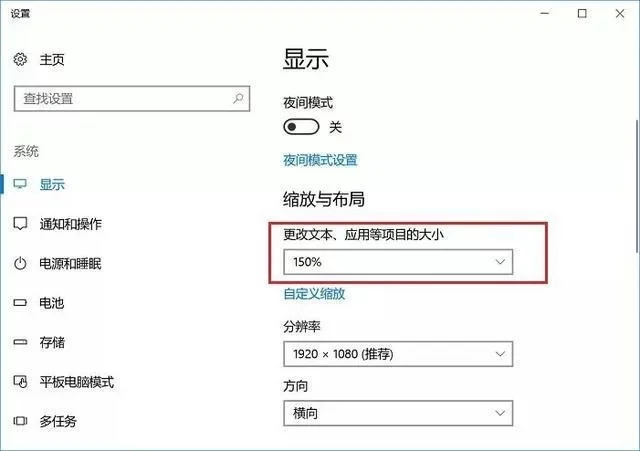
这块适配至今没有完美方案。前端通过 CSS、JS 处理 DPI 缩放,常常引发弹窗偏移、和第三方组件冲突等副作用。 部分内部项目,开发者只能线下提醒同事手动调小浏览器缩放;面向公开互联网的产品,则会检测可视窗口,弹出提示引导用户使用Ctrl+滚轮调整页面缩放,就像网易 Filmly 的处理方案,体验算不上优雅。
除上面三大核心痛点,还会遇到:跨浏览器色彩差异、Windows 专属 CSS 渲染怪异 bug 等细碎问题。
Windows 系统内部本身就充斥新旧 UI 割裂,部分组件是全新圆角毛玻璃,部分弹窗还保留老式直角控件。底层环境不一致,自然给网页适配带来重重阻碍。
因此给设计师重要提醒:千万不要觉得 Mac 预览效果完美,就代表线上效果合格。Windows 依旧占据市场大半份额,不能忽略这部分用户。
务必拿真实 Windows 设备,打开页面,测试滚动、测试系统缩放。大概率会发现很多意料之外的排版问题。Windows 端适配是网页项目绕不开的工作,提前验证修复,远好过上线之后被大量用户反馈吐槽。
