兰亭妙微ui设计公司分享:设计原则及组件详解

2026-10-10    清阳

前言

兰亭妙微ui设计公司分享:随着 UI 工程化、自动化开发逐步普及,传统图文版 UI 设计规范仅支持人工查阅,无法被开发工具、编译程序自动识别解析。设计产出与代码实现之间长期存在信息断层,带来规范落地难、还原度偏差、沟通成本高等一系列痛点。

为打通从设计规范到工程代码的完整链路,本文分为两大模块展开论述: 第一部分立足真实项目落地诉求,梳理 B 端 UI 核心设计原则,完整拆解全局规范、通用组件、基础控件的设计逻辑、尺寸约束、色彩规则与适用边界,输出一套严谨可读的人工设计规范,作为标准化文档的内容基础。 第二部分以这套 UI 规范为底座,结合 OpenCode 工具的解析语法、字段识别规则,对设计内容做结构化重构,定义design.md标准化文档的格式、排版与字段拆分,完成人工文档向机器可识别配置文件的转换。借助design.md,OpenCode 可自动读取设计参数,联动生成基础代码与静态资源。

本文基于公司内部《UI 设计规范 V1.0》复盘 B 端组件设计体系。如果把 B 端页面比作建筑楼房,组件就是整套系统的地基。吃透组件底层逻辑与落地约束,是高效开展 B 端设计的前提。

全文从六大设计原则、页面布局体系、字体色彩体系、通用组件规范四大模块展开,适用于公司全部自研产品,作为 UI、产品、前端、测试的统一协作准则,以此实现产品视觉体验统一、提升设计开发效率、降低跨岗位沟通损耗。文中配套规范样例、优化前后对比,直观呈现各组件标准形态与落地效果。
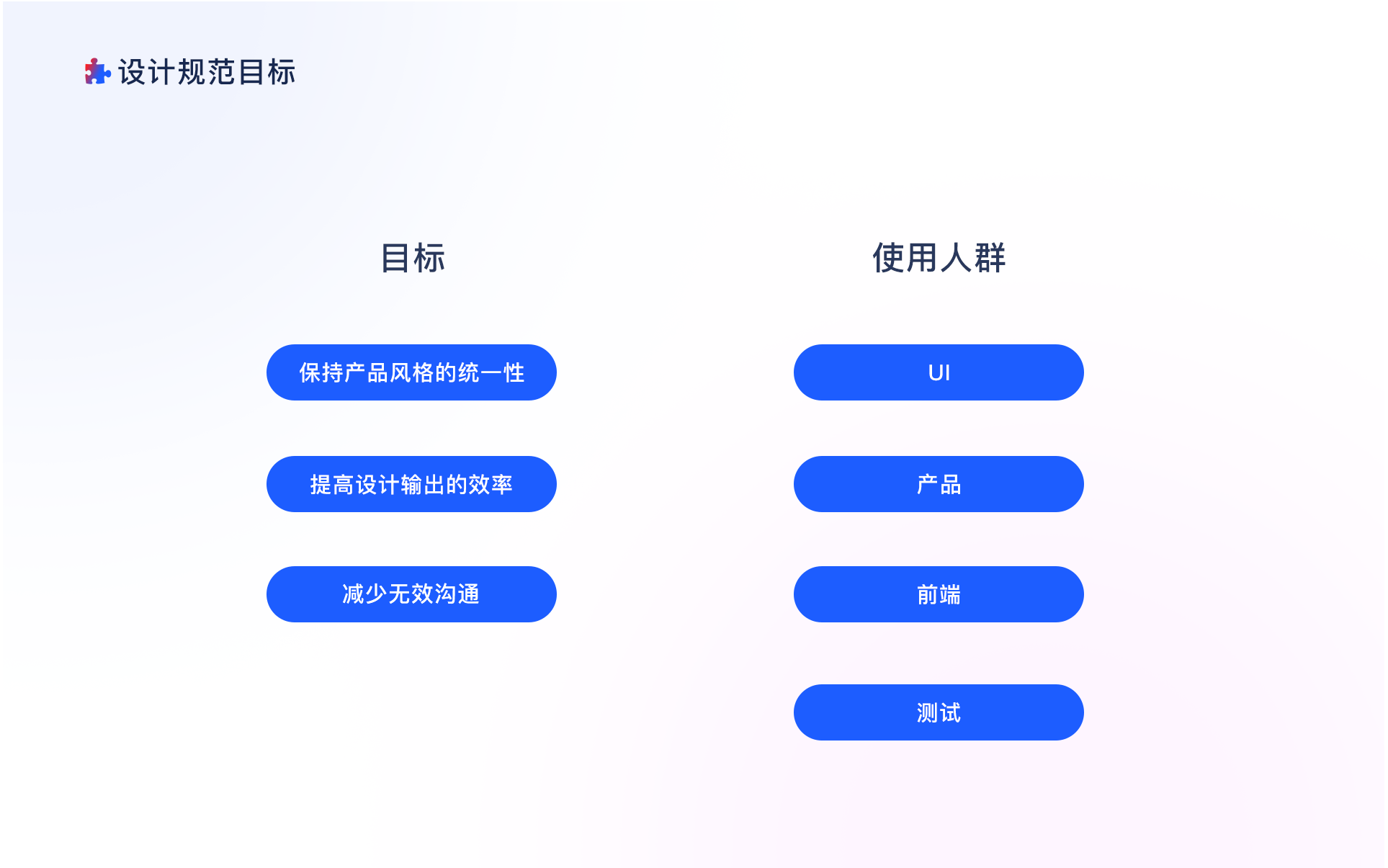
image.png

设计规范目标

  • 保持产品视觉风格统一
  • 提升设计输出效率
  • 减少跨角色无效沟通
  • 使用人群:UI 设计师 / 产品经理 / 前端开发 / 测试工程师

一、UI 六大核心设计原则

整套 UI 规范建立在六项通用设计准则之上,页面布局、色彩运用、组件排布都必须遵循:统一性、易用性、亲密性、对齐、对比、重复,这是界面美观、交互合理的底层基石。
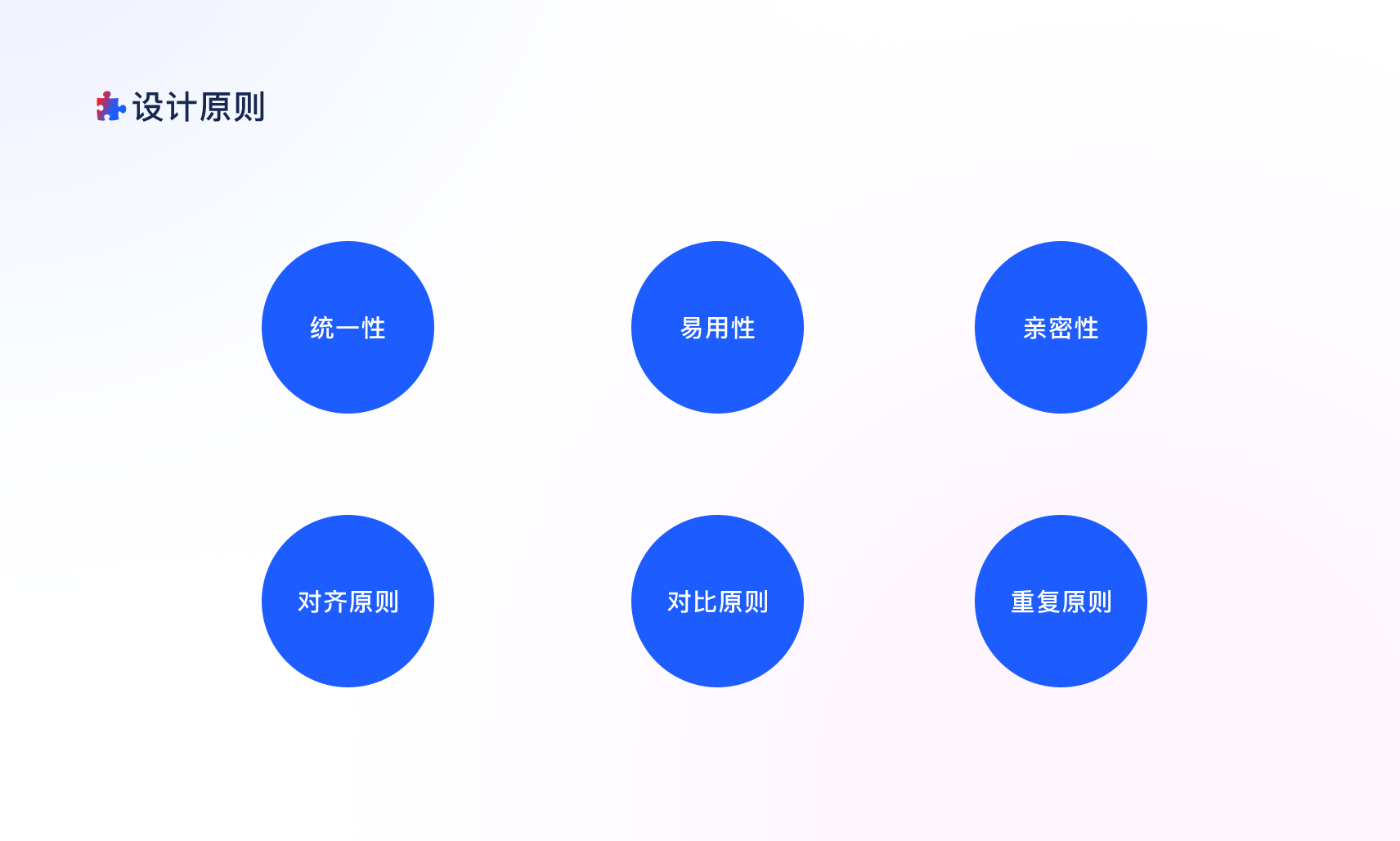
  1. 统一性(Unity) 全产品的视觉风格、配色方案、布局逻辑保持全局一致。不应当为单个页面的局部美观破坏整体设计体系。栅格、色值、字号、组件样式在全项目统一复用,保障体验连贯统一。
  2. 易用性(Accessibility) 交互设计优先精简操作链路,一步可完成的行为不拆分为多步。遵循用户固有使用习惯定义组件行为。例如开关组件切换后即时生效,不再额外增加确认按钮,减少操作负担。
  3. 亲密性(Proximity) 将逻辑关联度高的元素缩短间距,归为同一个视觉模块;关联性弱的内容拉大留白,依靠间距完成页面分区,帮助用户快速识别模块边界。B 端常用的 8px 基准栅格间距,正是亲密性原则的典型落地。
  4. 对齐原则(Alignment) 页面内表单、文本、卡片、各类组件建立统一对齐逻辑,表单标签、输入框有序排布,引导用户视觉流向,提升信息阅读效率,后文表单案例会直观展示对齐优化带来的体验提升。
  5. 对比原则(Contrast) 借助色彩深浅、字号大小、元素粗细构建清晰的信息层级;主色强化核心操作按钮,次要信息降低色彩明度,让用户快速捕捉页面重点内容。
  6. 重复原则(Repetition) 图标、按钮样式、配色、间距规则在页面中重复出现,降低用户的学习成本,让用户能够快速识别同类功能组件。

image.png

二、基础布局规范

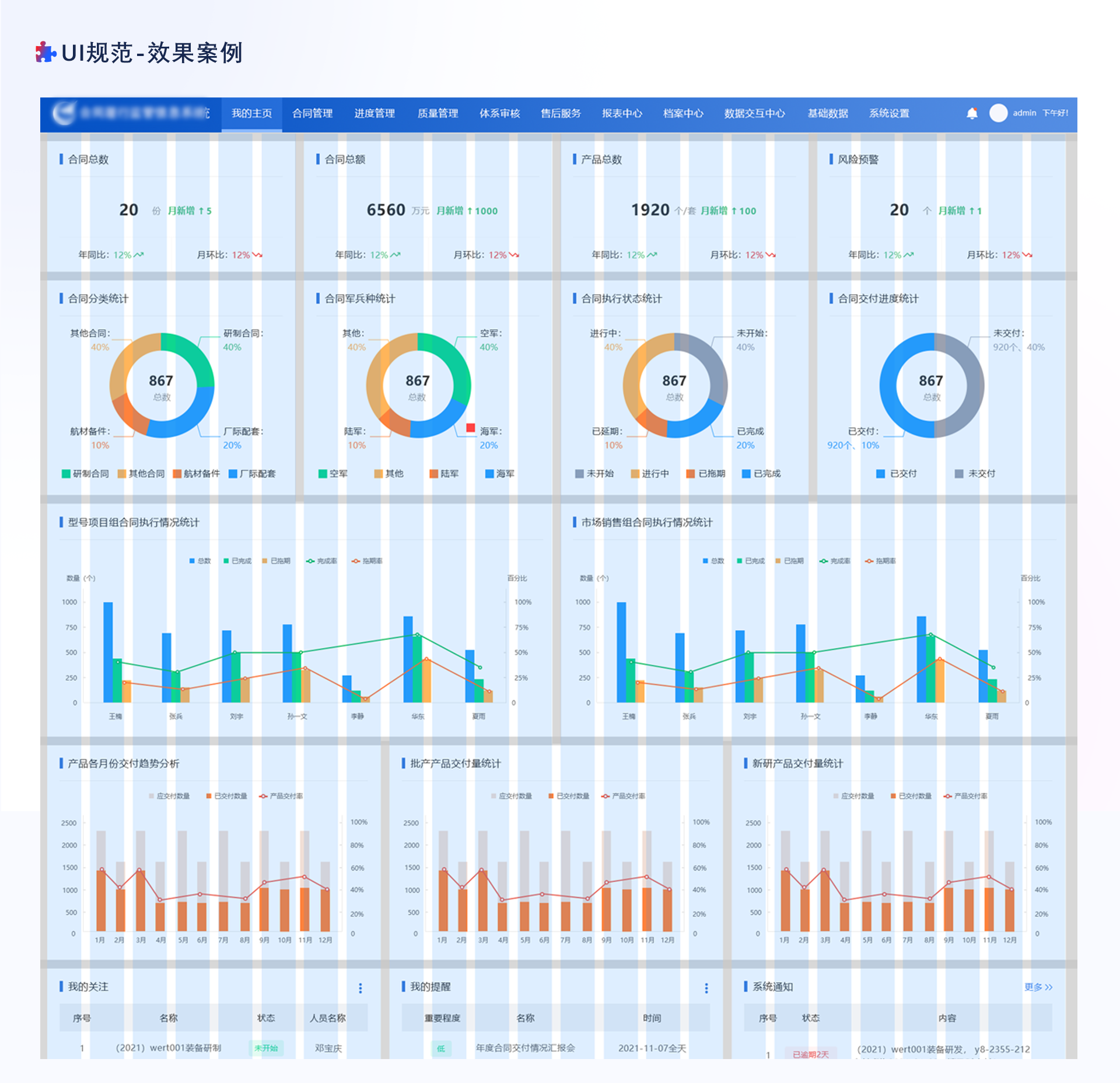
布局适配 1920p、1440p、1366p、1280p 主流桌面分辨率,采用24 列自适应栅格系统。主流页面框架分为左右布局、上下布局两种。所有尺寸严格遵循8 像素设计基准(尺寸取 8 的整数倍)。

8 像素设计原则

界面中控件尺寸、内外边距、模块间距优先使用 8px 的整数倍:8、16、24、32px…… 细微场景允许使用 4px(8 的二分之一),尽量避免 5/7/9/13 等非标准奇数像素。
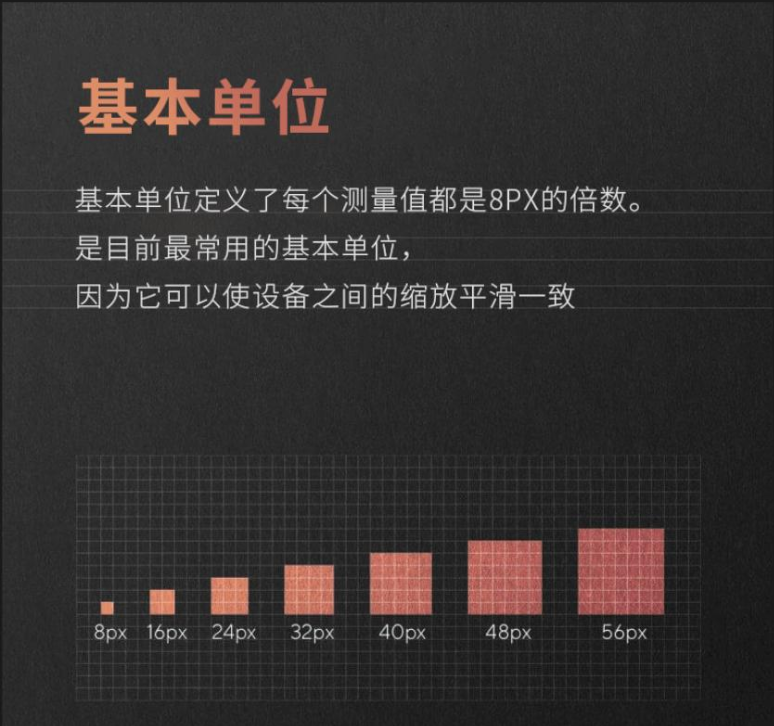
底层原理

  1. 适配多倍图,规避半像素模糊:移动端与 Web 端 @2x/@3x/@4x 缩放,8 的倍数相乘均为整数,避免 0.5px 带来锯齿、发虚;
  2. 可无限二分:8=2³,可以不断向下拆分至 4px、2px、1px,既能做大块模块留白,也可以处理精细细节;
  3. 屏幕兼容性好:绝大多数主流屏幕分辨率可被 8 整除,跨设备、跨端排版对齐效果更稳定。

image.png

两种主流页面框架

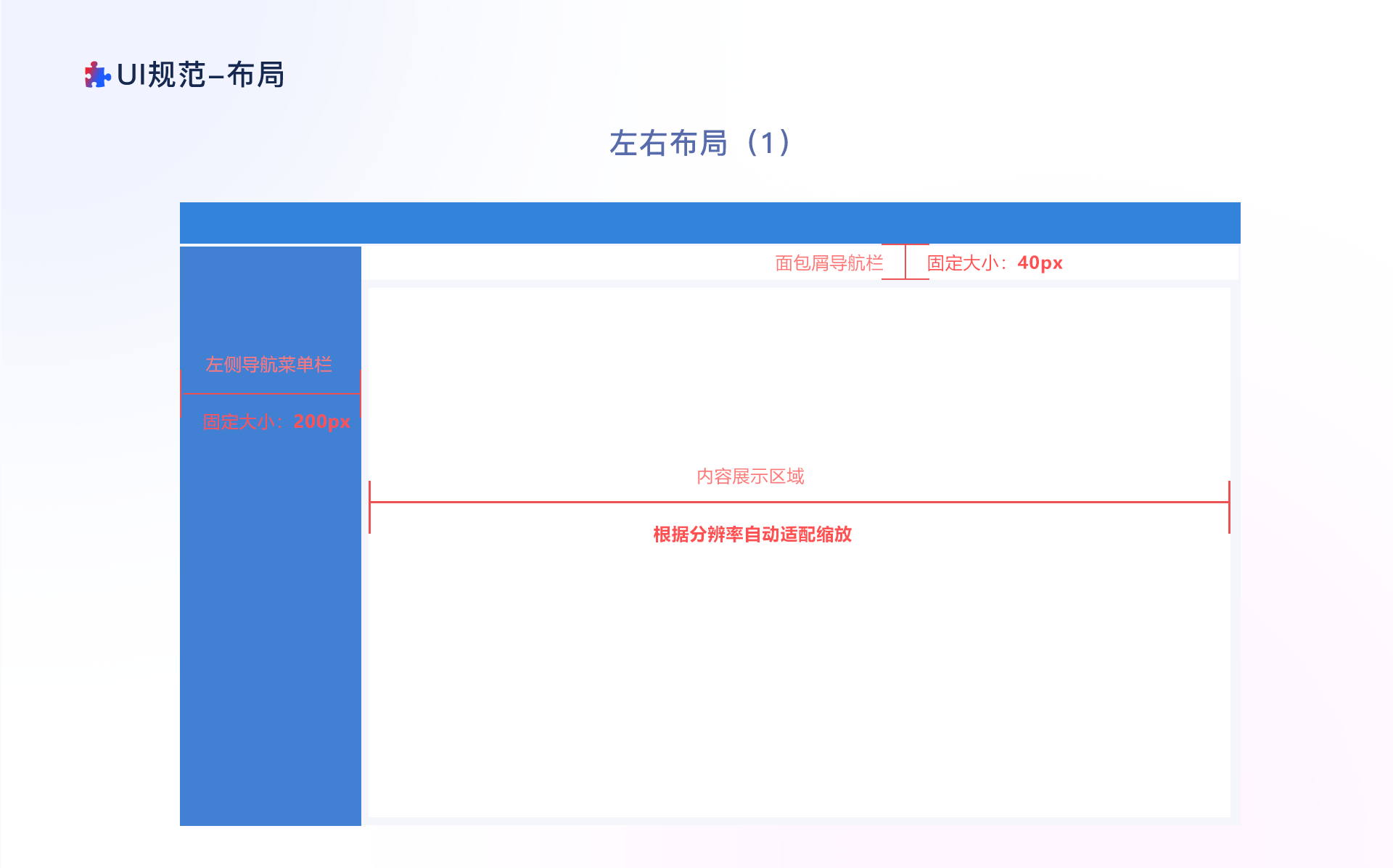
(1)左右结构布局

image.png

image.png

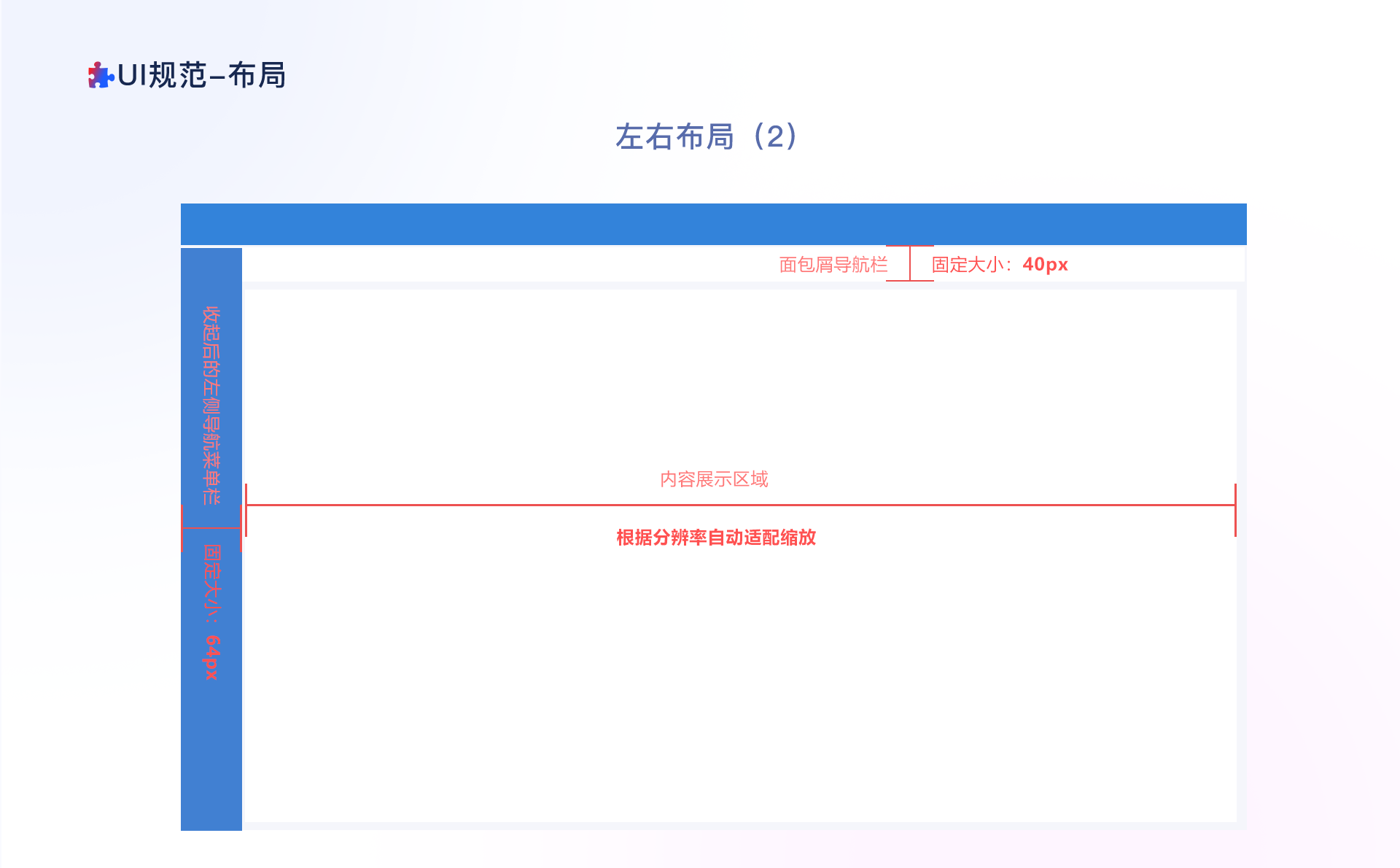
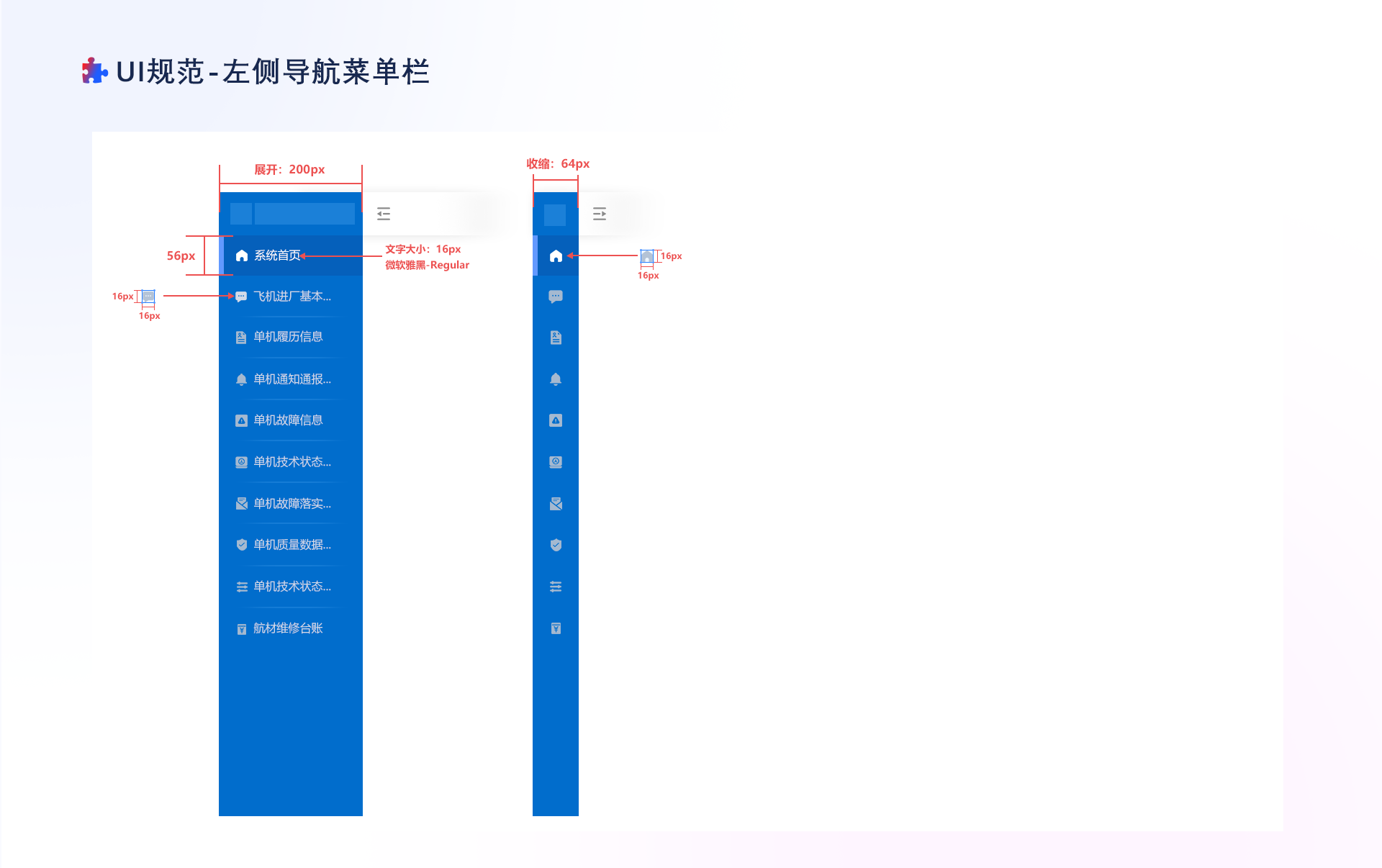
左侧导航栏 + 右侧内容区。导航展开状态固定 200px,收起状态 64px;面包屑导航栏固定高度 40px;右侧内容区域跟随屏幕分辨率自适应缩放。
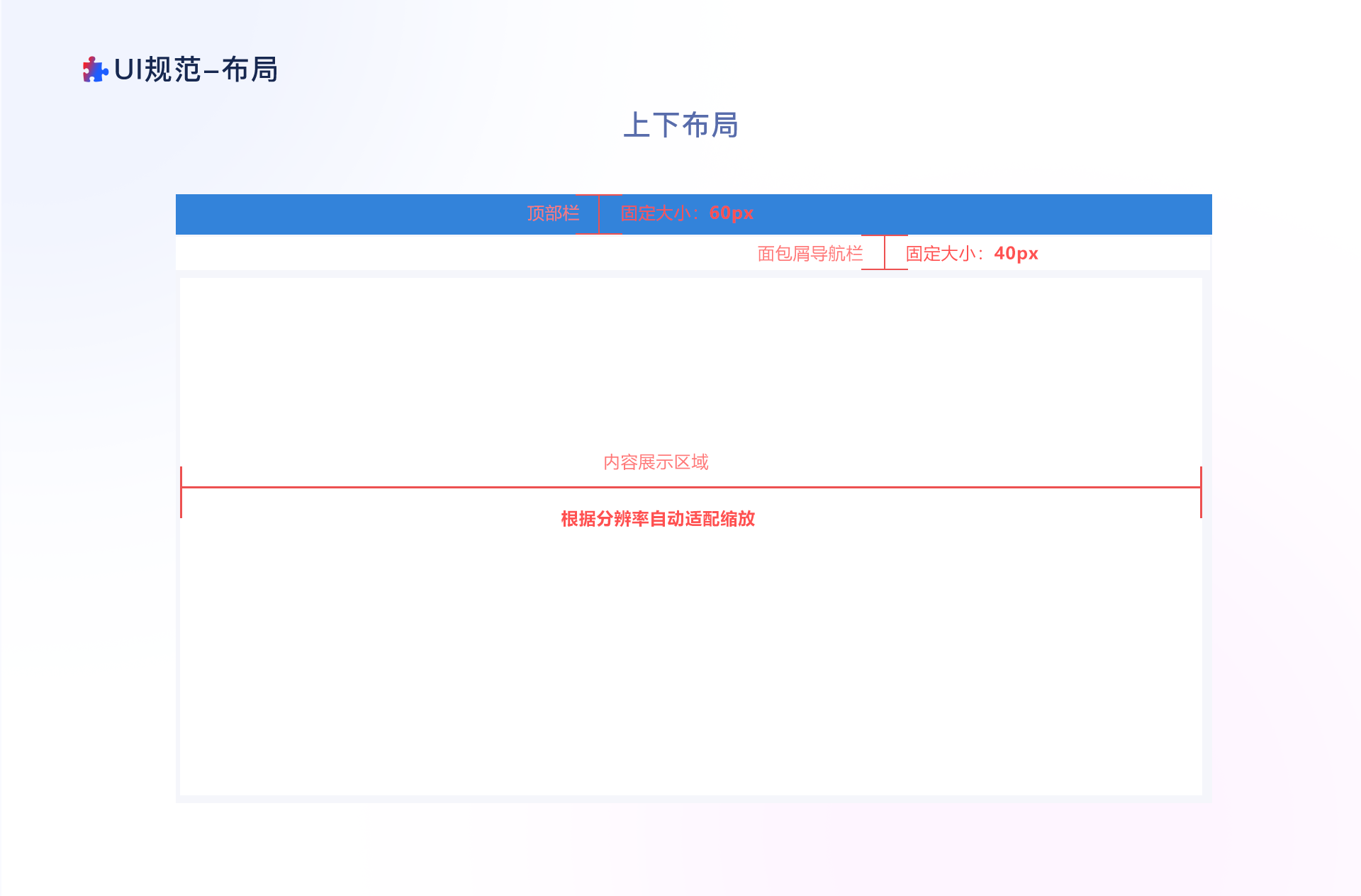
(2)上下结构布局

image.png

顶部导航栏 + 下方内容区。顶部导航栏固定高度 60px,面包屑栏固定高度 40px,下方内容区域自适应页面宽度。

栅格三要素(Margin / Column / Gutter)

栅格系统保障多分辨率下布局一致性,B 端后台优先采用24 列自适应网格,支持 1/2/3/4/6 列自由组合布局。
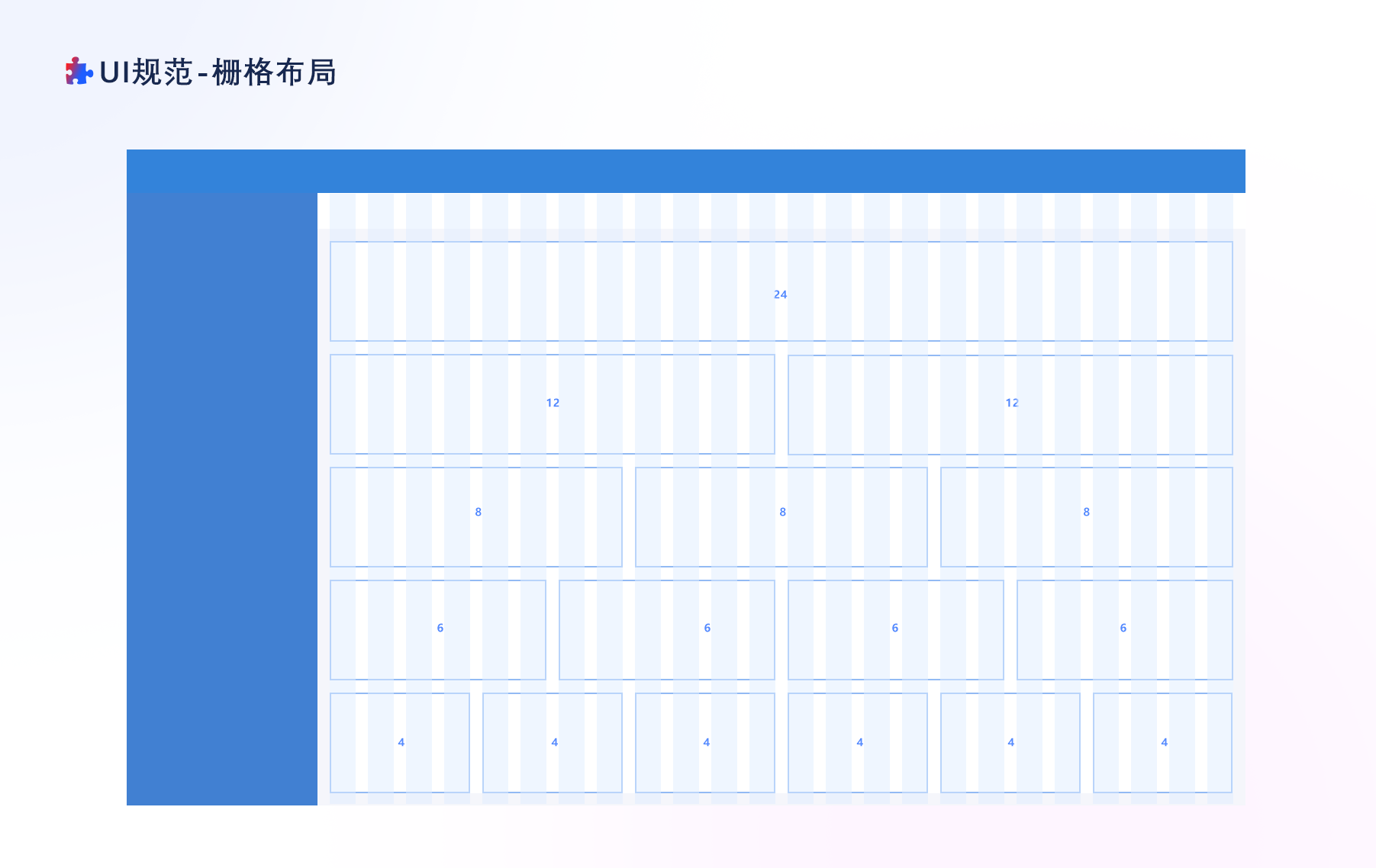
image.png

  • Margin(边距):内容距离容器左右边缘的留白,项目统一采用 16px /24px,必须为 8 的倍数;计算有效内容区域时,先扣除两侧边距,再均分列宽。
  • Column(列):PC 端固定 24 列栅格,单列宽度随分辨率动态变化,支持多种组合布局。
  • Gutter(列间隔):列与列之间的空隙,全局统一固定 16px。

image.png

文字排版规范

image.png

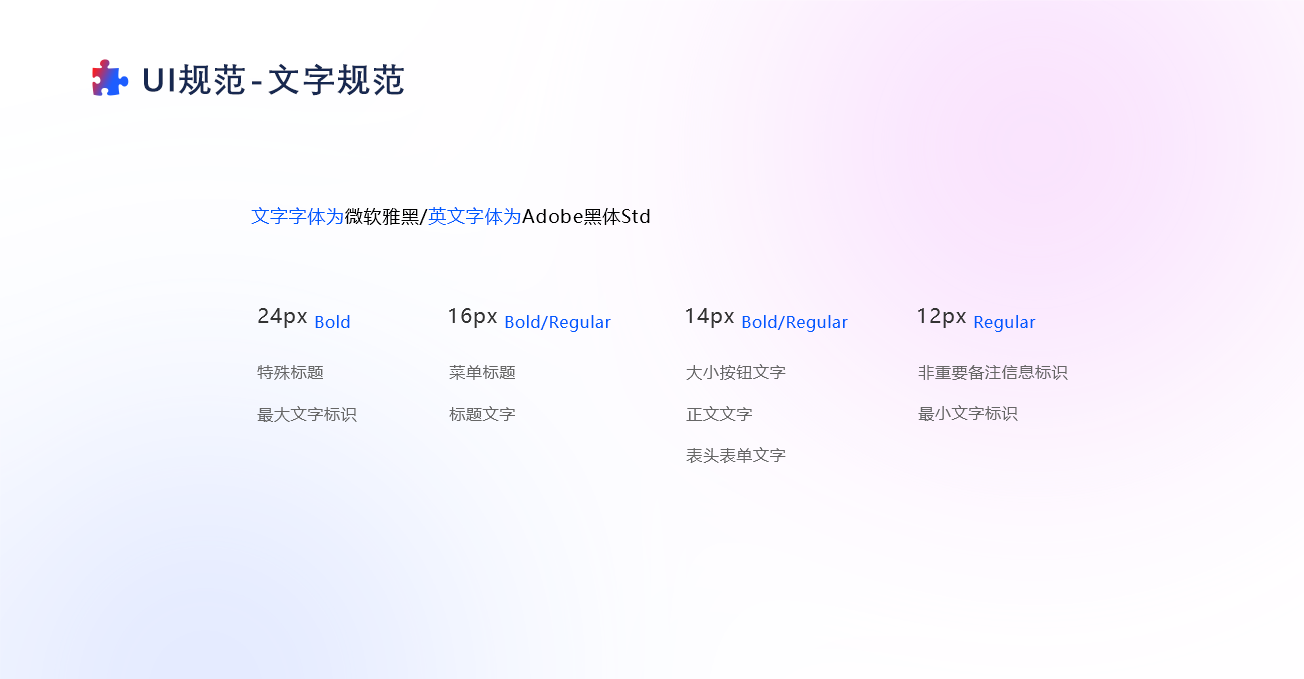
  • 中文字体:微软雅黑;英文字体:Adobe 黑体 Std
  • 四级固定字号体系,配套对应行高,区分标题‑正文‑备注层级:
    • 12px:备注、次要提示文本
    • 14px:正文、菜单、表格内容
    • 16px:小标题、导航文字
    • 24px:页面一级大标题

色彩规范

image.png

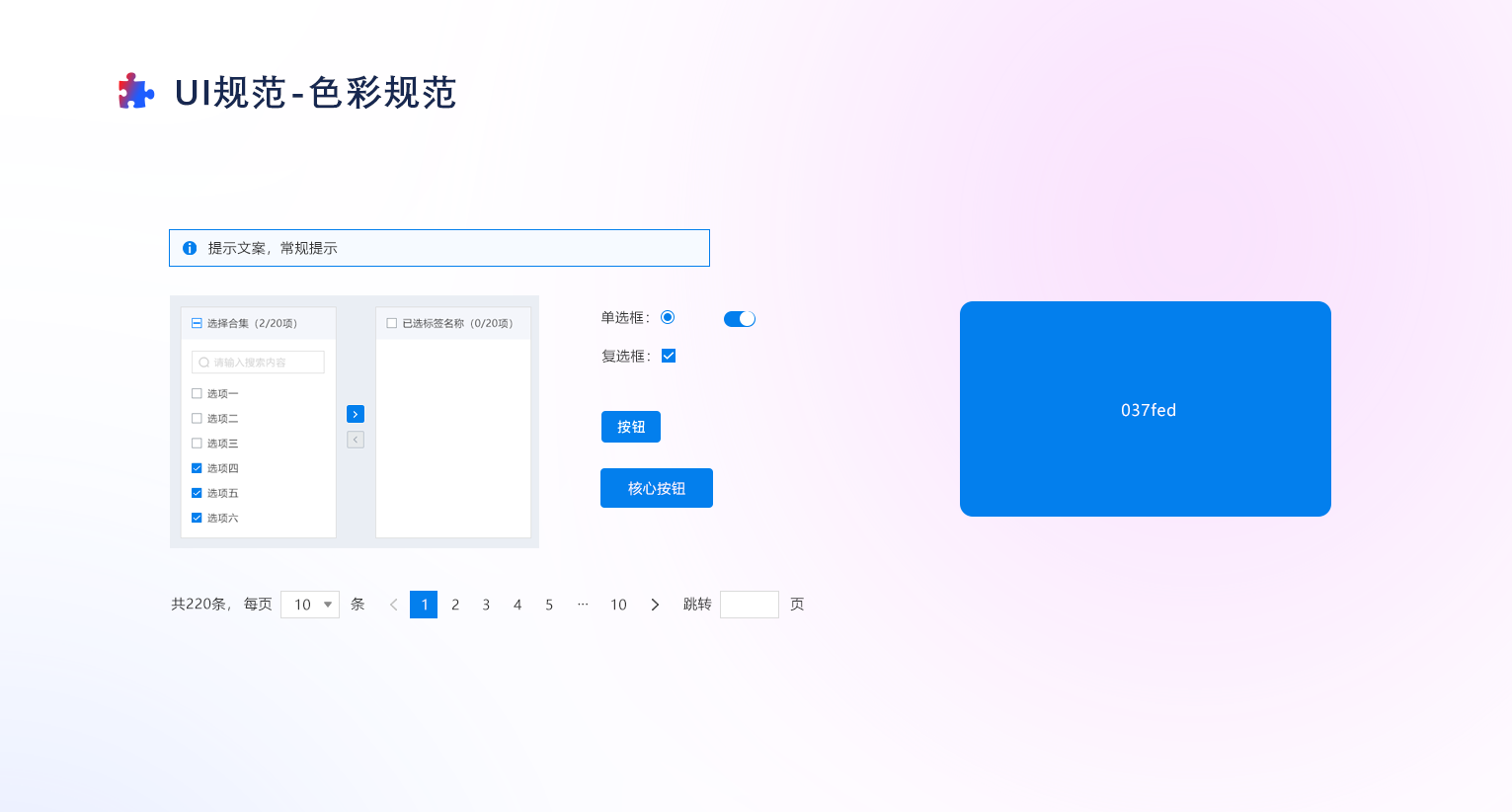
完整色板由主色调、辅助色、中性无彩色三部分组成,一套产品仅设置一个主色。

  1. 主色调 承担品牌识别,高频用于 LOGO、导航栏、核心操作按钮、选中态、重点标签,主导产品整体视觉。
  • 原色:LOGO、导航栏、主要按钮、选中标签、高亮内容;
  • 衍生浅色:标签底色、轻提示模块;
  • 衍生深色:按钮悬浮、点击交互状态;

注意:避免把主色大面积用作页面背景或大段正文文字,维持页面视觉平衡。

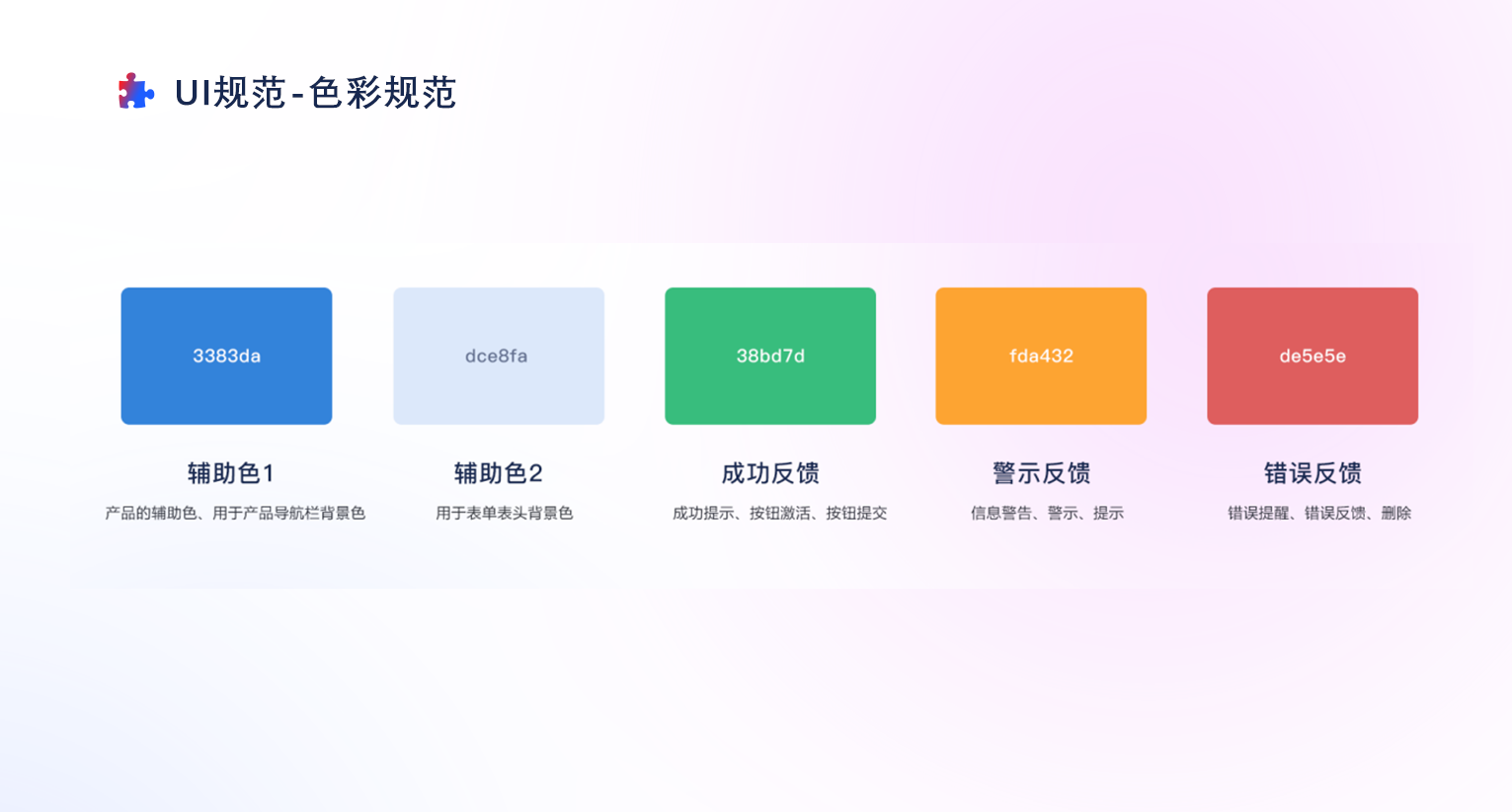
  1. 辅助色调 两类辅助色分别适配导航栏背景、表头背景;另外包含成功、警告、错误反馈色,分别用于操作成功、风险告警、错误提示等反馈场景。

    image.png

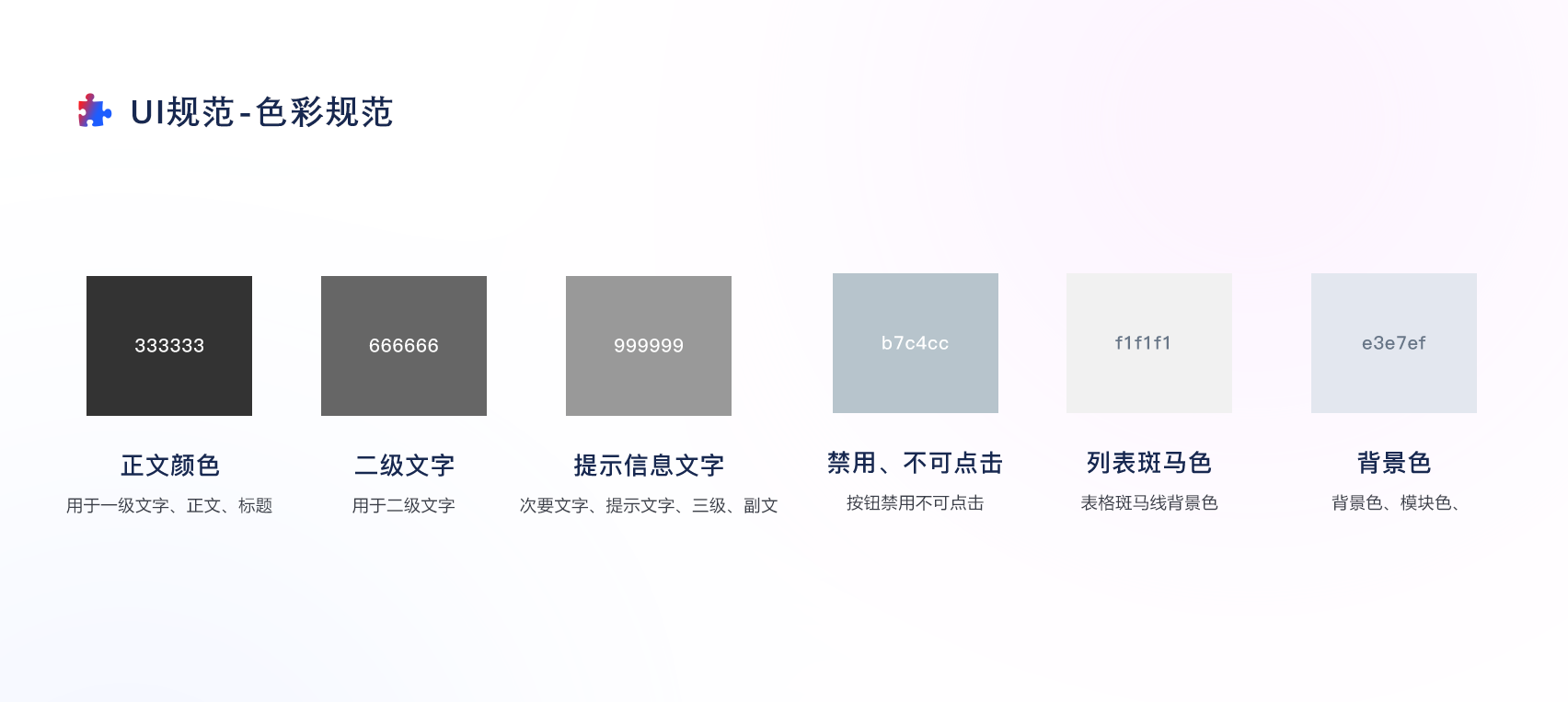
  2. 文字色阶

    image.png

  • #333333 一级文字:大标题、导航、正文重点;
  • #666666 二级文字:小标题、次级说明;
  • #999999 提示文字:备注、占位、次要辅助信息。

三、通用组件详细规范

B 端组件如同建筑零件,每个组件都要明确定义样式、交互状态、适用场景与边界,避免设计师自由发挥造成还原问题。
1. 按钮

image.png

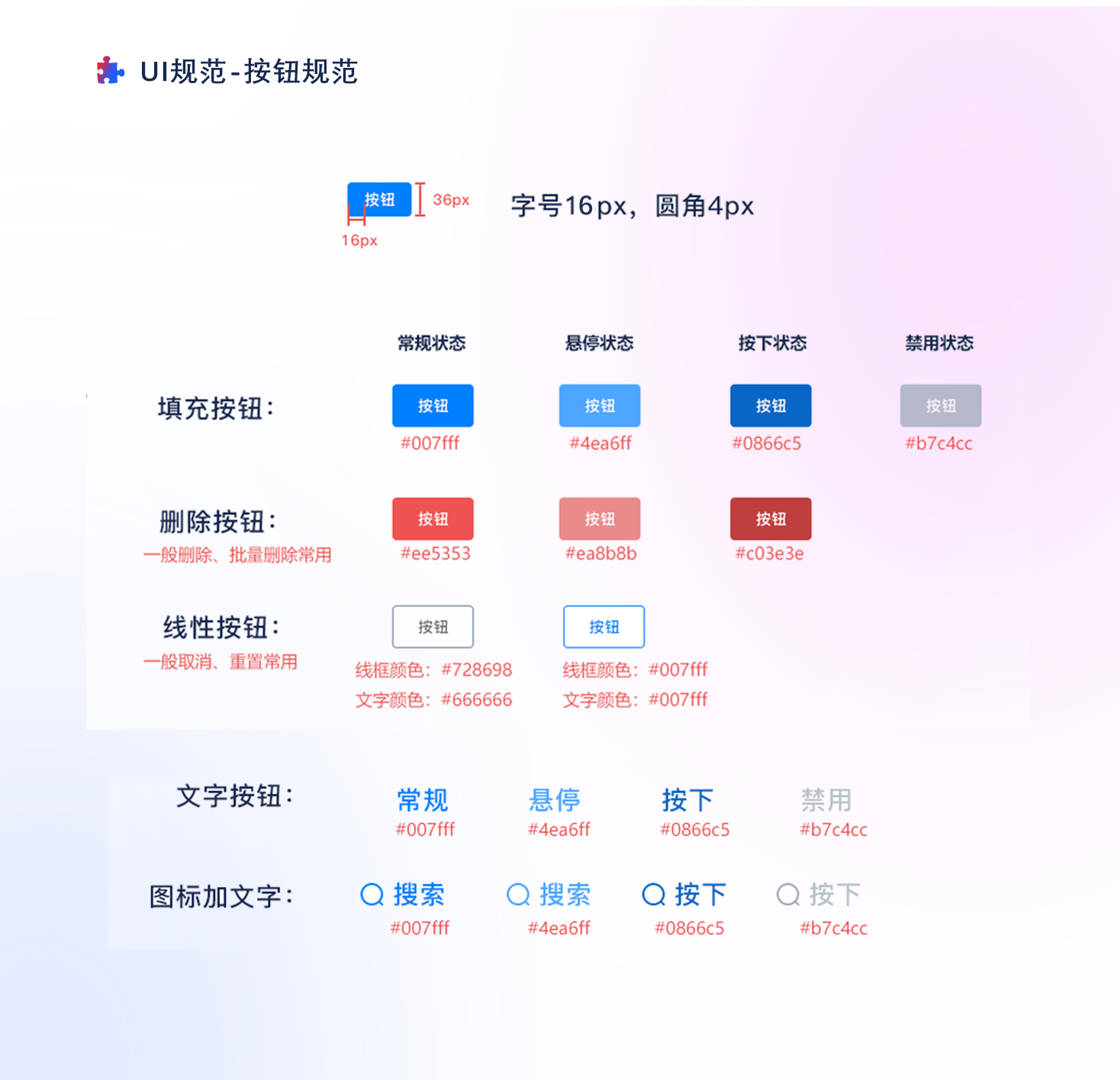
B 端高频交互控件,分为填充按钮、线性按钮、文字按钮三大类;每种按钮包含:默认、悬停、点击、禁用四种交互状态。
2. 导航组件

image.png

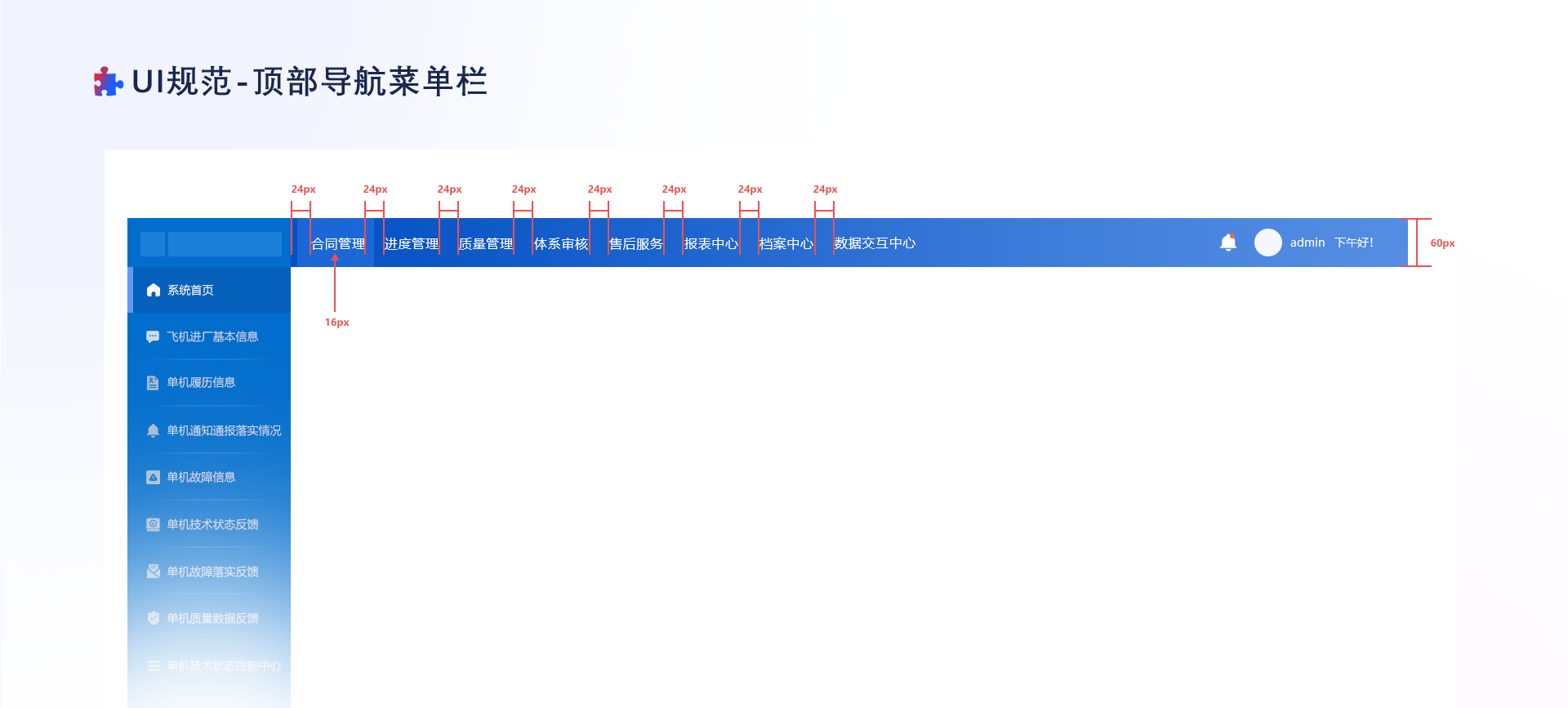
  • 顶部导航:负责产品全局模块分类,承载大模块快速切换、系统公共功能入口;
  • 左侧导航:归属大分类下的子菜单,承载细分页面跳转。 二者互相配合,构建清晰系统层级,提升用户查找功能的效率。

    image.png

3. 面包屑导航

image.png

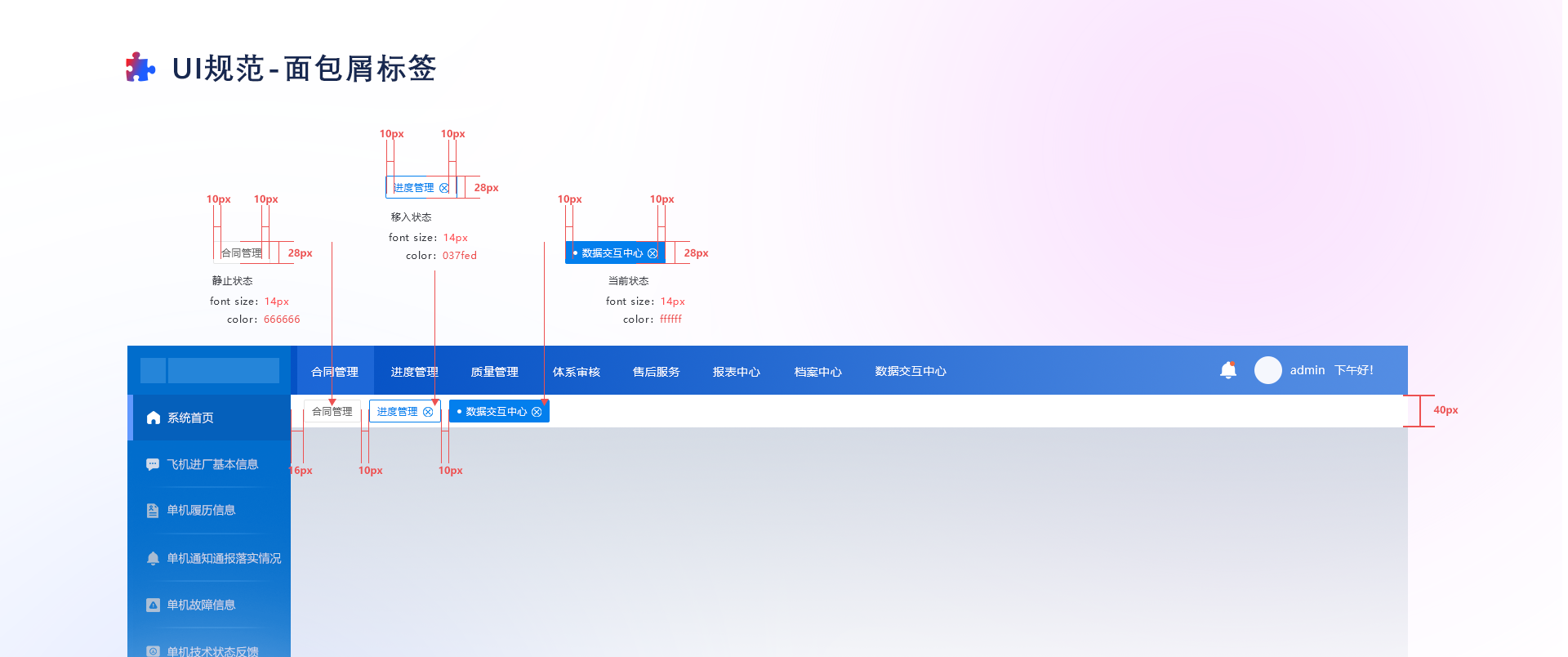
属于辅助导航,告知用户当前所处页面位置,支持快速回退上级页面,层级之间常用>作为分隔符号。本文采用标签式面包屑,包含静态、移入、当前选中三种状态;标签高度 28px,标签之间间距 10px,外部边距 16px。
4. 分页组件

image.png

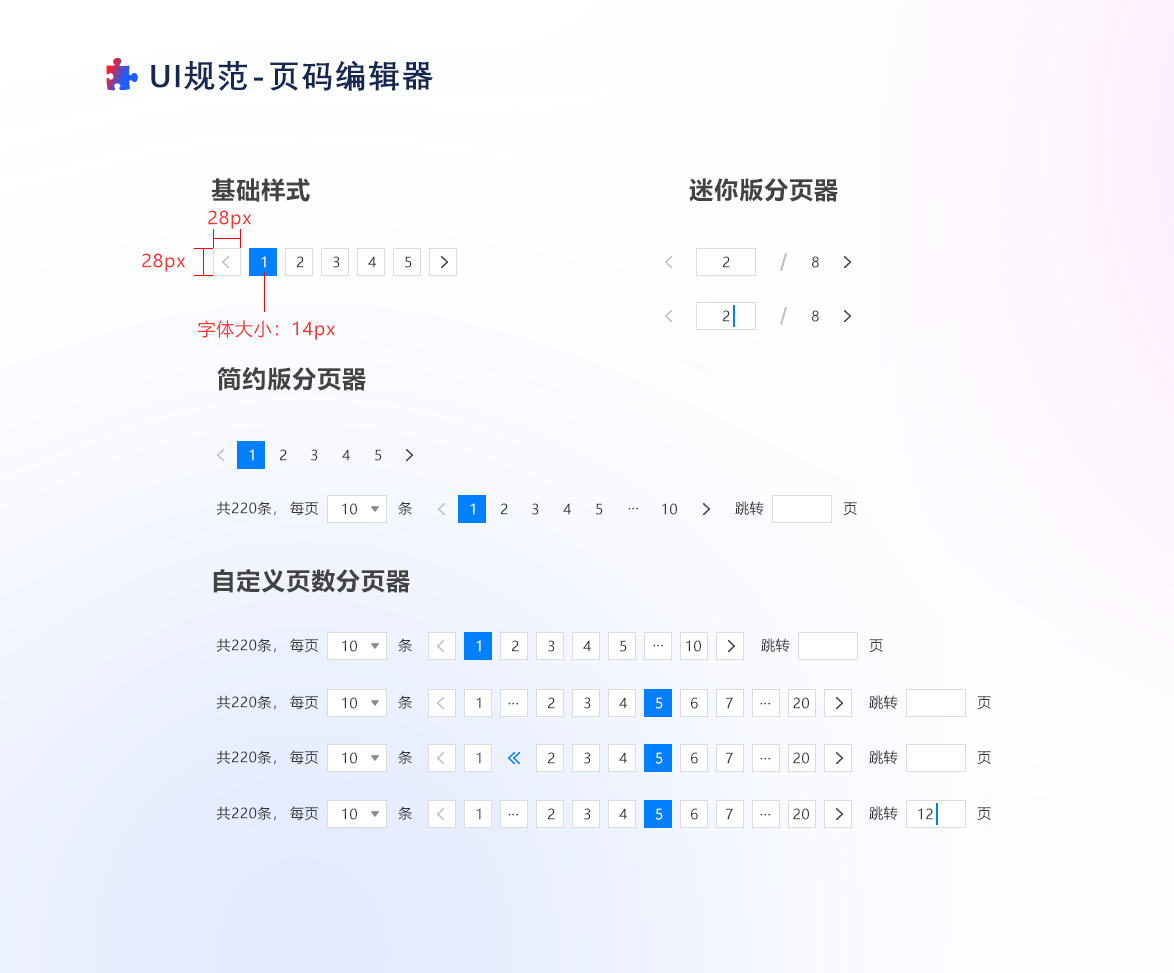
多用于表格列表,实现分批次加载数据,降低接口读取压力。分为基础分页、长版分页、简约分页、迷你分页;基础样式建议最多展示 5 个页码,避免数字过多造成视觉混乱;长版用于数据量极大的业务。
5. 下拉选择器


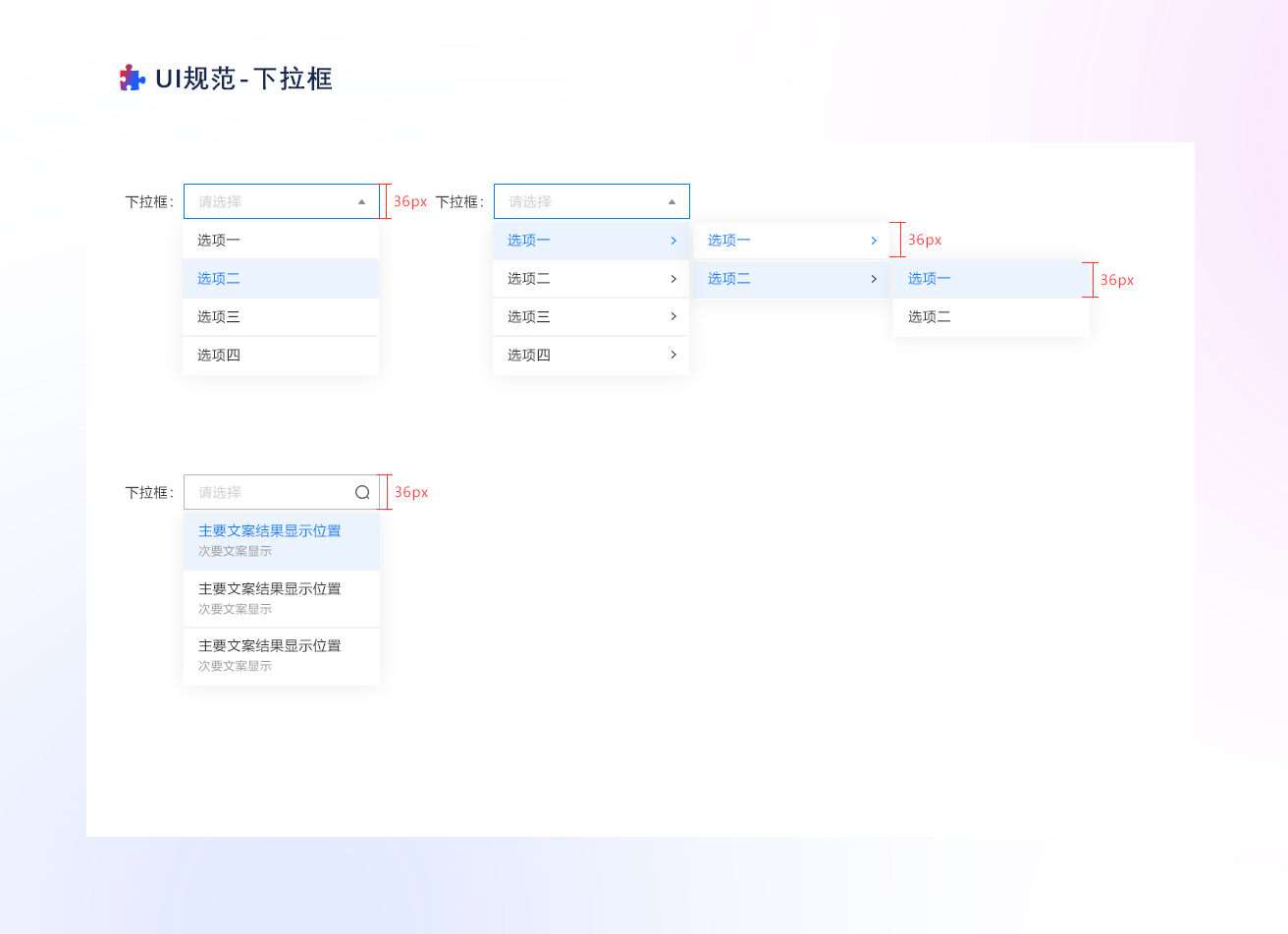
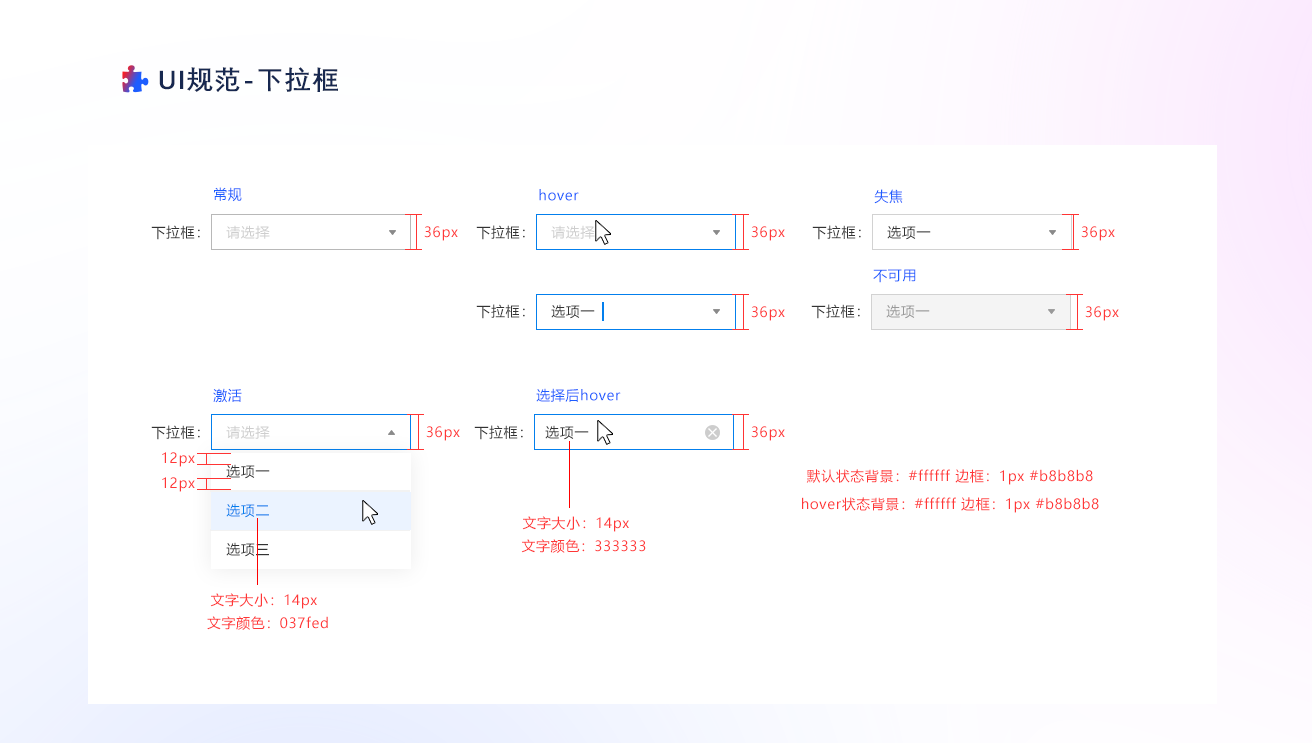
  1. 基础单层下拉:平铺选项,适用于简单单选;image.png
  2. 多级树形下拉:支持左右分层、树形层级展示;

    image.png

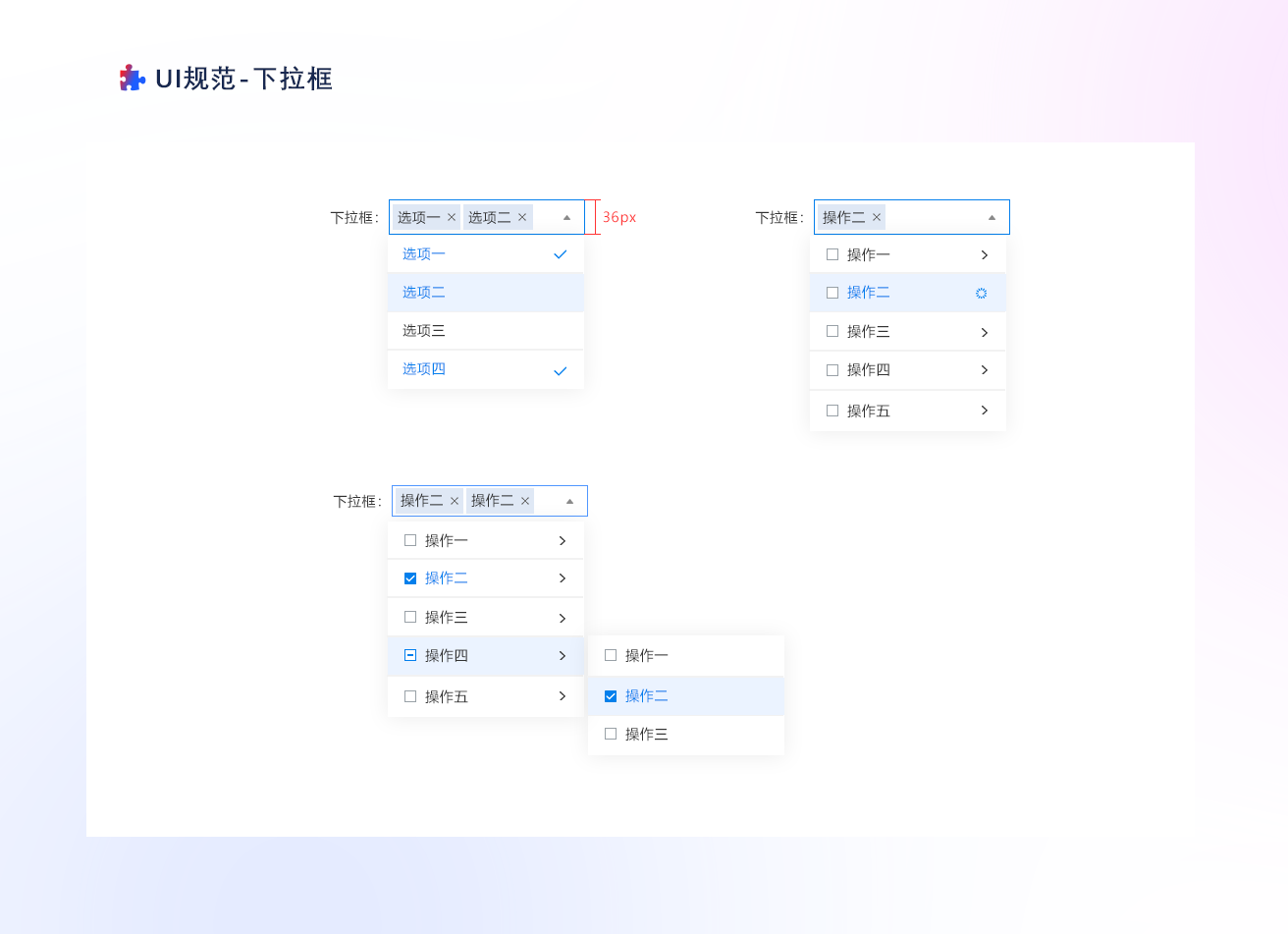
  3. 下拉菜单(多选标签回显):选中内容以标签回显,超长选项 hover 气泡展示完整文本;

    image.png

  4. 单选 / 多选下拉框:需要控制选项回显文字长度,截断内容 hover 气泡完整展示。

    image.png

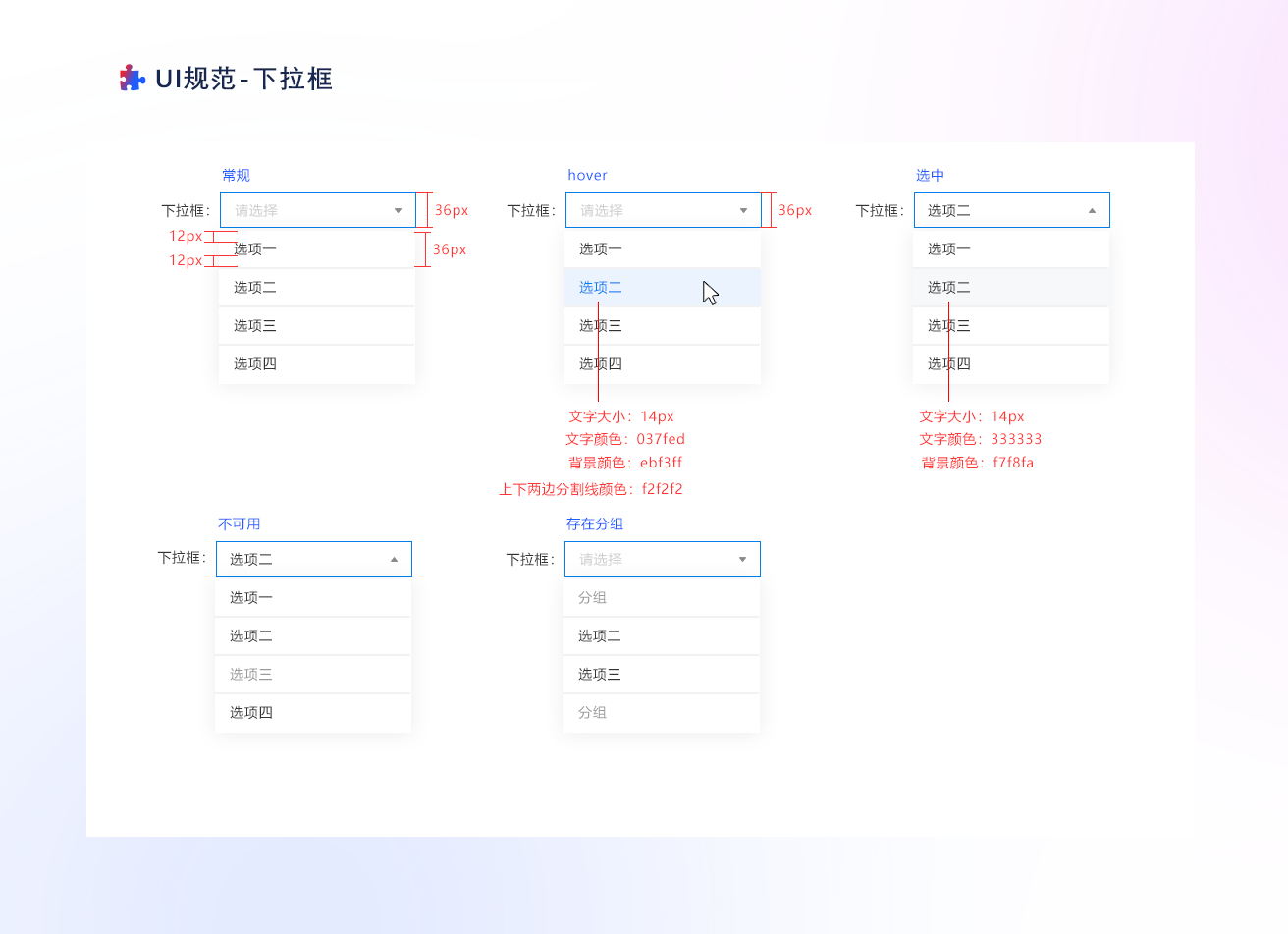
注意区分不同交互状态,规避用户误操作。

6. 日期选择器

覆盖单日选择、年份选择、起止时间区间选择。今日日期浅蓝标识,选中日期实心蓝底;区间选择支持单栏拼接、双栏独立布局。
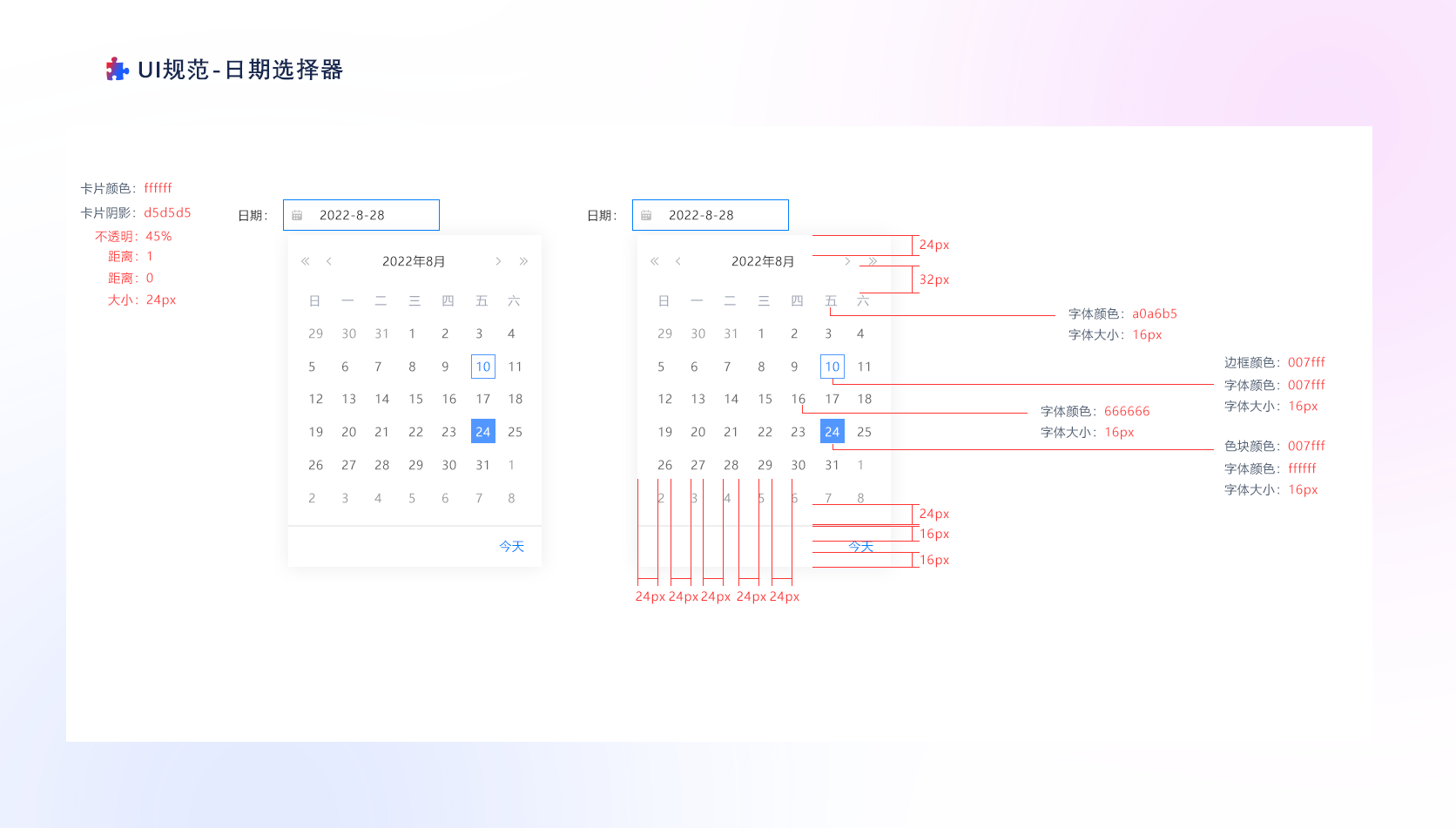
image.png

  • 单项时间选择:蓝色边框标记今日,实心底色代表选中日期;
  • 年份选择器:蓝色边框标记当前年份;
  • 起止日期组合:包含组合样式、独立单分、混合模式。

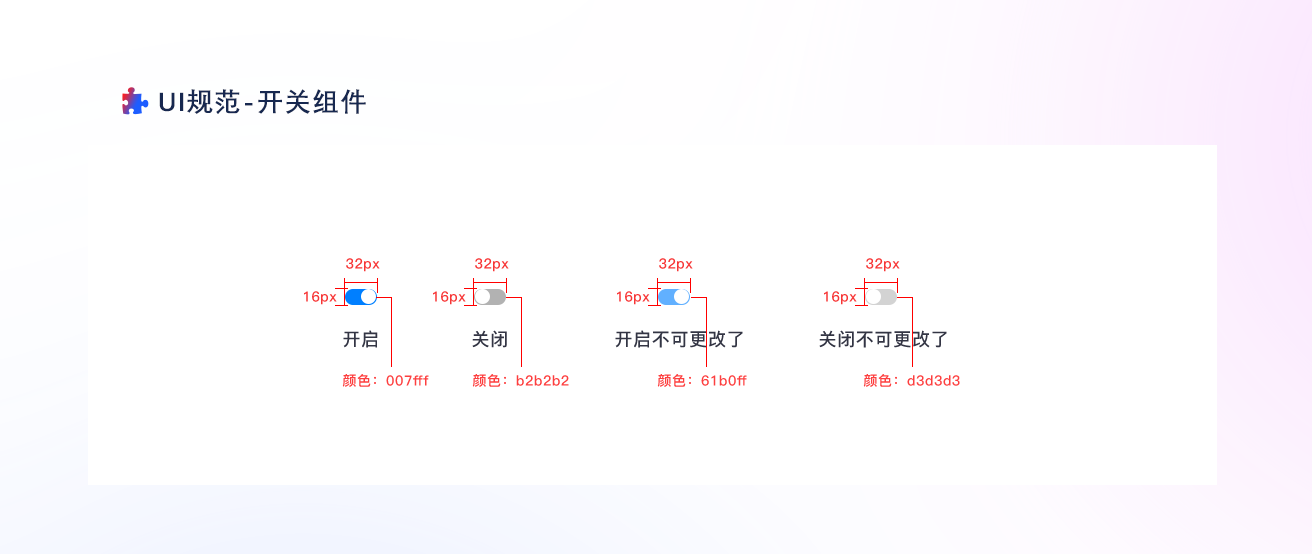
7. 开关组件

image.png

开关切换后应当即时生效,不要搭配确认 / 取消弹窗。用户心智模型是点击开关直接改变状态,增加确认步骤会混淆生效逻辑,切换后给出即时状态反馈即可。
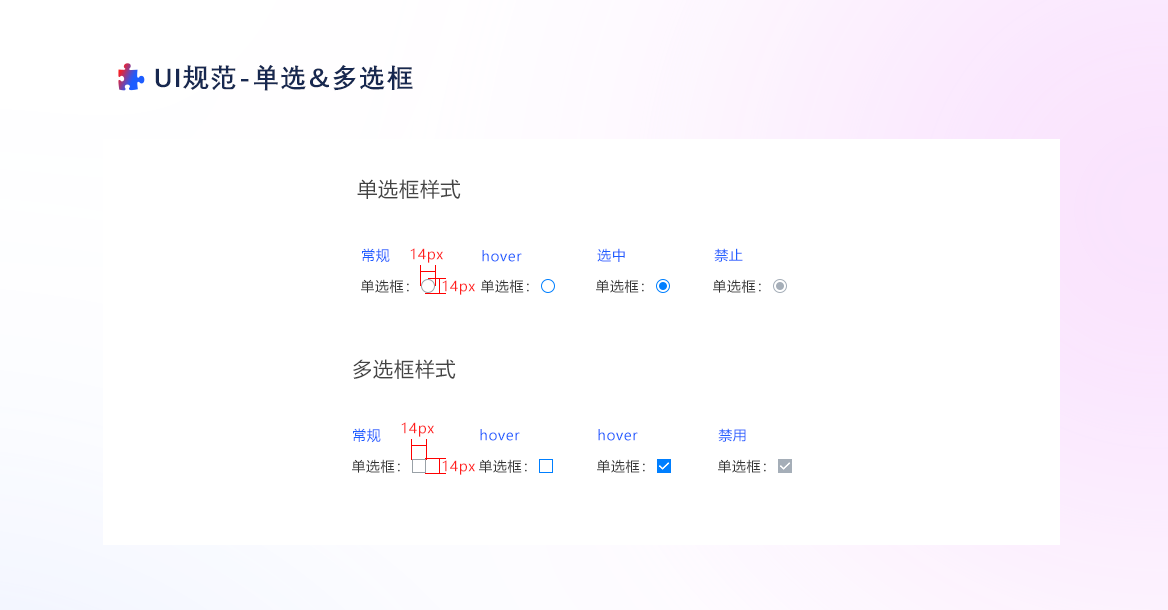
8. 单选 & 多选框

image.png

场景严格区分:圆形单选框用于互斥选项;方形多选框用于可多选集合。 统一具备三种状态:默认、选中、不可选。
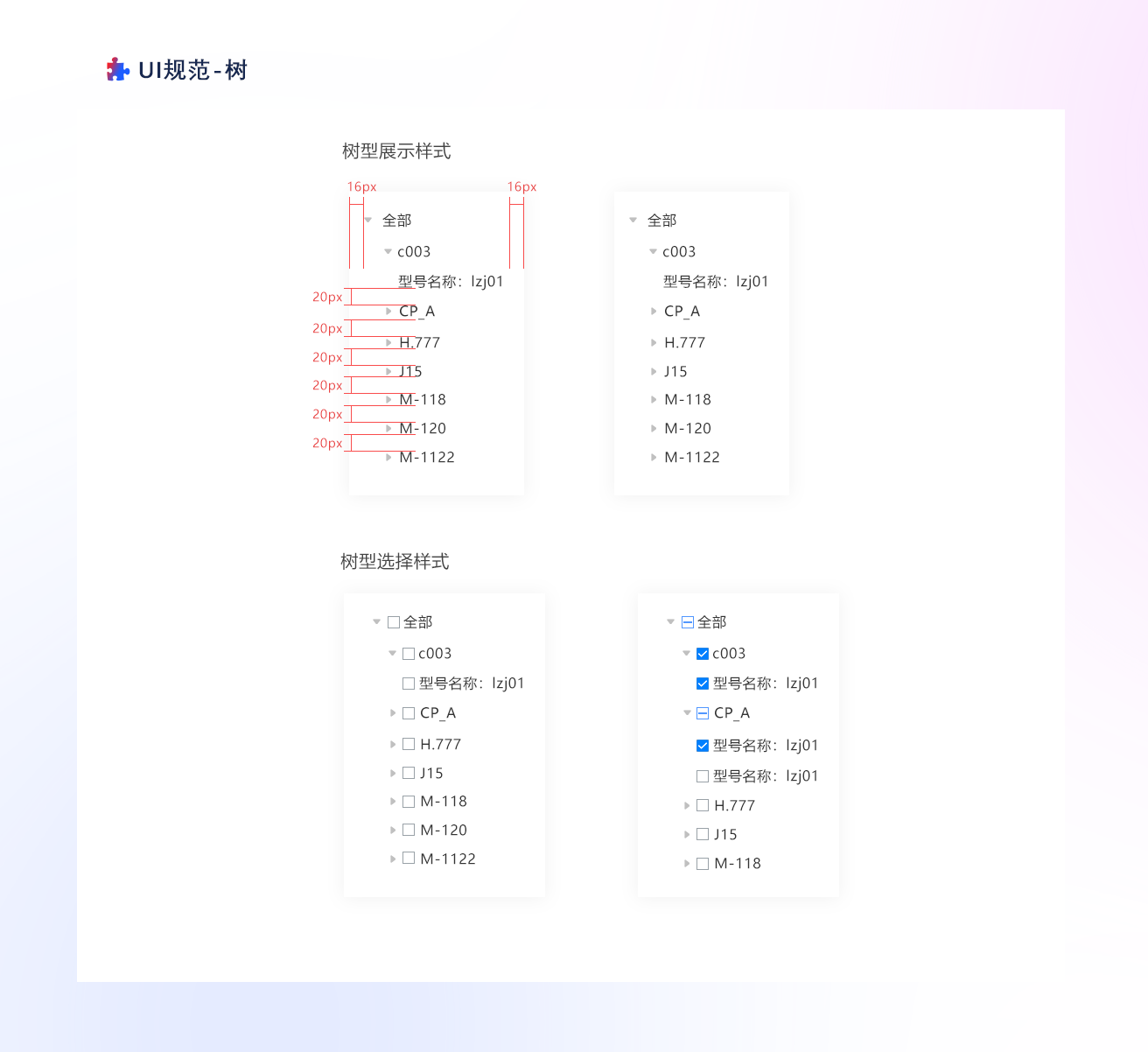
9. 树形组件

image.png

适合展示多层级结构,节省页面空间;缺点在于复杂业务下维护成本较高,选型时需要结合业务复杂度评估维护代价。
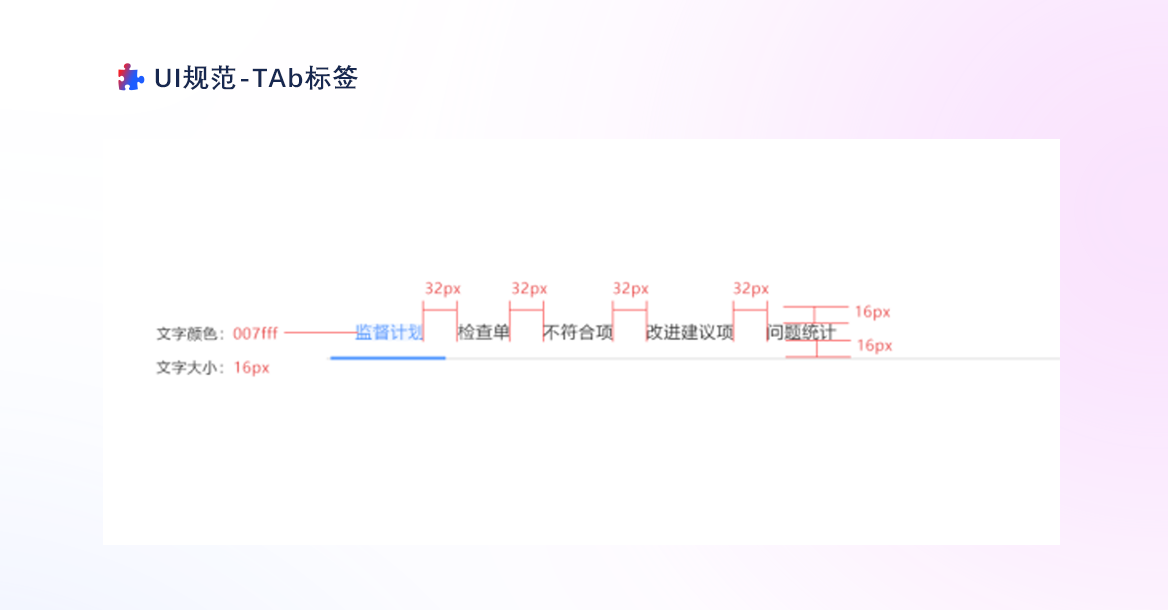
10. Tab 标签页

image.png

实现在同一页面内快速切换不同数据集,拓展单页承载能力,偏向导航属性,多用于不同分类数据切换。
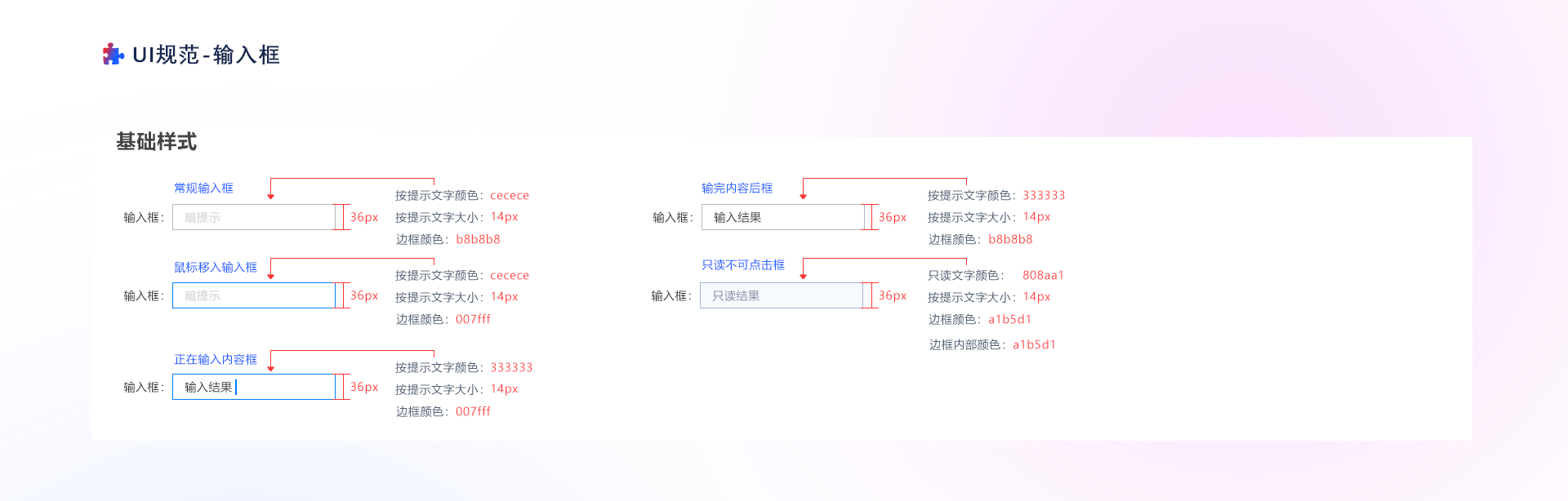
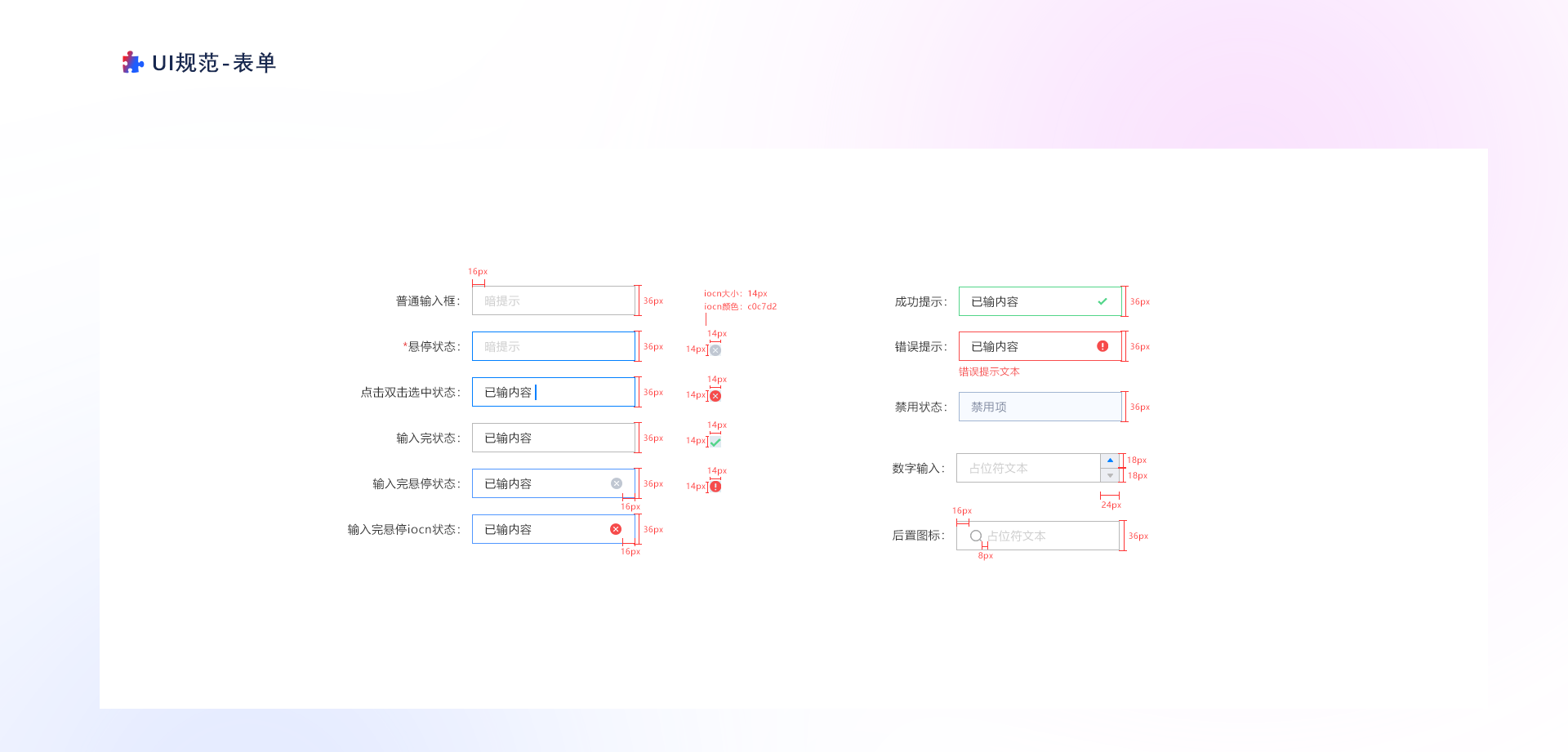
11. 输入框组件

image.png

  1. 基础输入框:常规、hover、激活、失焦、禁用 5 种状态;
  2. 联想搜索输入框:输入关键词自动下拉匹配结果,无匹配时展示 “无搜索结果”;
  3. 长文本输入域:常规、hover、激活、字数超限提示状态。

12. 表单组件

image.png

表单标签三种排布方案: a. 标签居左,放置输入框左侧(容易视觉不齐,不推荐) b. 标签居左,放置输入框上方 c. 标签右对齐,放置输入框左侧(推荐 B 端常规表单) 表单内部全部间距尽量遵守 8px 倍数原则,统一对齐逻辑。
13. 穿梭框

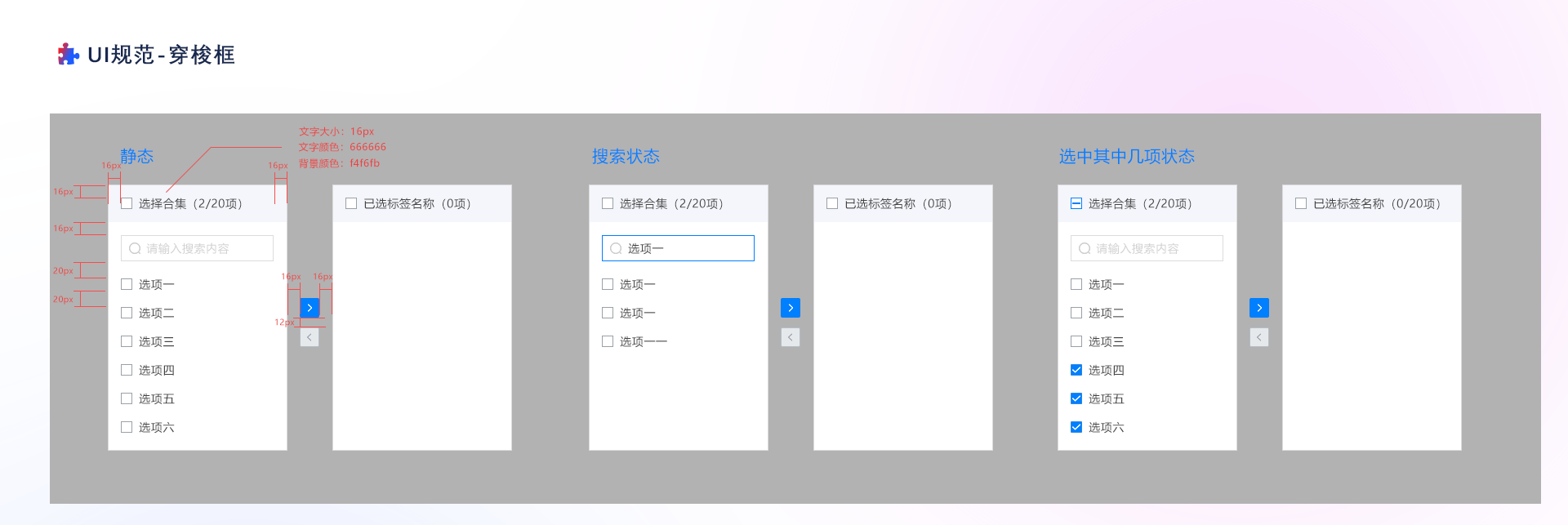
image.png

实现两组列表之间数据迁移,左侧选中项移动至右侧,右侧数据也可以回退至左侧,仅做交互视图,原始选项集合保持不变。
14. 文件上传

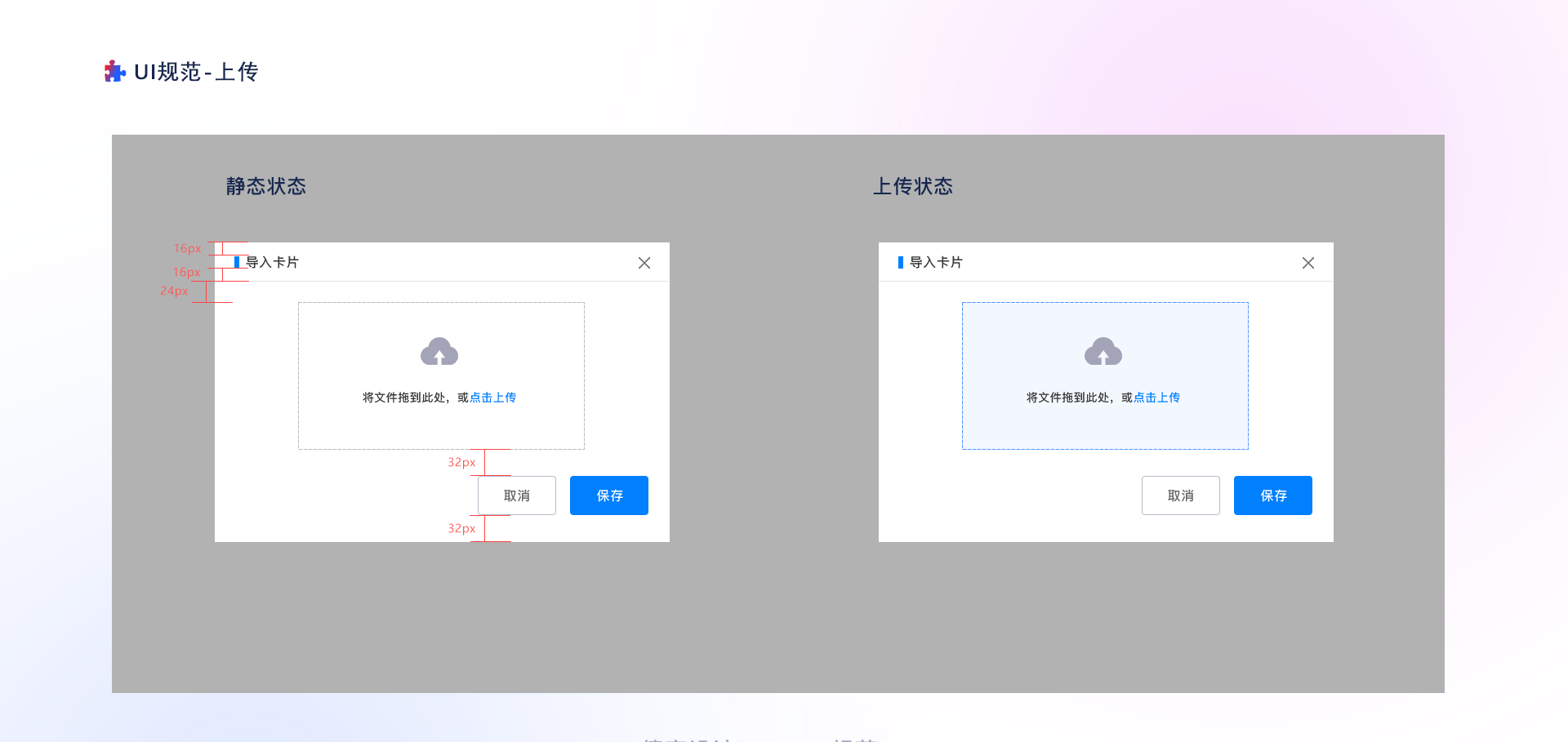
image.png

  1. 弹窗拖拽上传:文件拖拽至上传区域时,背景切换浅蓝色,给用户明确反馈;
  2. 按钮式上传:上传完成展示文件名与删除按钮,hover 卡片上浮。

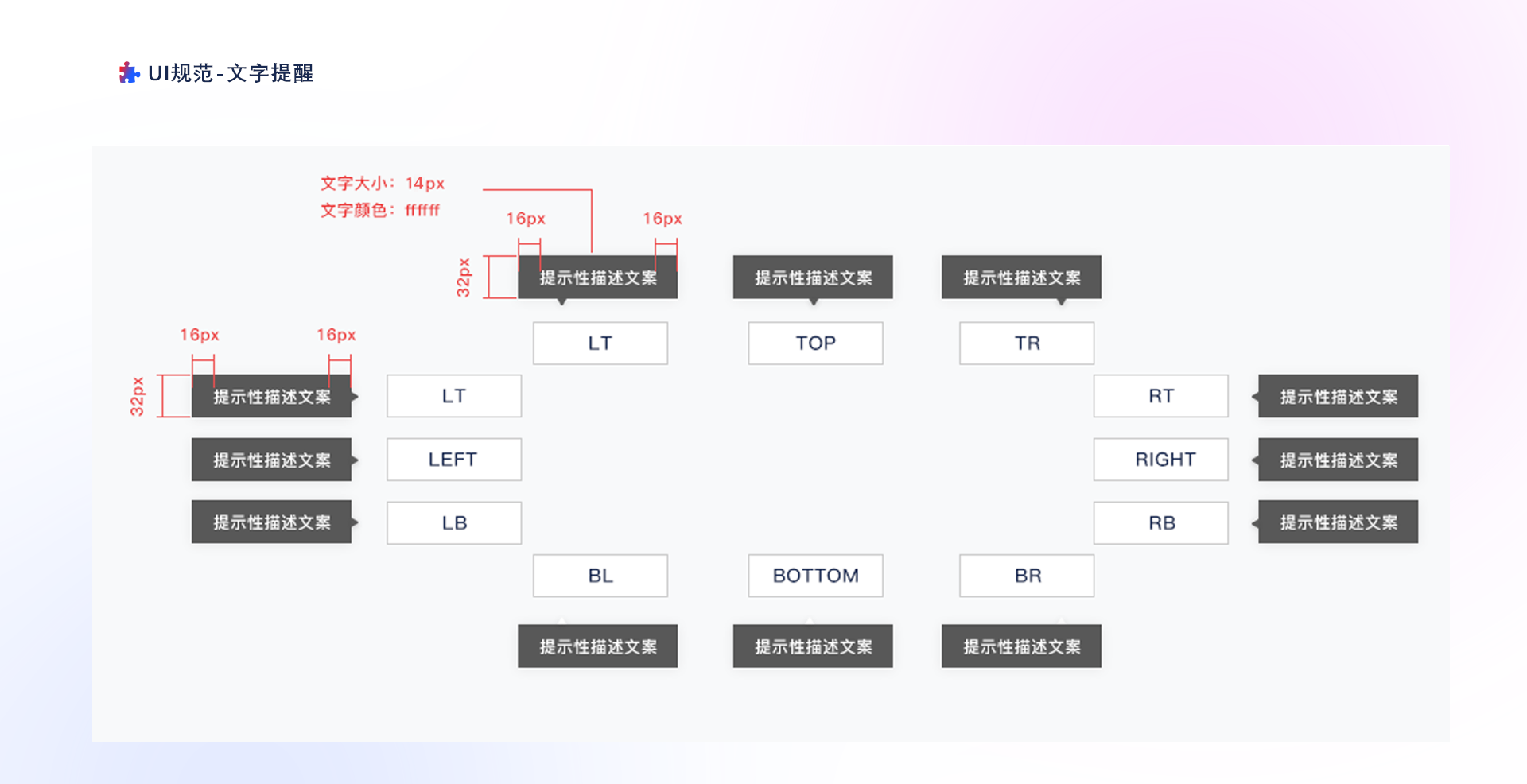
15. 文字提示(Tooltip)

image.png

hover 触发,移出消失,不可承载操作;支持 12 个弹出方向,依附于触发按钮。
16. 气泡卡片(Popover)

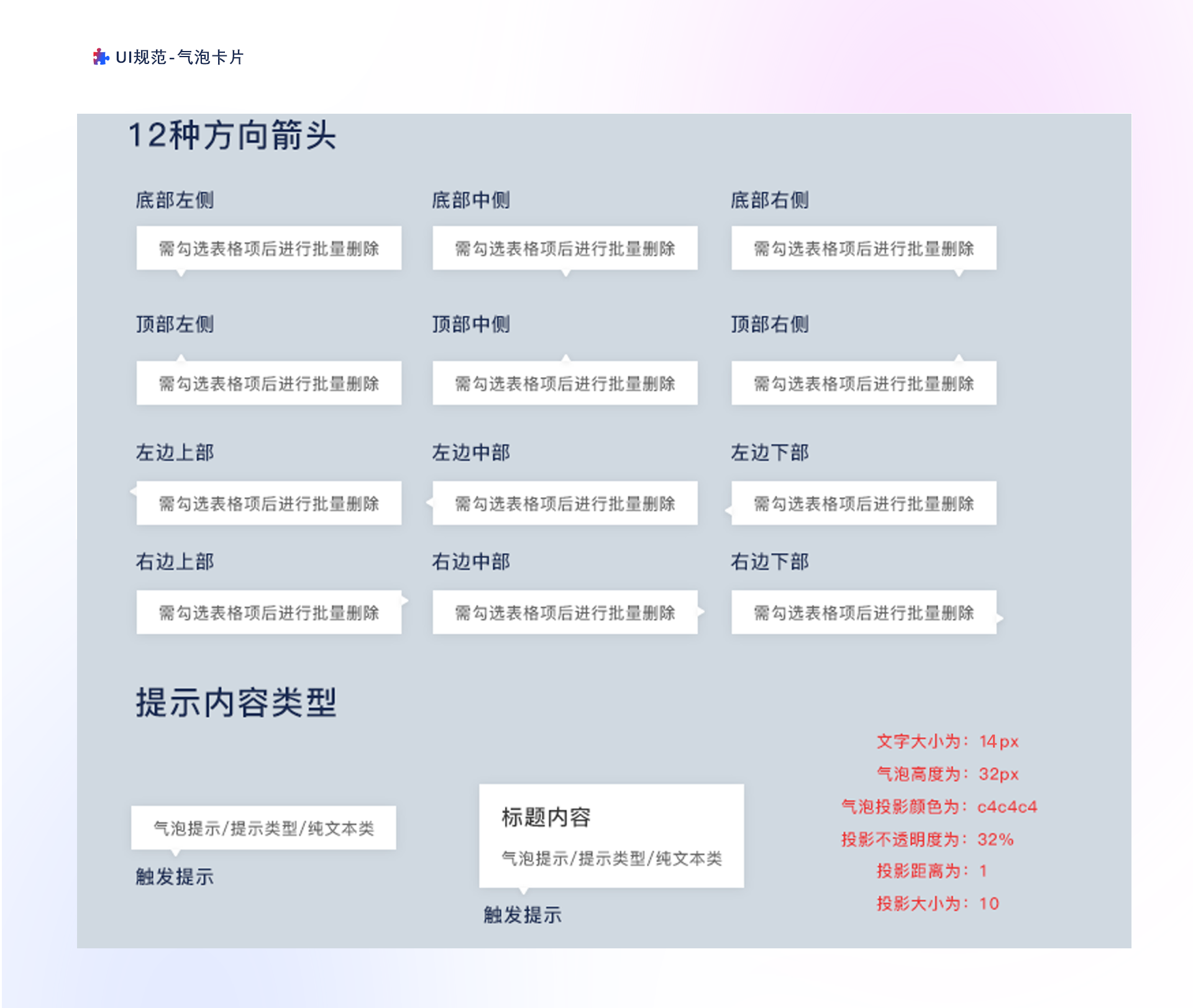
image.png

点击或 hover 唤起,支持承载大段文本与操作按钮,适合内容较多的浮层场景。
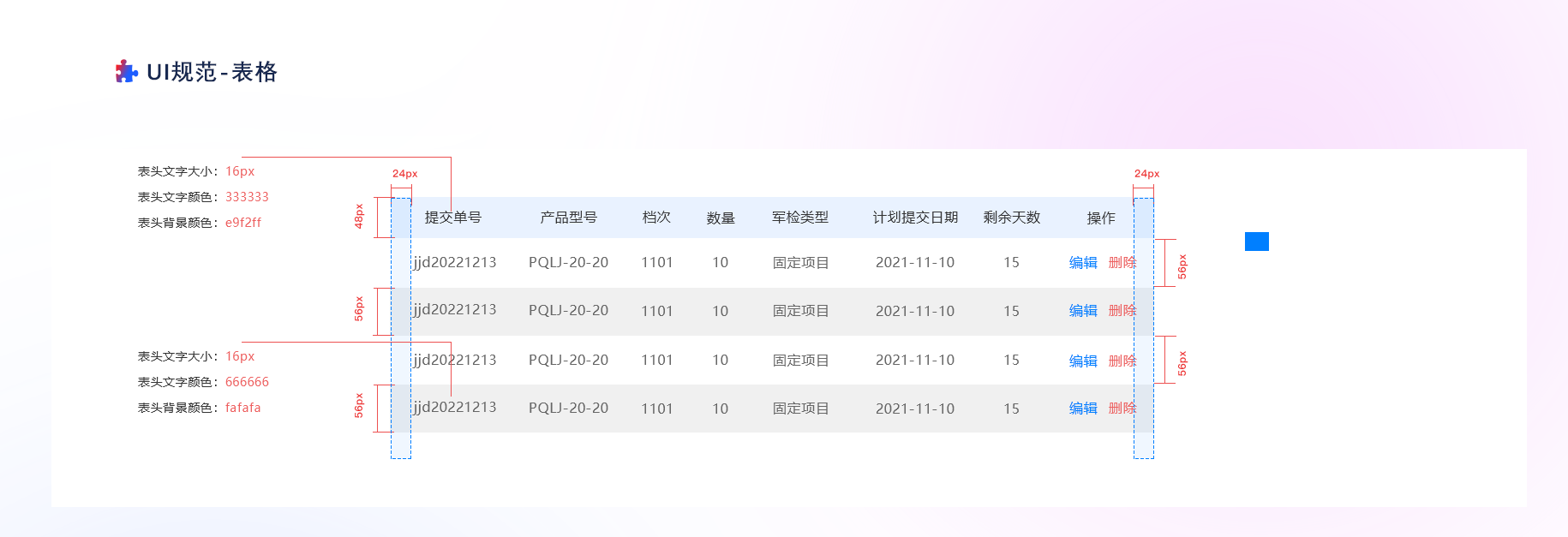
17. 表格

image.png

用于大批量结构化数据展示,支持排序、筛选、搜索、分页、行操作,是 B 端后台的核心容器组件。
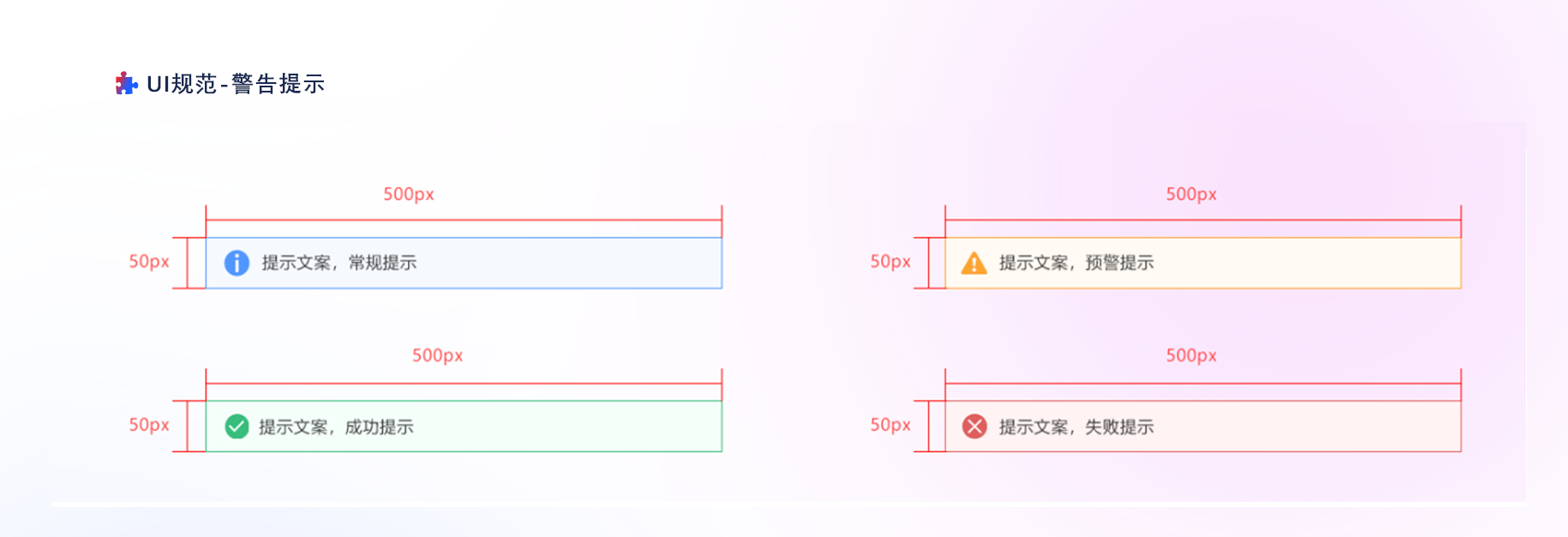
18. 警告提示 Alert

image.png

四种固定类型:常规提示、成功、警告、失败。

结束语

以上完整梳理了 B 端 UI 的核心设计原则、布局栅格、字体色彩、全套通用组件规范,明确各组件设计逻辑、尺寸约束、视觉样式、适用边界,搭建一套可读、可落地、跨岗位统一执行的 B 端人工设计规范。

但传统图文规范只能供人阅读,无法被自动化工具解析,很难真正打通设计‑代码的工程闭环。因此,我们会在这套人工规范基础上,对全部规则做结构化重构,适配 OpenCode 识别规则,搭建机器可读的design.md文档,完成从 “人工设计规范” 向 “工程化解析规范” 的升级落地。



转载:站酷


兰亭妙微(蓝蓝设计)www.lanlanwork.com 是一家专注而深入的界面设计公司,为期望卓越的国内外企业提供卓越的大数据可视化界面设计、B端界面设计、桌面端界面设计、APP界面设计、图标定制、用户体验设计、交互设计、UI咨询、高端网站设计、平面设计,以及相关的软件开发服务,咨询电话:01063334945。


image.png

日历

链接

个人资料

蓝蓝设计的小编 http://www.lanlanwork.com

存档