
兰亭妙微ui设计公司分享:小屏幕并非筛选体验的原罪,合理的交互设计,可以在有限空间内兼顾效率与易用性。本文将从痛点、布局选型、刷新策略、优化技巧四个维度,完整拆解移动端筛选的设计思路。
移动端筛选的困境,不只是物理屏幕的尺寸限制,而是多重问题叠加带来的体验损耗:
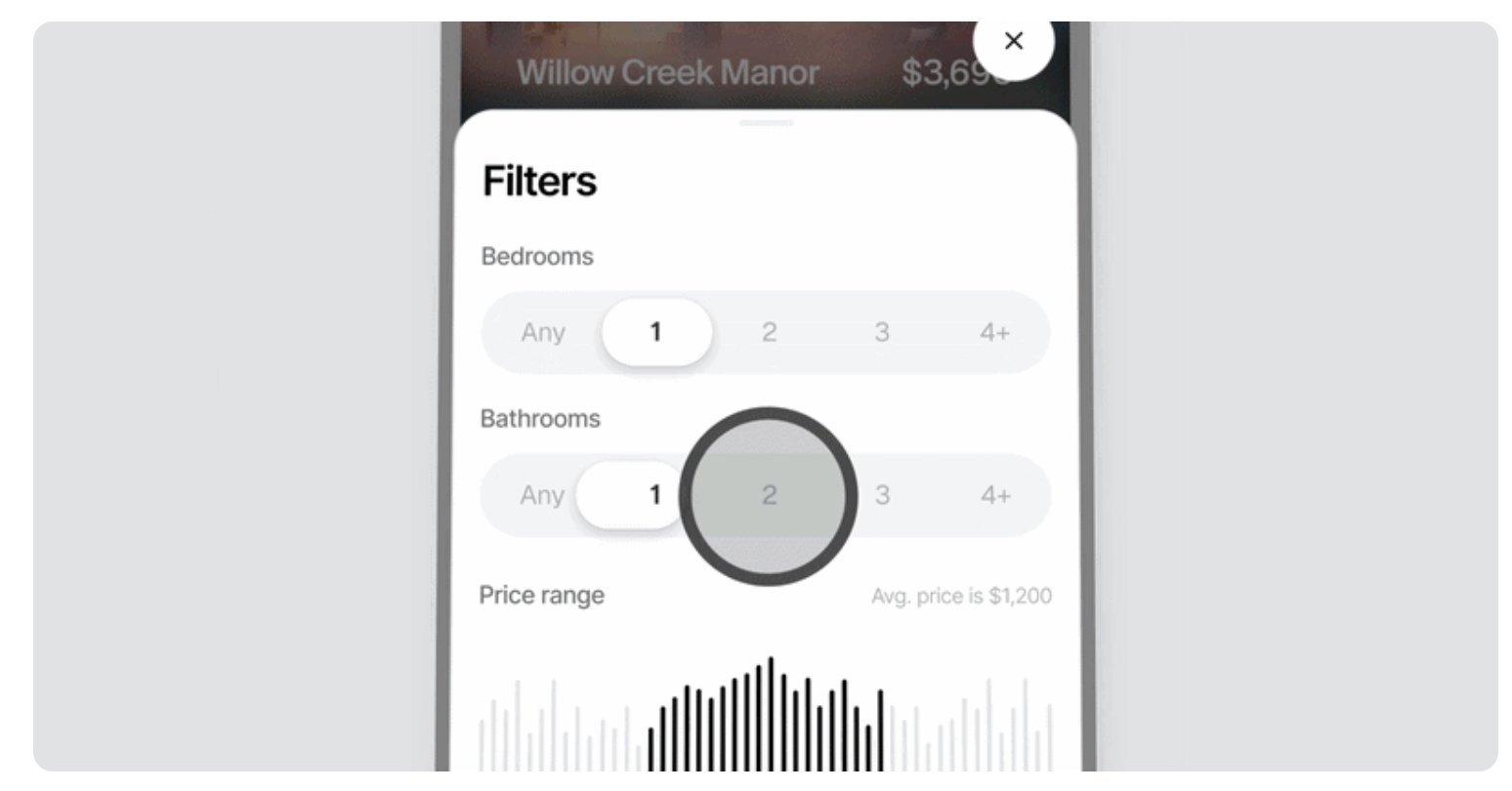
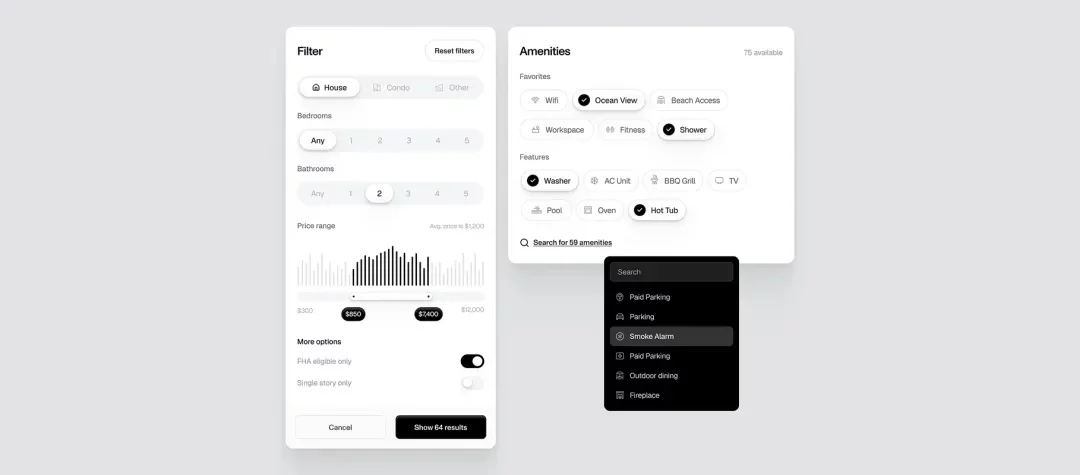
不同的抽屉 / 浮层布局,适配不同的业务目标,没有绝对的优劣,关键看用户任务与筛选条件量级。
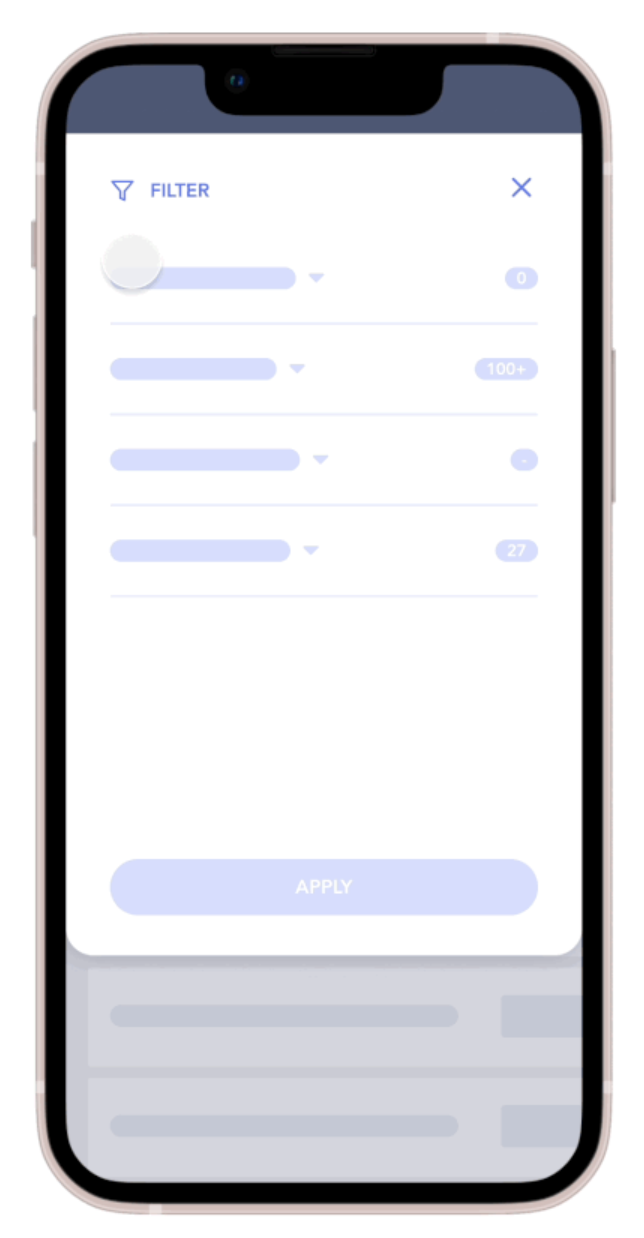
筛选入口放置页面顶部,符合用户自上而下的浏览习惯,和列表表头天然契合。 适合:筛选条件少、快速轻量筛选; 不足:面板高度有限,不适合条件极多的复杂筛选。
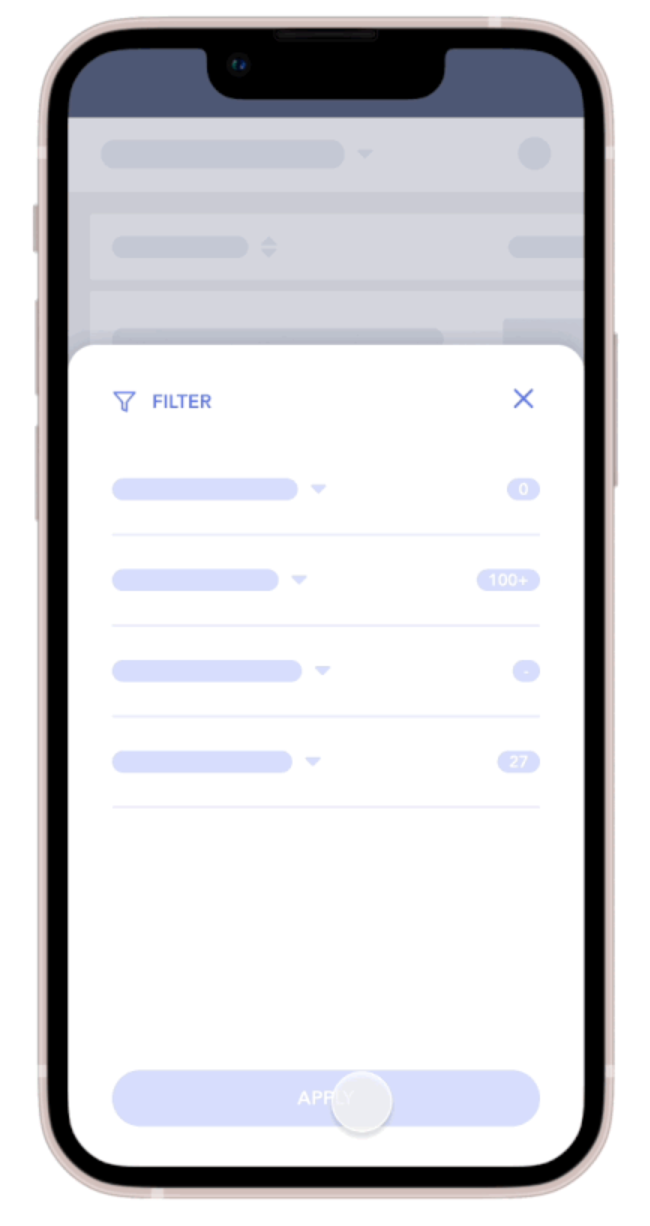
悬浮在页面内容之上,筛选按钮固定在底部热区,手指更容易触达;背景可保留原有列表内容,用户不会完全脱离上下文。 适合:绝大多数移动端列表场景,消费端、轻量 B 端都很常用; 要点:抽屉不要完全遮挡全部背景内容,保留一点页面预览。
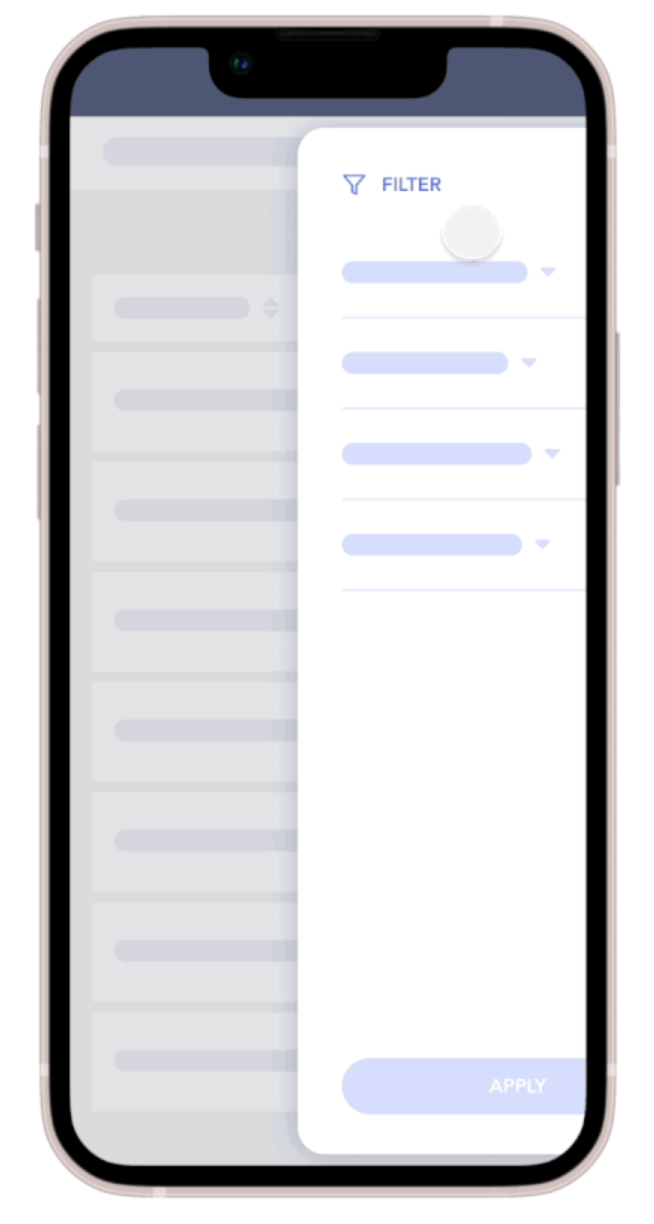
筛选面板从屏幕侧边滑入,背景页面部分保留可见,用户可以对照原有数据做筛选决策,完整保留页面结构认知。 适合:筛选条件多,用户需要对照原始内容进行选择的场景; 不足:会占用横向屏幕空间,小屏下内容展示会受限。
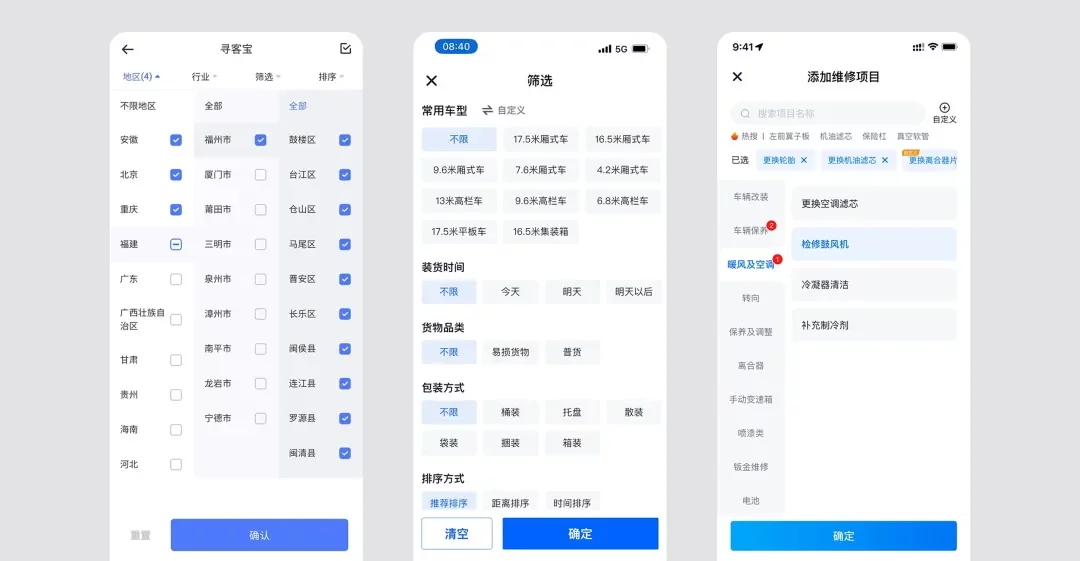
把筛选面板铺满整个手机屏幕,给到充足操作空间,用户完成全部条件勾选后,点击「确定」再返回结果页。 适合:B 端企业级产品、需要一次性叠加大量筛选条件,用户目标明确、目的性强的查找场景; 不适合:边筛选边浏览结果的探索式查找模式。
选型小结: 轻量快速筛选 → 顶部 / 底部抽屉;需要对照原数据 → 侧边浮层;多条件批量勾选的 B 端业务 → 全屏筛选。
选完条件后何时拉取、更新列表数据,直接影响性能和操作体感,分为实时筛选、单项筛选、批量筛选三类模式。
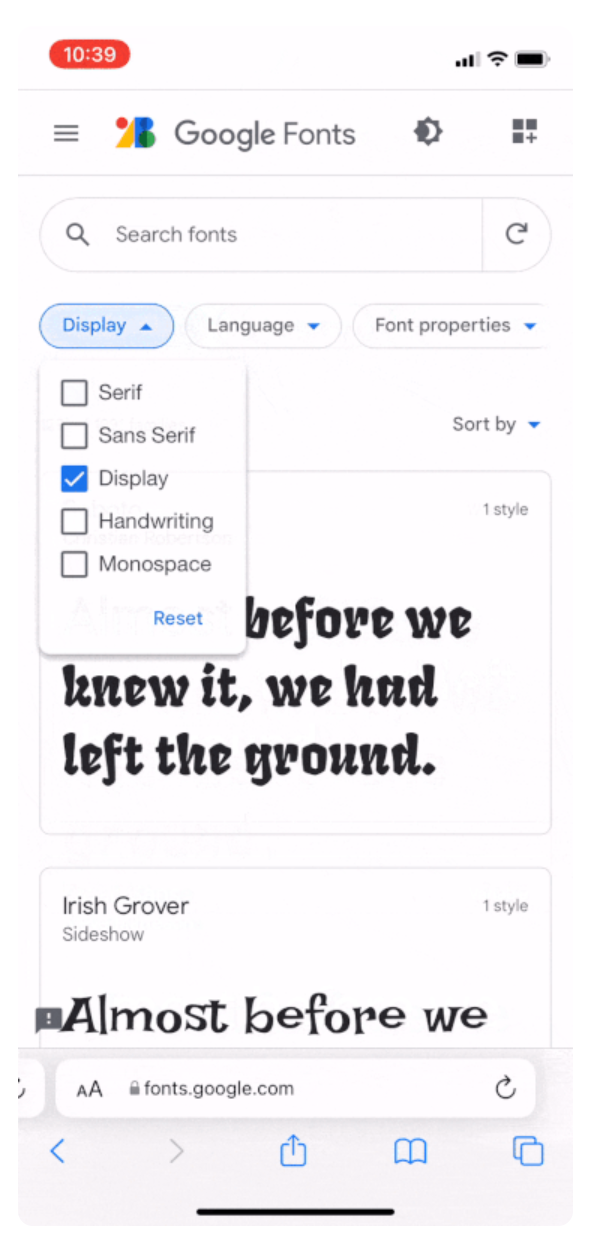
每改动一个筛选项,立刻请求并刷新结果。
案例:Google Fonts,勾选、拖动滑块就即时更新内容。
移动端谨慎使用:每一次操作都触发页面重渲染,容易打断用户操作、意外退出筛选面板。 仅推荐:数据量小、性能极强,且筛选抽屉保持不关闭,后台静默更新结果的场景。大数据、B 端业务不建议采用。
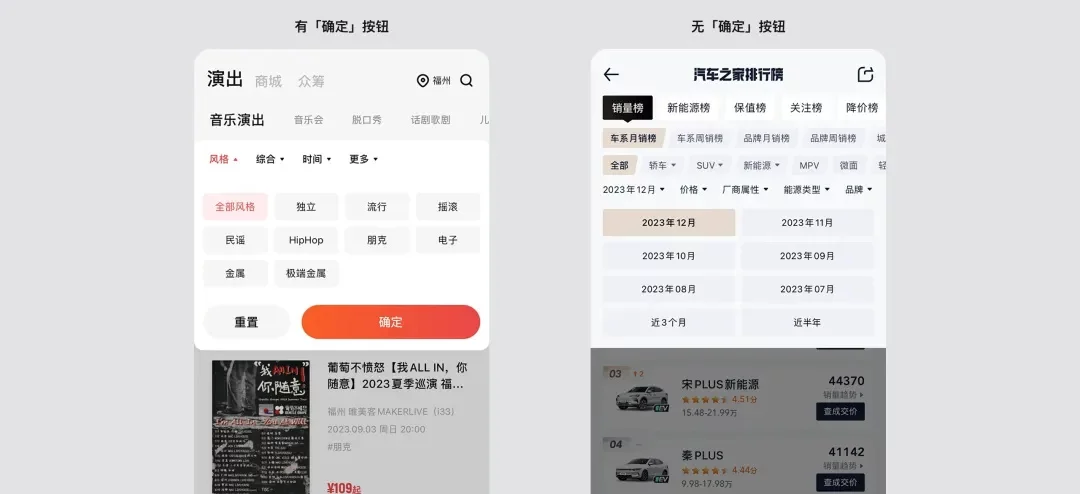
关闭当前子下拉面板时,才触发结果刷新。
优势:减少无效请求,交互流畅;代价是对后端性能有一定要求。
全部筛选条件挑选完毕,用户点击面板「确定」按钮,统一提交请求,一次性刷新结果。 企业 B 端移动端首选方案。 用户可以从容浏览、叠加多个筛选条件,不会频繁触发接口请求; 局限:不适合漫无目的、边试边看的探索式浏览场景,更适配目标明确的数据查询任务。
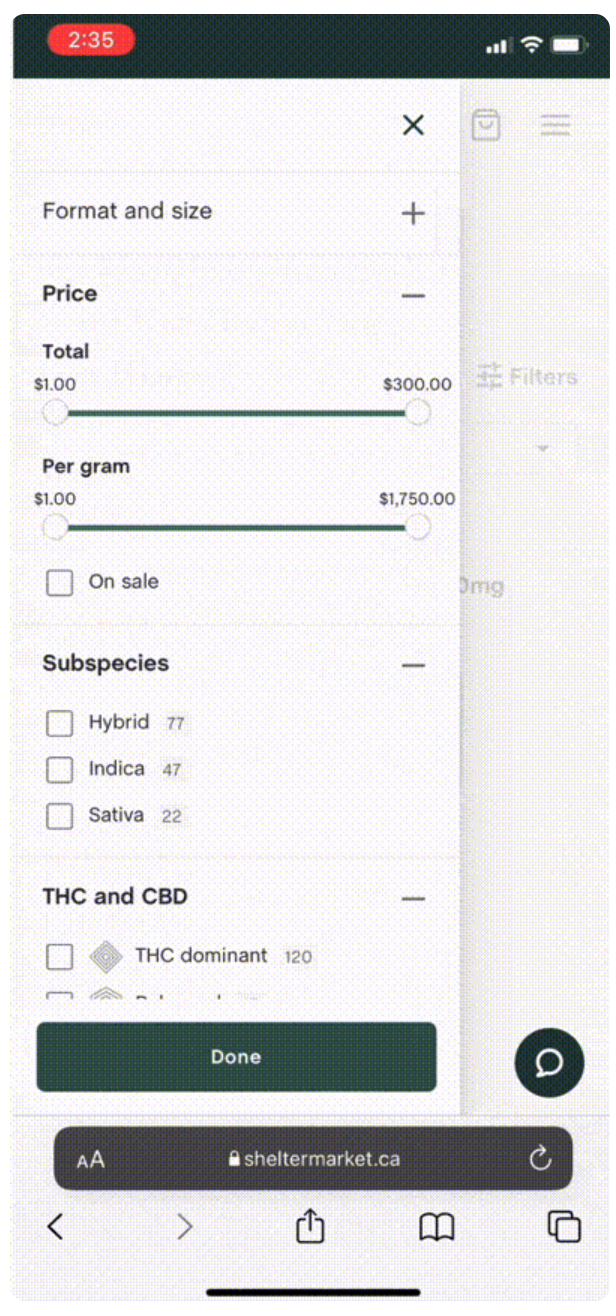
筛选项过多时,切忌把所有选项全部平铺展示,会造成严重信息过载。
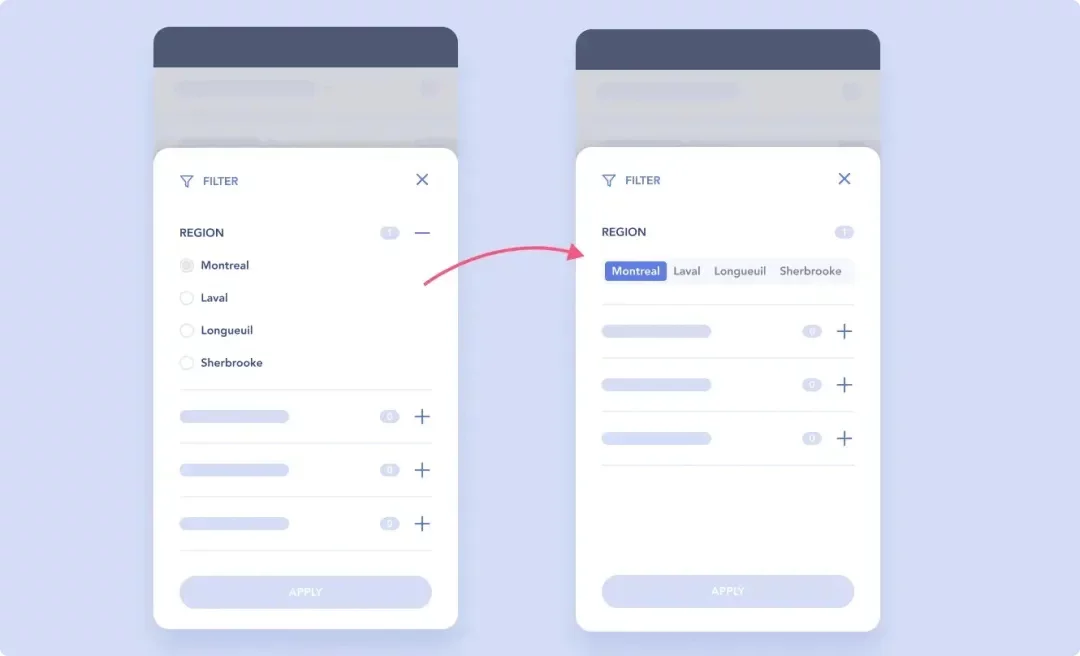
不要什么选项都塞进下拉菜单:
补充:如果数值跨度很大,滑块很难精准定位,建议增加关键数值自动吸附,同时支持手动输入数字,弥补拖拽精度缺陷。
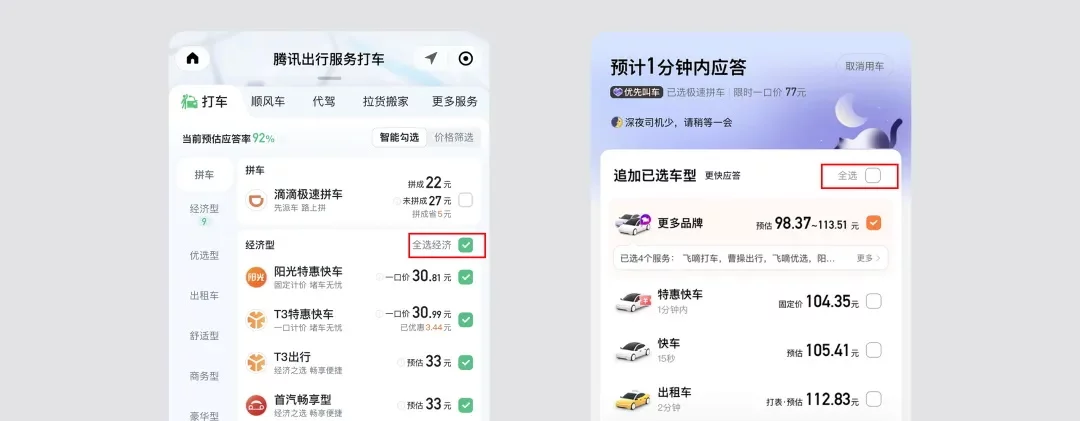
当可选项数量多,逐个勾选效率极低。提供「全选」能力,支持「先全选,再取消少数不需要的选项」,大幅降低操作成本,打车、工单、订单类 B 端产品非常适用。
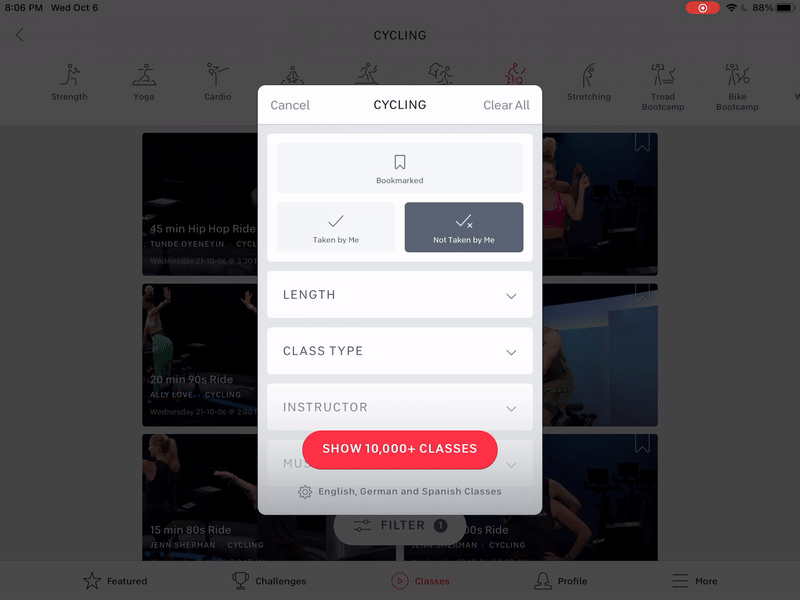
移动端以手指触控,不要照搬 PC 端细小复选框。放大选项点击区域,采用大按钮、大卡片形式,降低误触概率。
面向重度高频使用用户,支持把常用筛选组合保存为预设方案,一键调用。B 端业务中,运营、业务人员会反复使用同一套筛选规则,该功能可以显著提升效率。
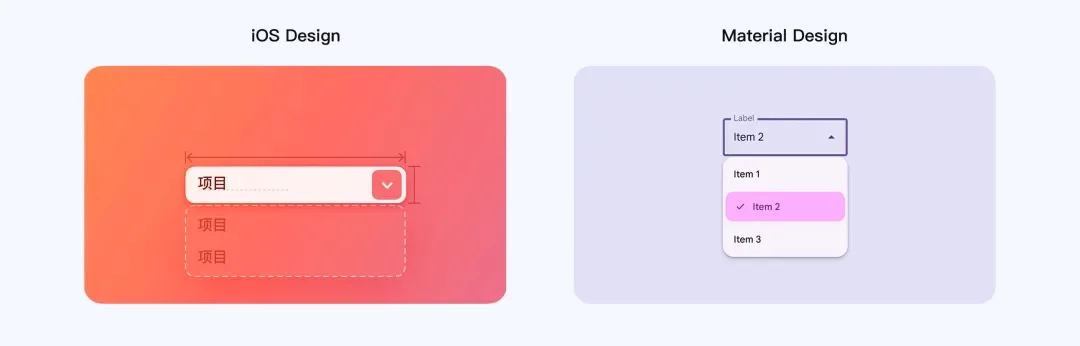
很多团队会完全自定义下拉、弹窗、选择器组件,但往往会和浏览器、系统手势发生冲突,出现滚动异常、浮层错位等 bug,同时增加前端开发负担。
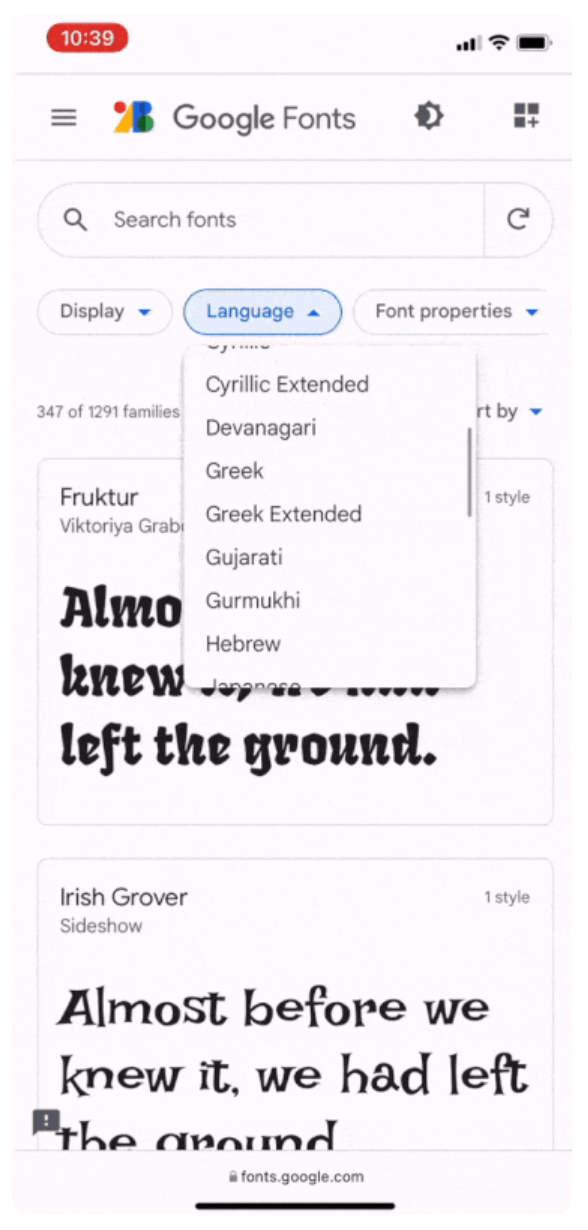
iOS、Android 原生控件经过大量打磨,适配系统手势、握持逻辑,用户学习成本最低。非特殊业务诉求,优先使用系统原生组件,避免重复造轮子。
移动端筛选体验的好坏,从来不取决于能塞下多少筛选项,而在于是否贴合用户真实使用场景。
做好触控点击目标、选对刷新请求逻辑、合理选用布局模式、善用系统原生能力。越理解用户的查询目标与使用习惯,筛选功能就越顺滑好用。
