
兰亭妙微ui设计公司分享:PC 端与移动端是当下最主流的两类人机交互载体。经过多年发展,两者各自形成成熟的交互范式:PC 依托鼠标 + 键盘完成操作,移动端以触屏手势为核心。
即便是完全相同的业务功能,落地到不同设备上,交互细节往往需要针对性调整,以此适配硬件特性,保障统一且舒适的用户体验。本文将从真实设计案例出发,拆解两者细微却关键的交互差异,帮我们理清设备、用户行为与界面设计三者之间的内在关系。
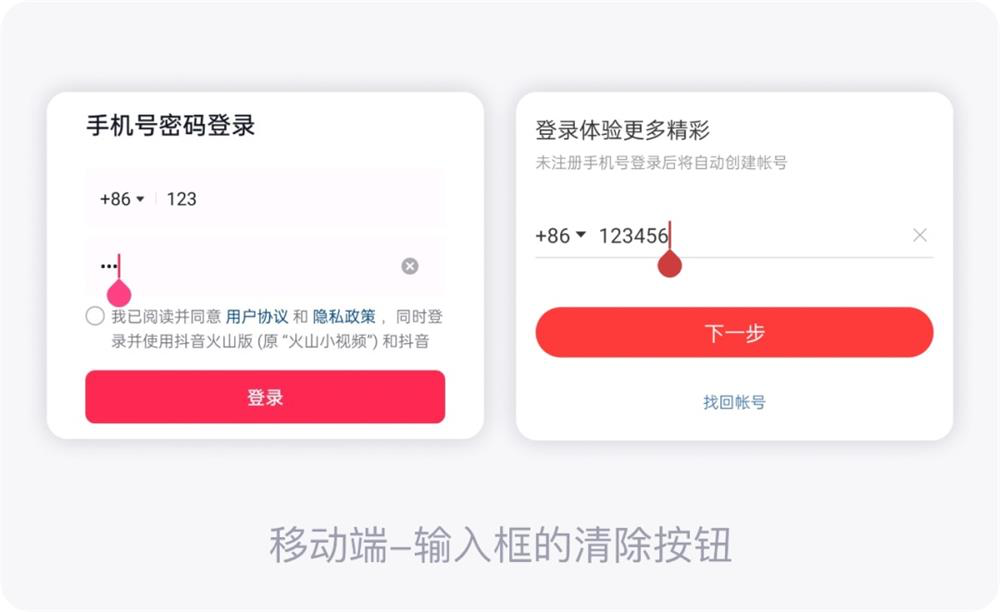
清除按钮,作用是一键清空输入框内已填写的全部内容。输入内容不为空时,按钮展示在输入框尾部,点击即可清空文本。
PC 端依靠键盘退格键,就可以快速删除文字;但移动端触屏删除字符效率偏低,逐字删除操作繁琐。因此清除按钮在移动端非常普遍,登录页、搜索框是最高频的使用场景,帮助用户快速纠错,大幅提升操作效率。
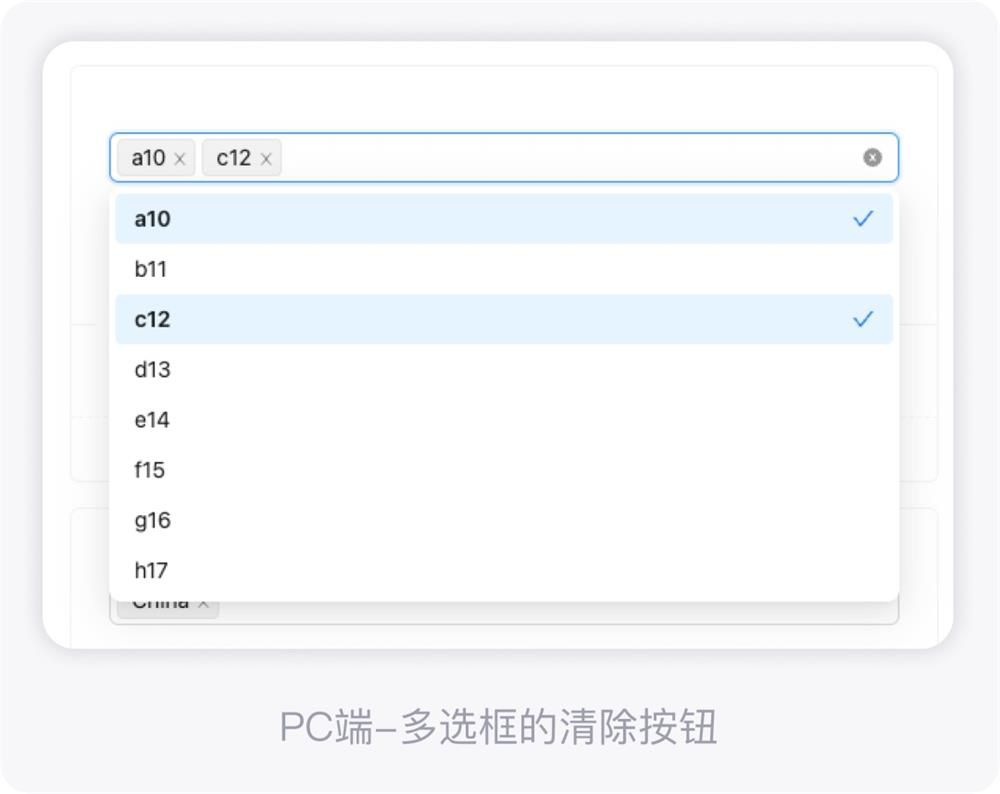
反观 PC 网页端,单行输入框很少内置清除按钮,但 “一键清空” 的需求依然存在,大多迁移到批量场景中:例如 B 端后台筛选组件的「重置」按钮、多选组件内的批量清除选项,用来一次性清空多条筛选条件。
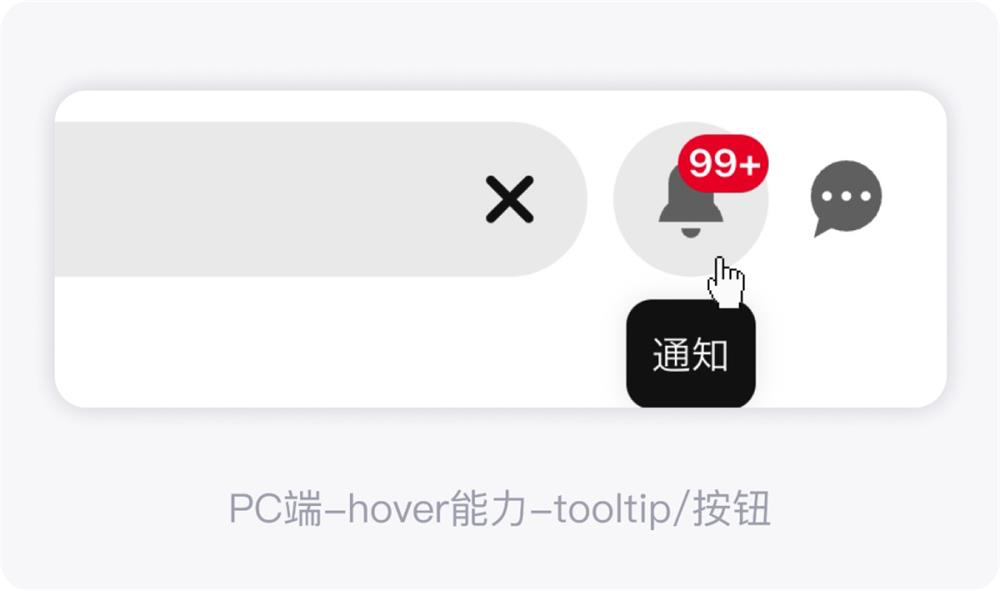
鼠标悬停是 PC 端极具代表性的轻交互。当光标悬浮在组件上方,元素会发生状态变化:既可以唤起 Tooltip 提示文字、展开二级下拉菜单,也能通过样式变化,暗示用户 “该区域支持点击”。
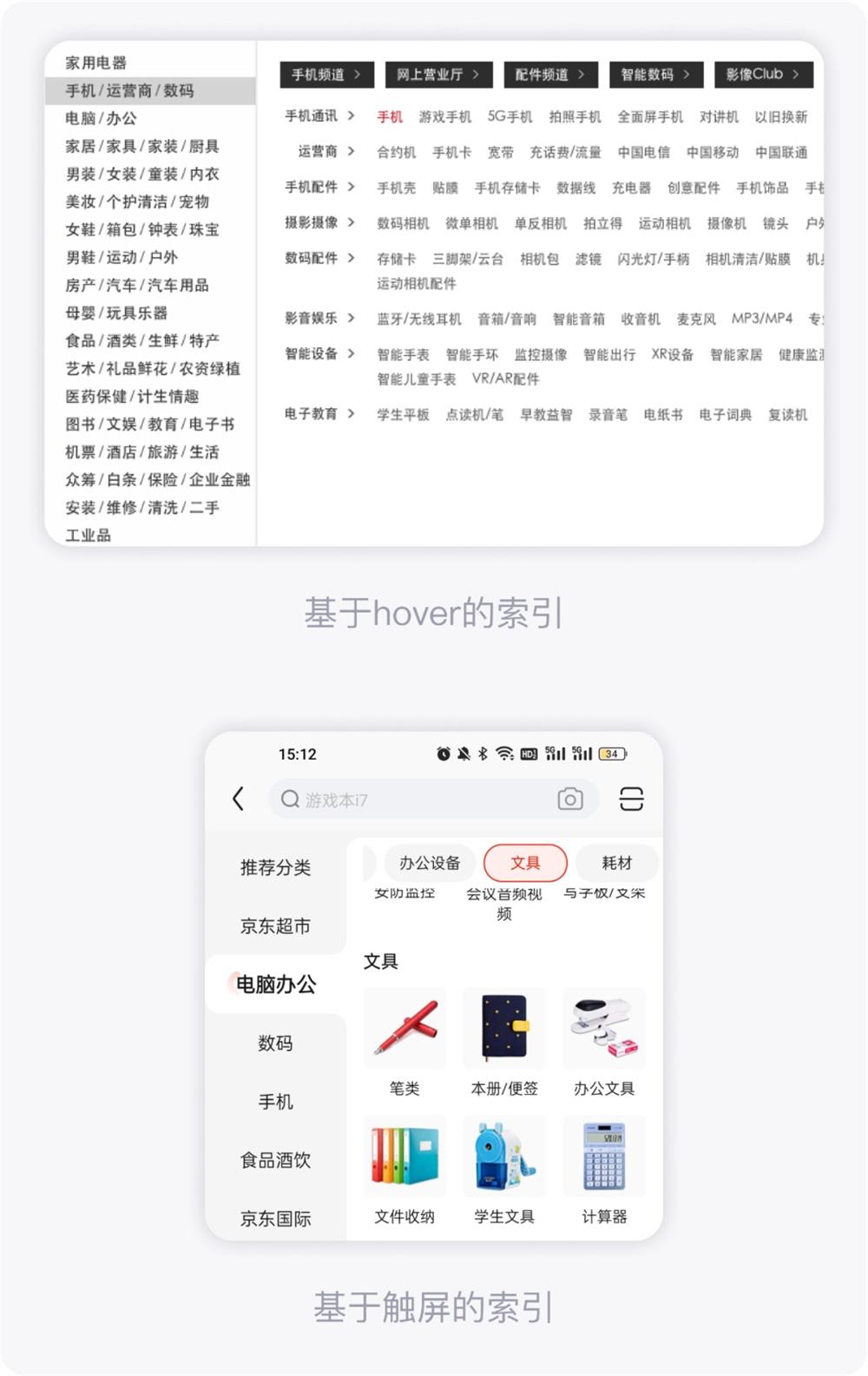
而移动端没有鼠标光标,手指接触屏幕即触发点击,不存在 “悬停” 这个中间状态。组件状态只能从常态直接切换为按压态。 这就对移动端设计提出要求:按钮、可点击控件,必须依靠视觉样式明确表达可交互属性,不能依赖 hover 做提示。
原本依靠 hover 展开的二级导航、悬浮菜单,到移动端就要改成点击唤起弹窗,或是 Tab 标签切换的形式完成跳转。
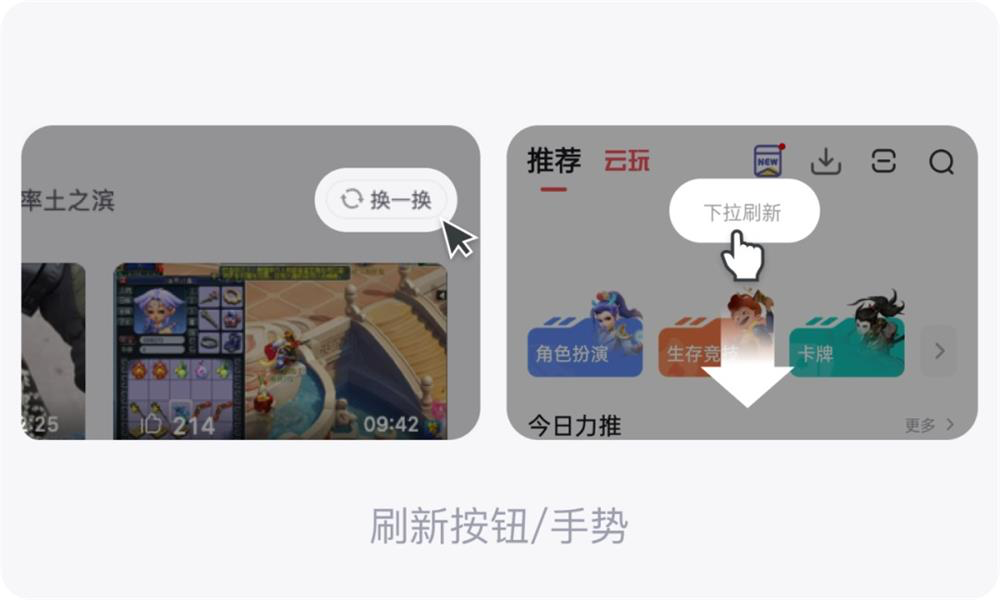
手势是移动端得天独厚的交互优势;PC 端受限于键鼠逻辑,更多依靠实体按钮承载功能。
举几个常见场景:移动端信息流普遍使用下拉刷新,把刷新行为和向下滑动手势结合;但 PC 端想要刷新局部内容,就必须提供独立的刷新按钮。 轮播图也是同理:PC 大多设置上一页、下一页点击按钮完成切换;移动端用户更习惯直接左右滑动切换图片。图片缩放、视频音量调节也遵循这套逻辑。
背后本质原因:鼠标可以精准定位到很小的按钮;移动端手指点击精度有限,屏幕空间宝贵,用手势替代按钮,既节省界面空间,也贴合用户操作直觉。
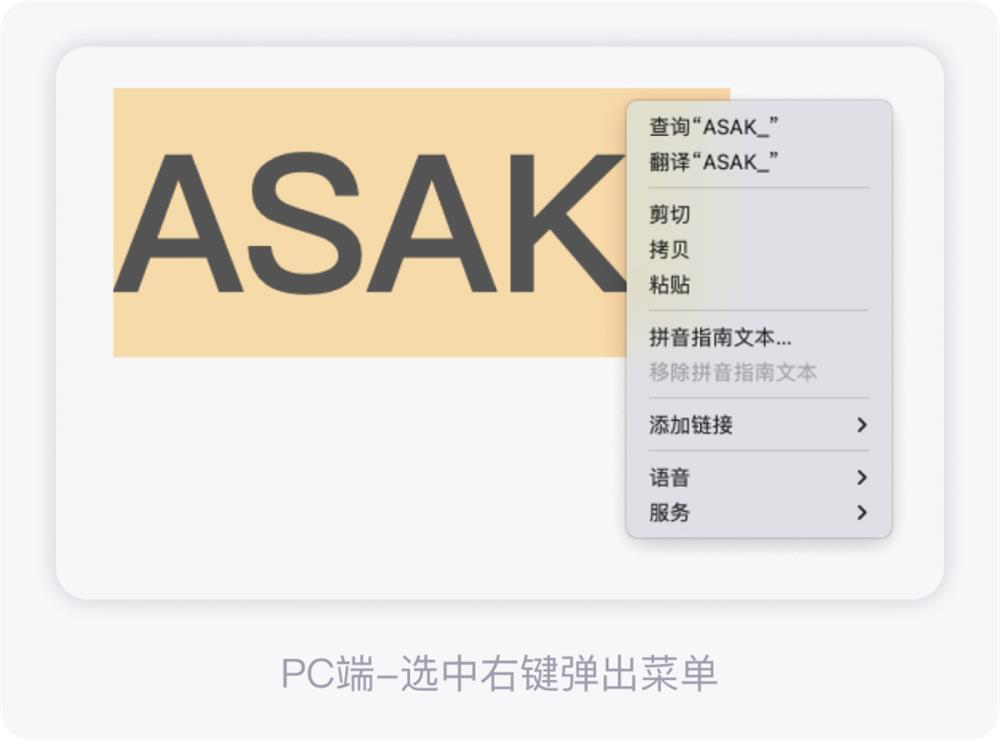
PC 端习惯使用鼠标右键唤起更多操作菜单;移动端对应的等效交互是长按。
拿文本编辑举例:PC 端需要先选中文字,再点击右键调出剪切、复制菜单;移动端选中文本后,会直接弹出操作面板。 因为移动端缺少 Ctrl/Cmd 这类快捷键组合,如果选中文本后还要求用户再长按,极易误触,直接弹出菜单,能减少操作步骤,降低出错概率。
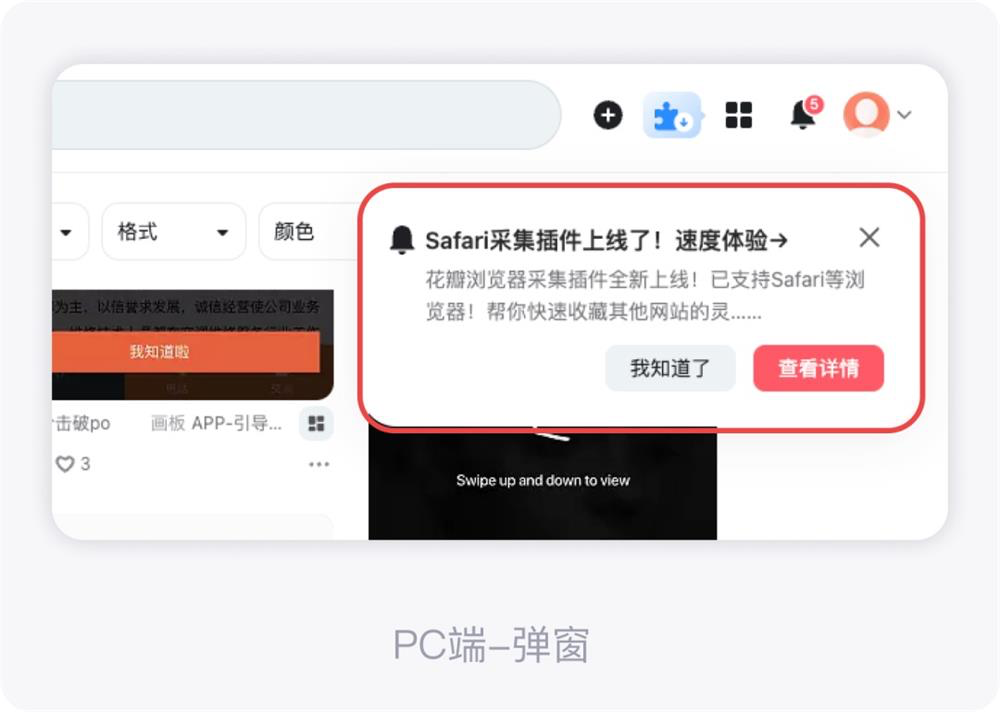
PC 屏幕空间充足,弹窗类型丰富,Tooltip、消息提示、抽屉、非模态通知都可以灵活使用,很多反馈提示不会阻断用户当前操作,体验更流畅。
移动端屏幕狭小,弹窗会占据屏幕绝大部分区域,会强制打断用户操作,因此弹窗的使用需要更加克制谨慎。
除此之外,弹窗内的按钮排布也存在平台习惯差异:移动端、macOS 系统,确认类强引导按钮通常放置在右侧;Windows 系统则将确认按钮放在左侧,设计时需要尊重系统原生交互习惯。
