密码输入框是表单设计中极具代表性的独立设计模块,设计时既要守住
账号安全底线,又要兼顾
流畅优质的用户体验,细节把控尤为关键。
本文凝练了 5 条密码输入框及关联字段的实战设计准则,直接套用即可快速落地高体验、高安全的密码输入组件。
看似极简的密码输入框,实则深刻影响产品安全与用户体验。不合理的密码字段设计,极易引发用户输入挫败感、操作失误,甚至埋下严重的信息安全隐患。
专业的密码框设计,必须同时兼顾
安全性、直观性、无障碍适配性三大核心维度。下文结合真实产品案例,拆解密码框设计最佳实践。
一、配置密码显示 / 隐藏切换功能
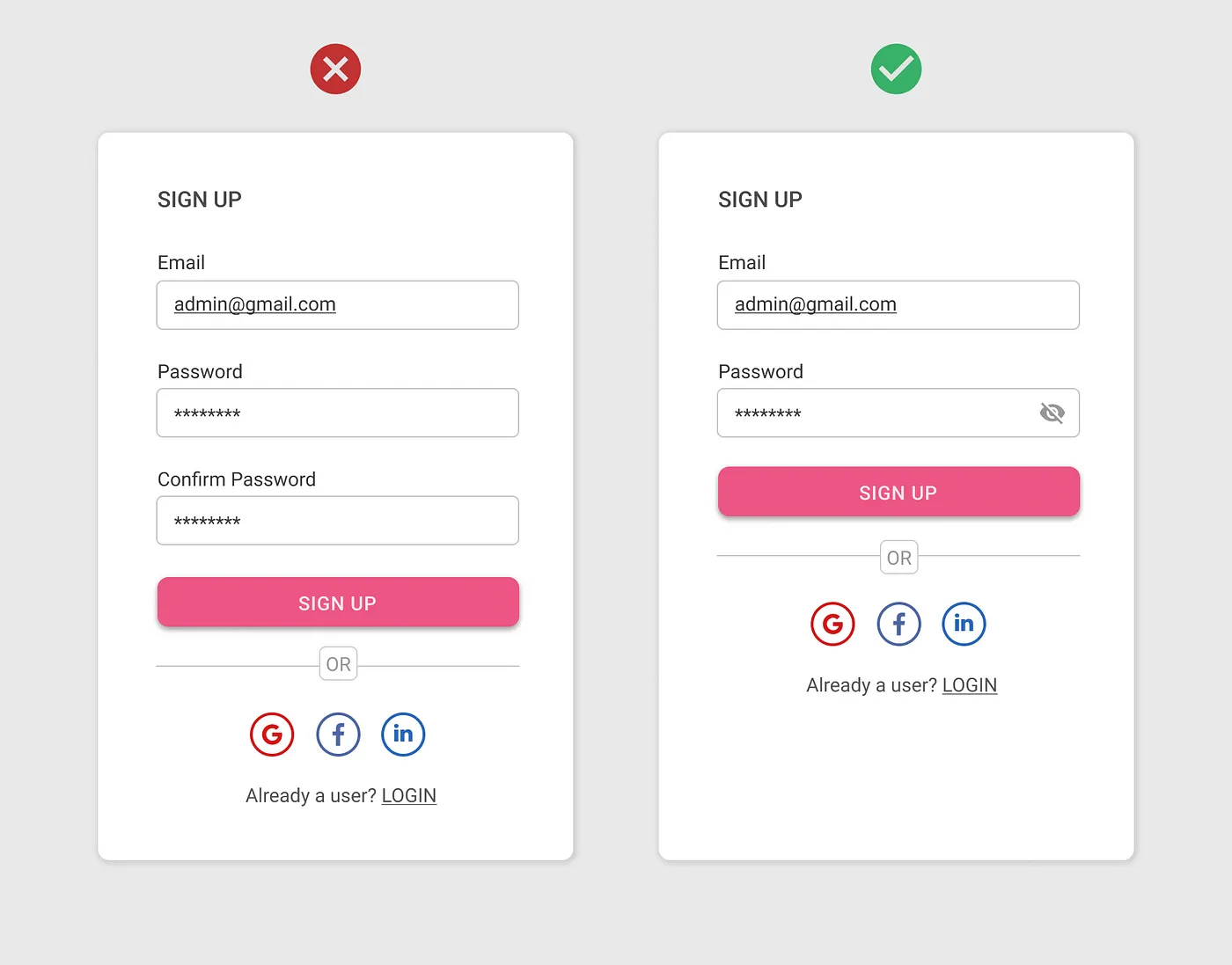
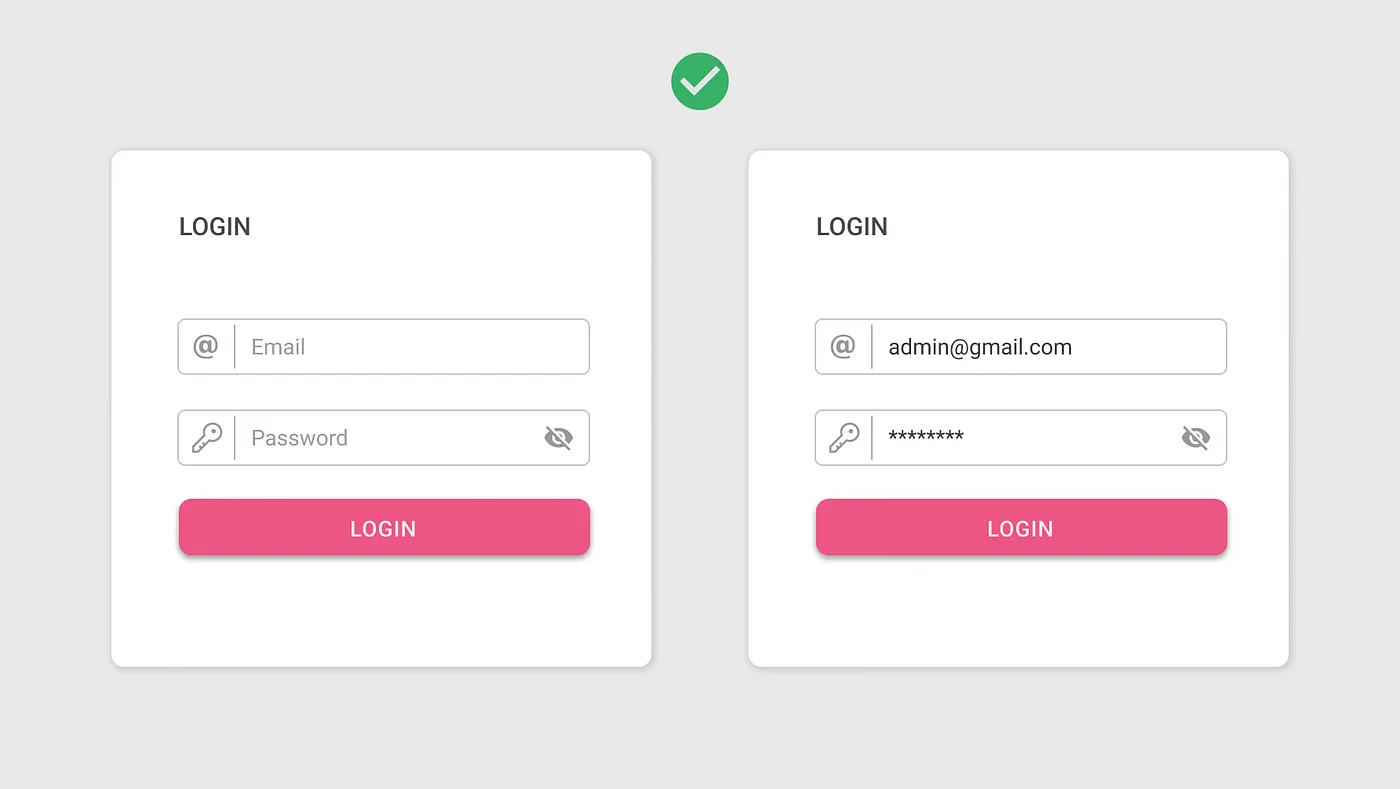
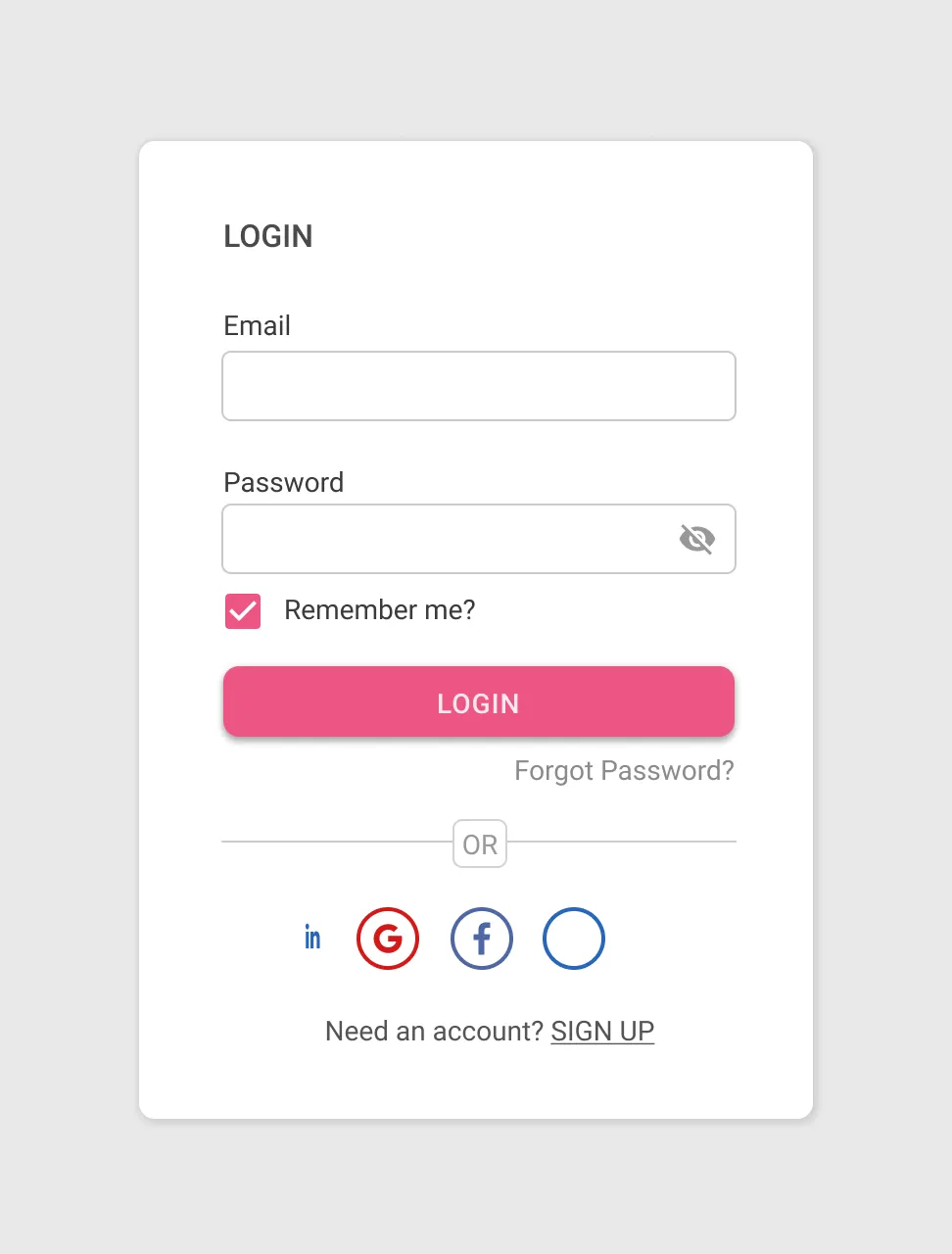
密码字段默认采用圆点、星号等掩码形式隐藏内容,保障基础安全;同时标配显隐切换按钮,支持用户一键查看明文密码,核对输入是否准确。
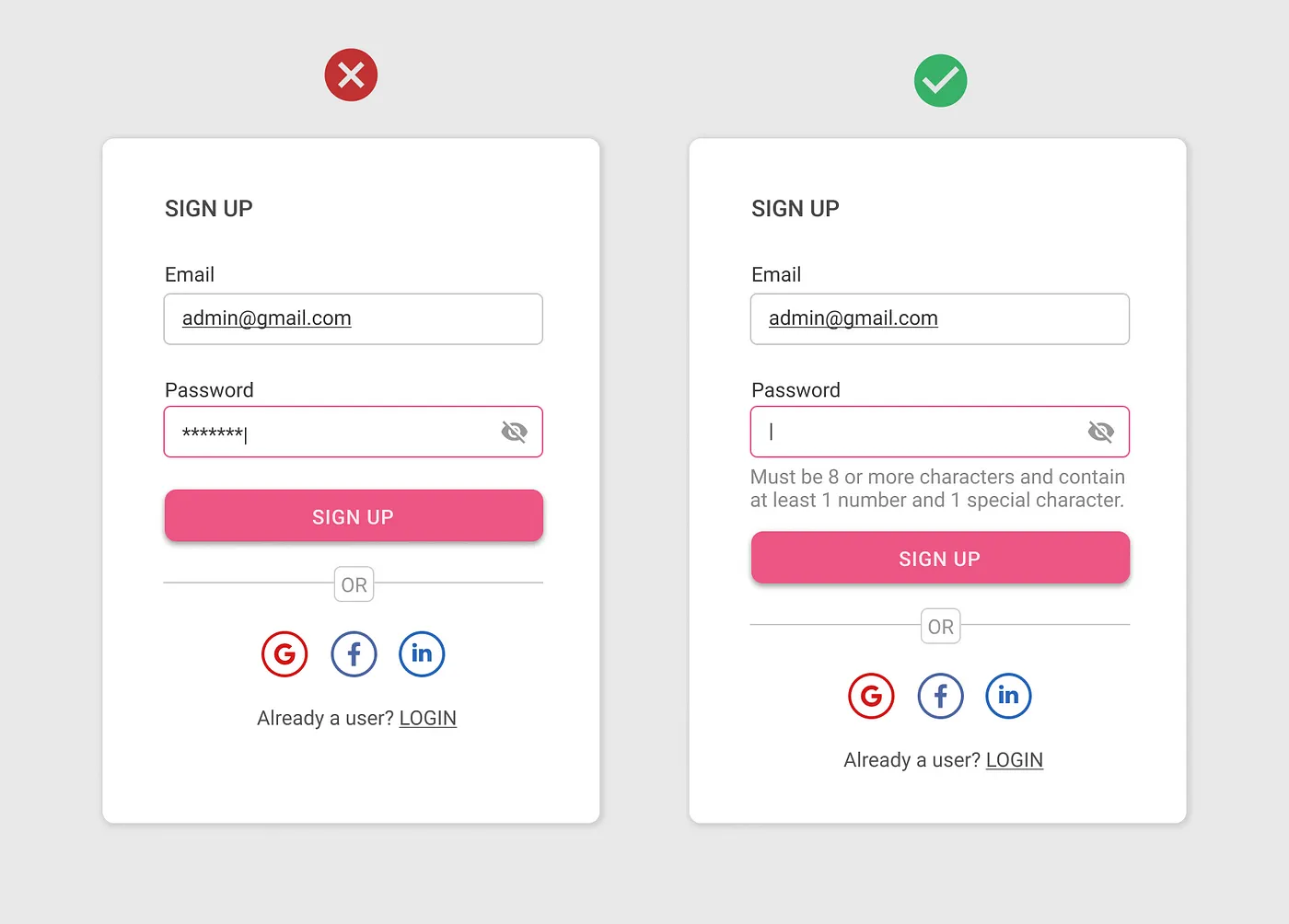
该功能在移动端体验尤为突出,能大幅降低复杂密码的输入出错率;更可替代传统「确认密码」输入栏,精简表单流程、提升注册转化率。
传统双密码输入流程:输入密码→重复二次确认→输入不一致需全部重输,且无法定位错误位置,极易消磨用户耐心。
而显隐切换功能,支持用户边输入边查看、实时纠错,无需重复填写,简化操作步骤。
二、设置规范无障碍专属标签
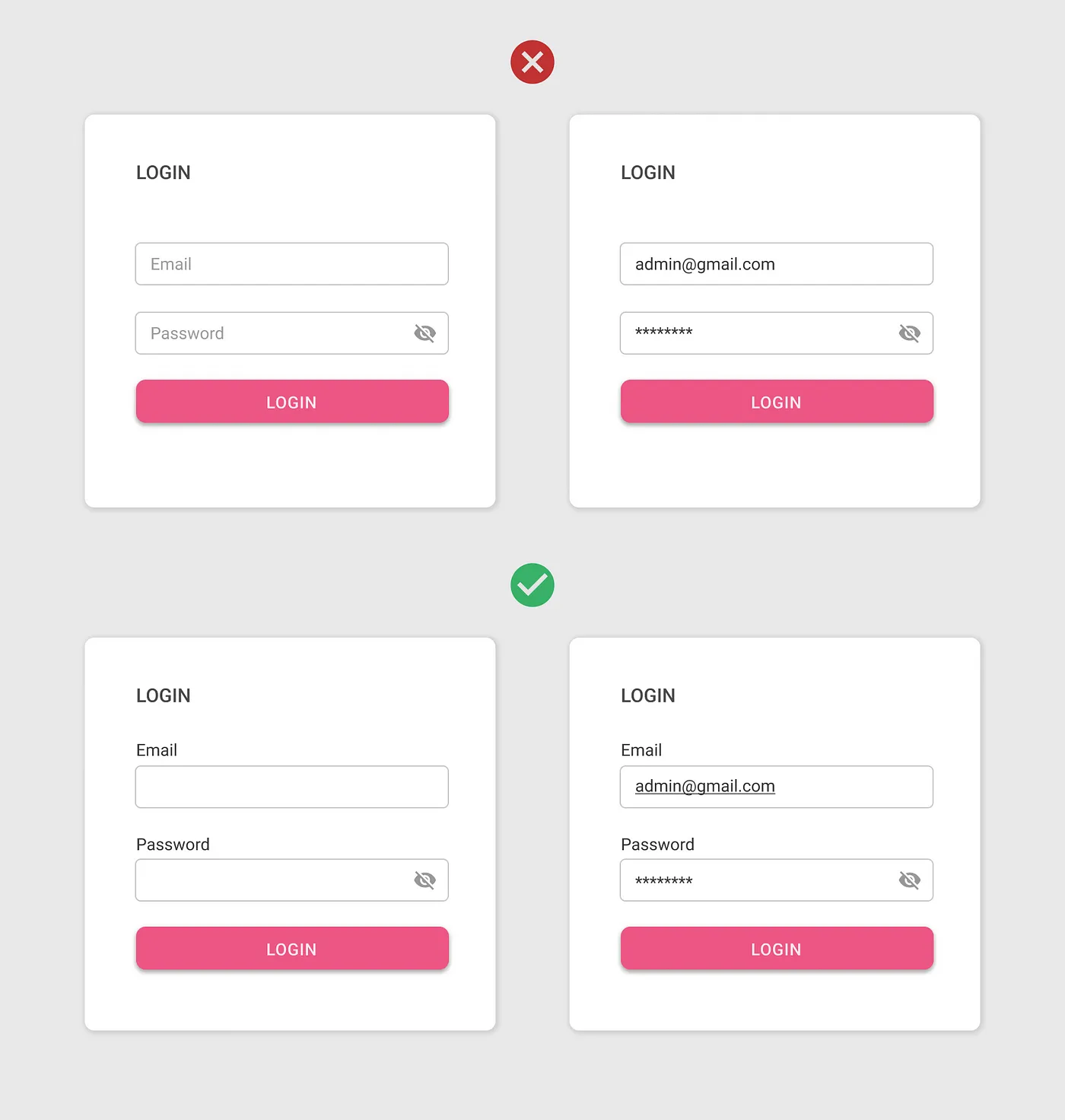
严禁仅用占位符替代密码字段固定标签。占位符会在用户输入文字后自动消失,易造成用户认知混淆,也无法适配无障碍阅读设备。
统一使用标准固定标签文案,如「密码」「请输入登录密码」,适配屏幕阅读器,保障视障用户正常使用,文案风格遵循产品统一设计规范。
若搭配图标辅助字段识别,需选用行业通用标准图标(如邮箱字段配信封图标),降低用户识别成本,直观易懂。
三、前置展示密码设置规则
切忌将密码规则默认隐藏,等用户提交表单后才弹窗报错。这种滞后交互会引发用户反感,重复无效操作更会削弱用户对产品的信任感。
正确做法:在密码输入框相邻位置
提前展示全部设置规则,用户未开始输入即可清晰知晓要求。
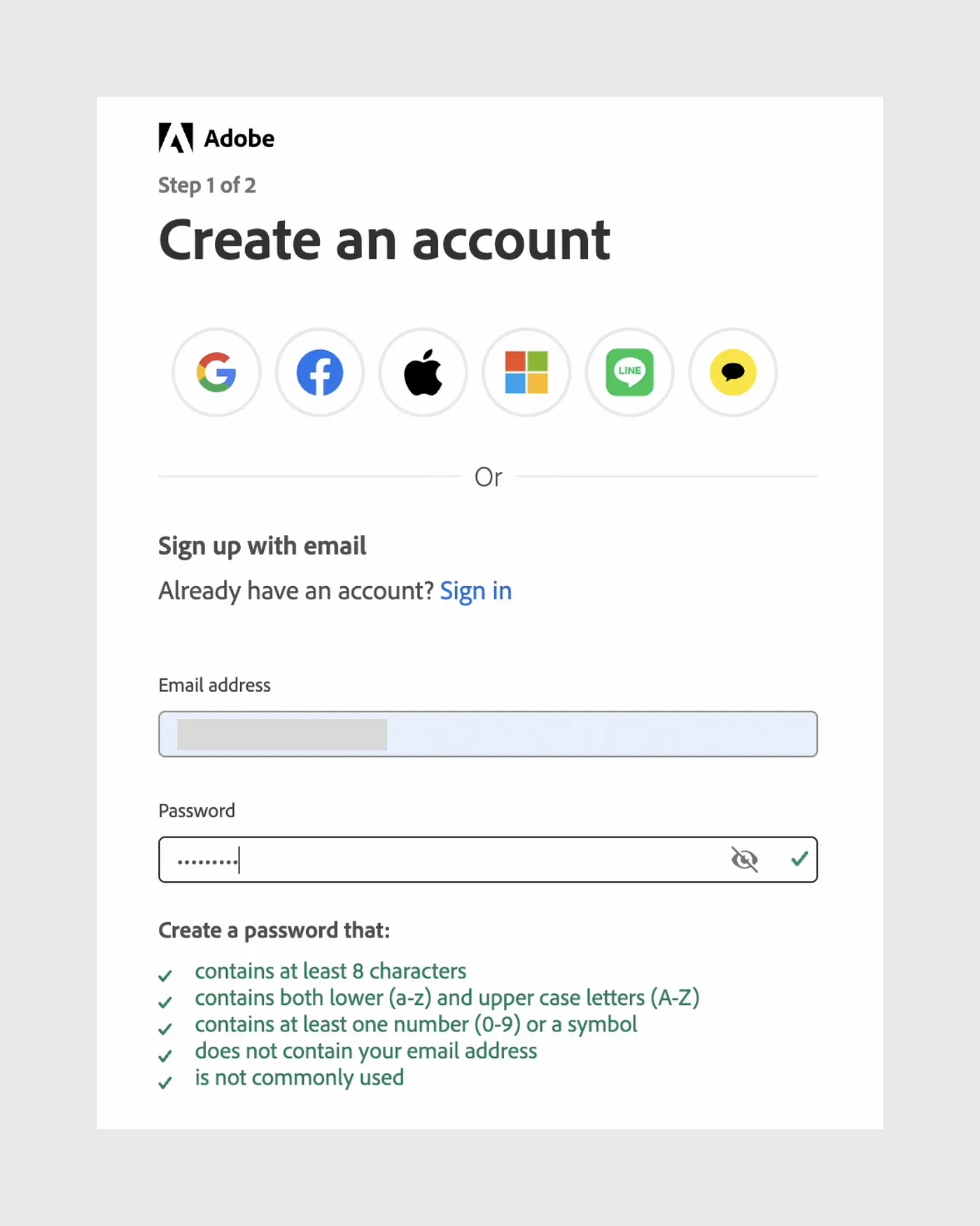
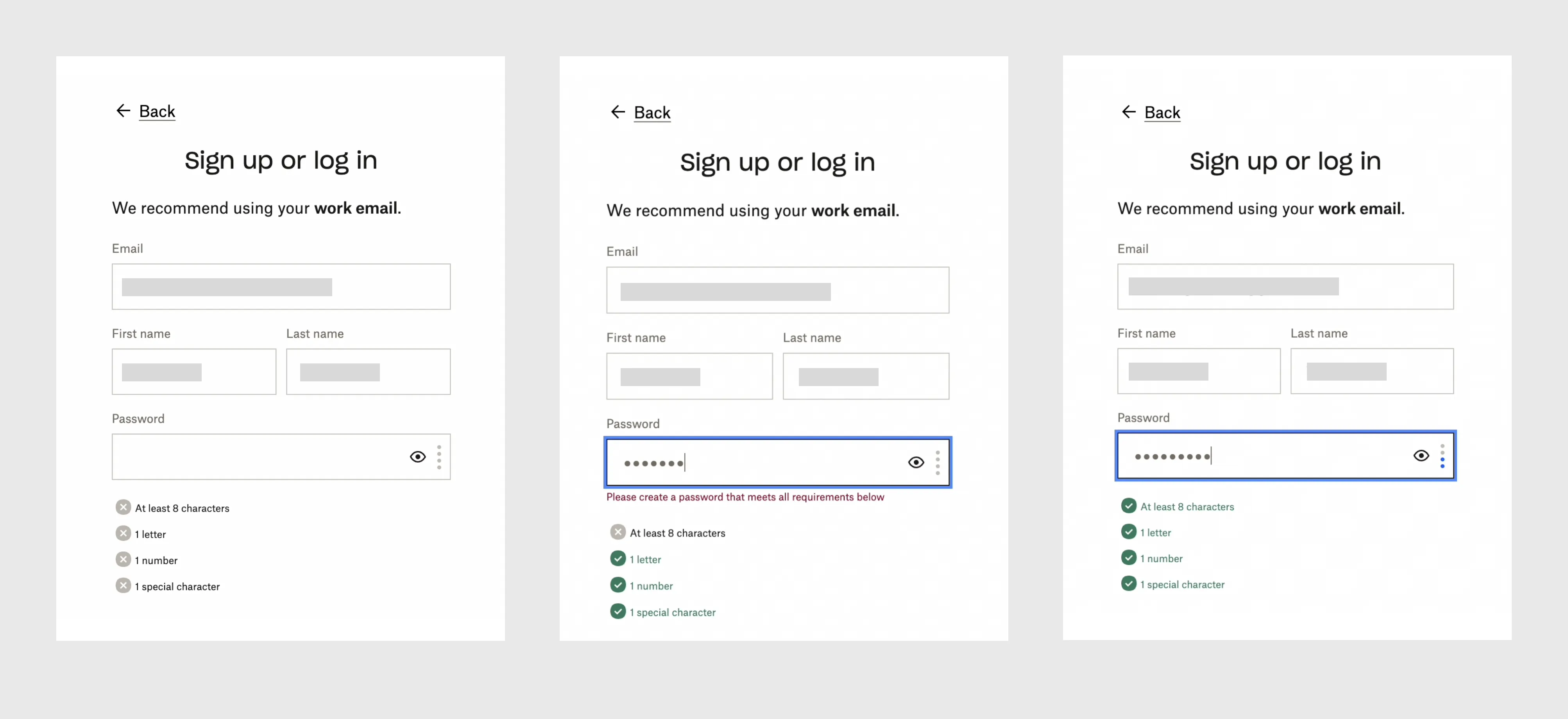
行业优秀案例参考:
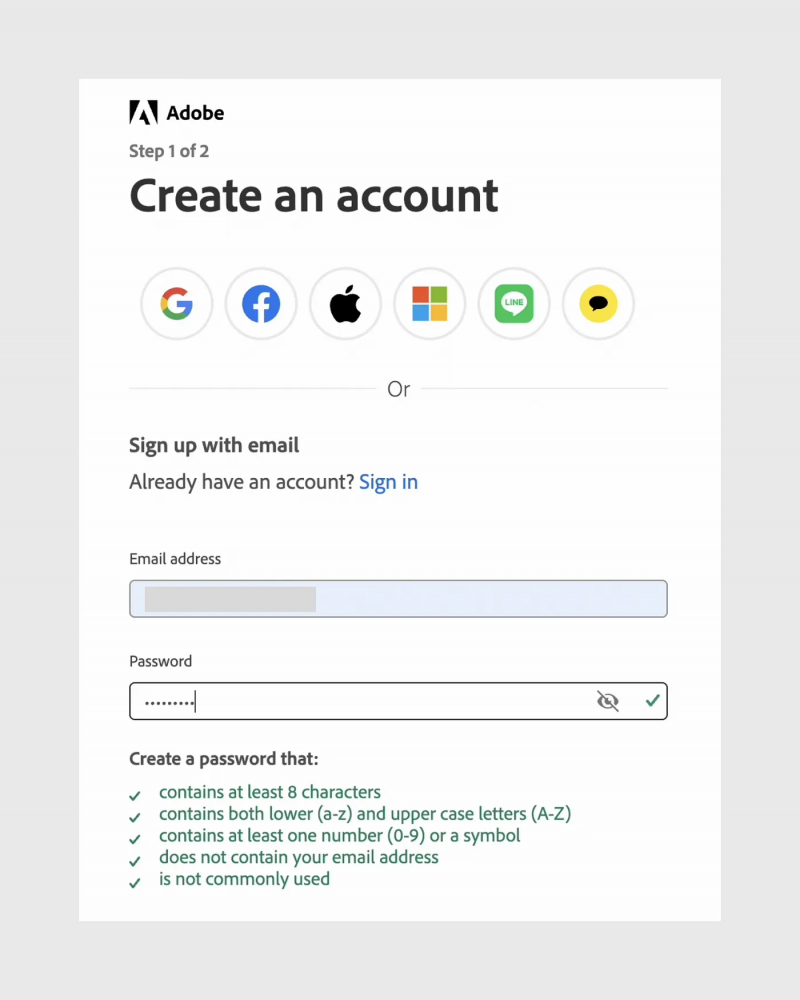
- Adobe:采用复选框清单式校验,满足一条规则对应条目自动变绿、打上勾选标记,实时可视化校验;
- Dropbox:以静态列表完整罗列密码要求,引导用户逐条对照输入。
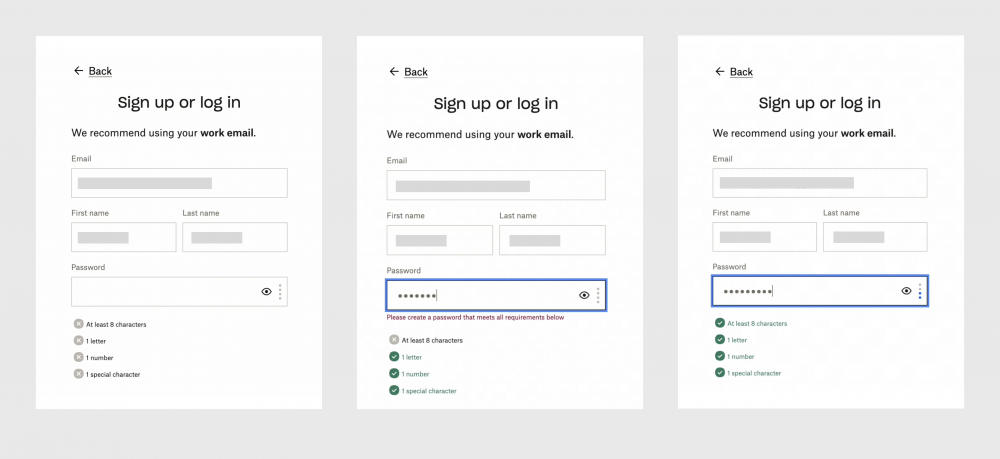
切勿只在密码强度不达标时才展示规则,既浪费用户时间,又拉低产品专业质感,应在用户激活输入框时,即刻展示完整规则。
四、实时密码强度可视化校验
用户输入密码的过程中,同步实时校验密码复杂度,并以可视化形式给出强度反馈,引导用户设置高强度密码,同时快速修正不合规输入。
主流两种设计形式:
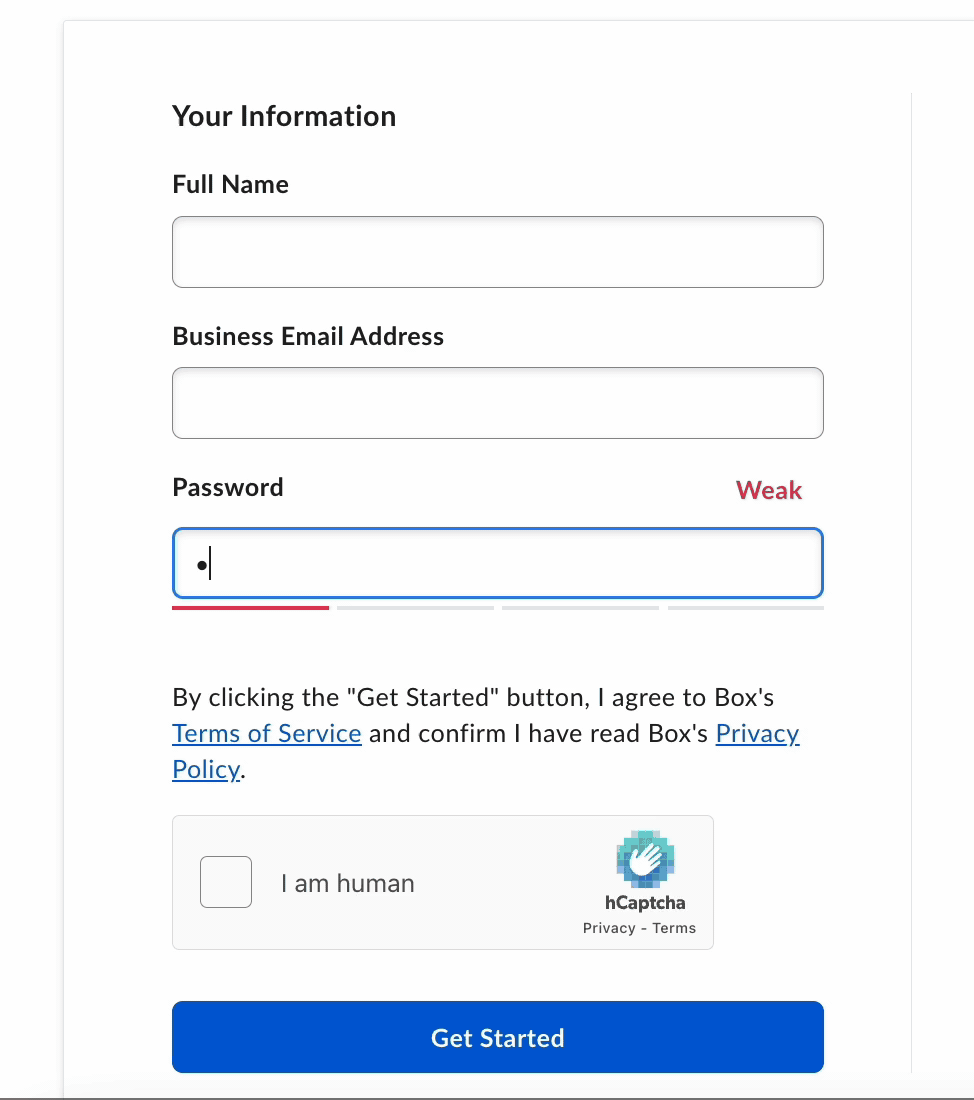
- 色彩进度条:以红(弱)→黄(中)→绿(强)渐变配色,直观区分密码安全等级;
- 规则清单逐项核验:逐条标注大小写字母、数字、特殊字符、位数等要求,完成即标记,清晰明了。
五、预留清晰的忘记密码找回路径
登录场景中,用户遗忘密码属于高频需求。登录页面需在视觉易发现的固定位置,设置忘记密码入口,支持通过注册邮箱、绑定手机号接收重置链接或验证码,完成密码找回。
清晰的找回流程,能帮助用户快速恢复账号访问权限,减少无效登录尝试,标准流程包含:邮箱发送重置链接、手机短信下发验证码两种主流方式。
密码框核心设计原则总结
密码字段设计的核心是平衡安全与易用:
- 显隐切换:提升密码输入准确率,精简表单流程;
- 规范标签:适配无障碍访问,避免用户认知困惑;
- 预显规则:前置告知要求,规避重复操作失误;
- 实时校验:可视化强度反馈,提升输入设置效率;
- 便捷找回:完善账号恢复路径,降低用户使用门槛。

兰亭妙微(蓝蓝设计)www.lanlanwork.com 是一家专注而深入的界面设计公司,为期望卓越的国内外企业提供卓越的大数据可视化界面设计、B端界面设计、桌面端界面设计、APP界面设计、图标定制、用户体验设计、交互设计、UI咨询、高端网站设计、平面设计,以及相关的软件开发服务,咨询电话:01063334945。