在 UI 设计入门阶段,掌握系统原生控件的定义、用法和设计规范,是搭建合规且易用界面的基础。随着 iOS26 对设计风格的更新,不少控件的形态、功能边界和使用场景都发生了变化。本文将以 iOS26 官方组件库为标准,全面拆解核心系统级控件,帮新手快速理清控件分类与设计要点,避开常见误区。
一、状态与导航基础控件
状态栏(Status bars)
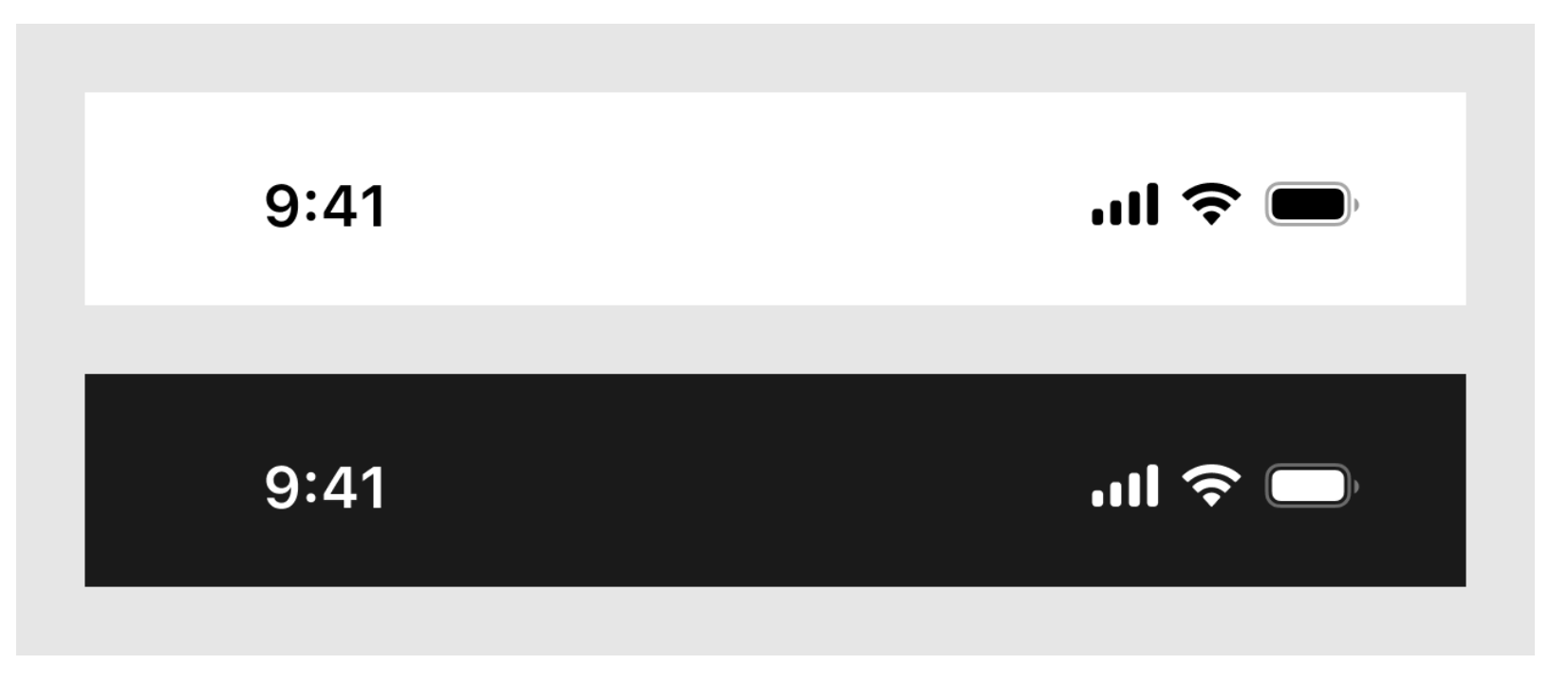
位于屏幕顶部边缘,核心功能是展示设备状态信息,包括时间、运营商、电池电量等。竖屏模式下几乎所有页面强制显示,仅全屏视频、图片等场景可暂时隐藏。状态栏仅支持黑白两色,选择标准以 “与背景对比度最高” 为原则,iOS 会自动适配,设计师需避免设计稿中出现对比度不足的情况。
首页指示器(Home indicators)
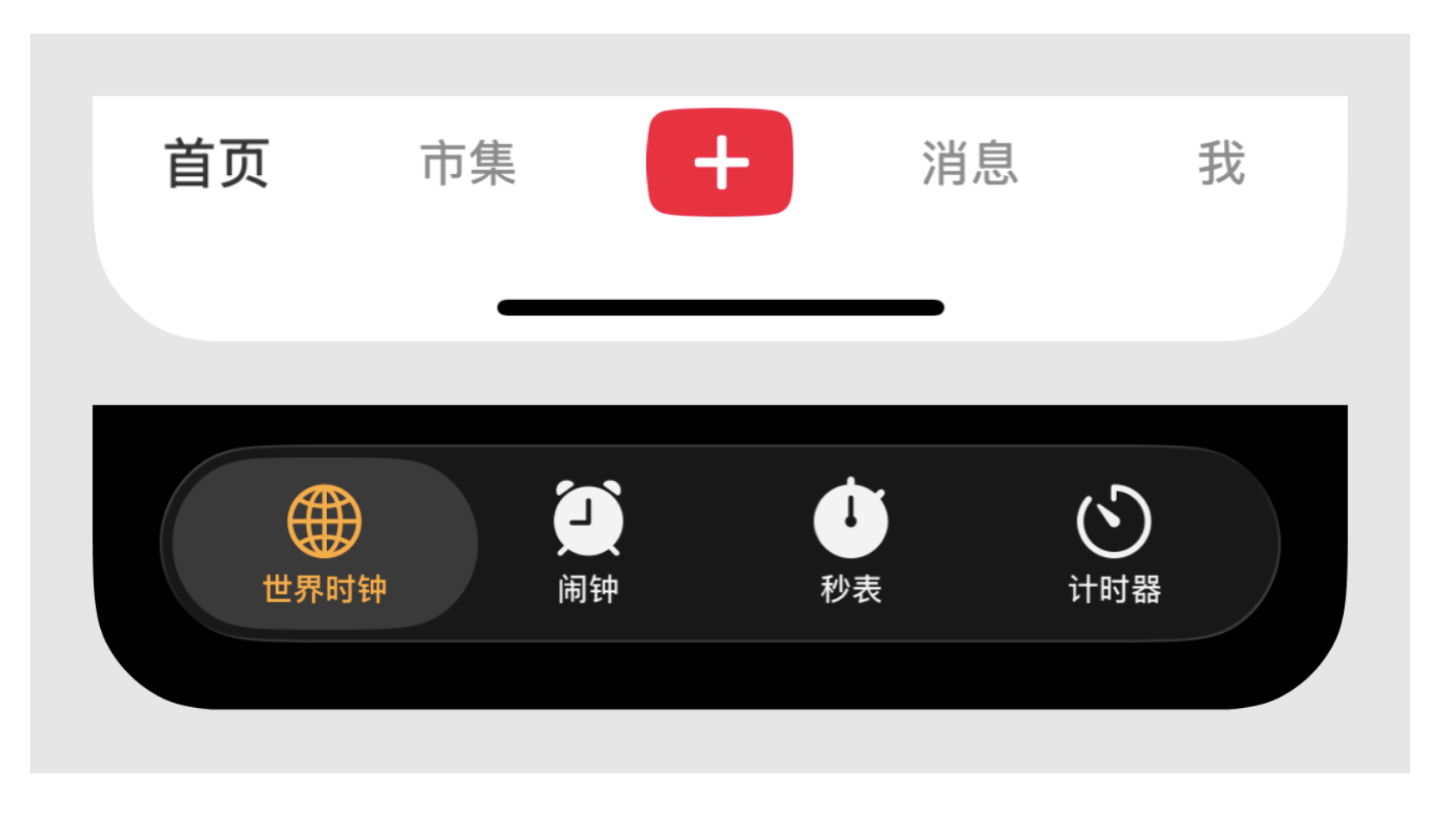
iPhone 专属的导航控件,用于返回首页或进入任务后台。iOS26 取消了默认常显设置,仅在用户交互时临时出现,因此无需在设计稿中固定放置,避免占用界面空间。
标签栏(Tabbars)
App 最高级别的导航控件,用于在顶级界面间快速切换,默认位于屏幕底部(可自定义悬浮样式)。仅层级最高的核心界面需保留标签栏,下级页面可根据需求取舍。iOS26 新增悬浮式标签栏,支持与其他控件并列布局,还能根据页面滚动、点击状态动态收起 / 展开,减少对内容浏览的干扰。
二、操作与交互核心控件
按钮(Button)
用于触发瞬时动作,对应独立命令,样式灵活,可单独使用图标、文字或两者组合。设计时需重点关注三种核心状态:默认、禁用、点击,确保用户能清晰识别交互反馈。常见于购物车、支付、提交表单等场景,是界面中最基础的交互载体。
菜单(Menus)
通过一次交互触发展示的命令面板,核心优势是节省界面空间。包含多种细分类型:选中对象后触发的上下文菜单(Context menus)、长按 App 图标出现的主屏幕快捷操作(Home Screen quick actions)等。命令选项可根据场景分类,破坏性操作(如删除)建议用红色标注区分。
编辑菜单(Edit menus)
菜单的特殊细分类型,聚焦文本、图片等内容的编辑操作,包含剪切、复制、粘贴、全选、翻译等固定命令。iOS 会自动根据选中数据类型匹配相关操作(如选中地址时新增 “获取路线”),无需额外自定义。iOS26 中取消了指向内容的小箭头,边框改为全圆角设计,视觉更简洁。
工具栏(Toolbars)
由多个控件水平排列组成,可放置在页面顶部、底部或键盘上方。iOS26 扩展了其功能边界,涵盖原 “导航栏”“标题栏” 的作用,支持嵌入页面标题 / 副标题、导航控件(后退 / 前进按钮)、搜索栏及各类按钮 / 菜单,是整合多类操作的核心载体。
三、输入与选择类控件
搜索域(Search fields)
用于输入关键词检索信息的特殊文本域,默认包含搜索图标、占位文字,输入后右侧会显示清除按钮。常见于页面顶部工具栏,也可放置在底部(如 Safari 输入状态下会移至键盘上方),设计时需保证占位文字清晰,清除按钮易于点击。
文本域(Text fields)
矩形输入区域,核心用途是收集用户文本信息,适用于昵称、手机号、密码、评论等表单场景。可与功能按钮组合使用(如对话输入框搭配发送按钮),需注意输入状态的视觉反馈,确保用户明确当前输入焦点。
数字输入视图(Digit entry views)
文本域的变体,专门用于输入固定长度的数字,仅适用于验证码登录、2FA 密钥验证等场景。设计时需明确标注输入位数,搭配倒计时提示(如 “验证码已发送,59s 后重新获取”),提升用户体验。
分段控制器(Segmented controls)
由一组均分宽度的分段按钮组成,支持两种核心用法:互斥选项切换(如周 / 月 / 年数据视图)、多状态同时启用(如文本粗体 / 倾斜 / 下划线设置),少数场景可充当分页器。设计时需保证分段边界清晰,选中状态突出,便于用户快速识别当前选择。
开关(Toggles)
控制一对相对状态(如开 / 关、深色模式 / 浅色模式)的控件,仅能展示状态,需搭配文本说明其作用对象。iOS26 采用扁平方形的 “液态玻璃” 设计风格,设计师可根据界面整体风格选择是否沿用系统样式,常见于设置页面的功能启用开关。
滑块(Sliders)
通过滑动轨道上的按钮选取数值,适用于连续或固定刻度范围的取值场景(如音量、亮度、价格区间、字体大小等)。包含多种变体:控制中心的纵向无按钮滑块、选取区间的双端点滑块、圆形滑块等,设计时需明确标注数值范围,填充色区分已选区域与未选区域。
步进器(Steppers)
由 “+1”“-1” 两个按钮组合而成,用于精确调整数值,通常与显示当前数值的文本域搭配使用。常见于购物 App 的商品数量选择场景,需注意数值达到极值时(如最小为 1),对应按钮需切换为禁用状态,避免无效操作。
选择器(Pickers)
专门用于数据选择的控件,核心分为两类:日历视图的日期选择器、滚动视图的时间选择器(可扩展用于选择年月日、分类选项等)。设计时需保证滚动选择流畅,选项清晰易读,避免过多选项导致用户操作繁琐。
颜色选择器(Color wells)
用于选取颜色的原生控件,支持调用系统原生颜色面板,也可由设计师自定义外观。包含网格选色、光谱选色、滑块调透明度等功能,适用于图片编辑、文本配色等需要自定义颜色的场景。
四、反馈与提示类控件
弹出框(Popovers)
点击控件或特定区域后弹出的临时弹窗,主要用于提供额外说明信息。原生场景中多用于 iPadOS 和 macOS,iOS 端较少使用,若需添加需注意避免遮挡核心操作区域,保证弹窗可快速关闭。
进度指示器(Progress indicators)
展示任务进度的控件,分为两类:可估算进度(如下载、数据统计,显示具体完成比例)和不可估算进度(如加载、刷新,用动态动画提示)。部分场景可与页面控制结合,提示 Banner 停留时间,设计时需保证进度反馈直观,动画流畅不卡顿。
页面控制(Page controls)
又称轮播指示器,核心用于指示当前展示的内容在系列图像中的位置(如 Banner 轮播的小圆点)。此外还可用于主屏页面滚动指示、墙纸滤镜风格切换等场景,设计时需注意圆点大小适中,选中状态与未选中状态区分明显。
动作表单(Action sheets)
展示与当前操作相关的系列选项的模态视图,可包含破坏性操作(需红色标注)。iOS26 之前固定从底部弹出并覆盖半透明遮罩,新版本支持从任意按钮位置弹出,适配更多交互场景(如发送邮件时的取消按钮触发)。
警报(Alerts)
强制型提醒控件,用于系统异常或危险操作的确认,属于模态视图。核心使用场景:重要操作二次确认(删除、登出、取消订阅)、系统状态提醒(权限索取、系统更新、App 崩溃)。建议直接使用 iOS 原生样式,无需自定义,确保用户对提醒的重视度。
结尾
iOS26 的控件更新不仅是形态的变化,更强调 “适配场景、简化操作、提升质感” 的设计逻辑。新手在学习时,需重点关注控件的功能边界和状态反馈,避免过度自定义导致违反系统交互习惯。掌握这些原生控件的设计规范后,后续搭建界面时能更高效地平衡合规性与易用性。下一篇将为大家整理组件分类技巧,帮助大家构建更清晰的设计体系,敬请期待~