首页

【Vue】webpack的基本使用

前端达人

webpack的学习目标

  1. 理解什么是前端工程化
    • 转变对前端开发的认知
  2. 了解webpack的基本用法
    • 为后面Vue和React课程的学习做技术储备
  3. 不强制要求大家能手动配置 webpack
    • 一定要知道webpack在项目中有什么作用
    • 清除webpack中的核心概念

前端工程化

小白眼中的前端开发 vs 实际的前端开发

  1. 小白眼中的前端开发
    • 会写HTML + CSS +JavaScript就会前端开发
    • 需要美化页面样式,就拽一个bootstrap过来
    • 需要操作DOM或发起Ajax,再拽一个jquery过来
    • 需要快速实现网页布局效果,就拽一个Layui过来
  2. 实际的前端开发
    • 模块化(js的模块化,css的模块化,资源的模块化)
    • 组件化(复用现有的UI结构,样式,行为)
    • 规范化(目录结构的划分,编码规范化,接口规范化,文档规范化,Git分支管理)
    • 自动化(自动化构建,自动部署,自动化测试)

什么是前端工程化

前端工程化指的是:在企业级的前端项目开发中,把前端开发所谓的工具,技术,流程,经验等进行规范化,标准化。
企业中的Vue项目和React项目,都是基于工程画的方式进行开发。

好处:前端开发自成体系,有一套标准的开发方案和流量。

前端工程化的解决方案

  1. 早期的前端工程化解决方案
    • grunt
    • gulp
  2. 目前主流的前端工程化解决方案
    • webpack
    • parcel

webpack的基本使用

什么是webpack

概念: webpack是前端项目工程化的具体解决方案。

主要功能:它提供了友好的前端模块化开发支持,以及代码压缩混淆,处理浏览器端JavaScript的兼容性性能优化等强大的功能。

好处:让程序员把工作的重心放到具体功能的实现上,提高了前端开发效率和项目的可维护性。

注意:目前Vue,React等前端项目,基本上都是基于webpack进行工程化开发的。

列表隔行变色项目

步骤

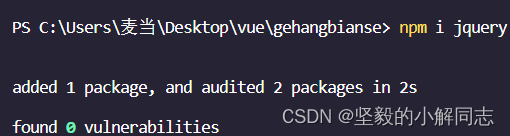
  1. 新建项目空白目录,并运行npm init -y命令,初始化包管理配置文件package.json
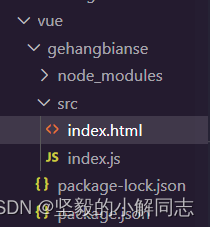
  2. 新建src源代码目录
  3. 新建src->index.html首页和src->index.js脚本文件
  4. 初始化首页基本的结构
  5. 运行npm install jquery -s命令,安装jQuery
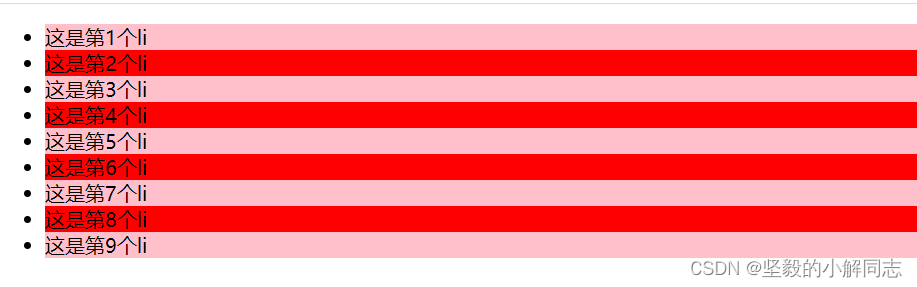
  6. 通过ES6模块化的方式导入jQuery,实现列表隔行变色的效果
    在这里插入图片描述
<!DOCTYPE html> <html lang="en"> <head> <meta charset="UTF-8"> <meta http-equiv="X-UA-Compatible" content="IE=edge"> <meta name="viewport" content="width=device-width, initial-scale=1.0"> <title>Document</title> </head> <body> ul>li{这是第$个li}*9 </body> </html>  
        
  • 1
  • 2
  • 3
  • 4
  • 5
  • 6
  • 7
  • 8
  • 9
  • 10
  • 11
  • 12

在这里插入图片描述

在这里插入图片描述
import和require导入模块的区别
1、require对应导出的方法是module.exports,
import对应的方法是export default/export

2、require 是CommonJs的语法
import 是 ES6 的语法标准。

3、require是运行运行时加载模块里的所有方法(动态加载),
import 是编译的时候调用(静态加载),不管在哪里引用都会提升到代码顶部。

4、require 是CommonJs的语法,引入的是的是整个模块里面的对象,
import 可以按需引入模块里面的对象

5、require 导出是值的拷贝,
import 导出的是值的引用
6. require是node.js带有的 CommonJS语法里的东西,可以在终端中运行
如果要在浏览器端运行 我们要使用import这个es6语法
js代码

//导入模块 // const $ = require('jquery') import $ from "jquery"; //定义jquery入口函数 $(function () { $('li:odd').css('background-Color', 'red') $('li:even').css('background-Color', 'pink') })  
        
  • 1
  • 2
  • 3
  • 4
  • 5
  • 6
  • 7
  • 8
  • 9

将js文件导入index.html之后,发现没有效果,这时我们就需要webpack工具了,将语法进行重新编译,把es6语法转化为es5语法。

在项目中安装并配置webpack

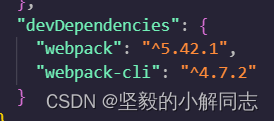
npm i webpack@5.42.1 webpack-cli -D  
        
  • 1

生产依赖
在这里插入图片描述
创建webpack.config.js配置文件并写入
在这里插入图片描述

//使用node.js的导出语法向外导出一个webpack的配置对象 //导入模块并进行导出内容,这样写会比直接导出内容多一个记录信息的txt文件,当然我们也可以使用es6语法进行导入导出,大家可以私下去了解。 const { Module } = require("webpack"); Module.export = { mode: 'development' } //也可以直接导出内容 // module.export = { //     mode: 'development' // }  
        
  • 1
  • 2
  • 3
  • 4
  • 5
  • 6
  • 7
  • 8
  • 9
  • 10
  • 11

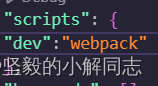
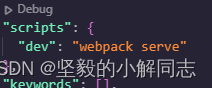
在package.json配置文件中的script中写入声明

在这里插入图片描述

最后执行npm命令进行编译,有一个注意点就是node.js版本需要是17版本以下的不然会出错,当然应该有其他解决办法,但博主不会,只好退回版本
执行 npm run dev 这个命令,可以看到src里的index.js和jquery.js都被压缩了。
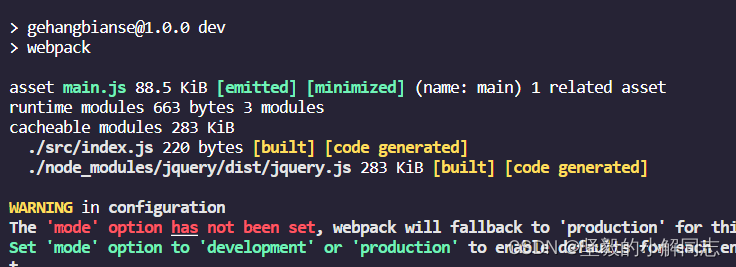
在这里插入图片描述
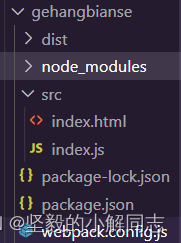
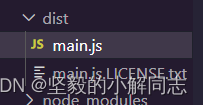
会生成一个编译后的文件夹
在这里插入图片描述
将main.js文件导入index.html.,不用导入index.js。
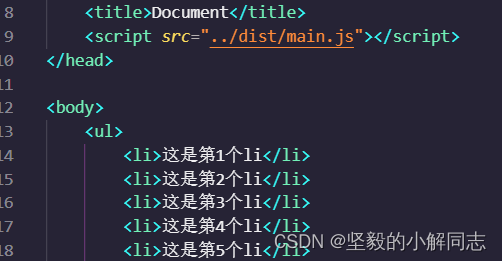
在这里插入图片描述
打开页面就可以成功显示了
在这里插入图片描述
mode的可选值
mode节点的可选值有两个,分别是:

  1. development
    • 开发环境
    • 不会对打包生成的文件进行代码压缩和性能优化
    • 打包速度快,适合在开发阶段使用。
  2. production
    • 生产环境
    • 会对打包生成的文件进行代码压缩和性能优化
    • 打包速度很慢,仅适合在项目发布阶段使用
      开发的时候使用development,打包速度快,上线的时候使用production,体积小。

webpack.config.js的作用

当我们使用npm run dev这个命令的时候,会执行package里的dev里的内容,在这里插入图片描述
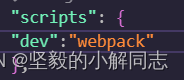
dev里写的webpack,那么它就会执行weboack.config.js这个文件里的内容,根据里面的内容再进行打包。
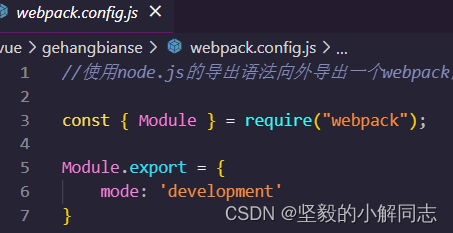
在这里插入图片描述
webpack中的默认约定

大家可能有个疑问,就是打包的时候为什么会打包index.js这个文件,它是怎么寻找的路径等问题。

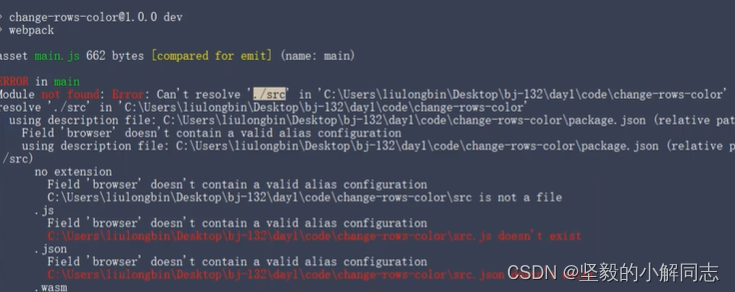
在webpack4和5的版本中,有如下的默认约定,找不到就会报错。

  1. 默认的打包入口文件为src -> index.js
  2. 默认的输出文件路径为dist -> main.js
    在这里插入图片描述

注意:可以在webpack.config.js中修改打包的默认约定。

自定义打包的入口和出口

在webpack.config.js配置文件中,通过entry节点指定打包的入口,通过output节点指定打包的出口文件夹和出口文件。

// 使用node.js的导出语法向外导出一个webpack的配置对象 const path = require("path"); module.exports = { mode: 'development', entry: path.join(__dirname, 'src/index.js'), //设置打包输出路径,以及输入文件名称 output: { //指定存放目录 path: path.join(__dirname, 'dist1'), filename: 'new.js' } }  
        
  • 1
  • 2
  • 3
  • 4
  • 5
  • 6
  • 7
  • 8
  • 9
  • 10
  • 11
  • 12
  • 13

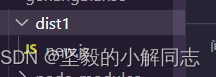
生成的文件就变了。
在这里插入图片描述

webpack中的插件

当我们修改js文件之后,需要重新打包才能有效,每修改一次都要重新打包一次,这就很麻烦我们可以 通过安装和配置第三方的插件,可以扩展webpack的能力,从而让webpack用起来更方便,常用的webpack插件有如下两个:

  1. webpack-dev-server
    • 类似于node.js阶段用到的nodemon工具。
    • 每当修改了源代码,webpack会自动进行项目的打包和构建。
  2. html-webpack-plugin
    • webpack中的html插件(“类似于一个模板引擎插件”),
    • 可以通过此插件自定制index.html页面的内容。

webpack-dev-server

安装webpack-dev-server

安装命令
npm install webpack-dev-server@3.11.2 -D  
        
  • 1
  • 2

配置webpack-dev-server

  1. 重新配置package.json中的script里的dev内容
    在这里插入图片描述
  2. 再次运行 npm run dev命令,重新进行项目打包
  3. 在浏览器中访问本地8080端口,查看自动打包效果。

注意:webpack-dev-server会启动一个实时打包的http服务器。
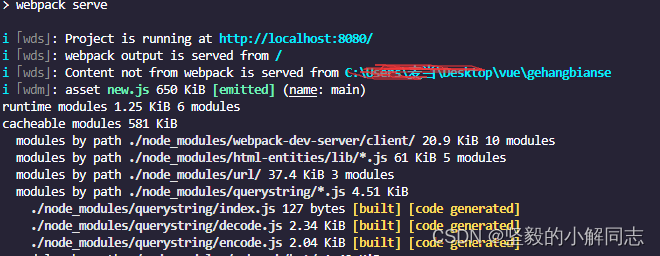
在这里插入图片描述
这样当我们每次修改index.js文件时,保存后就会自动打包,摁两次ctrl+c就可以终止运行。

这种打包实际上时虚拟打包,并不是每次保存打包之后将main.js进行了修改,当我们修改代码保存自动打包之后,我们发现页面UI并没有变化,那是因为main.js实际上没有修改,访问自动打包修改后的页面需要访问本地8080端口在这里插入图片描述

在这个http服务器内才能访问到修改后的内容,我们前面说了修改后的js并没有保存到main.js中,那它保存到哪里去了?它其实被保存到了根目录中,以内存的形式进行了保存。在这里插入图片描述

文件名跟你前面设置的打包文件名一样,虽然看不到这个文件但是可以进行访问,我们需要把页面引入链接从 new.js改成新生成的保存到内存中的new.js,完成这两个步骤就可以真正的实现自动打包并实时演示了。在这里插入图片描述

html-webpack-plugin

当我们开启了自动打包服务功能,访问服务器后,显示的是根目录,需要点击一下文件夹,才能显示页面文件index.html,我们只需要把页面文件copy一份儿到根目录,这样点开网页就能直接显示,这个webpack插件就可以实现相应的功能。

安装

npm install html-webpack-plugin@5.3.2 -D  
        
  • 1

使用代码

//导入相应模块 const HtmlPluginConfig = require('html-webpack-plugin') //实例化 const HtmlPlugin = new HtmlPluginConfig(); //实例化 const HtmlPlugin = new HtmlPluginConfig({ //被复制文件的路径 template: './src/index.html', //复制到哪 filename: './index.html' });  
        
  • 1
  • 2
  • 3
  • 4
  • 5
  • 6
  • 7
  • 8
  • 9
  • 10
  • 11
  • 12
  • 13
  • 14
  • 15

最后再向外暴露对象

 //插件的数组,将来webpack在运行时,会加载并调用这些插件 plugins: [HtmlPlugin] //将实例化对象写入。  
        
  • 1
  • 2

执行 npm run dev命令,进行自动打包,然后进入本地8080端口网页,就可以直接看到页面了。
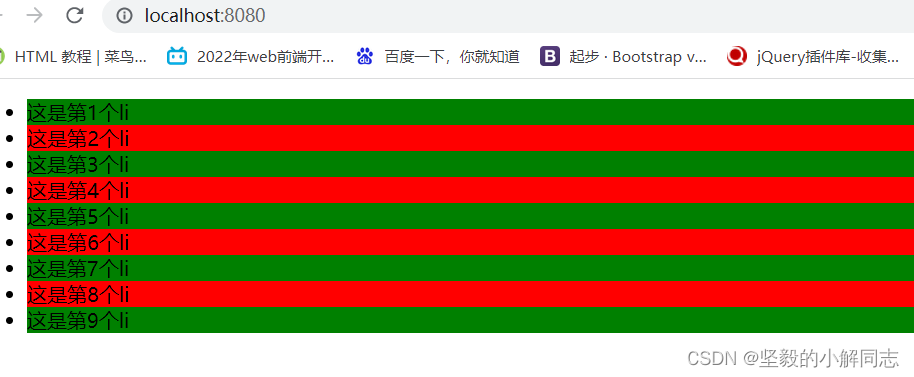
在这里插入图片描述
当你修改js之后也会实时更新。

注意点以及个人建议和理解
我们可以在scripts里设置两个属性,dev是用来开发实时浏览观看内容的,dev2是用来进行物理打包的(当你完成项目需要打包的时候)。
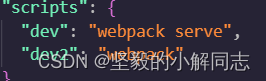
在这里插入图片描述
这里我需要说一下html-webpack-plugin这个插件,上面我们可以直接看到页面是因为这个插件复制了一份儿index.html到根目录所以可以直接访问。
这个插件里面 有个属性叫filename,就是你将文件复制到什么位置。
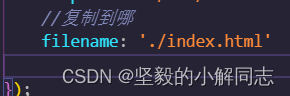
在这里插入图片描述
两个注意点

第一个就是它的值,属性值写的相对路径是根据你打包文件的位置为基准的,并不是webpack.config.js的文件位置,./就跟你的new.js文件在同一个文件夹里,…/就在new.js的上级文件夹里,所以当你打包的时候会发现除了new.js之外还有index.html

第二个就是输出方式,如果执行的是dev2,那么就跟new.js进行物理复制,如果执行的是dev那么就跟new.js一样,以内村存储的方式进行保存。

生成的html文件里会自动导入同时打包的js文件

在这里插入图片描述

devServer节点

在webpack.config.js配置文件中,可以通过devServer节点对webpack-dev-server插件进行更多配置。
其中有一些属性设置可以更方便我们进行开发。

 devServer: { open: true, //打包完成后默认打开浏览器 port: 8080,//修改端口号 host: '127.0.0.1' //修改主机地址 }  
        
  • 1
  • 2
  • 3
  • 4
  • 5
文章已被收录至官方知识档案


转自 csdn


蓝蓝设计建立了UI设计分享群,每天会分享国内外的一些优秀设计,如果有兴趣的话,可以进入一起成长学习,请加蓝小助,微信号:ben_lanlan,报下信息,蓝小助会请您入群。欢迎您加入噢~~希望得到建议咨询、商务合作,也请与我们联系01063334945。


分享此文一切功德,皆悉回向给文章原作者及众读者.
免责声明:蓝蓝设计尊重原作者,文章的版权归原作者。如涉及版权问题,请及时与我们取得联系,我们立即更正或删除。


蓝蓝设计www.lanlanwork.com )是一家专注而深入的界面设计公司,为期望卓越的国内外企业提供卓越的UI界面设计、BS界面设计 、 cs界面设计 、 ipad界面设计 、 包装设计 、 图标定制 、 用户体验 、交互设计、 网站建设 平面设计服务UI设计公司、界面设计公司、UI设计服务公司、数据可视化设计公司、UI交互设计公司、高端网站设计公司、UI咨询、用户体验公司、软件界面设计公司

网站都变成灰色了,它是怎么实现的?

前端达人

大家好,我是二哥呀。

想必大家都感受到了,很多网站、APP 在昨天都变灰了。

先来感受一下变灰后的效果。

这是 CSDN 的

这是 B站的

这种灰色的效果怎么实现的呢?如何做到图片、文字、按钮都变灰的效果呢?

方案 1,换一套灰色的 UI,那显然成本太大了,用脚指头想一想就知道不太可能。

方案 2,用魔法!

不好意思,还真被你猜中了!在网页端按下 F12,打开开发者模式,用元素选择器定位到 HTML 标签上,在「样式」的面板中往下翻,就可以看到这样一段代码。

我把它复制过来大家看一下。

-webkit-filter: grayscale(100%);
-moz-filter: grayscale(100%);
-ms-filter: grayscale(100%);
-o-filter: grayscale(100%);
filter: grayscale(100%);
filter: progid:DXImageTransform.Microsoft.BasicImage(grayscale=1);  
  • 1
  • 2
  • 3
  • 4
  • 5
  • 6

打开二哥的网站《Java 程序员进阶之路》,定位到 HTML 标签,此时可以看到页面是正常的颜色。

然后把之前的代码添加到 HTML 上,然后就可以看到色系变成灰色了。

那这段代码是什么意思呢?

直接把 filter grayscale 复制到搜索引擎里看一下。

当参数为 0 的时候,颜色是正常的。

然后依次试一下 60%:

100%:

MDN 是怎么解释 grayscale() 函数呢?

The grayscale() CSS function converts the input image to grayscale. Its result is a .

大致的意思就是,grayscale 是一个 CSS 函数,可以把图像转成灰色,参数是个百分比,结果返回一个 filter 函数。

The CSS data type represents a graphical effect that can change the appearance of an input image. It is used in the filter and backdrop-filter properties.

filter 函数可以用来改变图像的显示效果,用于 CSS 的 filter 属性。 除了 grayscale 函数,可选项还有以下这些:

可以看到,目前的主流浏览器版本都支持 grayscale 函数,比如说 PC 端的 Chrome、edge、Firefox、Opera、Safari 等等,除了 IE。


没有什么使我停留——除了目的,纵然岸旁有玫瑰、有绿荫、有宁静的港湾,我是不系之舟。

转自 csdn

蓝蓝设计建立了UI设计分享群,每天会分享国内外的一些优秀设计,如果有兴趣的话,可以进入一起成长学习,请加蓝小助,微信号:ben_lanlan,报下信息,蓝小助会请您入群。欢迎您加入噢~~希望得到建议咨询、商务合作,也请与我们联系01063334945。


分享此文一切功德,皆悉回向给文章原作者及众读者.
免责声明:蓝蓝设计尊重原作者,文章的版权归原作者。如涉及版权问题,请及时与我们取得联系,我们立即更正或删除。


蓝蓝设计www.lanlanwork.com )是一家专注而深入的界面设计公司,为期望卓越的国内外企业提供卓越的UI界面设计、BS界面设计 、 cs界面设计 、 ipad界面设计 、 包装设计 、 图标定制 、 用户体验 、交互设计、 网站建设 平面设计服务UI设计公司、界面设计公司、UI设计服务公司、数据可视化设计公司、UI交互设计公司、高端网站设计公司、UI咨询、用户体验公司、软件界面设计公司


echarts设置柱状图柱状图粗细大小

前端达人

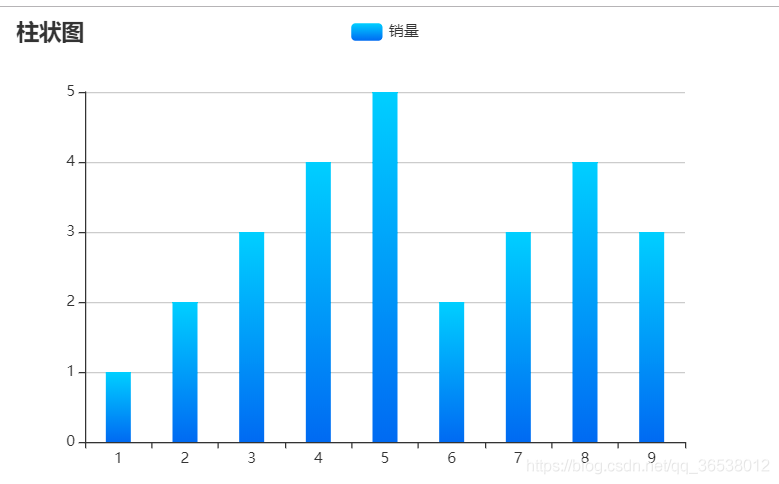
主要属性:

 //设置柱状图大小
                    barWidth: 20, 
            
  • 1
  • 2

demo:

<!DOCTYPE html>
<html>

    <head>
        <meta charset="utf-8">
        <title>柱状图大小</title>
        <!-- 引入 echarts.js -->
        <script src="https://cdn.bootcss.com/echarts/4.2.1-rc1/echarts.min.js" type="text/javascript"></script>
        <script src="http://code.jquery.com/jquery-1.8.0.min.js"></script>
    </head>

    <body>
        <!-- 为ECharts准备一个具备大小(宽高)的Dom -->
        <div id="main" style="width: 600px;height:400px;"></div>
        <script type="text/javascript">
            // 基于准备好的dom,初始化echarts实例
            var myChart = echarts.init(document.getElementById('main'));
            // 指定图表的配置项和数据
            myChart.setOption({
                title: {
                    text: '柱状图'
                },
                tooltip: {},
                legend: {
                    data: ['销量']
                },
                xAxis: {
                    data: ["1", "2", "3", "4", "5", "6", "7", "8", "9"]
                },
                yAxis: {},
                series: [{
                    name: '销量',
                    type: 'bar',
                      //设置柱状图大小
                    barWidth: 20,
                    //设置柱状图渐变颜色
                    itemStyle: {
                        normal: {
                            color: new echarts.graphic.LinearGradient(0, 1, 0, 0, [{
                                offset: 0,
                                color: "#1268f3" // 0% 处的颜色
                            }, {
                                offset: 0.6,
                                color: "#08a4fa" // 60% 处的颜色
                            }, {
                                offset: 1,
                                color: "#01ccfe" // 100% 处的颜色
                            }], false)
                        }
                    },
                    data: ["1", "2", "3", "4", "5", "2", "3", "4", "3"]
                }]
            });
        </script>
    </body>

</html> 
            
  • 1
  • 2
  • 3
  • 4
  • 5
  • 6
  • 7
  • 8
  • 9
  • 10
  • 11
  • 12
  • 13
  • 14
  • 15
  • 16
  • 17
  • 18
  • 19
  • 20
  • 21
  • 22
  • 23
  • 24
  • 25
  • 26
  • 27
  • 28
  • 29
  • 30
  • 31
  • 32
  • 33
  • 34
  • 35
  • 36
  • 37
  • 38
  • 39
  • 40
  • 41
  • 42
  • 43
  • 44
  • 45
  • 46
  • 47
  • 48
  • 49
  • 50
  • 51
  • 52
  • 53
  • 54
  • 55
  • 56
  • 57

css 设置tr的边框

前端达人

有时候有设置tr边框的需求,写下如下css

tr{

border-bottom: 1px solid red;

}

发现不起作用,后来在w3c上查了查,原来只有table,th和td有独立的边框,tr并无边框。

但我想实现每一行都存在下边框,其他边框不存在,该怎么办呢?


有两种实现方法:

方法1:

table{

border-collapse: collapse;

}

tr{

border-bottom: 1px solid red;

}

解释,border-collapse: collapse; 将table,th和td的边框合成单一的边框,此时在使用tr就可以达到目的。


方法2:

先在table标签里面设置cellspacing等于0,

<table cellspacing="0">

然后,

td{

border-bottom: 1px solid red;

}

解释,如何不设置cellspacing等于0,直接设置td的下边框,则下边框会不连续,因为cellspacing不为零,单元格于单元格之间存在间隙。


转自:csdn

蓝蓝设计建立了UI设计分享群,每天会分享国内外的一些优秀设计,如果有兴趣的话,可以进入一起成长学习,请扫码蓝小助,报下信息,蓝小助会请您入群。欢迎您加入噢~~希望得到建议咨询、商务合作,也请与我们联系。

截屏2021-05-13 上午11.41.03.png

分享此文一切功德,皆悉回向给文章原作者及众读者.
免责声明:蓝蓝设计尊重原作者,文章的版权归原作者。如涉及版权问题,请及时与我们取得联系,我们立即更正或删除。

蓝蓝设计www.lanlanwork.com )是一家专注而深入的界面设计公司,为期望卓越的国内外企业提供卓越的UI界面设计、BS界面设计 、 cs界面设计 、 ipad界面设计 、 包装设计 、 图标定制 、 用户体验 、交互设计、 网站建设 平面设计服务

UI设计公司、界面设计公司、UI设计服务公司、数据可视化设计公司、UI交互设计公司、高端网站设计公司、UI咨询、用户体验公司、软件界面设计公司

echarts折线图背景渐变以及常用配置项

前端达人


  1. let myChart = this.$echarts.init(document.getElementById('plant-charts'));
  2. // 绘制图表
  3. myChart.setOption({
  4. tooltip: {
  5. formatter: '{c}' //设置单位
  6. },
  7. //图例样式
  8. legend: {
  9. data: ['宽带情况', '数据量'],
  10. textStyle: {//图例文字的样式
  11. color: '#fff',
  12. fontSize: 12,
  13. padding: [0, 20, 0, 0]
  14. }
  15. },
  16. grid: { //设置图标距离父级div的间距
  17. top: "10",
  18. left: "0",
  19. right: "15",
  20. bottom: "10",
  21. containLabel: true
  22. },
  23. xAxis: {
  24. type: 'category',
  25. boundaryGap: false,
  26. data: ['2015','2016','2017','2018','2019','2020','2021'],
  27. axisLabel: {
  28. interval: '0', //类目轴(category)中用数值表示显示间隔,0为显示所有,1为隔一个显示一个,以此类推
  29. textStyle: { //文字样式
  30. color: '#62799C',
  31. fontSize: '12'
  32. },
  33. },
  34. axisTick: { //y轴刻度线不显示
  35. show: false
  36. },
  37. },
  38. yAxis: {
  39. type: 'value',
  40. //show: false,
  41. axisLabel: {
  42. textStyle: { //文字样式
  43. color: '#62799C',
  44. fontSize: '12'
  45. },
  46. },
  47. // 控制网格线
  48. splitLine: {
  49. // 改变轴线颜色
  50. lineStyle: {
  51. color: '#2a2a2d'
  52. }
  53. },
  54. axisTick: { //y轴刻度线
  55. show: false
  56. },
  57. },
  58. series: [{
  59. data: [5000,6000,7000,4400,3200,4500,6800],
  60. type: 'line',
  61. itemStyle: {
  62. normal: {
  63. color: 'rgba(62,139,222,1)'//线颜色
  64. }
  65. },
  66. areaStyle: {
  67. normal: {
  68. color: new this.$echarts.graphic.LinearGradient(0, 0, 0, 1, [{ //折线图颜色渐变
  69. offset: 0,
  70. color: 'rgba(62,139,222,0.6)'
  71. }, {
  72. offset: 1,
  73. color: 'rgba(62,139,222,0.01)'
  74. }])
  75. }
  76. },
  77. }]
  78. });

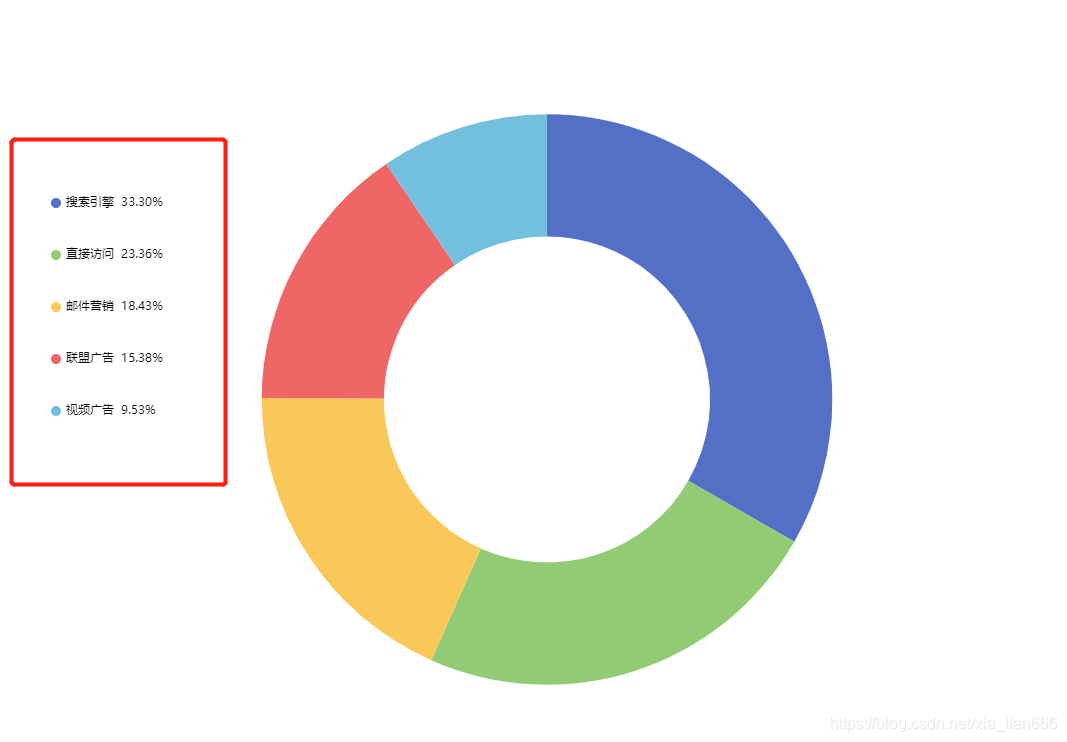
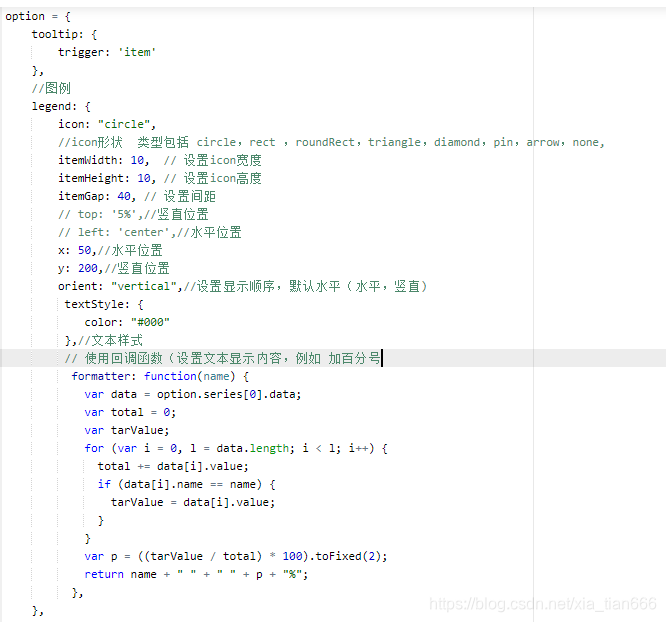
echarts图例(legend)显示设置位置,样式,内容(百分比,水平,竖直显示,icon样式)

前端达人


//图例
    legend: {undefined
        icon: "circle",
        //icon形状  类型包括 circle,rect ,roundRect,triangle,diamond,pin,arrow,none,
        itemWidth: 10,  // 设置icon宽度
        itemHeight: 10, // 设置icon高度
        itemGap: 40, // 设置间距
        // top: '5%',//竖直位置
        // left: 'center',//水平位置
        x: 50,//水平位置
        y: 200,//竖直位置
        orient: "vertical",//设置显示顺序,默认水平(水平,竖直)
         textStyle: {undefined
            color: "#000"
         },//文本样式
         // 使用回调函数(设置文本显示内容,例如 加百分号)
          formatter: function(name) {undefined
            var data = option.series[0].data;
            var total = 0;
            var tarValue;
            for (var i = 0, l = data.length; i < l; i++) {undefined
              total += data[i].value;
              if (data[i].name == name) {undefined
                tarValue = data[i].value;
              }
            }
            var p = ((tarValue / total) * 100).toFixed(2);
            return name + " " + " " + p + "%";
          },
    },


JavaScript制作贪吃蛇小游戏

前端达人

目录

效果展示

原理分析

 Game.js文档

Snake.js文档

Food.js文档

附上源代码


写了这么久的代码

是否你和我一样感到枯燥乏味了呢?

是否没有前进的动力了呢?

别忘了当时的你踌躇满志将前端Web一举拿下的斗志啊!


今天博主要给大家展现一个好玩的游戏

贪吃蛇小游戏!

嘿,你可别小瞧这东西!

制作过程是从无到有

等做完它

你就能从中体会到比玩游戏还快乐的居然是打代码!


效果展示

原理分析

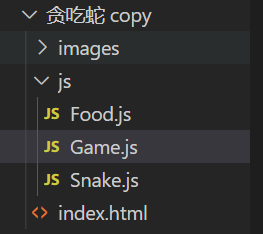
我们制作前为了代码更清晰就分成几个js文档来编写。

其中Game.js可以看作是一个媒介的作用;Snake.js是当蛇初始化时在最左边向右走的状态;

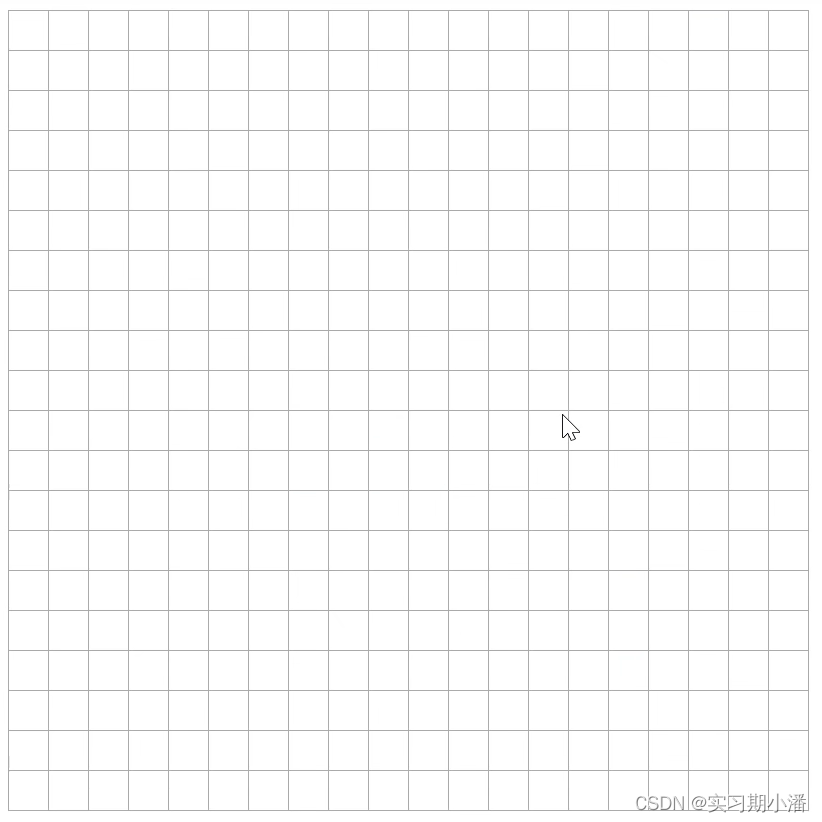
 贪吃蛇在游戏中的运动可以想象成这条蛇是在一张25*25的表格中运动:

 如图所示

 Game.js文档

所以我们在Game.js中添加表格节点

 
  1. function Game() {
  2. this.row = 25;
  3. this.col = 25;
  4. }
  5. Game.prototype.init = function() {
  6. this.dom = document.createElement('table');
  7. // 创建表格--父元素为document(页面中创建表格)
  8. // var tr, td;
  9. for (var i = 0; i < this.row; i++) { //追加行
  10. var tr = document.createElement('tr');
  11. for (var j = 0; j < this.td; j++) { //追加列
  12. var td = document.createElement('col');
  13. td.appendChild(tr);
  14. }
  15. }
  16. };

Snake.js文档


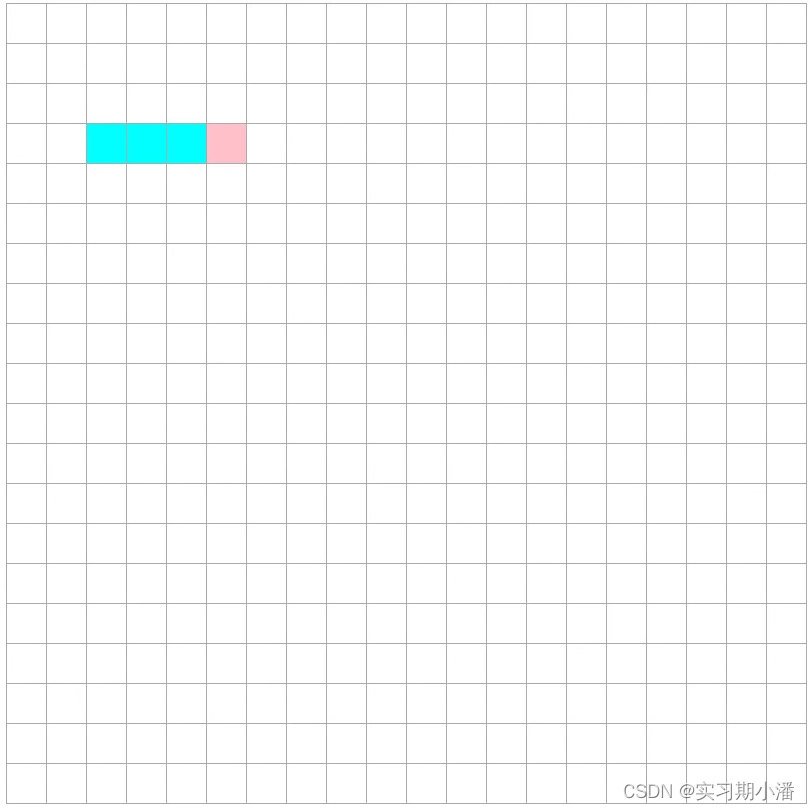
Snake.js中当蛇初始化时最左边向右走的状态

如图所示

 
  1. function Snake() {
  2. // 蛇的初始化身体
  3. this.body = [
  4. { 'row': 3, 'col': 5 },
  5. { 'row': 3, 'col': 4 },
  6. { 'row': 3, 'col': 3 },
  7. { 'row': 3, 'col': 2 }
  8. ];
  9. }
  10. Snake.prototype.render = function() {
  11. // 蛇头的渲染
  12. game.setColorHead(this.body[0].row, this.body[0].col.'pink');
  13. // 蛇身的渲染
  14. for (var i = 1; i < this.body.length; i++) {
  15. game.setColor(this.body[i].row, this.body[i].col, 'cyan')
  16. }
  17. }

蛇在运动的时候它的原理是“头增尾删”。

因为蛇的长度先是不变的,而我们改变的也是改变这个四个格子的颜色,走一格头部那一格颜色变为粉色,尾巴那一格的颜色变为白色。


接下来让蛇通过我们按键来进行运动:放在一个监听事件内

 
  1. // 设置键盘的事件监听
  2. Game.prototype.bindEvent = function() {
  3. var self = this;
  4. document.addEventListener('keydown', function(e) {
  5. // 用ASCII码值判断键盘方向
  6. switch (e.keyCode) {
  7. case 37: //左
  8. if (self.snake.direction == 'R') return; // 先进行判断,如果当前的方向是向右移动,此时我们不能按左键
  9. self.snake.changeDirection('L');
  10. self.d = 'L';
  11. break;
  12. case 38: //上
  13. if (self.snake.direction == 'D') return; // 先进行判断,如果当前的方向是向下移动,此时我们不能按上键
  14. self.snake.changeDirection('U');
  15. self.d = 'U';
  16. break;
  17. case 39: //右
  18. if (self.snake.direction == 'L') return; // 先进行判断,如果当前的方向是向左移动,此时我们不能按右键
  19. self.snake.changeDirection('R');
  20. self.d = 'R';
  21. break;
  22. case 40: //下
  23. if (self.snake.direction == 'U') return; // 先进行判断,如果当前的方向是向上移动,此时我们不能按下键
  24. self.snake.changeDirection('D');
  25. self.d = 'D';
  26. break;
  27. }
  28. })
  29. }

接下来我们判定蛇是否撞到墙而结束

 
  1. // 死亡的判断,超出了表格边缘的部分
  2. if (this.body[0].col > game.col - 1 || this.body[0].col < 0 || this.body[0].row > game.row - 1 || this.body[0].row < 0) {
  3. alert('撞到墙了哦,一共吃掉了' + game.score + '颗草莓');
  4. this.body.shift();
  5. clearInterval(game.timer);
  6. location.reload();
  7. }


接下来我们判定蛇是否撞到自己而结束

 
  1. // 自己撞到自己的时候会判定死亡
  2. for (var i = 1; i < this.body.length; i++) {
  3. // 如果当前蛇的头部和身体的某一个部位的 row 和 col 完全重合的时候
  4. if (this.body[0].row == this.body[i].row && this.body[0].col == this.body[i].col) {
  5. alert('撞到自己了,吃掉了' + game.score + '颗草莓');
  6. this.body.shift();
  7. clearInterval(game.timer);
  8. location.reload();
  9. }
  10. }

Food.js文档


食物food类,用来产生食物

 
  1. function Food(gameSnake) {
  2. // 食物的位置
  3. this.row = parseInt(Math.random() * gameSnake.row)
  4. this.col = parseInt(Math.random() * gameSnake.col)
  5. }
  6. Food.prototype.render = function() {
  7. game.setHTML(this.row, this.col);
  8. }

食物随机生成在单元格中,利用do...while来实现

 
  1. function Food(gameSnake) {
  2. var self = this;
  3. // 下面的 do-while 循环语句作用是先创建一个 row 和 col
  4. 然后判断这个 row 和 col 是否在蛇的身上
  5. //do...while来创建食物
  6. do {
  7. // 食物的位置
  8. this.row = parseInt(Math.random() * gameSnake.row)
  9. this.col = parseInt(Math.random() * gameSnake.col)
  10. } while ((function() {
  11. // 遍历蛇的 row col 然后和 food 新随机出来的 row col 进行判断,是否重合
  12. for (var i = 0; i < gameSnake.snake.body.length; i++) {
  13. if (self.row == gameSnake.snake.body[i].row && self.col == gameSnake.snake.body[i].col) {
  14. return true;
  15. }
  16. }
  17. return false;
  18. })());
  19. }

文章来源:csdn   作者:

分享此文一切功德,皆悉回向给文章原作者及众读者.

免责声明:蓝蓝设计尊重原作者,文章的版权归原作者。如涉及版权问题,请及时与我们取得联系,我们立即更正或删除。

蓝蓝设计www.lanlanwork.com )是一家专注而深入的界面设计公司,为期望卓越的国内外企业提供卓越的UI界面设计、BS界面设计 、 cs界面设计 、 ipad界面设计 、 包装设计 、 图标定制 、 用户体验 、交互设计、 网站建设 平面设计服务


Vue按需引入Echarts,并从V4版本升级到V5版本

前端达人

一、原本的V4版本按需引入: main.js页面

import Echarts from 'echarts/lib/echarts' import 'echarts/lib/chart/pie' import 'echarts/lib/chart/bar' import 'echarts/lib/chart/line' Vue.prototype.echarts = Echarts 
  • 1
  • 2
  • 3
  • 4
  • 5

二、升级版本

!!!注意:要先删除插件,再重新安装插件,要不然是没效果的(我就说咋没效果)

  • 删除echarts
npm uninstall echarts --save 
  • 1
  • 再重新安装echarts
npm install echarts --save 
  • 1

三、按需处理

  • 在main.js页面

参考官方:https://echarts.apache.org/zh/tutorial.html#%E5%9C%A8%E6%89%93%E5%8C%85%E7%8E%AF%E5%A2%83%E4%B8%AD%E4%BD%BF%E7%94%A8%20ECharts

import * as Echarts from 'echarts/core'; import { BarChart, PieChart, LineChart } from 'echarts/charts'; import { TitleComponent, TooltipComponent, GridComponent, LegendComponent } from 'echarts/components'; // 引入 Canvas 渲染器,注意引入 CanvasRenderer 或者 SVGRenderer 是必须的一步 import { CanvasRenderer } from 'echarts/renderers'; Echarts.use([BarChart, PieChart, LineChart, TitleComponent, TooltipComponent, GridComponent, CanvasRenderer, LegendComponent]) Vue.prototype.echarts = Echarts 
  • 1
  • 2
  • 3
  • 4
  • 5
  • 6
  • 7
  • 8
  • 9
  • 10
  • 11
  • 12
  • 13
  • 14

四、成功


文章来源:csdn   作者:

分享此文一切功德,皆悉回向给文章原作者及众读者.

免责声明:蓝蓝设计尊重原作者,文章的版权归原作者。如涉及版权问题,请及时与我们取得联系,我们立即更正或删除。

蓝蓝设计www.lanlanwork.com )是一家专注而深入的界面设计公司,为期望卓越的国内外企业提供卓越的UI界面设计、BS界面设计 、 cs界面设计 、 ipad界面设计 、 包装设计 、 图标定制 、 用户体验 、交互设计、 网站建设 平面设计服务

几个超火的在线编程网站,别错过

前端达人

大家好,我是鱼皮,今天给大家推荐几个最近非常流行的编程网站,相信能够帮助大家提高编程效率、更好地学习编程。

热门编程网站推荐

Codepen

演示视频:https://www.bilibili.com/video/BV1im4y1X7zb/

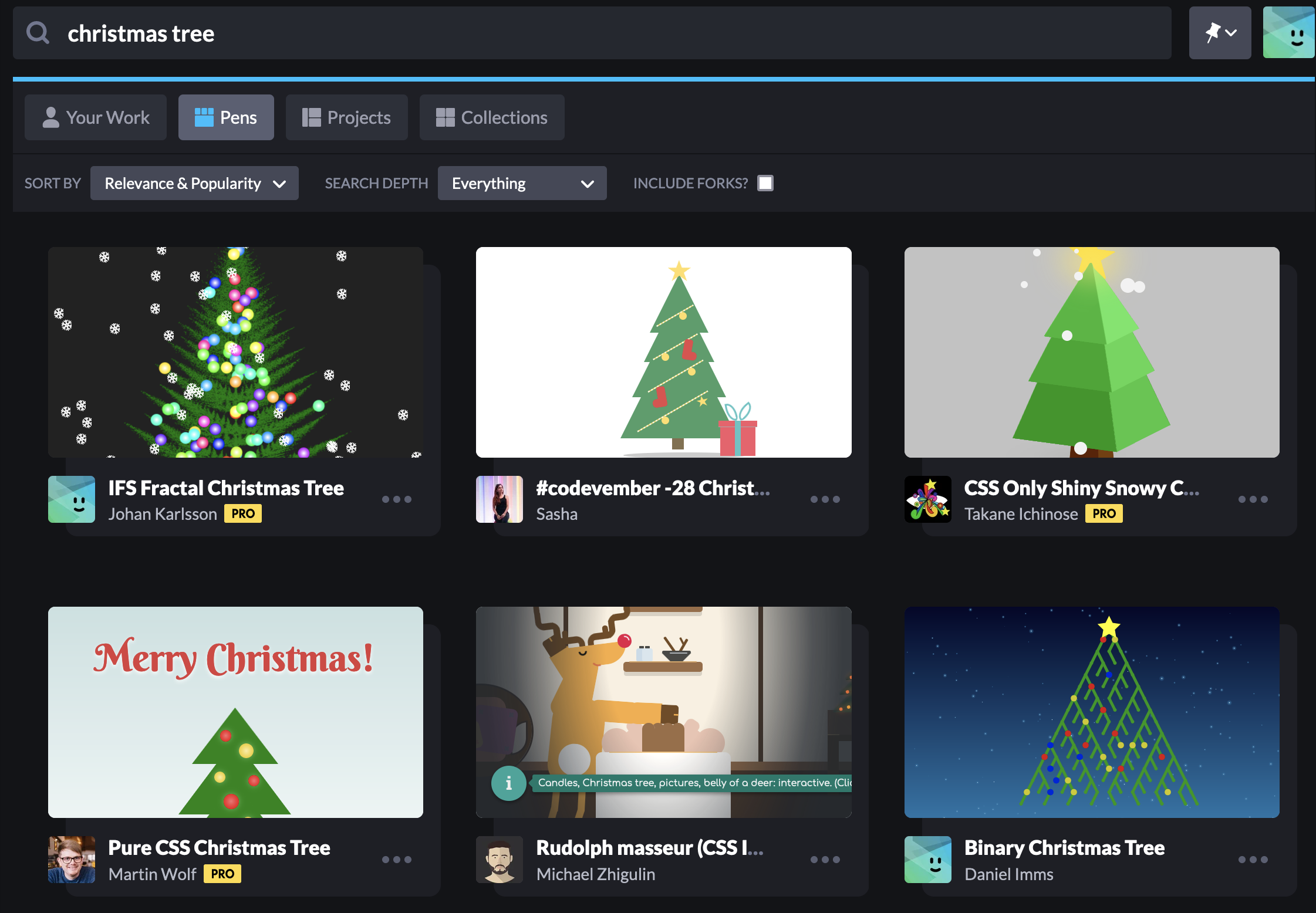
国外的在线前端编程网站,在这里你可以发现很多国外大神编写的前端代码,除了各种网页布局代码外,更多的是各式各样好玩的、炫酷的、新颖的前端动画和特效。

比如圣诞节快到了,很多小伙伴问我能不能用代码画颗圣诞树。

我是不会,但是在这个网站中,输入 “Christmas Tree” 搜索,就能看到各种不同风格的圣诞树网页啦!

Codepen 好玩的网页

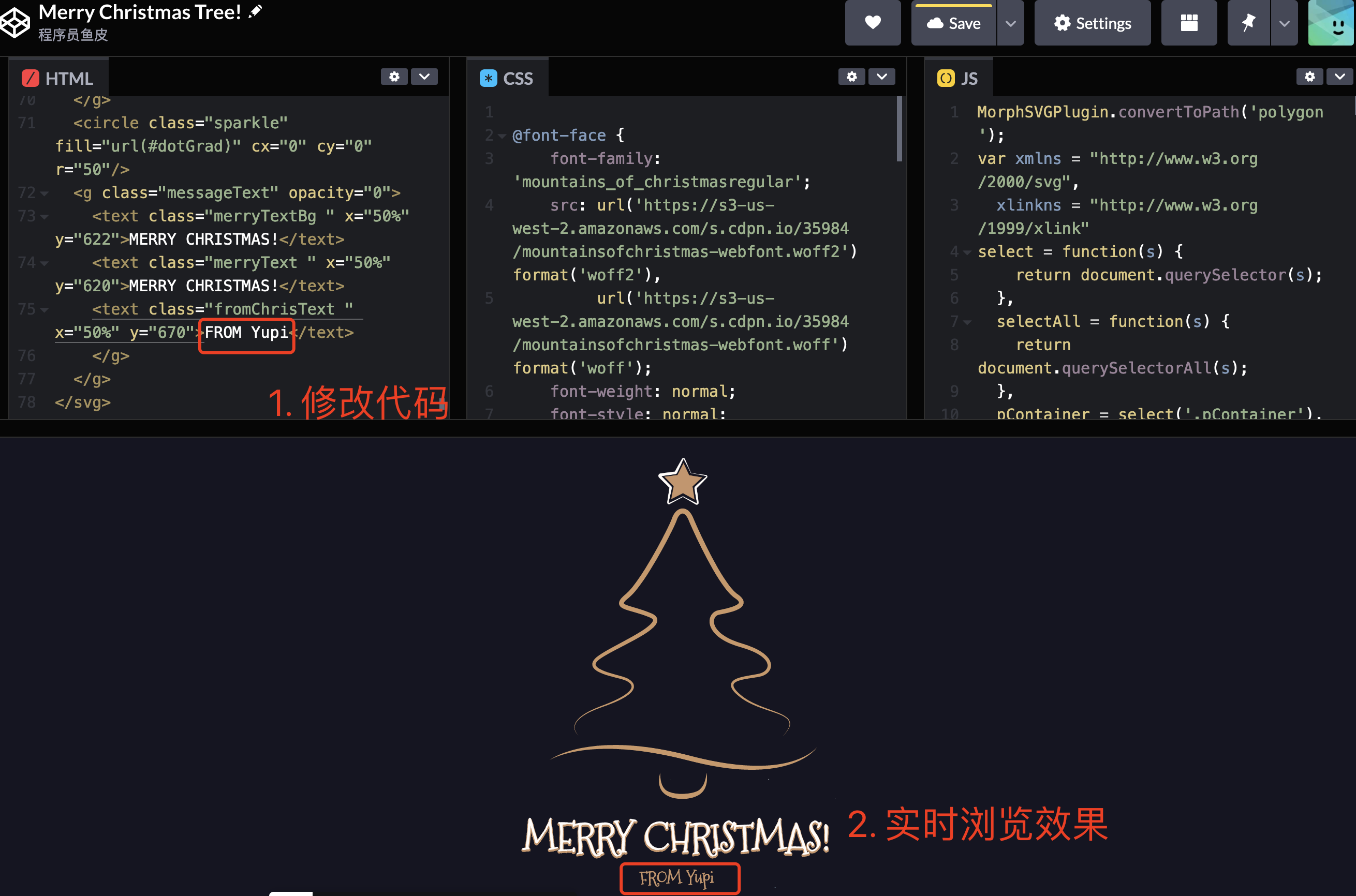
点击你看中的网页,就能进到代码编辑页面,在这里,你可以任意修改 HTML、CSS、JavaScript 前端代码,并且在底部的区域实时浏览运行效果,非常地方便!

在线编辑

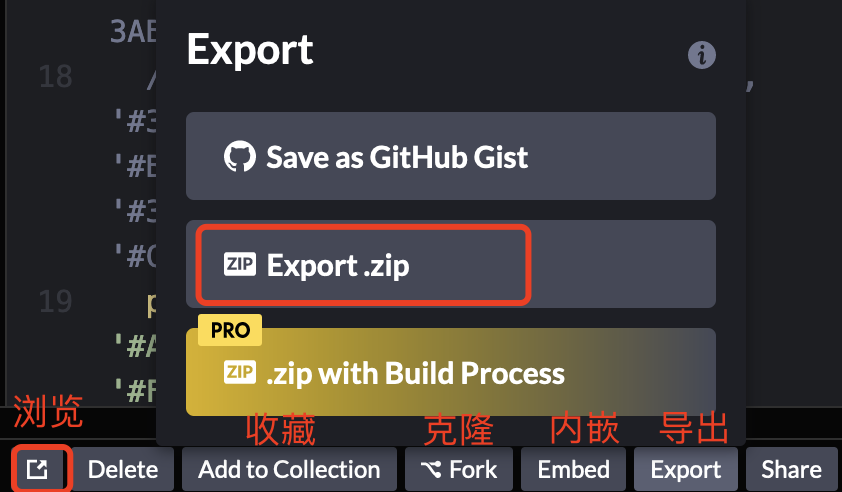
编辑好网页后,可以在网页右下角的菜单中进行全屏浏览、收藏、克隆、分享等,还能直接将网页内嵌到我们自己的项目中,或者下载完整代码包到本地。

网页操作

得益于前端技术的发展,这个网站为开发者提供了搜索项目、在线编辑、分享导出的一条龙服务,使得我们能够以自主练习的方式轻松学习别人优秀的代码。

下面再分享几个类似的网站。

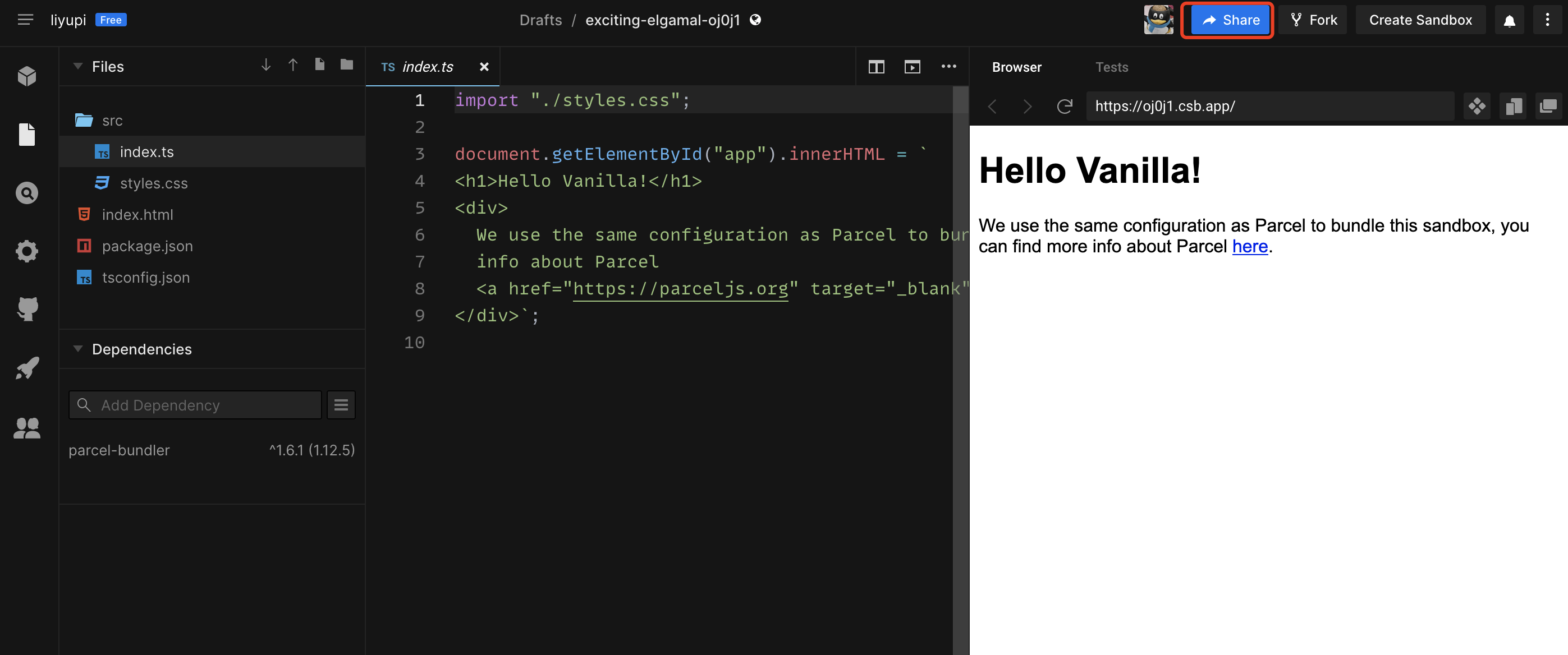
CodeSandbox

代码沙箱,顾名思义,可以帮助你在隔离的环境中运行前端项目。

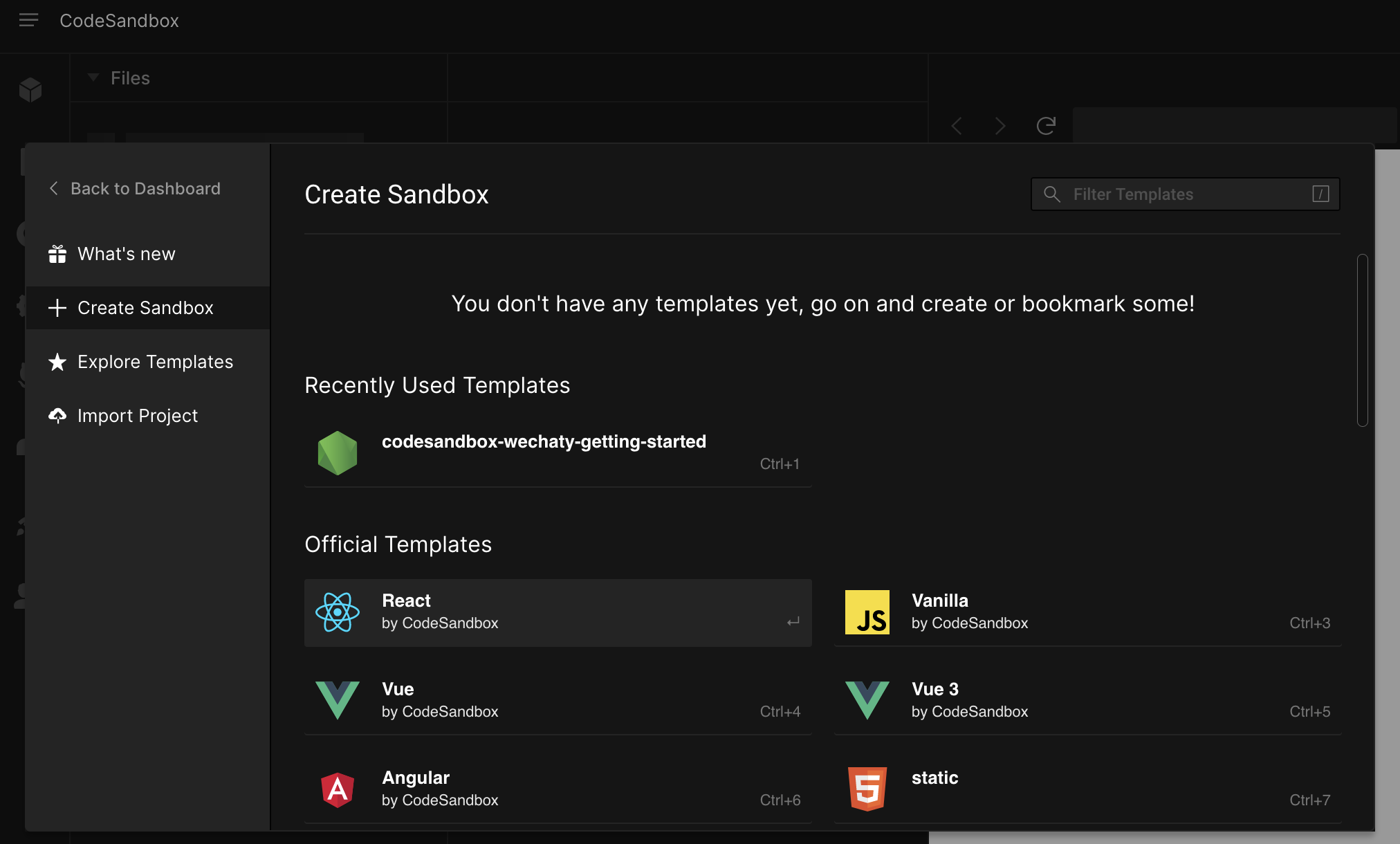
在这里你可以基于丰富的模板来创建自己的沙箱(项目),比如 React、Vue、Angular、VuePress、Svelte 等常见的前端框架:

创建好沙箱后,你就可以在线编辑代码、实时查看效果,或者分享沙箱给其他小伙伴啦~

在线编辑

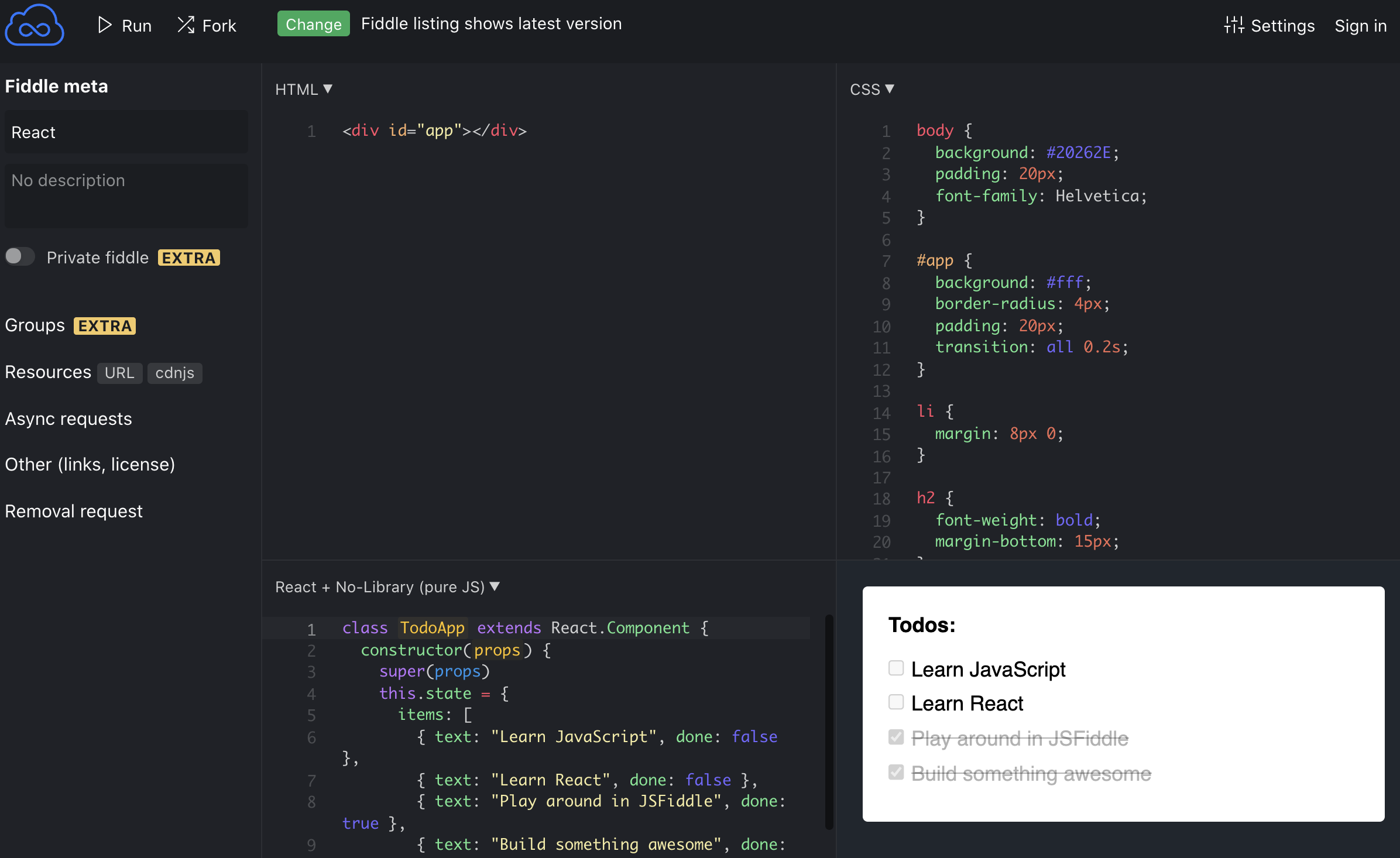
JSFiddle

前端开发的练习场,也可以在线编写代码、实时浏览效果。相对于 Codepen,个人感觉这个网站的编辑体验更好:

在线编辑

当你在网上看到了一段不错的 JS 代码或者插件,不必再下载到本地了。直接把代码粘贴到 JSFiddle 中,就能以最快的方式查看运行效果了。现在很多前端组件库也用到了这种平台,给开发者所见即所得的体验。

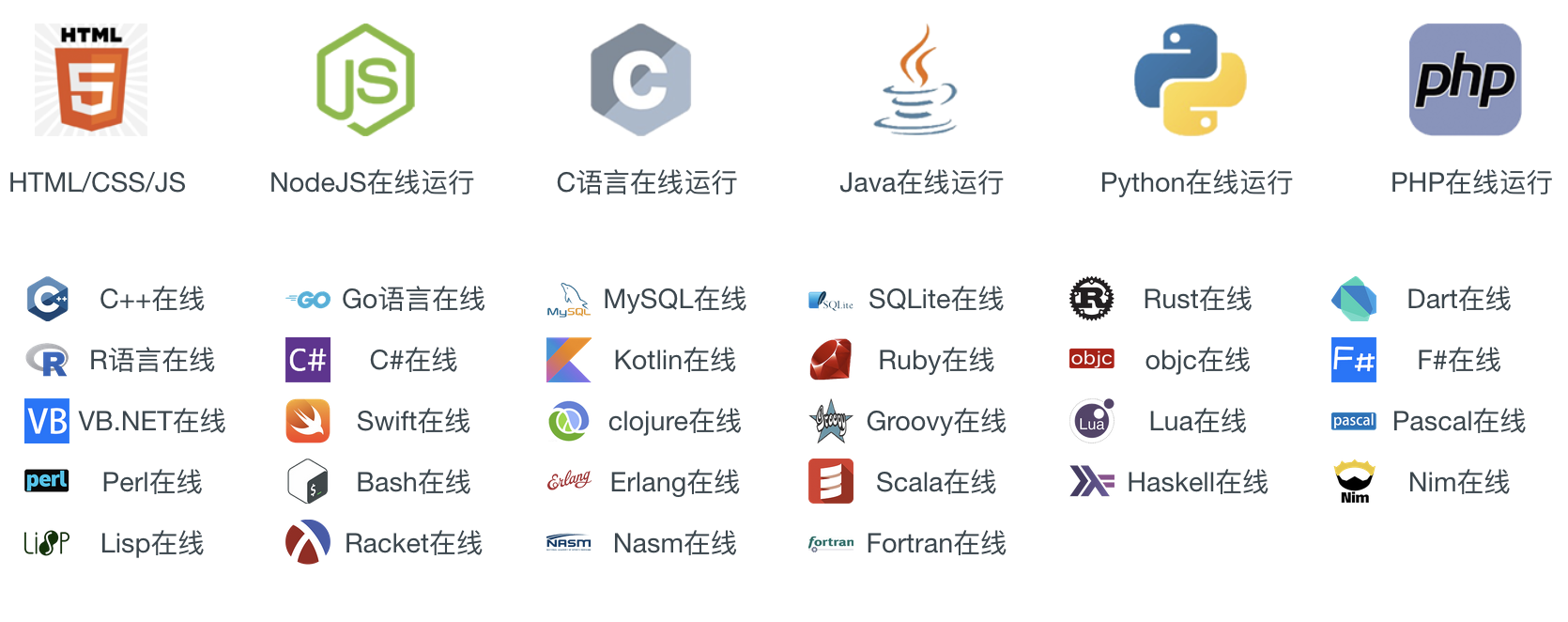
JSRUN

国内的在线编程网站,除了前端外,甚至支持多达 30 多种编程语言的在线调试和运行!

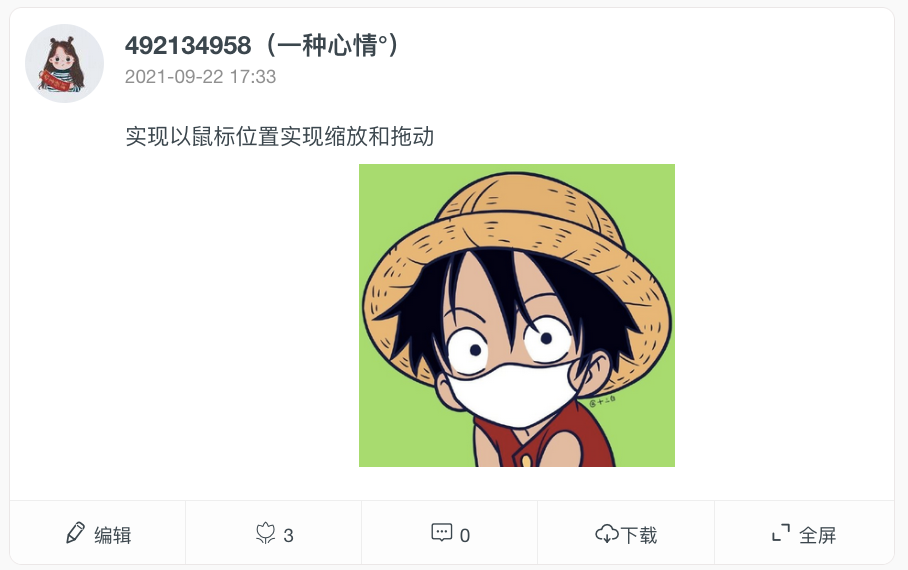
同 Codepen 一样,你可以在这里看到很多别人编写的代码片段,直接下载。还可以保存和分享你的代码,建立自己的小代码合集。

下载代码

不得不说,在国内,这个网站算是做的相当出色的了,访问速度和功能体验都很棒!

Gitpod

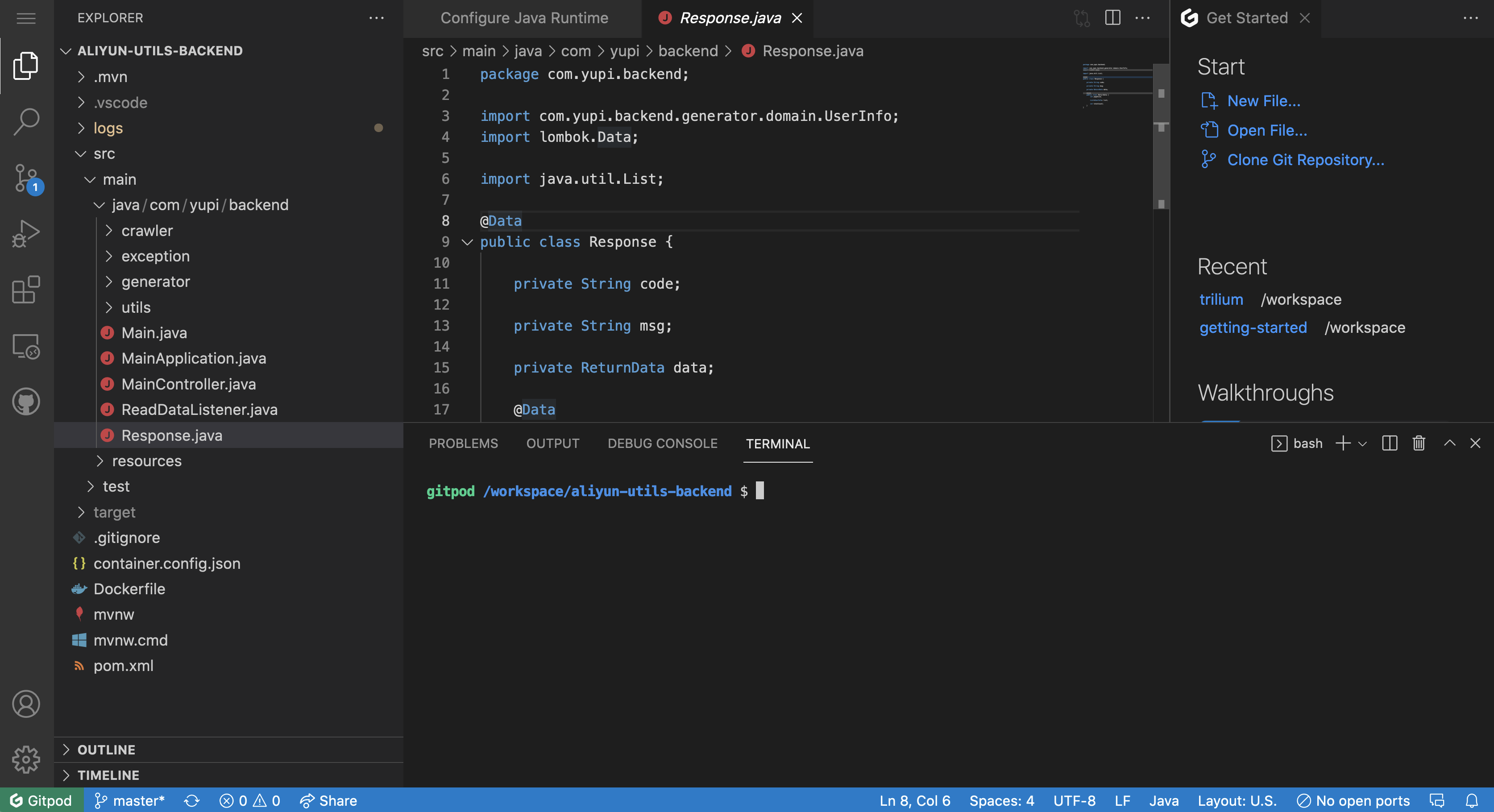
这个平台要比上面提到的网站更高级一些,它是一个强大的在线 IDE(集成编程环境),提供了 VSCode 风格的编辑器,允许你在线编写代码完成开发。

在线 IDE

Gitpod 基于容器技术,可以帮助你一键编译、构建、运行任何 GitHub 项目,不止前端!而且每个项目的运行都是互相隔离的,随用随创建、用完可随时回收,非常灵活。

如果你看中了一个 GitHub 项目,又不想在本地去搭建各种环境去查看它的运行效果,那么最好的方式就是使用 Gitpod 来在线构建和执行。现在也有越来越多的 GitHub 项目接入了 Gitpod,大家只要看到下图的按钮,都是可以一键部署运行的,大大提高效率!


以上就是本期分享,有帮助的话帮忙点个  吧,谢谢大家!


文章来源:csdn   作者:

分享此文一切功德,皆悉回向给文章原作者及众读者.

免责声明:蓝蓝设计尊重原作者,文章的版权归原作者。如涉及版权问题,请及时与我们取得联系,我们立即更正或删除。

蓝蓝设计www.lanlanwork.com )是一家专注而深入的界面设计公司,为期望卓越的国内外企业提供卓越的UI界面设计、BS界面设计 、 cs界面设计 、 ipad界面设计 、 包装设计 、 图标定制 、 用户体验 、交互设计、 网站建设 平面设计服务

代码写春联【js+html版本与python版本】

前端达人

文章来源:人人都是产品经理   作者:新榜

分享此文一切功德,皆悉回向给文章原作者及众读者.

免责声明:蓝蓝设计尊重原作者,文章的版权归原作者。如涉及版权问题,请及时与我们取得联系,我们立即更正或删除。

蓝蓝设计www.lanlanwork.com )是一家专注而深入的界面设计公司,为期望卓越的国内外企业提供卓越的UI界面设计、BS界面设计 、 cs界面设计 、 ipad界面设计 、 包装设计 、 图标定制 、 用户体验 、交互设计、 网站建设 平面设计服务

一、春联一

1.前言

需要代码文末公众号找我 回复【春联】即可获取
在这里插入图片描述

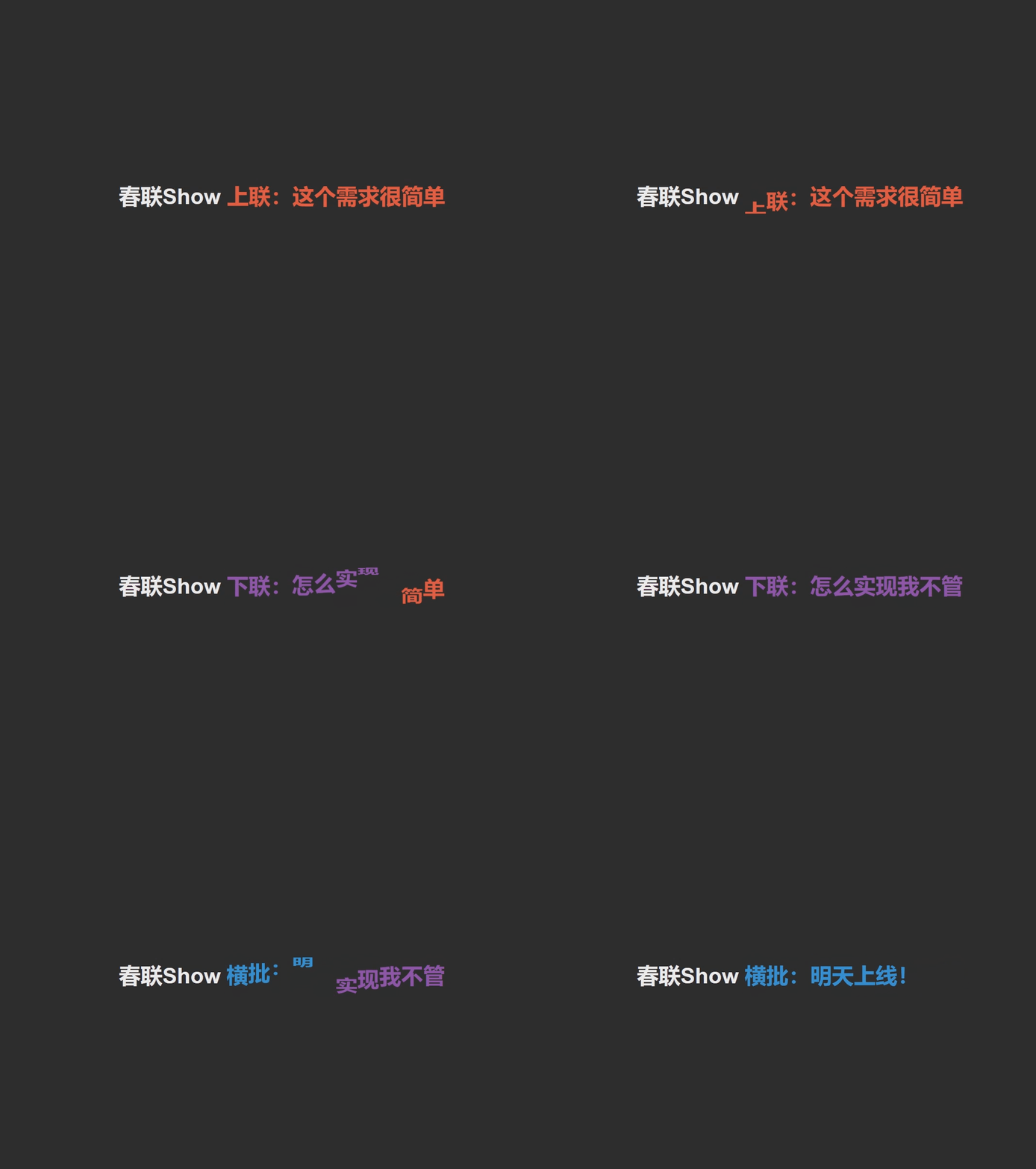
效果展示

在这里插入图片描述

3.代码展示

index.html

<!DOCTYPE html> <html lang="en" > <head> <meta charset="UTF-8"> <title>css3春联切换</title> <link rel="stylesheet" href="css/style.css"> </head> <body> <div class="rotating-text"> <p>春联Show</p> <p> <span class="word alizarin">上联:这个需求很简单</span> <span class="word wisteria">下联:怎么实现我不管</span> <span class="word peter-river">横批:明天上线!</span> </p> </div> <script src="js/script.js"></script> </body> </html>  
  • 1
  • 2
  • 3
  • 4
  • 5
  • 6
  • 7
  • 8
  • 9
  • 10
  • 11
  • 12
  • 13
  • 14
  • 15
  • 16
  • 17
  • 18
  • 19
  • 20
  • 21
  • 22
  • 23
  • 24

style.css

@import url(https://fonts.googleapis.com/css?family=Lato:600); body { display: flex; justify-content: center; align-items: center; height: 100vh; background: #222; } .rotating-text { font-family: Lato, sans-serif; font-weight: 600; font-size: 36px; color: white; transform: translateX(-80px); } .rotating-text p { display: inline-flex; margin: 0; vertical-align: top; } .rotating-text p .word { position: absolute; display: flex; opacity: 0; } .rotating-text p .word .letter { transform-origin: center center 25px; } .rotating-text p .word .letter.out { transform: rotateX(90deg); transition: 0.32s cubic-bezier(0.6, 0, 0.7, 0.2); } .rotating-text p .word .letter.in { transition: 0.38s ease; } .rotating-text p .word .letter.behind { transform: rotateX(-90deg); } .alizarin { color: #e74c3c; } .wisteria { color: #8e44ad; } .peter-river { color: #3498db; } .emerald { color: #2ecc71; } .sun-flower { color: #f1c40f; }  
  • 1
  • 2
  • 3
  • 4
  • 5
  • 6
  • 7
  • 8
  • 9
  • 10
  • 11
  • 12
  • 13
  • 14
  • 15
  • 16
  • 17
  • 18
  • 19
  • 20
  • 21
  • 22
  • 23
  • 24
  • 25
  • 26
  • 27
  • 28
  • 29
  • 30
  • 31
  • 32
  • 33
  • 34
  • 35
  • 36
  • 37
  • 38
  • 39
  • 40
  • 41
  • 42
  • 43
  • 44
  • 45
  • 46
  • 47
  • 48
  • 49
  • 50
  • 51
  • 52
  • 53
  • 54
  • 55
  • 56
  • 57
  • 58
  • 59

script.js

var words = document.querySelectorAll(".word"); words.forEach(function (word) { var letters = word.textContent.split(""); word.textContent = ""; letters.forEach(function (letter) { var span = document.createElement("span"); span.textContent = letter; span.className = "letter"; word.append(span); }); }); var currentWordIndex = 0; var maxWordIndex = words.length - 1; words[currentWordIndex].style.opacity = "1"; var rotateText = function () { var currentWord = words[currentWordIndex]; var nextWord = currentWordIndex === maxWordIndex ? words[0] : words[currentWordIndex + 1]; // rotate out letters of current word Array.from(currentWord.children).forEach(function (letter, i) { setTimeout(function () { letter.className = "letter out"; }, i * 80); }); // reveal and rotate in letters of next word nextWord.style.opacity = "1"; Array.from(nextWord.children).forEach(function (letter, i) { letter.className = "letter behind"; setTimeout(function () { letter.className = "letter in"; }, 340 + i * 80); }); currentWordIndex = currentWordIndex === maxWordIndex ? 0 : currentWordIndex + 1; }; rotateText(); setInterval(rotateText, 4000);  
  • 1
  • 2
  • 3
  • 4
  • 5
  • 6
  • 7
  • 8
  • 9
  • 10
  • 11
  • 12
  • 13
  • 14
  • 15
  • 16
  • 17
  • 18
  • 19
  • 20
  • 21
  • 22
  • 23
  • 24
  • 25
  • 26
  • 27
  • 28
  • 29
  • 30
  • 31
  • 32
  • 33
  • 34
  • 35
  • 36

二、春联二

1.环境准备

1.当缺少库时会有相应提示 黑窗口执行下方命令+包名即可下载安装
2.博主此处用的idea 直接Alt+Enter直接下载就成了
3.idea配置python环境也可以参考此文:Python(含PyCharm及配置)下载安装以及简单使用(Idea)

2.效果展示

在这里插入图片描述
在这里插入图片描述

3.代码

import io from PIL import Image #import numpy as np import requests def get_word(ch, quality): """获取单个汉字(字符)的图片
    ch          - 单个汉字或英文字母(仅支持大写)
    quality     - 单字分辨率,H-640像素,M-480像素,L-320像素
    """ fp = io.BytesIO(requests.post(url='http://xufive.sdysit.com/tk', data={'ch': ch}).content) im = Image.open(fp) w, h = im.size if quality == 'M': w, h = int(w * 0.75), int(0.75 * h) elif quality == 'L': w, h = int(w * 0.5), int(0.5 * h) return im.resize((w, h)) def get_bg(quality): """获取春联背景的图片""" return get_word('bg', quality) def write_couplets(text, HorV='V', quality='L', out_file=None): """生成春联

    text        - 春联内容,以空格断行
    HorV        - H-横排,V-竖排
    quality     - 单字分辨率,H-640像素,M-480像素,L-320像素
    out_file    - 输出文件名
    """ usize = {'H': (640, 23), 'M': (480, 18), 'L': (320, 12)} bg_im = get_bg(quality) text_list = [list(item) for item in text.split()] rows = len(text_list) cols = max([len(item) for item in text_list]) if HorV == 'V': ow, oh = 40 + rows * usize[quality][0] + (rows - 1) * 10, 40 + cols * usize[quality][0] else: ow, oh = 40 + cols * usize[quality][0], 40 + rows * usize[quality][0] + (rows - 1) * 10 out_im = Image.new('RGBA', (ow, oh), '#f0f0f0') for row in range(rows): if HorV == 'V': row_im = Image.new('RGBA', (usize[quality][0], cols * usize[quality][0]), 'white') offset = (ow - (usize[quality][0] + 10) * (row + 1) - 10, 20) else: row_im = Image.new('RGBA', (cols * usize[quality][0], usize[quality][0]), 'white') offset = (20, 20 + (usize[quality][0] + 10) * row) for col, ch in enumerate(text_list[row]): if HorV == 'V': pos = (0, col * usize[quality][0]) else: pos = (col * usize[quality][0], 0) ch_im = get_word(ch, quality) row_im.paste(bg_im, pos) row_im.paste(ch_im, (pos[0] + usize[quality][1], pos[1] + usize[quality][1]), mask=ch_im) out_im.paste(row_im, offset) if out_file: out_im.convert('RGB').save(out_file) out_im.show() text = '思前想后几行代码筑万载春秋 扶内保外一千精英带五千干将' #对联内容 write_couplets(text, HorV='V', quality='M', out_file='春联.jpg') #生成普天同庆.jpg对联图片  
            
  • 1
  • 2
  • 3
  • 4
  • 5
  • 6
  • 7
  • 8
  • 9
  • 10
  • 11
  • 12
  • 13
  • 14
  • 15
  • 16
  • 17
  • 18
  • 19
  • 20
  • 21
  • 22
  • 23
  • 24
  • 25
  • 26
  • 27
  • 28
  • 29
  • 30
  • 31
  • 32
  • 33
  • 34
  • 35
  • 36
  • 37
  • 38
  • 39
  • 40
  • 41
  • 42
  • 43
  • 44
  • 45
  • 46
  • 47
  • 48
  • 49
  • 50
  • 51
  • 52
  • 53
  • 54
  • 55
  • 56
  • 57
  • 58
  • 59
  • 60
  • 61
  • 62
  • 63
  • 64
  • 65
  • 66
  • 67
  • 68
  • 69
  • 70
  • 71
  • 72
  • 73
  • 74
白哥Java
微信公众号
获取Java面试资料/简历模板/项目资料
3.代码

import io from PIL import Image #import numpy as np import requests def get_word(ch, quality): """获取单个汉字(字符)的图片 ch - 单个汉字或英文字母(仅支持大写) quality - 单字分辨率,H-640像素,M-480像素,L-320像素 """ fp = io.BytesIO(requests.post(url='http://xufive.sdysit.com/tk', data={'ch': ch}).content) im = Image.open(fp) w, h = im.size if quality == 'M': w, h = int(w * 0.75), int(0.75 * h) elif quality == 'L': w, h = int(w * 0.5), int(0.5 * h) return im.resize((w, h)) def get_bg(quality): """获取春联背景的图片""" return get_word('bg', quality) def write_couplets(text, HorV='V', quality='L', out_file=None): """生成春联 text - 春联内容,以空格断行 HorV - H-横排,V-竖排 quality - 单字分辨率,H-640像素,M-480像素,L-320像素 out_file - 输出文件名 """ usize = {'H': (640, 23), 'M': (480, 18), 'L': (320, 12)} bg_im = get_bg(quality) text_list = [list(item) for item in text.split()] rows = len(text_list) cols = max([len(item) for item in text_list]) if HorV == 'V': ow, oh = 40 + rows * usize[quality][0] + (rows - 1) * 10, 40 + cols * usize[quality][0] else: ow, oh = 40 + cols * usize[quality][0], 40 + rows * usize[quality][0] + (rows - 1) * 10 out_im = Image.new('RGBA', (ow, oh), '#f0f0f0') for row in range(rows): if HorV == 'V': row_im = Image.new('RGBA', (usize[quality][0], cols * usize[quality][0]), 'white') offset = (ow - (usize[quality][0] + 10) * (row + 1) - 10, 20) else: row_im = Image.new('RGBA', (cols * usize[quality][0], usize[quality][0]), 'white') offset = (20, 20 + (usize[quality][0] + 10) * row) for col, ch in enumerate(text_list[row]): if HorV == 'V': pos = (0, col * usize[quality][0]) else: pos = (col * usize[quality][0], 0) ch_im = get_word(ch, quality) row_im.paste(bg_im, pos) row_im.paste(ch_im, (pos[0] + usize[quality][1], pos[1] + usize[quality][1]), mask=ch_im) out_im.paste(row_im, offset) if out_file: out_im.convert('RGB').save(out_file) out_im.show() text = '思前想后几行代码筑万载春秋 扶内保外一千精英带五千干将' #对联内容 write_couplets(text, HorV='V', quality='M', out_file='春联.jpg') #生成普天同庆.jpg对联图片


11

222

文章来源:csdn  作者: 分享此文一切功德,皆悉回向给文章原作者及众读者.
免责声明:蓝蓝设计尊重原作者,文章的版权归原作者。如涉及版权问题,请及时与我们取得联系,我们立即更正或删除。
蓝蓝设计( www.lanlanwork.com )是一家专注而深入的界面设计公司,为期望卓越的国内外企业提供卓越的UI界面设计、BS界面设计 、 cs界面设计 、 ipad界面设计 、 包装设计 、 图标定制 、 用户体验 、交互设计、 网站建设 、平面设计服务

日历

链接

个人资料

蓝蓝设计的小编 http://www.lanlanwork.com

存档